6 мин
Электрондық кезек жұмыс орындары: бағдарламаны өзгертпей құрылғыны ауыстыру
Электрондық кезек жұмыс орындары: пиковые жүктемеге төтеп беру, құрылғыны бағдарламаны қайта орнатпай тез ауыстыру және кезек ПО‑сына қол сұқпау туралы нұсқау.
Электрондық кезек орнында қандай мәселе туындайды
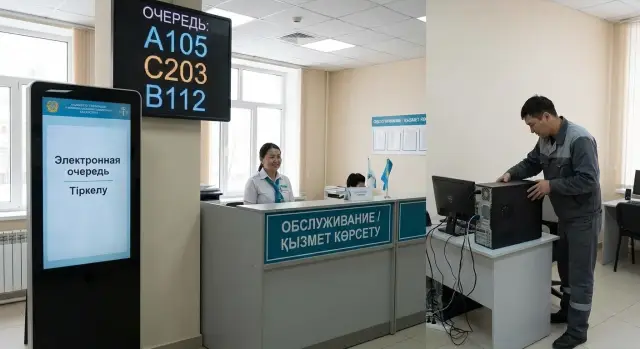
Электрондық кезек үшін жұмыс орындары — бұл бір ғана «стойкадағы компьютер» емес. Әдетте бұл әртүрлі рөлдері бар бірнеше құрылғы: оператордың жұмыс орны (реєстрация терезесі, касса, ресепшен), күту аймағындағы талон беру киоскісі немесе терминалы және шақыру мен ақпарат үшін бір немесе бірнеше экрандық табло.
Ақау көбіне кезек бағдарламасынан басталмайды. Қонаққа себеп маңызды емес, бірақ «кезек жұмыс істемейді» деген сөз көбінесе жабдық, желі немесе баптаулармен байланысты: диск істен шықты, моноблок ілініп қалды, желілік порт жоғалып кетті, талон принтері «жоғалды», ОС жаңартуы драйверді өзгертті, таблода сигнал жоқ.
Ең бейжайы — әр құрылғы әрқалай бапталған болса, бұндай ақауларды тез жөндеу қиын болады. Ауыстыру орнында қолмен баптау болып кетеді: драйверлерді орнату, периферияны қосу, рұқсаттарды қалпына келтіру, ярлыкты қайтару, сервермен байланысты тексеру. Барлығы бұл кезде кезек тұрған адамдардың алдында жасалады.
Мәжбүрлі сценарийлер әдетте мынадай болады:
- киоск талон бермейді, адамдар кіреберісте тоғылады;
- оператор клиенттерді шақыра алмайды, кезек өсіп, шатасу басталады;
- табло шақыру көрсетпейді, адамдар өз кезегін өткізіп алады және персоналмен дау болады;
- желі бір учаскеде «тұрып қалады», сол кезде бәрі бірден істен шыққан сияқты көрінеді;
- талон принтері бос сызықтар басады немесе мәтін жылжиды, баптаулардан.
Алдын ала жұмыс орындарының құрамын келісіп алып, құрылғыларды бір стандартқа келтірсеңіз (бірдей модельдер, бірдей жүйелік образдар, бірдей порттар мен периферия), ауыстыру оңай болады: алып тастадыңыз, қойдыңыз, қостыңыз, тексердіңіз.
Жүктеме және ақаулар: практикада не істен шығады
Мәселе тыныш күндері емес, шоғырлану кезінде басталады. Қонақтар ағыны өскен кезде оператор терезелер арасында жиі ауысады, көбірек талон басады және сканер, принтер мен құжат оқу құрылғыларын жиі қолданады. Осы сәтте әлсіз тұс көбіне кезек ПО‑да емес, оның жанындағы жұмыс орнында болады.
Ең жиі кездесетін — қарапайым, бірақ жалықтыратын ақаулар. Шаң мен тығыз тумба салдарынан қызу жоғарылап, троттлинг болады: компьютер өшпейді, бірақ баяулай бастайды, және кезек визуалды түрде «залипает». Жадтық құрылғылар да зардап шегеді: бюджеттік SSD‑тер логтар мен уақытша файлдардан деградацияланады, ал ескі HDD оқу кешігулері мен қателер береді. Қуат бөлек тақырып: кернеудің құлдырауы немесе қысқа өшірулер ілініп қалуларды туғызып, кейде пайдаланушы профильін бүлдіреді.
Тағы бір ақау көзі — USB перифериясы. Практикада принтерлер (чек және қарапайым), штрихкод сканерлері, құжат пен карталарды оқитын құрылғылар, сенсорлы панельдер, USB‑хабтар «өшіп қалады».
Желі де өз үлесін қосады. Қысқа үзіліс «бәрі ілініп қалды» деген әсер береді, бірақ компьютер өзі жұмыс істей береді: статус жаңартылмайды, шақыру таблоға келмейді, оператор растауды көрмейді. Алдын ала локальді желі және қуат баптауларын ойластыру арқылы мұндай жағдайлар интерфейсті қайта іске қосу немесе портты ауыстыру арқылы, ПО‑ға өзгертулер енгізбестен шешіледі.
Сондықтан стандартизация маңызды: бірдей модельдер, бірдей конфигурация, бірдей драйверлер. Құрал‑жабдықтар «зоопаркқа» айналса, жылдам ауыстыруға қажетті блок питания, кабель, драйвер және баптауларды іздеу керек болады. Ал жұмыс орындары бір шаблонға сай жинақталған болса, резервтік ПК немесе моноблокты орнына минуттар ішінде қойып, қабылдауды үзіліссіз жалғастыруға болады.
Құрылғыларды рөлге сай таңдау: оператор, киоск, табло
Электрондық кезек бір «ерекше» құрылғыға тәуелді болмау үшін паркіні рөлдер бойынша бөлу керек. Оператордың, өзін‑өзі қызмет киоскісінің және таблоның талаптары мен ақау себептері әртүрлі. Рөлдер араласса, ауыстыру нерв жүмсағыш болады: не қайда қосылғанын еске түсіріп, "бұрын қалай жұмыс істеді" деп ойға қаласыз.
Оператор ПК‑сы үшін ең маңыздысы — болжамдылық. Әдетте «жұмсалатын» нәрсе ПО емес, аппараттық бөлік: жастанған накопитель, ашық терезелер кезінде оперативтік жадтың жетіспеуі, драйверлердің тұрақсыздығы. Сондықтан RAM‑қа қосымша, сенімді SSD және қалыпты салқындату бар конфигурация қажет. Бұл пиковые сағаттардағы ілініп қалуды азайтады және құралды тыныш ауыстыруға мүмкіндік береді.
Моноблок компактылық пен кабельдер аз болуын қажет ететін жерде орынды: регистратура, кассалық терезе, қабылдау кабинеті. Егер жұмыс орны перифериямен көп «өсіп» кетсе және оны жиі өзгертсеңіз, жүйелік блок ыңғайлырақ: тек ПК‑ны ауыстырып, мониторды ұстап қалуға болады.
Киоскты өзін‑өзі қызмет көрсетуге «тілінген» құрылғы ретінде таңдаңыз. Сенсорлы экран, мықты корпус, порттардың кездейсоқ жұлынып кетуден қорғалуы және көзге көрінетін разъемдердің минимум болуы қажет. Сынғыш кабельдер ішінде жасырылған және қызмет көрсету қақпағы арқылы жабылатын болғаны дұрыс.
Таблоға қуатты үлкен компьютер қажет емес, бірақ тұрақты бейне шығысы мен сенімді қуат керек. Жиі болатын проблема: экран қосулы, бірақ сигнал көзі «ұйықтап» қалған немесе кернеу құлдырауынан қайта жүктелген.
Нормативтік жинаққа нүктеге қажет минимумды енгізген жөн: қағаз ауыстыруы ыңғайлы талон принтері, сканер (егер жазба жүргізілсе), қажет болса оқитын құрылғы, ПК және маңызды периферия үшін UPS қысқа үзілістерден қорғаныс, сондай‑ақ рөлге сай таңбаланған қосымша қуат және видео кабельдер.
ПО кезексіз баптаудың принциптері
Жұмыс орындары минуттар ішінде ауыстырылсын десеңіз, баптауды болжамдылық негізінде құрыңыз. Қандай да бір құрылғы қораптан шыққанымен бірдей мінез көрсетуі тиіс.
Негізі — біртекті стандартты жүйелік образ. Бұл «әдемі баптаулар» туралы емес, ОС, драйверлер, шрифтар, пернетақта орналасуы, желі параметрлері және браузер нұсқалары бірдей болуы тиіс (егер киоск веб арқылы жұмыс істесе). Ондайда ауыстыруда бір ПК‑да батырма жұмыс істеп, екіншісінде істемей тұр деген іздестіру болмайды.
Маңыздысы — «аппарат пен ОС» мен «деректер мен баптауларды» ажырату. Мүмкіндігінше критикалық заттарды локальды дискіде ұстамаңыз: ярлыктар, іске қосу конфигтері, сертификаттар, сервер мекенжайлары. Толық шығарылмаса да, оларды бір каталогқа жинап, сақтық көшірмеге қосыңыз. Мақсаты — құрылғыны ауыстыру, пайдаланушы өмірін тасымалдау емес.
Кейін — автожүктеу және жүйеге кедергісіз кіру. ОС құралдарымен: арнайы "киоск/оператор" есептік жазба арқылы автологин, қосымшаны немесе браузерді толық экран режимінде автожүктеу, артық терезелер мен хабарламаларды өшіру. Мысалы, поликлиникада регистратурада моноблокты осылай баптап, қосқанда ол өзі жүйеге кіріп, желіні көтеріп, кезек клиентін ашады. Ақау болса, жеткілікті резервті моноблокты қосып қою.
Стандарттың негізгі ережелерін тексеріңіз:
- бір модель немесе 2–3 қатты бекітілген конфигурация;
- құрылғыларға бірдей атаулар және түсінікті нумерация (Окно‑01, Киоск‑02);
- рөлдерге бөлек есептік жазбалар (оператор, киоск, табло);
- желі параметрлері фиксирленген немесе алдын ала бекітілген DHCP‑резервациялар.
Жаңартуларда тәртіп керек. Антивирустың базаларын және қашықтан қолдау құралдарын тұрақты жаңартып отыруға болады, ал драйверлерді тек жоспар бойынша және бір «пилоттық» құрылғыда тексергеннен кейін орнатыңыз. Үлкен ОС жаңартуларын және браузердегі маңызды өзгерістерді жұмыс күндерінде күтпеген жерден орнатпаған дұрыс.
Қадам‑қадам: құрылғыны тез ауыстыруды қалай ұйымдастыруға болады
Егер кезек құрылғысы істен шығып қалса, бастысы — оны орнында жөндеуге тырыспау және кезек ПО‑сын өзгертпеу. Мақсат — алып тастап, резервті қойып, қосып, жұмысқа қайту.
1) «Эталонды» бекітіп, оны себепсіз өзгертпеңіз
Бір рет типтік жұмыс орнын қалай болуы керектігін бекітіңіз: құрылғы моделі, ОС нұсқасы, драйверлер жиынтығы, компьютер аты, локальды есептік жазбалар, желі мен автожүктеу баптаулары. Бұл әсіресе көп нүкте бар және әртүрлі рөлдері болса маңызды.
Әрі қарай бір сценарийді ұстаныңыз:
- эталон конфигурациясын бір бетте сипаттаңыз: не орнатылған және не өзгертуге болмайтынын көрсетіңіз;
- жүйелік образ жасаңыз (немесе тез қалпына келтірудің басқа әдісін қолданыңыз) және оны запас құрылғыда тексеріңіз;
- жиі қателесетін периферия мен ұсақ заттарды дайындаңыз: кабельдер, блок питания, тінтуір/пернетақта, USB‑ұзартқыш, адаптерлер;
- маркировка енгізіңіз: рөлмен жапсырма (Киоск‑1, Оператор‑3), образ күні, орнату орны;
- регламент бекітіңіз: кім ауыстырады, нұсқаулық қайда, қабылданатын тоқтап қалу уақыты (мысалы, 10–15 минут).
2) Ауыстыруды «шегеріп‑салып қою» дәрежесіне дейін жеңілдетіңіз
Ереже қарапайым: бір рөлдегі құрылғылар аппараттық тұрғыдан бірдей болуы тиіс. Сонда образ пен драйверлер сәйкес келеді, ауыстыру механикалық операцияға айналады. Мысалы, поликлиникада киоск ілініп қалса, қызметкер «Киоск‑Резерв» алып, қуат пен желіге қосып, кезек қосымшасының және сенсордың жұмысын тексереді. Бұдан кейін ескі киоск жөндеуге жіберіледі, қабылдау тоқтамайды.
Желі және қуат: ауыстыру «каньонға» айналмасын үшін
Жылдам ауыстырудың бөгеті көбіне кабельдер, порттар және розеткалар болады. Егер желі мен қуат алдын ала дайын болса, жаңа жұмыс орны минуттар ішінде қосылып, IT‑ға қоңырау шалмай және кезек ПО‑сын өзгертпей іске қосылады. Бұл электрондық кезек үшін критично: пиковые сағаттарда тоқтап қалу дереу көрінеді.
Желі: болжамды қосылу
Осылай етіңіз: бірдей ПК‑ны кез келген нүктеге қосып, сол нәтижені алыңыз.
- сызықтарды және порттарды белгілеңіз: қайда «киоск», қайда «оператор», қайда «табло»; кабель мен коммутатор портындағы жапсырма оннанғ минуттарды үнемдейді;
- бірдей ұзындықтағы және түрдегі сапалы патч‑кордтарды сақтаңыз; жиі себеп — сынған немесе «қолдан жасалған» кабель;
- бекітілген порт пен түсінікті схема қолданыңыз: бір орын — бір порт — бір рөл. Уақытша «мұнда саламыз» дегенді кейін кәдімгі жағдайға айналдырмаңыз;
- резервті ойлаңыз: бос порттар немесе порт істен шыққанда не істеу керектігі туралы жоспар;
- розеткалар физикалық қолжетімді болсын, кабельді жиһазды бөлшектеусіз шығару мүмкіндігі бар болсын.
Қуат: құлдыраулардан қорғау және жылдам қолжетімділік
Тұрақты қуат тек сервер бөлмесі үшін ғана маңызды емес. Қызмет көрсету аймағында кернеудің құлдыраулары мен «жарықтың жыпылықтауы» жиі ілініп қалулар мен уақыт жоғалтуға әкеледі.
- Оператор жұмыс орны мен критикалық тораптар үшін (мысалы, локальды коммутатор) ИБП орнатыңыз;
- қуатты рөлдерге бөліңіз: киоск және табло үшін жеке розеткалар, біреуі басқаға қызмет көрсету кезінде өшірулі болмауы керек;
- үстел астындағы «торды» жойыңыз: удлинительдерді бекітіңіз, кабель‑каналдар қолданыңыз, орнын ауыстырғанда жеткілікті ұзындық қалдырыңыз;
- қосылу схемасының қарапайым сызбасын қойыңыз (тумба ішіндегі мөлдір папкада немесе стойка бүйірінде).
Мысал: поликлиникада киоск қосылмай қалды. Егер розетка белгіленген, қуат кабелі бөлек фильтрге қосылған және жанында запас патч‑корд болса, ауыстыру 5–10 минутта бітеді. Егер тумба астында «сым шөбі» болса және барлық желі бір удлинительге қосылған болса, дұрыс вилканы табу сағаттық тоқтауға айналады.
Қарапайым мониторинг пен диагностика
Электрондық кезек жұмыс орындары ең шоғырлы уақытта «тұрып қалмауы» үшін кодқа қолжетімділіксіз және әзірлеушіні қатыстырмай-ақ жұмыс істейтін қарапайым мониторинг керек. Мақсаты — құрылғының денсаулығы туралы түсінікті белгілерді бақылап, ақаудың ПК, желі, баспа немесе қуаттан болатынын тез анықтау.
Минималды метрикалар жиынтығы
Көбінесе мәселе туғызатын кейбір көрсеткіштерді тексеру жеткілікті:
- CPU температурасы және қызып кету;
- диск жағдайы (SMART/қателер) және бос орын;
- желінің қолжетімділігі: IP бар ма, шлюзге өтімділік, пакеттер жоғалмай ма;
- баспа кезегі: тапсырмалар ілініп қалмады ма;
- аптайм және қайта жүктелулер жиілігі.
Бұл параметрлерді ОС‑тың өз құралдарымен (Тапсырмалар диспетчері, оқиғалар журналы, баспа кезегі) және қарапайым байланыс тексерістерімен көруге болады. Ең бастысы — барлық нүктелерде бірдей қарастыру, салыстыруға болатындай болуы.
ПО‑сыз жергілікті тесттер
Кезек «тоқтағанда», қысқа тәртіппен тексеріңіз: соңғы 10 минуттың журналын қарау, желіні тексеру (IP, кезек серверіне қолжетімділік), тест ретінде баспа жіберу, тек проблемалы компонентті (мысалы, баспа қызметін) қайта жүктеу, бүкіл жүйені емес.
Ақаулар қайталанбауы үшін қарапайым журнал жүргізіңіз: уақыт, құрылғы рөлі (оператор/киоск/табло), симптом (баспайды, желі жоқ), не көмектесті, ерекше не болды (ыстық, кернеу құлдырады, кабельді қозғалтқан). 2–3 аптадан кейін заңдылықтар көріне бастайды.
Профилактика да тұрақты болуы тиіс: шаңды тазалау және желдетуді тексеру әр 3–6 айда, UPS пен батареяны тексеру, жоғары өткізу қабілетті жерлердегі кабельдер мен разъемдарды қарау, образды кестеге сай жаңарту, запас құрылғыны тоқсан сайын сынау.
Ауыстыру сағаттардан неге тұра қалады: жиі қателіктер
Құрылғы істен шыққанда уақыт көбіне «аппараттан» емес, ұсақ нәрселерден кетеді: қайдан резерв табу, жұмыс орнын тез қалай көтеру, неге талон басылмайды немесе сканер көрінбейді. Электрондық кезекте әр минут тоқтау адамдардың кезегіне айналады.
Ауыстыруды ұзартатын бес негізгі кемшілік:
- парк әртүрлі модельдер мен драйверлерден тұрады, жалпы образ жарамайды;
- дайын запас құрылғысы жоқ, баптауды «өркештен» көшіру басталады;
- ОС және драйвер жаңартулары жұмыс уақытында кері қайтару жоспарысыз орнатылады;
- периферия әртүрлі USB порттарға қосылады, жүйе жаңа құрылғы профильдерін жасайды;
- парольдер, есептік жазбалар, IP‑адрестерді тек бір адам біледі.
Бұл тәртіп пен стандартизация арқылы шешіледі. Егер барлық регистратураларда және киосктерде бірдей модельдер болса, бірдей порттар және драйверлер болса, запас құрылғыны қосып, бірнеше минут ішінде жұмысқа қайтуға болады.
Ұстап тұруға тұратын минимум:
- 1–2 «ыстық» запас құрылғы, сіздің перифериямен тексерілген;
- бір эталондық образ және ереже: жаңартулар тек тесттен кейін және қайтару жоспары бар кезде;
- жұмыс орны паспорты (кірулер, IP, не қайда қосылған) қолжетімді жерде;
- порт стандарты: талон принтері әрдайым бір USB‑та, табло өзінде, сканер өзінде.
Іске қосу алдында және пиковые күндерге қысқа чек‑лист
Іске қосу және жүктеме күндері (дүйсенбі, анықтамалар беру күндері, маусымдық кампаниялар) алдында тек "кезек жұмыс істей ме" дегенді емес, ақау болған жағдайда жұмыс орнын қаншалықты жылдам қалпына келтіру керектігін тексеру маңызды. Бұл 10–15 минут алады, бірақ сағаттардағы тоқтауды үнемдейді.
Тексеруді қысқа ритуалға жинаңыз, оны кезекші админ немесе ауысым басшысы орындауы мүмкін:
- Эталондық образ және қалпына келтіру: «алтын» образ бар ма және кез келген құрылғыға оны белгілі бір уақытта қайтару әдісі бар ма;
- Рөлге сай запас: әр рөлге кемінде бір дайын запас құрылғы (оператор, киоск, табло). Запас дәл сол рөлге сай болуы керек;
- Периферия мен кабельдер: кабельдер белгіленген, порттар бекітілген (USB, желі, қуат), блок питания белгіленген;
- ИБП және қуат: ИБП қателіксіз қосылады, батарея жүктемені ұстайды, розеткалар бекітілген, запас желілік шнур бар;
- Қолдау және эскалация: байланыс және әрекет тәртібі қасына жазылған (не хабарлау керек: құрылғы рөлі, орнатылған орын, симптом, басталу уақыты).
Парк унификацияланған болса (мысалы, стойкаларда бірдей моноблоктар және операторларда бірдей ПК), бұл чек‑лист айтарлықтай тиімдірек жұмыс жасайды: драйвер мәселелері мен «ерекше» кабельдердің саны азаяды.
Мысал сценарий: поликлиникада жұмыс орнын ауыстыру
Таңертең, поликлиника, регистратура ашылады. Пациенттер ағымына 10 минут қалғанда оператордың ПК‑сы ілініп қалады: экран жауап бермейді, қайта жүктеу көмектеспейді. Міндет — терезені тезінен жұмысқа қайтару, кезек ПО‑сын өзгертпей және баптауларды жоғалтпай.
Әкімші қысқа жоспар бойынша әрекет етеді. Жанында бірдей типтік запас жұмыс орны бар (сол партиядан, драйвердегі тосынсыйларды болдырмау үшін).
Орындағы әрекеттер:
- ілініп қалған құрылғыны қуат пен желіден ажыратып, «жөндеуде» деп белгілеу;
- запас құрылғыны қосу: қуат, желі, монитор (қажет болса), пернетақта, тінтуір;
- стандарт ортасына кіріп, қолмен баптаусыз іске қосылуын тексеру;
- талон басуды тексеру: проба талон, уақыттың, шрифт пен қиып алу дұрыстығын қарау;
- желіні жылдам тексеру: кезек интерфейсі ашылады ма, серверге сұраныс шыға ма, байланысты сервис көрінеді ме (табло, киосктар).
Уақыт үнемдейтін басты жайт: деректер сол ПК‑да өмір сүрмейді. Қызметтер тізімі, кесте, кезек баптаулары, талон шаблондары және журналдар орталықтандырылған (серверде немесе админ‑панельде) сақталуы тиіс, ал жұмыс орнында тек оларға қолжетімділік болуы керек. Локальда бірегей шаблондар, баптау файлдарын немесе парольдарды сақтамаңыз.
Оқиғадан кейін регламент әдетте екі жерде түзетіледі: ауыстырудан кейінгі минималды тексерістер тізімі (желіні тексеру, талон тәжірибесі, есептік жазба арқылы кіру) жазылады және стандартизация ережесі күшейтіледі, ауыстыру 5–10 минутқа сыйуын қамтамасыз ету үшін.
Келесі қадамдар: паркіні стандарттау және қолдауды жеңілдету
Ең тиімді жақсарту — құрылғылар «зоопаркын» жою. Егер жұмыс орындары әртүрлі модельдер мен ұрпақтардан жасалған болса, кез келген ақау қолмен баптауға және драйвер іздеуге айналады. Стандартизация ауыстыруды болжамды етеді: запас құрылғыны алып, қосып қойсаңыз, ол бұрынғы처럼 жұмыс істейді.
Бастапқы қадам — қарапайым инвентаризация: нүктелер мен рөлдерді (оператор, өзін‑өзі қызмет киоскісі, табло) тізіп шығыңыз. Әр рөлге минимальды талаптарды (экран, сенсор, порттар, желі, бекітпе, қуат көзі) бекітіп, 1–2 типтік конфигурацияны мақұлдаңыз.
Содан кейін пилот жасау пайдалы: бір нүктеде ауыстыру сценарийін тексеріп көріңіз — ажыратыңыз, запас қойыңыз, желі мен қуат қосыңыз, іске қосыңыз. Егер әр жолы кезек ПО‑сына өзгеріс енгізу қажет болса, стандарт жұмыс істемейді.
Егер біртекті стандарт пен қолдауды бүкіл желіге енгізу керек болса, көптеген ұйымдар жергілікті өндіруші мен интеграторға сүйенгенді жөн көреді. Мысалы, GSE.kz (gse.kz) офис ПК‑лары, моноблоктары мен серверлерін шығарып, жүйелік интеграцияны жасайды — бұл бірдей конфигурацияларды ұстауға және нүктелерде құрылғыларды жылдамырақ ауыстыруға көмектеседі.
Жиі қойылатын сұрақтар
Почему электронная очередь «падает», хотя программа вроде бы ни при чем?
Көбінесе ақау кезек жүйесінде емес, оны қоршаған жұмыс орнында болады: дискі, қуат, желі, драйверлер немесе USB периферия. Қонақ үшін бәрібір — «кезек жұмыс істемейді», сондықтан ең маңыздысы — құрылғыны тез қалпына келтіру, ПО‑дан мәселе іздемеу.
Зачем унифицировать устройства, если можно просто «починить по факту»?
Стандарттау жұмыстың тоқтау уақытын азайтады: бірдей модельдер, бірдей ОС образдары, бірдей драйверлер және бірдей жалғау схемасы. Бұл «салып — қосып — тексеріп» деген бір операциямен ауыстыруға мүмкіндік береді, жергілікті қолмен баптауды жояды.
Почему нужно разделять оборудование по ролям: оператор, киоск, табло?
Рөлдер әртүрлі талапқа ие және әрқайсысының өзіндік әлсіз тұстары бар. Операторға тұрақтылық пен RAM‑тың қосымша сыйымдылығы, киоскқа — шыдамды корпус пен қорғалған порттар, ал таблоға — сенімді бейнешығару және қуат қажет. Рөлдер бөлінгенде ауыстыру да анық әрі жылдам болады.
Что лучше для оператора: моноблок или системный блок?
Моноблок — кабельдер аз, орынды үнемдейді, тіркеу стойкасында ыңғайлы. Егер жұмыс орнында периферия көп болса және мониторды ауыстырғыңыз келмесе, жүйелік блокты таңдап, тек оны ауыстыруға болады.
Что обычно ломается на практике в часы пик?
Жиі кездесетін ақаулар: қыстауыштардың қызып кетуі (шаңнан), SSD‑тің жұмысы нашарлауы лог жазбалардан, қуаттағы кернеу құлдыраулары салдарынан ілініп қалулар және USB‑құрылғылардың ажырауы. Пики уақытында бұл көріністер күшейеді.
Как сделать так, чтобы новое устройство запускалось «как старое» без настройки на месте?
«Эталон» образын сақтаңыз: бір ОС нұсқасы, бірдей драйверлер, шрифтар, желі параметрлері және автожүктеу ережелері. Егер аппараттар аппараттық жағынан ұқсас болса, образды резервтік ПК‑ға тез қалпына келтіруге болады.
Где лучше хранить настройки очереди и шаблоны, чтобы их не потерять при поломке ПК?
Мүмкіндігінше баптаулар мен шаблондарды орталықтан сақтаңыз — серверде немесе админ‑панельде. Егер толығымен шығаруға болмайтын болса, маңызды файлдарды бір каталогқа жинап, оны үнемі көшіріп отырыңыз.
Как обновляться, чтобы не сломать печать талонов и киоск-режим?
Жаңартуларды жоспар бойынша, алдымен «пилоттық» құрылғыда тексеріп енгізіңіз. Күтпеген апдейттер жұмыс уақытында принтер драйверін, киоск‑режимін немесе USB тәртібін бұзуы мүмкін.
Что заранее сделать с сетью и питанием, чтобы замена не превратилась в квест?
Алдын ала белгіленген порттар мен кабельдер, запас патч‑кордтар және физикалық қолжетімді розеткалар болу керек. Операторға және жергілікті коммутаторға UPS орнату қысқа үзілістерден сақтайды.
Как быстро понять, проблема в ПК, сети или принтере, без сложных инструментов?
Қарапайым белгілерге назар аударыңыз: процессордың температурасы, диск жағдайы және бос орын, желінің қолжетімділігі, баспа кезегі және жүйенің қайта жүктелу жиілігі. Қысқа тексерістен кейін типтік ауыстыруды орындау ең жылдам шешім.
Что заранее подготовить, чтобы замена занимала минуты, а не часы?
Минимум ретінде ұстайтындар: 1–2 дайын резервтік құрылғы рөльге сай, эталондық образ және жаңартулар үшін қайтару жоспары, жұмыс орны паспорты (логиндер, IP, не қайда қосылған) және стандартты порттар.
