6 мин
Ноутбук пен монитор экран технологиялары: қайсысын таңдау
Ноутбук пен монитор экран технологиялары: IPS, VA, TN, OLED, Mini-LED және басқалар. Олардың энерготұтынуға және таңдау жасауыңызға қалай әсер ететінін түсіндіреміз.
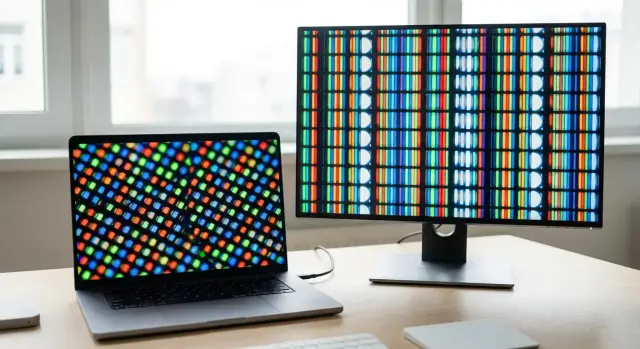
Экрандар практикалық жағынан қандай проблемалар тудырады
Экран көбіне елеусіз болып көрінеді, тек күнделікті жұмыста ғана оның маңызы айқын болады. Әдеттегі шағымдар — күнде жарықта оқылмайды, шағылысулар кедергі келтіреді, кешке көз тез шаршайды, ал ноутбуктың батареясы күткендей ұзақ ұстамайды. Тіпті «жаңа» модельде де экран сіздің шарттарыңызға сай келмесе, ол сізді құтқара алмайды.
Ең жиі кездесетін тосын сый — екі ұқсас ноутбук батареяға әртүрлі уақыт бойы жұмыс істейді. Себебі қарапайым: дисплей — ең көп тұтынатын компоненттердің бірі. Жарықтық жоғары және «ауыр» режимдер (мысалы, HDR, жоғары жаңарту жиілігі) қолданылған сайын энергия тек подсветкаға ғана емес, кескін өңдеуге де көп кетеді.
Маркетинг те шатастырады. Сипаттамада үлкен сандар көп, бірақ олар нақты өмірде аз нәрсе береді. Мысалы, «1 млрд түстер» дұрыс түсті беруін және калибрлеуді алмастырмайды. Жоғары жаңарту жиілігі ойындарда жағымды, ал офистік жұмыс кезінде тек батареяны «жейді».
Көбірек әсер ететіндер: жарықтық пен антибликовое жабынды, матрица түрі (TN, IPS, VA, OLED) және подсветканың біркелкілігі, сондай‑ақ жаңарту жиілігі мен рұқсат (жүйеге жүктеме). Фото, видео немесе дизайнмен жұмыс істесеңіз, тағы бір маңызды тармақ — түстер дәлдігі.
Не маңызды екенін жұмыс түріңіз анықтайды. Дизайнерге және баспаға дайындықпен айналысушыларға түстер мен тұрақты көрініс бұрыштары маңызды. Жолда жұмыс істейтіндерге автономия, жарықта оқылу және орташа жарықтықта көзге жайлылық маңыздырақ.
Қазіргі заманғы дисплей құрылысы және не тұтыну
Қазіргі экран — тек «матрица» ғана емес, бірнеше қабат пен электроника жиынтығы. Сондықтан бірдей диагональдегі екі дисплей әр түрлі мінез көрсете алады: біреуі жарқын әрі «құмаршыл», екіншісі — ұялшақ жарықпен және үнемдірек. Қысқаша айтқанда: тұтынуды көбіне матрица түрі емес, подсветка, жарықтық және режимдер анықтайды.
Матрица (TN/IPS/VA/OLED) кескін қалай жасалатынын анықтайды: түстер, көрініс бұрыштары, контраст. LCD-панельдерде (TN/IPS/VA) пикселдер өзінен шықпайды — олар тек подсветканың жарығын «түрлендіреді». Сондықтан негізгі энергия подсветкаға кетеді. OLED-та әр пиксель өз-өзімен жанып, тұтыну экрандағы мазмұнға тәуелді. Қара тақырыптар үнемдейді, ашық беттер — керісінше.
Подсветка кәдімгі LED және Mini-LED болып бөлінеді. Mini-LED жергілікті зоналарда түсіруді қамтамасыз етеді: қара сценада подсветканың кей бөліктерін басуға болады. Бірақ мұндай экрандарда жиі шарықтау жарқырауы жоғары болады (әсіресе HDR үшін), және максимумда олар көп тұтынуы мүмкін.
Тағы да әсер ететін нәрселер: жабынды мен оптикалық қабаттар (мат экран ашық жерде кейде жарықты жоғарылатуға мәжбүрлейді), контроллер мен режимдер (120–240 Гц 60 Гц-пен салыстырғанда көбірек энергия талап етеді), сондай-ақ фабрикалық профильдер. «Демонстрациялық» режим әдетте ең тұтынғыш болады.
Мысал: екі 15,6" ноутбук. Біреуі — IPS 60 Гц орташа жарықтықпен, екіншісі — Mini-LED 165 Гц үлкен жарқылы бар. Диагональ бірдей, бірақ екіншісі батареяны әлдеқайда жылдам таусуы мүмкін. Сондықтан экран технологияларына таңдау жасағанда дюймдерден бөлек подсветка, жиілік және нақты жарықтыққа назар аудару керек.
TN: арзан және жылдам, бірақ компромистер бар
TN (Twisted Nematic) — ең ескі және қарапайым LCD матрицалардың бірі. Мұнда сұйық кристалдар кернеудің әсерінен бұрылып, подсветканың жарығын реттейді. Подсветка (әдетте LED) тұрақты жанып тұрады, ал матрица пикселдер бойынша жарықты «дөңгелетеді». Сондықтан TN әлі де арзан ноутбуктерде, офис мониторларында және кейбір ойын модельдерінде кездеседі, мұнда жылдамдық маңызды.
TN-ның негізгі артықшылығы — баға және жауап беру уақыты. TN-да пикселдердің өтуі әдетте тез, динамикада кескін азша бұлыңғырланады. Қарапайым тапсырмалар үшін жоғары жаңарту жиілігі бар экранды алу үшін бұл жиі ең қолжетімді нұсқа.
Минустары орталықтан тыс қарағанда бірден көрінеді. TN-да көрініс бұрыштары әлсіз: қақпақты итерсеңіз немесе үстіңгі/төменгі позициялардан қарасаңыз, түстер мен жарықтық «ағып» кетуі мүмкін. Түстердің берілуі қарапайым: фото және дизайн үшін TN қолайсыз.
TN негізінен базалық жұмыс орындарына (пошта, кестелер), бюджеттік сатып алуларға, киберспорт пен ойындарға (тез жауап маңызды болғанда) немесе қосалқы мониторға жарайды.
Энергия тұрғысынан TN өзінен үлкен үнемдеме бермейді. Экранның тұтынуын әдетте жарықтық, жиілік және диагональ анықтайды. Практикада TN сәл үнемді болуы мүмкін, егер панель төмен жарықтықта және «премиум» подсветкасыз болса, бірақ шешуші рөл баптауларға тиесілі.
Сатыпалар алдында жарықтықты, жиілікті және бұрыштағы мінезін тексеріңіз. Текстпен жұмыс істеп, отырысыңызды сирек өзгертсеңіз, TN — дұрыс компромисс. Күнделікті «бүкіл күнге» ыңғайлы кескін керек болса, көбіне IPS немесе OLED қараңыз.
IPS: көп тапсырма үшін әмбебап таңдау
IPS ұзақ уақыттан бері ноутбуктер мен мониторлар арасында «жұмыс атасы» болды. Оны оқу, офис жұмыс, құжаттар мен фото үшін жиі таңдайды, өйткені кескін бұрыштарда да тұрақты және болжамды көрінеді.
IPS-тың басты артықшылығы — түстердің тұрақтылығы және кең көрініс бұрыштары. Бұл пайдалы, егер отырысыңызды өзгертуге немесе экранды әріптеске көрсетуге тура келсе.
Минустары да бар. Контраст бойынша IPS көбіне VA мен әсіресе OLED-тан төмен: қара түс «қою сұр» болып көрінуі мүмкін, түнде фильмдер немесе қара фондағы ойындарда бұл ыңғайсыздық туғызуы ықтимал. Сонымен қатар, шеттердегі засветтар мен IPS glow болуы мүмкін — бұлар әрдайым ақау емес, бірақ түнгі көруге әсер етуі мүмкін.
Энергия тұтыну жағынан IPS қарапайым: бұл LCD, сол себепті негізгі тұтыну подсветкаға қатысты. Жарықтық қаншалықты жоғары болса, батарея да соншалықты жылдамырақ таусылады, экранда қандай контент болуына қарамастан.
Күнделікті ноутбук керек болса, IPS көбіне ең қауіпсіз таңдау: түстер бойынша тосынсыйлар аз, сапасы түсінікті, ал үнемдеу көбінесе жарықтық пен қуат режимдерін дұрыс орнатумен келеді.
VA: контраст жоғары, бірақ әрдайым жылдам емес
VA (Vertical Alignment) жоғары контрастымен бағаланады: қара жерлер терең, қара IPS-қа қарағанда қанық көрінеді. Фильмдер, қара кескіндер бар ойындар және кешкі жұмыс үшін VA «киноша» сезім береді.
VA қайда жақсы: қара бөлмеде және көлеңкелер маңызды тапсырмаларда (кино, қара фондағы графика). IPS қайда жиі басым: көрініс бұрыштары мен түстердің тұрақтылығы — бұлар бүйірден қарағанда немесе отырысты жиі ауыстырғанда маңызды.
VA-ның бір ерекшелігі — динамикада мінез. Көптеген VA панельдерінде қара реңктердегі өтпелі секциялар нашар болуы мүмкін, сондықтан шлейфтер мен бұлыңғырлық байқалады. Қоғамда қағазда екі экранның жауап уақыты бірдей көрінсе де, шынайы өмірде VA кейде динамика жағынан «артық» сезілмейді.
Сатып аларда қарапайым тесттер жасаңыз: қара және ашық мәтін айналымы қалай жүретінін, ойын немесе видео кезінде қара реңктерде шлейф бар ма, отырысыңызға бұрыштары ыңғайлы ма, жарықтық жеткілікті ме.
Энергия тұтынуда IPS-пен айырмашылық әдетте аз, егер жарықтық пен жиілік бірдей болса. ЖК-экрандарда ең көп тұтыну — подсветка, матрица түрінің әсері әлжуаз. Практикада VA көбіне контраст арқасында аздау яркостьта отыруға мүмкіндік береді, сонда батарея ұзағырақ жұмыс істеуі мүмкін. Бірақ егер сіз жарықтықты «вау‑эффект» үшін жоғары көтерсеңіз, артықшылық жойылады.
Жалпы айтқанда, VA — кино және контраст үшін жақсы таңдау, ал кіберспорт пен барынша айқын динамика үшін жылдам IPS немесе мұқият таңдалған VA іздейді.
OLED: керемет қара, бірақ шектеулері бар
OLED LCD-тан (IPS, VA, TN) өзгеше: мұнда бөлек подсветка жоқ. Әр пиксель өздігінен жанып және өшеді. Сондықтан қара шынымен қара, контраст табиғи көрінеді.
Артықшылығы бірден байқалады: кескін қанық, көлеңкелер нақты оқылады, көрініс бұрыштары кең. Панельдер жұқалау болуы мүмкін, ноутбуктерде бұл қаптың жұқалығын және жұқа рамкаларды береді.
Бірақ шектеулерін білу маңызды. Негізгі қауіп — выгорау (burn-in), яғни статикалық элементтер (панель задач, логотип, CRM интерфейсі) уақыт өте қалдырады. Тағы бір мәселе — кей модельдерде төмен яркостьта PWM (меруерттеу) болуы мүмкін, бұл кей адамдарда көздің тез шаршауына әкеледі. OLED көбіне жарқын әрі жылтыр болады, сондықтан ашық кеңседегі шағылыстар кедергі келтіруі мүмкін.
Энергия тұтыну біркелкі емес. OLED қара интерфейстерде үнемдейді: көп қара болғанда пикселдер бітеліп тұрады. Бірақ ақ беттер мен кестелер LCD-тан көбірек тұтынуы мүмкін, себебі экран ауданы түгел «жанып» тұрады. Практикада браузер мен құжаттарда автономия нашар болуы ықтимал, ал фильмдер мен қара тақырыптарда жақсырақ болуы мүмкін.
OLED фильмдер, фото редакциялау және терең көлеңектер маңызды болса жақсы келеді; жиі қара тақырып қолдансаңыз және жарықты барынша жоғарлатпайтын болсаңыз; экранда ұзақ статикалық панельдер болмаса; және сіз кескін үшін артық төлеуге дайын болсаңыз.
Егер экранды бүкіл офиске орнатсаңыз, онда OLED-ты барлығына міндетті түрде ұсынудың қажеті жоқ — әсіресе, егер негізгі тапсырмалар пошта мен кестелер болса.
Mini-LED: жарықтық пен HDR, бірақ нюанстары бар
Mini-LED — бұл матрица түрі емес, LCD-қа арналған дамыған подсветка (көбінесе IPS). Үлкен жарықдиодтардың орнына көп кішкене жарықдиодтар қойып, подсветканы зоналарға бөледі. Осылайша экран жарқын бөліктерді күштірек жарықтандырып, қара бөліктерді басқара алады.
Басты идея — локалдық затемнение. Нәтижесінде контраст пен қара түстің тереңдігі кәдімгі IPS-қа қарағанда айтарлықтай жақсарады. Кескін визуалды түрде OLED-қа жақындап қалады, бірақ пиксельдерді емес, подсветканы басқаратындықтан выгорау қаупі төмен.
Mini-LED артықшылығы тез байқалады: жоғары пик жарықтық (терезе жанында пайдалы), әсерлі HDR, жарықты бөлшектерді оқуға жақсы мүмкіндік. Бірақ минустары да бар. Зоналар арқылы қараңғылататындықтан, қара фондағы жарқын объектілердің айналасында ореолдар (blooming) пайда болуы мүмкін. Сондай-ақ мұндай панельдер күрделірек және бағасы жоғары.
Энергия тұтыну бойынша қарапайым ереже: жарықтық жоғары және HDR көп қолданылса, тұтыну да өседі. Ноутбукта Mini-LED бар құрылғы максималды яркостьта мен HDR қосулы кезде батареяны айтарлықтай жылдам тауысады.
Mini-LED-ты таңдау негізінен ашық кеңседе жұмыс істейтіндерге, HDR контент көрушілерге, видеоны монтаждайтындарға, OLED қауіпінсіз жоғары контраст алғысы келетін геймерлерге ұсынылады.
Простой мысал: мәтін мен пошта үшін 40–60% яркостьта автономия жағынан айырмашылық аз болуы мүмкін, ал HDR фильм максималды яркостьта энерготұтынуды күрт арттырады.
Энергия тұтынуға ең қатты әсер ететін параметрлер
Экран түрлерін салыстырғанда матрицаға фанатизмге салынып кетуге болады. Бірақ өмірде батарею көбіне бірнеше нақты параметр «жейді».
- Яркость — әдетте басты фактор. 80–100% яркость ноутбукты 40–60% салыстырғанда айтарлықтай тез таусады. Кеңседе орташа яркость әдетте жеткілікті, ал күн сәулесі үшін қосымша запас керек.
- Рұқсат. FHD (1920x1080) әдетте QHD мен 4K-қа қарағанда үнемдірек: жүйе көбірек пикселді есептемеуі керек. 4K тек графикамен шұғылданбайтын болса, көбіне артық.
- Жаңарту жиілігі. 120–144 Гц қозғалысты жұмсақ қылады, бірақ энергия тұтынуды көбейтеді. Ойын ойнамайтын болсаңыз, 60 Гц жақсы баланс береді. Құрылғының жиілікті төмендету мүмкіндігі болса, бұл ыңғайлы.
- Жабынды әсері. Жартылай жылтыр экран айтарлықтай «ярче» көрінеді бірақ шағылыстарды тартады, сондықтан яркостьты жоғарылатуға мәжбүрлейді. Матовый жабынды шағылысты азайтады және кейде яркостьты төмен ұстауға көмектеседі.
ШИМ (меруерттеу) туралы әңгіме көбінесе жайлылыққа қатысты, батареяға емес. Оны төмендегі тәсілдер арқылы тез тексеруге болады:
- төмен яркостьта смартфон камерасы арқылы экранға қараңыз: жолақтар мен «жүру» ШИМ туралы хабар береді;
- 20–30 минут 20–30% яркостьта оқығаннан кейін өз жай-күйіңізді бағалаңыз;
- егер бар болса, яркостьты жоғарылатып және қайтадан бағдарламалық түрде төмендетіп көріңіз.
Түрлі тапсырмаларға экранды қалай таңдау керек
Экран технологияларын таңдағанда матрицадан бастамаңыз — күнделікті не істейтініңізден бастаңыз. Бір экран офис үшін тамаша болуы мүмкін, ал жолда жұмыс істеуге жарамауы ықтимал.
- Оқу мен офис: көзге жайлылық және тұрақты кескін басты. Әдетте IPS жақсы келеді, немесе VA, егер сіз қара фондағы мәтінмен жиі жұмыс істеп, контрастты бағаласаңыз. Энергия тұрғысынан шешуші — жарықтық: 100% көп жағдайда артық.
- Дизайн және фото: түстердің тұрақтылығы және жарықтың қоры маңызды. sRGB 100% жанындағы түс қамтуы бар экрандарды, подсветканың біркелкілігін және дәл яркость реттеуін іздеңіз. OLED тамаша қара береді, бірақ статикалық менюлер болса выгорау қаупін ескеріңіз.
- Ойындар: жаңарту жиілігі мен жауап беру уақыты маңызды. Жоғары герцовка қозғалысты жұмсартады, бірақ ноутбукта энергия тұтынуы өседі.
- Жолға шыққанда: аз яркостьта оқуға ыңғайлы нәрсені таңдаңыз: матовый жабынды, жеткілікті яркость запасын және ақылға қонымды рұқсат.
Қысқа тәсілдер автономияны арттыруға:
- яркостьты минималды ыңғайлы деңгейге түсіріп, автояркостьты қосыңыз (егер адекватты жұмыс істесе);
- қара тақырыпты қолдану (OLED-қа өте тиімді);
- жоғары жиілікті ойындарда ғана қосу;
- 13–14" ноутбукта 4K-қа қууға болмайды, егер күнделікті графикамен айналыспасаңыз.
Егер ұйымға техника сатып алсаңыз, жеткізушіден экран параметрлерін (яркость, түс қамтуы, герцовка) сұраңыз және мүмкін болса, типтік тапсырмаларда тексеріңіз. Бұл кейде тек IPS немесе OLED деген белгіге қараудан тиімдірек.
Таңдауда жиі кездесетін қателер
Ең жиі қате — экранды бір ғана көрсеткішке қарап таңдау. Экранда көп қабаттар мен баптаулар бар, және соңғы әсер жарықтықтың біркелкілігі, жабынды, меруерттеу және профильдер жиынтығынан тұрады. Сондықтан сценарийден бастау және максималды мәндерге емес, нақты қажеттілікке қарау дұрыс.
Қайталанып кездесетін қателер:
- кішкентай диагональға (13–14") 4K сатып алу — қажет болмаса мәтін кішірейіп, масштабтау қосылады, графика мен энергия шығыны өседі;
- батареядан жиі пайдаланатын ноутбукке 144 Гц-ты артық төлеу — жоғары жиілік тұтынуды арттырады, офис тапсырмаларында айырмашылықты көп адам байқамайды;
- жарықтықты сапа деп санау: жоғары nits күнде пайдалы, бірақ подсветка тең емес болса, сұр фонда дақтар және шеттерде жарқыраулар болуы мүмкін;
- жабынды және жарықтандыруды елемеу: жартылай жылтыр экран үйлер үшін әдемі болса да, ашық кеңседе шағылыстарды тартады; матовый шағылыстардан сақтайды, бірақ кейде аздап контрастты төмендетеді;
- көзге жайлылықты тексермеу: төмен яркостьта кей экрандар ШИМ арқылы айтарлықтай меруертеді, бұл шаршау мен бас ауруын тудыруы мүмкін.
Мысал: командировкаларға арналған ноутбук алатын болсаңыз және құжаттармен жұмыс жасайтын болсаңыз — ақылға қонымды рұқсат, жақсы матовый панель және тұрақты подсветка таңдау дұрысырақ, 4K пен 144 Гц-қа әуестенбей.
Қысқа чек-лист сатып ал алдында
Бес минут дүкенде немесе үйде жеткізу кезінде сипаттамалар кестесінен гөрі көп нәрсе береді. Экранның «максимумына» емес, сіздің жағдайыңыздағы қалай көрінетініне және қанша энергия тұтынатынына қараңыз.
1) Яркость: пик үшін асықпаңыз
Сіздің жарық жағдайыңызға ыңғайлы деңгей орнатыңыз (кеңсе, үй терезе жанында, кеш). Егер комфорт тек өте жоғары яркостьта ғана болса, ноутбуктың автономиясы айтарлықтай қысқарады.
2) Қара және контраст: қара фон бойынша тексеру
Қара сурет немесе қара меню ашып, қара нағыз қара ма, әлде сұр ма екеніне қараңыз. Бұл кешкі жұмыста және көз жайлылығында әсер етеді.
Жылдам тексеру:
- қара фонға ақ мәтін: ореолдар мен «лаң» жоқ па;
- қара сцена: көлеңкелердегі мәлімет көрініп тұр ма;
- HDR: алдымен оны өшіріп қараңыз.
3) Бұрыштар және біркелкілік: сұр фон бәрін көрсетеді
Орташа яркостьтағы біртекті сұр фон ашып, фокусқа және бұрыштарға қарап шығыңыз. Дақтар, шеттердегі засветтар, жолдар, бұрыштардағы түстердің өзгеруі — бәрі маңызды.
4) Автономия: екі қарапайым рычаг
Ноутбукта тұтынуды қалай азайтуға болатынын дереу бағалаңыз. Яркостьты бірнеше сатыға түсіріп, жаңарту жиілігін шектеңіз (мысалы, 120/144 Гц-тен 60 Гц-ке). Егер жылдамдықтың өзгерісі сізге маңызды болмаса, батарея бұл өзгерісті сезеді.
5) Режимдер: қара тақырып, автояркость, HDR
Әртүрлі режимдерде бірнеше минут тексеріп көріңіз: қосымшаларда қара тақырып, автояркость, HDR өшірілген күй. Егер яркость секіріп, түстер өзгеретін болса, бұл алдын ала білген дұрыс.
Келесі қадамдар: қалай таңдау және енгізуді кімге сенуге болады
Алдымен қарапайымнан бастаңыз: күнделікті экранды қалай қолданатыныңызды жазыңыз. Үйге бір сценарий жеткілікті болуы мүмкін, ал ұйымға сатып алғанда бөлімдерге сай әртүрлі профилдер керек болады.
Талап жинағанда, айқын пайда әкелетін параметрлерге назар аударыңыз: диагональ (терезелерді орналастыру үшін), яркость (терезе жанында жұмыс істейтін болса), матовый немесе жылтыр жабынды (шағылыстар), жаңарту жиілігі (жұмсақтық керек пе), және қосылым түрлері (HDMI, DisplayPort, USB-C).
Қосымша төлем әдетте «максимум» мәндерде жасырынады, оларды көбіне пайдаланбайсыз. Мысалы, офиске арналған өте жоғары жиілік қажет емес, ал жайлы яркость пен дұрыс жабынды күнделікті көп көмектеседі. Ноутбук үшін экранның тұтынуын бөлек бағалаңыз: жоғары яркость пен агрессивті HDR батареюды тез таусады.
Егер ұйымға сатып алсаңыз, біртұтас конфигурациялар, жеткізу мерзімдері, үйлесімділік (рұқсат, порттар, док-станциялар, кронштейндер) және настройкадағы көмек маңызды. Мұндай жобаларда жеткізуші ПК мен монитормен бірге жұмыс істейтін шешімдерді ұсынса ыңғайлы. GSE.kz (gse.kz) көбіне қолдану сценарийлерінен және қолдау талаптарынан бастап шешім жасайды, «ең қымбатын» емес.
Поставщикке төмендегі сұрақтарды қойыңыз:
- Гарантия қалай ұйымдастырылған және жергілікті түрде ауыстыру қалай жүргізіледі?
- Қай ПК, ноутбуктер мен док-станциялармен нақты тексерілген үйлесімділігі бар?
- Қандай пайдалану шарттары рұқсат етіледі (температура, шаң, 24/7 режим)?
- Кім және қалай кескін мен масштабты сіздің қосымшаларға бейімдеп береді?
- Бір партияда бірдей матрицалар бар ма, жұмыс орындарында кескіннің «әңгіме» болмауы үшін?
Жиі қойылатын сұрақтар
С чего начать выбор дисплея для ноутбука или монитора?
Бастаудан тапсырманы анықтаңыз: офис/оқу, дизайн, ойындар, жолда жұмыс. Кейін күнделікті сезілетін параметрлерге қарай таңдаңыз: - жарықтық (барынша жоғары деңгейге шығармау үшін); - жабынды (мат/жартылай жылтыр — шағылысудан сақтану үшін); - жаңарту жиілігі (60 vs 120–144 Гц); - рұқсат (FHD/QHD/4K); - көзге қолайлылық (меруерттеу/ШИМ). Матрица түрі (IPS/VA/TN/OLED) маңызды, бірақ көбінде шешуші ролді жарықтық, жабынды және баптаулар ойнайды.
Почему от экрана так сильно зависит автономность ноутбука?
Себебі экран — ең үлкен тұтынушылардың бірі. Ең көп энергияны «жейтіндер»: - жоғары жарықтық; - жоғары жаңарту жиілігі (120–240 Гц); - HDR және көрсетілім режимдері; - жоғары рұқсат (әсіресе 4K). Тіпті ұқсас екі ноутбук экранның ерекшелігіне байланысты әртүрлі тұрғыда разрядтала алады: біреудің экраны жарықтық жағынан жоғары немесе герцовкасы көп болуы мүмкін.
Как быстро снизить расход батареи из-за экрана без потери удобства?
Ең оңай және тиімді әдіс — **жарықтық**. Ыңғайлы минималды деңгейді орнатыңыз (жұмыс орнында көбіне 40–60%). Одан әрі: - ойын ойнамайтын болсаңыз, 120/144 Гц-ті 60 Гц-ке ауыстырыңыз; - HDR-ды өшіріңіз, егер қажет емес болса; - автояркость қолдансаңыз, ол сенімді жұмыс істейтінін тексеріңіз; - «витриналық» профильдерді алып тастаңыз. Бұл әдетте «ең үнемді матрица» таңдаудан көп нәтиже береді.
Когда лучше выбирать IPS и чего от него ждать?
**IPS** — ең әмбебап нұсқа: кең көрініс бұрыштары және түстердің тұрақтылығы. Алуға тұрарлық, егер: - көп құжаттар мен браузерде жұмыс жасасаңыз; - экранды әріптеске көрсету қажет болса; - отырыс/жұмыс позасын өзгерткенде кескіннің біртекті болуы маңызды болса. Минустары: қара түс әдетте «құм сияқты» қоңырдау болып көрінуі мүмкін (VA немесе OLED-пен салыстырғанда), IPS glow байқалуы мүмкін. Энергия жағынан IPS — бұл LCD, сондықтан негізгі тұтыну жарықтыққа байланысты.
Что хорошего в VA и какие у него типичные минусы?
**VA** көбінесе жоғары контрастпен тартады: қаралар тереңірек көрінеді, IPS-ке қарағанда. Жарайды, егер: - кешке немесе қара тақырыптармен жиі жұмыс жасайтын болсаңыз; - фильм көруді ұнатсаңыз және қара түсті бағалайтын болсаңыз. Типтік минус: динамикада, әсіресе қара және сұр реңктерде артта қалу, шлейфтер байқалуы мүмкін. Батарея тұрғысынан IPS-пен айырмашылық әдетте аз; кейде контраст арқасында төмен яркостьта отыруға болады, сонда батарея ұзарады.
Стоит ли брать TN-экран и для каких задач он подходит?
**TN**-ды таңдайды, егер баға мен жылдам жауап маңызды, ал түстерге талап төмен болса. Артықшылықтары: - әдетте арзан; - пиксельдер тез ауысады. Минустары: - көрініс бұрыштары әлсіз (жақтан қарасаңыз түстер мен жарықтық өзгереді); - түстер дәл емес, фото/дизайн үшін жарамайды. Энергия үнемдеу жағынан TN сирек таңғаларлық артықшылық береді — жиі шешуші факторлар жарықтық, диагональ және герцовка болады.
OLED — это всегда лучше? Какие у него ограничения?
**OLED**-те бөлек подсветка жоқ: әр пиксель өздігінен жанып өше алады. Сондықтан қара түс нағыз қара, контраст жоғары көрінеді. Ерекшеліктері: - статикалық элементтерде выгорау (burn-in) қаупі бар; - кейбір модельдерде төмен яркостьта ШИМ байқалады — бұл адамдарға тез шаршау әкелуі мүмкін; - экран көбіне жылтырлау, сондықтан шағылыстырулар алаңдатуы мүмкін. Энергия тұтыну контентке тәуелді: қара тақырыптарда үнемдейді, ал ашық беттер мен кестелерде LCD-дан көбірек тұтынуы мүмкін.
Что дает Mini-LED и почему с ним иногда хуже автономность?
**Mini-LED** — матрица түрі емес, LCD-қа арналған жетілдірілген подсветка (әдетте IPS). Көп зонаға бөлінген кішкене жарықдиодтар арқылы локалдық затемнение іске асады. Плюстары: - жоғары пик жарықтық (терезе жанында және ашық кеңсеге пайдалы); - әсерлі HDR; - OLED-пен салыстырғанда выгорау қауіпі төмен. Минустары: - жарық нүктелерінің қара фондағы айналасында ореолдар (blooming) болуы мүмкін; - қымбат; - максималды яркость пен HDR жиі батареяны жылдам таусуы мүмкін. Текст үшін орташа яркостьта айырмашылық аз бола алады, бірақ HDR фильмдер максималды яркостьта энергияны қатты өсіреді.
Нужно ли 4K-разрешение на небольшой диагонали ноутбука?
Кішкене диагональда 4K көбіне қажет емес. Егер нақты міндет жоқ болса (графика, ұсақ детальдар), 13–14" ноутбуктағы 4K артықшылық аз және кемшілігі көп: - жүйеге жүктеме жоғарылайды; - энергия тұтыну көбейеді; - масштабтау қосылмайынша мәтін тым кішкентай. Көптеген офис тапсырмалары үшін ақылға қонымды баланс — FHD, кейде үлкенірек диагональдарда QHD.
Как в магазине быстро понять, хороший ли экран: яркость, равномерность, мерцание?
Қысқа тексеру 5 минут алады: - **Сұр фон орташа яркостьта**: дақтар, жолақтар, шеттердегі жарақаттар бар-жоғын тексеріңіз. - **Көрініс бұрыштары**: қақпақты қайтарып, бүйірден қараңыз — түстер мен жарықтық өзгермей ме. - **Қара сцена**: қара нақты қара ма, ореолдар жоқ па. - **Төмен яркость**: смартфон камерасы арқылы қараңыз — жолақтар мен «жүгіру» ШИМ туралы ескерту болуы мүмкін. - **Герцовка/HDR**: 60 Гц және HDR өшіру арқылы икемділікті бағалаңыз. Егер осы тесттер өтпесе, техникалық сипаттамалардағы «әдемі цифрлар» көмектеспейді.
