7 мин
Екі монитор немесе бір ультраширок монитор: тапсырмаға қарай таңдау
Екі монитор не бір ультраширок монитор таңдау: операторға, бухгалтерге және аналитикке арналған салыстыру. Эргономика, үстелдегі орын, TCO және бейнешығулар туралы кеңестер.
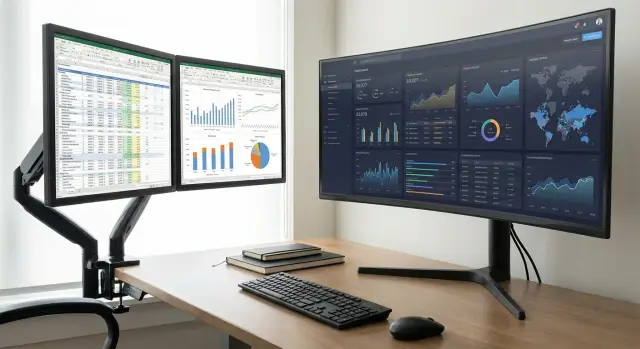
Таңдау қайдан басталады: экран кеңістігі мен әдеттер
«Екі монитор немесе бір ультраширок» деген сұрақ әдетте екі себептен туындайды: бірнеше терезеге орын жетпейді немесе күннің соңында мойын мен көз шаршап кетеді, өйткені сіз үнемі терезелер арасында ауысып жүрсіз. Сондықтан бірінші кезекте диагональ мен брендтен гөрі, күнделікті қалай жұмыс істейтініңізді қарастырған дұрыс.
Алғашқы қадам — 3–5 типтік тапсырманы жазып, бір уақытта қандай терезелер көрінуі керектігін анықтау. Операторға көбіне бір «негізгі» терезе қажет, екіншісі — анықтама, CRM немесе чат үшін. Бухгалтерияда бұл 1С және банк-клиент плюс реестр файлы болуы мүмкін. Аналитик әдетте қасында кестелер, графиктер, пошта, жазбалар және кейде екі жүйе бірден тұрады.
Содан кейін адал жауап беріңіз: терезелерді жиі толық экранға шығарып, Alt+Tab арқылы ауысып жүресіз бе, әлде екі құжатты қатар салыстырып отырасыз ба? Егер екінші нұсқа болса, маңыздысы — «жалпы диагональ» емес, екі терезені бүйірден бүйірге үнемі әрі ыңғайлы орналастыру.
Қысқаша нұсқа:
- Екі экран көбіне ыңғайлы, егер әртүрлі қосымшаларды әртүрлі «аймақтарда» ұстау керек болса, терезелерді жылдам аударып қою маңызды болса немесе бір экранды тігінен (портрет) қоюға болатын болса.
- Бір ультраширок жиі ыңғайлы, егер сізге шовсыз біртұтас алаң керек болса, үстел көрінісі таза болуы маңызды және сіз кең кестелермен немесе таймлайндармен көп жұмыс жасасаңыз.
Әрі қарай төрт практикалық аспектіні салыстыру орынды: эргономика (мойын, қашықтық, биіктік), үстелдегі орын мен кабельдер, иелену құны (сатып алу, энергия, сәтсіздік тәуекелі мен сервис), сондай-ақ ПК немесе ноутбуктағы бейнешығулар талаптары (қай порттар бар және графика қай рұқсатты көтереді).
Рөлдер бойынша тапсырмалар: оператор, бухгалтер, аналитик
Тамаша таңдау қарапайым сұрақтан басталады: күні ішінде қанша терезені бір уақытта көруіңіз керек және оларды қаншалықты жиі ауыстырасыз.
Операторға әдетте 2–3 қосымша қасыда тұруы маңызды: CRM немесе сервис-десктегі форма, чат немесе телефония, және қысқа нұсқаулық немесе білім базасы. Мұнда терезелерді оңай аймақтарға бөліп, күн бойы аз қозғау маңызды. Екі монитордың артықшылығы — бір терезені екінші экранда «жабыстырып» қоюға болады, оны әр минут сайын қайта ашудың қажеті жоқ.
Бухгалтерге жиі 1С/ERP, банк-клиент және құжаттар (PDF, скан) арасында салыстыру қажет, плюс шот жоспары немесе пошта ашық болғаны ыңғайлы. Маңызды тек ені емес, биіктігі де: құжаттар мен формалар жиі ұзын болады. Ультраширок кестені және құжатты қатар орналастыруға көмектеседі, шовсыз. Бірақ скандар мен баспа формалары көп болса, құжаттарға арналған екінші экран көзге тынышырақ көрінуі мүмкін.
Аналитикке дашбордтар, графиктер, BI құралдары, SQL және презентациялар маңызды. Мұнда көбіне горизонт шешеді: таймлайндар, кең кестелер, сүзгі панельдері. Ультраширок деректерді біртұтас өрісте көруге мүмкіндік береді, ал екі монитор пайдалы, егер біреуін тұрақты нәтижелерге қалдырсаңыз, екіншісі — код, жазбалар немесе пошта үшін.
Кімге не сәйкес келеді
Жалпы картина мынадай: операторға көбіне екі монитор тиімді (чат + форма), бухгалтерге жиі «кесте + құжат» сценарийі керек (мұнда да екі экран көмектеседі, әсіресе портрет режимімен), ал аналитикке жиі ультраширок ыңғайлы — кең дашбордтар үшін. Сонымен бірге екі монитор кейде жеңеді, егер бір экран тұрақты бір міндетке бекітілсе, ал екіншісі басқа міндетке арналған болса.
Қарапайым тест: егер сізге күн бойы 2–3 қосымшаны көріп отыру критикалық болса, терезелерді үнемі тасымалдамай және қабаттаспай-ақ көруге болатын шешімді таңдаңыз.
Эргономика: мойын, көз және терезелерді орналастыру ыңғайлылығы
Эргономика жиі дауды шешеді, өйткені шаршау диагональдан емес, сіздің бастығыңызды қалай және қайда жылжытқаныңыздан келеді.
Екі монитордан тапсырмаларды мән-мағынасы бойынша бөлу ыңғайлы: сол жақта мысалы пошта мен чат, оң жақта жұмыс жүйесі немесе кесте. Минус — экрандар арасында физикалық үзіліс бар. Егер маңызды терезе экрандар арасында қалса, сіз бастыңызды бір жақтан екіншіге бұрып отырасыз. Бұл дисплейлер симметриялы тұрмаған кезде немесе бірі биікте тұрған кезде айқын көрінеді.
Ультраширок бір тінтуірсіз біртұтас өріс береді. Идеалда көздеріңіз көбірек қозғалса, мойыныңыз аз бұрылады. Бірақ егер экран тым жақын немесе төмен қойылса, шеттерге қарағанда да көп бұрылу қажет болады — сондықтан дұрыс орналасуды ұмытпаңыз.
Көбінесе шаршайтын жерлер:
- негізгі контент орталықта емес және сіз үнемі бұрылып қарайсыз — мойын мен иық;
- жоғары жарықтық, ұсақ шрифт немесе көп шағылысу — көз;
- экран тым төмен болса — арқаның кішірейуі және алға жылжу.
Модельдерді бағалар алдында базалық баптауларды тексеріңіз. Экран орталығы шамамен көз деңгейінде немесе сәл төмен болуы тиіс, ал жоғарғы жиек таңдайды көтеруге мәжбүрлемеуі керек. Биіктікті және қисайтуын реттеуге болатын тұтқа немесе VESA-монтаж жақсы: өзіңізге ыңғайлы позиция орнату оңайырақ болады.
Қарапайым мысал: бухгалтер 1С пен банкті қолданады. Екі мониторда құжаттарды біреуінде, төлемдерді екіншісінде ұстау ыңғайлы. Аналитикке, егер ол көп графиктерді салыстырып жүрсе, орталықта дұрыс реттелген бір ультраширок жиі жайлырақ болады.
Үстелдегі орын және тәртіп: не оңай орналастырылады
Екі монитор немесе бір ультраширок таңдағанда нақты үстел өлшемінен шығыңыз. Маңызды тек «сыйып па» ғана емес, қолдарға, құжаттарға және периферияға орын қалатыны да.
Ені бойынша әдетте бір ультраширокты орналастыру оңайырақ: оның бір орталық аймағы бар, және экранды дәл ортасына қоясыз. Екі монитор әдетте кеңірек үстелді талап етеді немесе біреуін сәл бүйірге шығаруға тура келеді, сондықтан жұмыс позасы біртіндеп қисая бастайды.
Үстел тереңдігі маңызды. Егер үстел жіңішке болса, үлкен экрандар тым жақын тұрады. Мұндай жағдайда кронштейн кейде кез келген «топ-модельден» пайдалырақ: ол орынды босатып, экранды артқа жылжытады және үлкен «аяқтарды» үстел бетінен жояды.
Кабельдер бойынша әдетте: екі монитор — екі видеокабель және екі қуат, және жиі екінші блок питания пайда болады. Ультраширокта кабельдер аз болады, бірақ оларға да ұқыпты түйіп қою керек, әйтпесе тәртіп тез жоғалады.
Күнделікті ыңғайлы болатынын тексерудің жылдам тәсілі:
- монитордың алдында 10–15 см бос орын қалдырыңыз — пернетақта мен тышқан үшін;
- құжаттарға орын оң жақта немесе сол жақта жоспарлаңыз (бухгалтерия үшін маңызды);
- ноутбук бар болса, ол екінші экран ретінде қолданыла ма немесе әдейі шетке қойылады ма келіспеңіз;
- сканер немесе МФУ қайда тұратынын есептеңіз, пернетақта арқылы созылып қалмауы үшін.
Егер жұмыс орны тар немесе перделермен қоршалған болса, көбіне бір экранды кронштейнге қою тиімді: қырлар аз, және жол бос болады. Кішкентай бөлімде бұл бірден байқалады: операторға қағаз бен телефонға орын қалдыру оңайырақ, ал бухгалтерға — шоттардың топтамасын орналастыруға.
Бейнeсапа және мәтін оқу ыңғайлылығы
Офистік жұмыста ең маңыздысы — әдетте «көрініс әдемілігі» емес, мәтінді күн бойы қаншалықты оңай оқығаныңыз. Сондықтан алдымен диагональ + рұқсат + масштабтау тіркесіне назар аударылады. Ультраширокта көп орын алуға болады, бірақ өте жоғары рұқсатқа қолайлы масштаб қойылмаса, шрифт ұсақ болып, көз тез шаршауы мүмкін.
Екі мониторда мәтін өлшемін таңдауды оңайырақ реттеуге болады: бірін «жұмыс» (кестелер, Explorer), екіншісін хаттар, нұсқаулық немесе чат үшін ұстайсыз. Керісінше де болуы мүмкін: егер екі терезені шовсыз қатар көргіңіз келсе, ультраширок әлдеқайда біртұтас көрінеді.
Бухгалтерия, операторлар және аналитика үшін жаңарту жиілігі (refresh rate) әдетте екінші планға шығады. Дегенмен 60 Гц пен 75–100 Гц арасындағы айырмашылық прокрутка мен курсор қозғалысында біршама жұмсақтық сезімін береді. Бұл жұмыстың жылдамдығы туралы емес, субьективті ыңғайлылық туралы, әсіресе ұзын құжаттар мен кестелерді жиі айналдырсаңыз.
Мәтін үшін матрица түрі, жарықтық және антиблик маңызды. Терезе немесе жарық көп бөлмеде маталы экран және тұрақты жарықтық көмектеседі. Ұзақ отырған кезде экран «прожектор» сияқтылықтан гөрі орташа жарықтық пен тегіс артқы жарықтық ыңғайлы.
Портрет режимі — екі монитордың күшті аргументі. Тік экран келісімшарттар, пошта, ұзын есептер, код және «ұзын» кестелер үшін өте ыңғайлы. Бір ультраширокпен оны толық алмастыру мүмкін емес, тек терезелерді қайта орналастырып шамалы еліктеуге болады.
Екі экранның тағы бір нюансы — түстер мен жарықтың айырмашылығы. Бұл терезені бір экраннан екіншіге жылжытқанда байқалады: ақ фон «жылырақ» немесе «суықтау» көрінуі мүмкін. Офисте бұл әдетте критикалық емес, бірақ ренжітеді. Жиі шешімі — бірдей модельдерді таңдау немесе жарықтық пен түстік температураны қолмен теңшеу.
Бейнешығулар және сәйкес келуі: ПК/ноутбуктан не қажет
Таңдау көбіне диагональда емес, сіздің ПК/ноутбуктың не істей алатынында тұрып қалады. Жақсы экран да бейнешығулар шектеулі болса өзінің барлық мүмкіндігін көрсетпейді.
Ең жиі кездесетіні — DisplayPort, HDMI, USB-C (DisplayPort Alt Mode режимімен) және Thunderbolt. Жоғары рұқсаттармен жұмыс істеу үшін әдетте DisplayPort ыңғайлы, бірақ көп нәрсе порт нұсқасына және видео картаға байланысты.
Екі мониторға екі тәуелсіз бейнешығуды алу маңызды. «Разветвитель» көбіне екі бөлек экран бермейді, суретті көшіреді. Шынайы шешім — ноутбук/ПК-та екі порт болуы немесе док-станцияның екінші тәуелсіз бейнешығуды беруі.
Ультраширок монитор бір кабельмен қосылады, бірақ оның режимін компьютеріңіздің порттары көтере ме — соны тексеріңіз. Ескі HDMI немесе кірістірілген графика кейде қажетті рұқсат пен жиілікті қамтамасыз етпейді.
Сатып алудан бұрын бес нәрсені тексеріңіз: физикалық порттар (ноутбукта, доке, ПК), USB‑C видеоны қолдай ма (Alt Mode) немесе тек қуат/деректер үшін бе, әр порт қандай максималды рұқсат пен жиілік бере алады, екі бөлек дисплейді бір уақытта шығара ала ма, және корпоративті драйвер/BIOS шектеулері жоқ па.
Док-станциялар мен USB‑C хабтар порттарды қосуға көмектеседі, бірақ режимдерді шектейді. Мысалы, ноутбук HDMI арқылы тек 4K таңдап 30 Гц бере алады немесе екінші мониторды қосқанда екінші экран шектелуі мүмкін. Жұмыс ПК мен станцияларды таңдарда видеошығулар конфигурациясын алдын ала анықтап, артық адаптерлерге қосымша шығын шықпасын ескеріңіз.
Иелену құны (TCO): сатып алу, энергия, тәуекелдер және сервис
Тек бағаны ғана емес, иелену толық құнын (TCO) қарасаңыз, «екі монитор немесе бір ультраширок» деген дау күтпеген шешімге келуі мүмкін. Сатып алғаннан кейін пайда болатын шығындарды есептеңіз.
Бастапқы шығындарды салыстырыңыз. Ультраширок жиі қымбатқа түседі — экранның өзі және оған қатысты аксессуарлар. Екі қарапайым монитор әдетте арзанырақ және оңай ауыстырылады, бірақ қосымша орнату шамасы қажет (мысалы, екі экранға арналған тұтқа).
Базалық шығындарға экран(дар) мен кепілдік, кронштейн немесе тұтқа (екі экранға жиі қосар), док-станция немесе адаптерлер (ноутбуктар үшін), қажетті ұзындық пен стандарттағы кабельдер, жеткізу және жұмыс орнын баптау уақыты жатады.
Электр қуаты да маңызды. Диагональға қарап болжауға болмайды: нақты модельдердің паспорттық тұтынуын қараңыз және жылдық есептеп көріңіз: (Вт / 1000) x жұмыс сағаттары x тариф. Кейде бір үлкен экран ескі екі монитордан азырақ энергия тұтынады, бірақ кейде керісінше болады, әсіресе ультраширок өте жарықтықпен және жоғары жиілікте жұмыс істесе.
TCO‑дағы ең жиі еленбейтін бөлік — жұмысқа дейін тоқтау тәуелігі. Егер ультраширок істен шықса, қызметкер бірден барлық экраннан айырылады. Екі мониторда біреу бұзылса, уақытша бір монитор арқылы жұмыс жалғасады — бұл айырықша бухгалтер немесе оператор үшін маңызды, әсіресе айдың жабылу кезеңінде.
Сервис пен ауыстыру да шығындарға әсер етеді. 24–27" стандартты мониторды запасқа ұстау және тез ауыстыру оңай. Ультрашироктарды табу қиын, модель сәйкестігі мен бекітпелер әртүрлі болуы мүмкін.
Ақырында парк жаңарту мәселесі: 10–20 жұмыс орны болса, біртекті типтік модельдерді қосымша сатып алу оңайырақ. Бұл қолдауды оңайлатады және сатып алуды ұтымды етеді.
Қалай таңдап, баптау керек: қадамдық жоспар
Күнделікті қалай жұмыс істейтініңізді анықтаудан бастаңыз. Мақсат — қажет терезелерді Alt+Tabсыз және бастың тым көп бұрылуынсыз көру.
Таңдау қадамдары
Алдымен 3–5 негізгі қосымшаны және бір‑екі терезені бір-бірімен қоса көрсетіңіз. Мысалы: 1С + банк-клиент, Excel + пошта, CRM + скрипт, BI-дашборд + жазбалар. Бұл «аралық» керек пе (екі монитор) немесе біртұтас өріс керек пе (ультраширок) — соны көрсетеді.
Содан кейін жұмыс орнының физикасын тексеріңіз. Үстелді өлшеп, көзге дейінгі қашықтықты анықтаңыз: ультраширок ені мен орналасуын мұқият талап етеді, ал екі монитор бұрыштары арқылы икемділік береді. Егер орын аз болса, бір экранды аудандау екі экраннан гөрі оңай болуы мүмкін.
Видеошығуларға бірнеше минут уақыт бөлу үнемдейді. ПК немесе ноутбуктағы порттарды (DisplayPort, HDMI, USB-C) және бар кабельдерді қараңыз. Құрылғы екі мониторға қажетті рұқсат пен жиілікті бірден бере ме, әлде бір ультраширокты көтере ме — соны біліңіз.
Парасатты логика:
- Егер екі түрлі құжатты қатар жиі салыстыратын болсаңыз және портрет режимі пайдалы болса — екі экран (бірін тігінен қоюға болады).
- Ең көлемді таймлайндар мен кең кестелер, рамкасыз таза көрініс қажет болса — ультраширокқа қараңыз.
- Егер күмәнде болсаңыз — екі монитор әдетте өсу мен әдеттерге тезірек бейімделеді.
Windows-ты 10 минутта баптау
Дисплей параметрлерінде экрандардың тәртібін орнатыңыз, масштабты тең немесе жақын етіп қойыңыз, «негізгі» экранды белгілеңіз. Win+стрелки арқылы терезелерді жабыстырғанды қолданыңыз және терезелер аймақтарын баптап, қосымшалар әрдайым өз орнына келетіндей етіңіз.
Сатып алғаннан кейін өзіңізге апта бойы сынақ мерзім беріңіз. 2–3 негізгі мәселені жазып алыңыз: мойын шаршауы, ұсақ шрифт, порт жетіспеушілігі, терезелердің «секіруі». Осы жазбалар бойынша оңалту: биіктік/кронштейн, масштаб, басқа кабель немесе экран орналасу сценариін өзгерту. Егер техника орталықтан алынса, порттардың және режимдердің сәйкестігін алдын ала тексеруді талап етіңіз — бұл көп мәселені орнатпас бұрын шешеді.
Сатып алудағы жиі қателіктер мен тұзақтар
Ең жиі қателік — жабдықты сатып алып, содан кейін жайлы ету үшін баптаумен шешеміз деп ойлау. Нәтижесінде сурет бар, бірақ жұмыс ыңғайлы емес.
Атаулар бойынша жиі проблема — «акциядағы» екі әртүрлі монитор. Олар корпус биіктігі, жарықтық және түс айырмашылығы жағынан әртүрлі болады, Windows-та масштаб та өзгеше болуы мүмкін. Кестелер мен шрифттер әртүрлі көрініп, курсор биіктігі «секіруі» байқалады, көз тез шаршайды.
Орнату биіктігін жиі төмен бағалайды. Экранның жоғарғы шеті тым жоғары болса, сіз күнде бірнеше рет басыңызды көтересіз. Бірнеше аптадан кейін мойын мен иықта кернеу пайда болады. Ыңғайлырақ орналасу — экранның жоғарғы шеті шамамен көз деңгейінде немесе сәл төмен.
Тағы бір тұзақ — «адаптер екінші экран береді» деген үміт. Егер компьютерде тек бір бейнешығу болса, қарапайым HDMI-разветвитель әдетте суретті қайталайды, кеңейтпейді. Екі экранға қосу үшін екінші бейнешығу немесе екіқабатты док қажет.
Өте жоғары рұқсатты масштабсыз пайдалану да ыңғайсыздық тудырады. Мысалы, бухгалтер 4K алып, 1С пен банк-клиентті ашқанда мәтін өте ұсақ болып, бір сағаттан кейін күрсіну басталады. Алдымен масштаб пен шрифт өлшемін реттеңіз.
Сатып алудан бұрын үш нәрсені жиі ұмытады: монитор аяқтарына арналған орын (ол үстел орнын «жейді»), кронштейн (биіктік пен қашықтықты реттеу қиын болса), сондай-ақ жұп үшін бірдей диагональ мен матрица. Бұл элементтер жиі күнделікті ыңғайлылыққа қатты әсер етеді.
Сатып алудан бұрын жылдам тексеру: 2 минуттық чеклист
Екі монитор немесе бір ультраширок таңдамас бұрын жұмыс орнын және компьютерді тексеруге бірнеше минут бөліңіз. Бұл диагоналдар салыстырмасынан гөрі ақша мен нерв үнемдейді.
Қадам бойынша тексеріңіз:
- Стол мен отырысты өлшеп шығыңыз: пернетақта, тышқан және қағаздарға орын қалуы тиіс, тек экранға ғана емес.
- Экранның орны: негізгі экран орталықта болуға тиіс, жоғарғы жиек шамамен көз деңгейінде. Екі монитор алынса, екіншісін аз ғана бұрышпен қойыңыз, сонда мойынды күнде бұрмайсыз.
- Қосу: ПК/ноутбукта қандай бейнешығулар бар екенін тексеріңіз (DisplayPort, HDMI, USB-C) және мониторлардың кірістерін салыстырыңыз. Қажетті нұсқаға сай кабельдер барын анықтаңыз.
- Оқу параметрлері: масштаб, ClearType, экран тәртібі мен жылдам терезе орналастыруларды алдын ала жоспарлаңыз. Бухгалтерге әдетте мәтін мен кестеге ыңғайлы болу маңызды.
- Құтқару жоспары: екі мониторда біреу істен шықса, екіншімен уақытша жұмыс істеуге болады. Ультраширок істен шықса, бүкіл экран жоғалады — сондықтан запас монитор немесе жылдам сервис туралы ойлану қажет.
Тексеру сценарийі: қазіргі компьютерде пошта, кесте және құжат ашып, күнделікті жұмыс сияқты терезелерді орналастырыңыз. Егер терезелерді үнемі жабысқақтап, қажеттісін іздеп жүрсеңіз, екінші монитор бірқатар артықшылық береді.
Өмірден мысал: оператор мен бухгалтері бар кішкене бөлім
Кіші офис: бір оператор чатқа жауап береді және CRM-де жұмыс істейді, бухгалтер кестелермен жұмыс жасайды және жиі первичка (скан, PDF, шот) ашады. Үстел тар, розеткалар аз, ноутбуктардың порттары әртүрлі.
Операторға көбіне екі 24–27" монитор ыңғайлы: біреуінде чат тұрақты, екіншісінде CRM және клиент картасы. Осылай ауыстырулар азаяды және көз шетке «қашпайды».
Бухгалтерге де екі экран қолайлы, бірақ бірі құжаттарға портретте орнатылса жақсы: прокрутка азаяды және контекст жақында болады.
Ультраширок басқа сценарийде жеңеді: егер үстел шынында тар және сізге аз сым және бір стойка қажет болса. Бұл жағдайда оператор мен бухгалтер экранды екі аймаққа бөліп қолдана алады, бірақ терезелерді тәртіппен орналастыру мен бекітуді талап етеді.
Жасырын жиі пайда болатын проблема — екінші бейнешығудың болмауы. Ескі ПК-де бір HDMI, ноутбукта USB-C бар, бірақ видео шығармайтын болуы мүмкін. Онда бюджет өзгеріп, адаптер, док немесе жұмыс орнын жаңарту қажет болады.
Іс жүзінде 3 жылдық шешім көбіне мынадай орындарға ұқсайды: операторға — екі 24–27" және қарапайым тұтқа; бухгалтерге — екі 24–27", біреуін портретке бұрып қою; егер порттар жетіспесе — DisplayPort/HDMI/USB-C тексеріп, док төлеп алу.
Қандай қадамдар жасау керек: дұрыс шешімге тез жету
"Екі монитор немесе бір ультраширок" арасында таңдау үшін «мінсіз» нұсқаны тап деп ойлаудың қажеті жоқ. Шешімді үш параметрге келтіріңіз: тапсырмалар, үстел өлшемдері және ПК/ноутбуктардағы бейнешығулар.
Алдымен адамдардың күнделікті не істейтінін тіркеп алыңыз. Операторға көбіне екі бөлек терезе мен жылдам ауыстыру керек. Бухгалтерге — кестелер мен құжаттарды масштабтаусыз ыңғайлы оқу. Аналитикке — дашборд үшін кең өріс қажет.
Содан ретімен әрекет етіңіз:
- Рөлдер бойынша 2–3 типтік сценарий жазып шығыңыз (қандай бағдарламалар және қанша терезе).
- Үстелді өлшеп шығыңыз: тереңдік еніне қарағанда кем емес — экран тым жақын болмауы тиіс.
- Әр ПК-тағы бейнешығуларды тексеріңіз (DisplayPort, HDMI, USB-C) және қолда бар кабельдерді анықтаңыз.
- Бүкіл парк үшін порт пен кабель стандартын таңдаңыз.
- Пилот жүргізіңіз: 1–2 жұмыс орны, апта бойы тест, ыңғайлылық бойынша қысқа сауалнама.
Егер жабдық паркі әр түрлі болса, стандарттау нервтерден гөрі көбірек үнемдейді. Егер кейбір ПК-де тек бір шығу болса, екі мониторды қосу адаптерлер мен доктарды талап етеді, ал ультраширокқа жоғары рұқсатты және сенімді қосылым қажет.
Қазақстанда жеткізілім мен сервисті бір серіктес арқылы ұйымдастыру ыңғайлы: жабдық, кабельдер және қолдау бір жерден келсе, конфигурация алдын ала тексерілген болады. GSE.kz мысалы ретінде жұмыс станциялары мен бейнешығуларды алдын ала тексеруге көмектесе алады.
Соңғы тест қарапайым: пилот аптасының соңында қызметкерлер бұрынғы күйге қайтуды қаламаса, сіз дұрыс жолдасыз.
Жиі қойылатын сұрақтар
Қайдан бастау керек: екі монитор немесе бір ультраширок?
Бастапқыда 3–5 типтік тапсырманы жазып, бір уақытта қандай терезелер көрінуі керек екенін анықтаңыз. Егер сіз үнемі құжаттарды қатар салыстырып отыратын болсаңыз, «үлкен диагональдан» гөрі екі терезені ыңғайлы орналастыру маңыздырақ. Одан кейін үстеліңіздің өлшемін өлшеп, ПК/нотбуктағы бейнешығуларды тексеріңіз: кейде нақты шешімді қайсысы оңай және арзан енгізілетіні порттар пен қолдайтын рұқсаттар шешеді.
Операторға не тиімді: екі монитор немесе ультраширок?
Көбіне операторға екі монитор ыңғайлы: бірінде чат немесе телефония «жалғанып» тұрады, ал екіншісінде CRM/сервис-деск. Осылай Alt+Tab азайып, маңызды терезені кездейсоқ жауып қою қаупі кішірейеді. Егер жұмыс орны тар болса, бір орталық экран көмектесуі мүмкін, бірақ бұл жағдайда терезелерді тәртіппен орналастыру қажет болады.
Бухгалтерге қай нұсқа жиі ыңғайлы?
Бухгалтерге жиі 1С/ERP, банк-клиент және құжаттар (PDF/скан) қажет болады, сонымен қатар ұзын формалар үшін тік бағыт ыңғайлы. Көп жағдайда екі монитор оптималь: бірін портретке бұрып құжаттарға, екіншісін кестелерге қалдыру тиімді. Ультраширок та жарайды, егер кесте мен құжатты қатар таза бір алаңда көргіңіз келсе, бірақ ол портрет режимін алмастыра алмайды.
BI, SQL және дашбордтар үшін аналитику не таңдау керек?
Аналитика үшін көбіне «горизонт» маңызды: кең кестелер, таймлайндары мен дашбордтарды біртұтас өрісте көру керек. Сондықтан ультраширок жиі ыңғайлы. Екі монитор пайдалы, егер біреуін тұрақты нәтижелерге (дашборд), екіншісін – кодқа, жазбаларға немесе почтаға арнасаңыз және әрбір тапсырмаға айқын зона керек болса.
Кез келген нұсқада мойын мен көз шаршауын қалай азайтамыз?
Негізгі контент орталықта болғаны жақсы, ал экранның жоғарғы шеті көз деңгейінде немесе сәл төмен болуы тиіс. Осылай мойын аз көтеріліп, бұлшық еттер аз шаршайды. Екі монитор болғанда басты терезені олардың қосындасына қоймауға тырысыңыз; ультраширок болса, экранды тым жақын қоюдан сақтаныңыз — жиектерге жиі бұрылу қажет болмайтындай етіп орналастырыңыз.
Үстелде орналастыру жағынан қайсысы оңай және кабельдермен қайсысы аз мәселе тудырады?
Егер үстел қалыңдығы аз болса, үлкен экрандар әдетте тым жақын орналасады, ол оқуға және көзге ыңғайсыздық әкеледі. Бұл жағдайда кронштейн мониторға қарағанда пайдалы болуы мүмкін: экранды артқа жылжытуға және үстел бетін босатуға мүмкіндік береді. Кабельдер бойынша бір ультраширок оңайырақ сияқты, бірақ егер үстел кең болса және аймақтарды бөлу мүмкіндігі болса, екі монитор икемдірек болады.
Екі монитор мен ультраширок үшін қандай бейнешығулар керек?
Екі монитор үшін екі тәуелсіз бейнешығу қажет болады – оны алу үшін компьютерде/ноутбукта екі порт болуы керек. Қарапайым HDMI-алып обоик сымая (разветвитель) көбіне суретті көбейтеді, кеңейтпейді. Ультраширокқа бір кабель жеткілікті, бірақ оның режиміне (рұқсат және жиілік) талаптар жоғары болуы мүмкін. Сатып алмас бұрын қандай порттар бар екенін, USB‑C видео (Alt Mode) қолдай ма, әр порттың максималды резолюциясы мен жиілігін тексеріңіз.
Док-станция қажет пе және қандай проблемалар болуы мүмкін?
Док-станция ноутбукте порттар аз болғанда көмектеседі, бірақ ол рұқсат пен жиіліктерді шектеуі мүмкін, әсіресе қарапайым USB‑C хабтарда. Алдын ала USB‑C видеошығуды (Alt Mode) қолдайтынын және ноутбук нақты қанша тәуелсіз дисплей шығара алатынын растап алыңыз. Егер техника әртүрлі болса, жалпы қосылу стандарты таңдап, сәйкес кабельдер мен доктарды алдын ала белгілеу пайдалы: осылайша «переходниктер зоопаркін» жинап алмайсыз.
Рұқсат, масштаб және мәтінді оқуға байланысты қателіктерден қалай сақтанамыз?
Алдымен масштабтау мен шрифт өлшемін дұрыстаңыз, содан кейін ғана «жеткілікті орын бар ма» деп бағалаңыз. Өте жоғары рұқсатты экранда масштабтау орнатылмаған болса, мәтін өте ұсақ болып көрініп, көз тез шаршайды. Офистік жұмыста маталы (антиблик) жабыны мен қалыпты жарықтық максималды жиіліктен гөрі маңыздырақ болады.
Қайсысы артық тиімділік пен тоқтаусыздық жағынан, және алдын ала қалай тексеру керек?
Ультраширок істен шықса, қызметкер бірден барлық экраннан айырылады — бұл істің тоқтау қаупін арттырады. Екі мониторда біреу бұзылса, екіншісімен уақытша жұмыс жалғасады. Бөлімдер үшін практикалық шешім – 1–2 жұмыс орнында пилот өткізу және апталық кері байланыс жинау. Қазақстанда бір жауапты серіктеспен жұмысты ұйымдастыру ыңғайлы: жабдық, кабельдер және қолдау бір жерден келе жатқанда сәйкестік пен сервистік мәселелер азаяды. GSE.kz мысалы ретінде алдын ала станциялар мен видеошығуларды тексеруге көмектесе алады.
