5 мин
Екі 4K мониторға арналған жұмыс орны: порттар, кабельдер, баптаулар
Екі 4K мониторға арналған жұмыс орны: қай видеовыходтар мен кабельдерді таңдау, жиілікті және түсті қалай баптау керек — жыпылықтау мен үзілістерді болдырмау бойынша практикалық кеңестер.
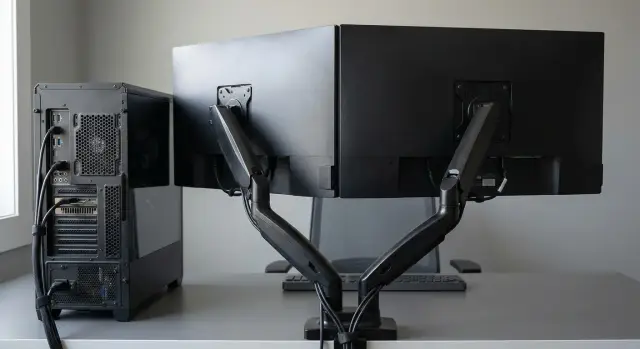
Екі 4K-пен жиі кездесетін қиындықтар
Екі 4K монитордан тұратын жүйелер көбіне экрандардың өзінен емес, айналасындағы элементтерден қателеседі: ПК-да қай порт таңдалғаны, қандай кабель қолданылғаны, бар ма әлде жоқ па адаптер, Windows пен монитор мәзіріндегі режимдер. Бір мониторда бұл кейде «қабылданады», ал екінші қосылғанда өткізу қабілеті мен үйлесімділік шектеулері тез көрінеді.
Әдеттегі симптомдарды оңай тануға болады: жыпылықтау, қысқа қара экрандар, 30 Гц орнына 60 Гц болмауы, тек бір мониторда кескін. Кейде екеуі де жүктеледі, бірақ видео немесе видеоқоңырау қосылғанда не HDR қосқанда сигнал жоғала бастайды.
Екі 4K біреуден күрделірек, өйткені видеокарта мен шығыстар екі есеге көп деректер жіберуі керек. Егер бір монитор дұрыс қосылып, екіншісі әлсіз портпен, ескі адаптермен немесе кездейсоқ кабельмен жалғанса, жүйе жиілікті төмендетіп, түсті шектеп немесе кескінді тұрақсыз етеді.
Қайда іздеген дұрыс:
- 30 Гц таңдалмайды — әдетте порт, кабель немесе адаптер кінәлі (мысалы, ескі HDMI-шығыс).
- Жыпылықтау және қысқа сигнал үзілістері — жиі кабель, контакт, тым ұзын сым немесе видеоны істемейтін USB-C режимі себеп болады.
- Ұйқыдан кейін немесе қайта жүктегеннен кейін қара экран — көбіне баптаулар, драйвер немесе HDR қақтығысы.
- Бірдей мониторларда түрлі түс пен жарық — әдетте монитор мәзіріндегі кескін режимі мен түс форматы әсер етеді.
Кейбір мәселелер баптаулармен шешіледі: 60 Гц қою, кеңейту режимін тексеру, уақытша HDR-ды өшіру, драйвер жаңарту. Бірақ егер порт физикалық түрде қажетті режимді қолдамаса немесе кабель 4K 60 Гц-ты өткізе алмаса, тұрақтылық кабельді немесе жабдықты ауыстырмай түзелмейді.
Негізгі қысқаша: 4K, Гц, түс пен HDR туралы қажетсіз теориясыз
Қораптағы "4K" жазуы ғана емес, сигналдың қалай берілетіні маңызды: секундтағы кадр саны, түс көлемі және HDR қосылған ба. Бұл параметрлер бір-бірімен байланысты және кейде біреуі екіншісін «жеп қояды».
4K (3840x2160) — пикселдер көп екендігін білдіреді. Жаңарту жиілігі (көбіне 60 немесе 120 Гц) — тегістік үшін: айналдыру, терезелер қозғалысы, видео ойнату. Түстің 8 биті көп тапсырмаларға жеткілікті. 10 бит фото және видео үшін пайдалы, градиенттердегі жолақтарды азайтады. HDR жарық диапазонын кеңейтеді, бірақ жіберу желісінің талаптарын көбейтеді.
DSC деген не және неге қажет болуы мүмкін
DSC (Display Stream Compression) — видеопотокты сығу, ол 4K-ты жоғары жиілікте және/немесе 10 битпен және HDR-ды шектеулі порт өткізу қабілеті арқылы өткізуге көмектеседі. Көзге айырмашылық әдетте байқалмайды, бірақ DSC видеокарта мен мониторда қолдау табуы тиіс. Қолдаудың жоқтығында жүйе жиілікті төмендетеді немесе түсті жеңілдетеді.
Неліктен кенеттен 30 Гц пайда болады
30 Гц көбінесе порттың, кабельдің немесе адаптердің шектеуі салдарынан шығады. Мұны байқамай қалуға болады: курсор «ауыр» сезіледі, айналдыру рывокты болады, көз тез шаршайды. Көбіне 30 Гц тек бір мониторда пайда болады, әсіресе олар әртүрлі тәсілмен қосылғанда.
Сапаны жоғалтпау үшін басымдықты алдын ала анықтаңыз:
- Максималды тегістік қажет болса — 60–120 Гц сақтаңыз, HDR — қалауыңызша.
- Нақтылық қажет болса — 10 бит әдетте HDR-дан маңыздырақ.
- HDR керек болса — порт пен кабельге қосымша резерв қалдырыңыз, әйтпесе DSC жоқ кезде жиілік төмендеуі мүмкін.
Басты ой: 4K + жоғары жиілік + 10 бит + HDR бір уақытта мүмкін бола бермейді, әсіресе екі экранда. Сондықтан қандай қасиеттер сізге міндетті екенін және ненің ықтимал құрбан екенін алдын ала түсініп алу керек.
Видеовыходтар: DisplayPort, HDMI және USB-C — не таңдау керек
Екі 4K үшін ең маңыздысы — разъем формасы емес, порт + кабель + монитор жиынтығы. Егер ол режимді көтермесе, 30 Гц, жыпылықтау немесе сигнал үзілуі пайда болады.
DisplayPort: ПК үшін ең сенімді таңдау
DisplayPort көп жағдайда «екі 4K» сценарийі үшін жеңілірек:
- DP 1.2 бір мониторға 4K 60 Гц үшін жеткілікті болуы мүмкін, бірақ қоры аз.
- DP 1.4 10 бит, HDR немесе ұзын кабельдерде проблеманы азайтуға көмектеседі.
- DP 2.0 жоғары жиіліктер мен ауыр режимдер үшін пайдалы, бірақ офис тапсырмаларында міндетті емес.
HDMI: жарайды, бірақ нұсқасы маңызды
HDMI 2.0 көбінесе 4K 60 Гц үшін жеткілікті, егер барлық «максимумдарды» бір уақытта қоспасаңыз. HDMI 2.1 үлкен резерв береді, бірақ барлығына қажет емес.
Жиі қателік: ПК-да HDMI бір нұсқада, мониторда басқа нұсқада болуы, ал сіз сипаттамадағы «максимумға» сенесіз. Нәтижесінде тізбектегі ең төменгі нұсқаға қарай жұмыс істейді.
USB-C (DisplayPort Alt Mode): ыңғайлы, бірақ әрдайым адал емес
USB-C жарайды, тек ноутбук пен док-станция нақты DisplayPort Alt Mode пен қажетті DP нұсқасын қолдаса. Көп док-тар өткізу қабілетін екі шығысқа бөліп, екінші мониторға 4K 30 Гц қана қалдырады.
Сатып алмас бұрын тексеріңіз:
- видеокарта мен монитордағы DP/HDMI нұсқалары қандай;
- USB-C шынында да видео (Alt Mode) үшін ме, әлде тек қуат беру үшін ме;
- док-станция бір уақытта қанша 4K 60 Гц уәде етеді;
- тізбекте сапасыз адаптерлер жоқ па.
DVI/VGA және «универсалды» адаптерлер әдетте 4K үшін жаман идея: жиілікті кеседі, суретті нашарлатады немесе тұрақсыздық қосады.
Жабдықты тексеру: ПК мен монитор не істей алатынын анықтау
Баптауларға кіріспес бұрын басты сұраққа жауап беріңіз: сіздің жабдық екі 4K-ты қалай қажет ететіндей шығара ала ма (мысалы, 60 Гц пен қалыпты түс). 30 Гц пен жыпылықтаулардың көпшілігі дәл осыдан басталады.
Алдымен нақты қандай видеовыходтар ПК/видеокартада бар екенін және мониторлардың қандай кірістері бар екенін қараңыз. Тек разъем пішініне сүйенбеңіз: бірдей HDMI немесе USB-C әр түрлі режимдерді қолдауы мүмкін.
Порт нұсқаларын қиялға сүйенбей қалай анықтауға болады
Ең сенімді жол — құжаттама мен құрылғы мәзірлеріне сену:
- ПК не видеокартаның техникалық сипаттамасындағы әр порттың қолдайтын режимдері;
- разъём жанындағы маркировка (бар болса);
- монитордың менюі (OSD), онда ағымдағы сигнал (3840x2160, 60 Гц) және DP 1.2/1.4 сияқты режимдер көрсетілуі мүмкін;
- Windows-та — «Дополнительные параметры дисплея» ағымдағы жиілікті және кейде түс тереңдігін көрсетеді.
Егер монитор тек DisplayPort арқылы 4K 60 Гц-ты ғана қолдайтын болса, HDMI арқылы қосылсаңыз 30 Гц-тен ажыралмауыңыз әбден мүмкін.
Интеграцияланған графика мен офис ПК: шектеулер қайда
Интеграцияланған графика мен ықшам офис платформалары жиі екі шектеуге ұшырайды: толыққанды шығыстар аз және суммарлы өткізу қабілеті төмен. Нәтиже: бір 4K 60 Гц жұмыс істейді, екіншісі 30 Гц-ке түседі немесе екеуі де тұрақсыз болады.
Екі 4K 60 Гц-ты күштеп қажет етсеңіз, дискретті видеокарта жақсы шешім: ол екі тәуелсіз шығысты және қажет функцияларды (мысалы, DSC) қамтамасыз етеді.
Үлгі сатып алғанда көрсеткіңіз келетін талап: «2 x 4K @ 60 Гц одновременно» және нақты порттар/кабельдер көрсетілген кезде қабылдау кезінде уақыт үнемдейді.
Кабельдер мен адаптерлер: жыпылықтау мен 30 Гц-тің жиі себебі
Көбінесе екі 4K мәселелері кабельден басталады. 4K 60 Гц үшін бір кабель өте тығыз деректер ағынын тасымалдайды. Кабель не разъём қателігі болса, сурет жыпылықтап, қысқа үзілістер болуы мүмкін, кейде жүйе қарапайым режимге өтеді.
Адаптерлер одан да қитұрқы: арзан HDMI-адаптер немесе «USB-C -> HDMI» керек режимді айтпайды да, өткізу қабілетін шектейді. Соның нәтижесінде монитор 4K көрсетеді, бірақ тек 30 Гц арқылы, ал 60 Гц тек HDR-ды өшіргенде немесе түс тереңдігін төмендеткенде қолжетімді болады.
"Сертификатталған" деген сөз маркетинг үшін емес, қажетті жылдамдыққа тесттен өткенін білдіретін белгі ретінде маңызды. HDMI үшін Premium High Speed (4K 60 үшін) немесе Ultra High Speed (HDMI 2.1 үшін) ориентациясы бар кабельдерді қарастырыңыз. DisplayPort кабельдері де белгілі режимдерге арналғанын көрсетуі тиіс.
Көп жағдайда кінәлі:
- тым ұзын кабель (ұзындық артқан сайын қателік ықтималдығы өседі);
- белгісіз сипаттамалы адаптерлер және арзан док-станциялар;
- штекердегі қатты иілістер, керілу, нашар контакт;
- пакеттік кабель, ол тек 4K 30 үшін есептелген болуы мүмкін.
Ұзындық бойынша практикалық кеңес: 4K 60 үшін 1–2 м сенімді. 3–5 м қажет болса — тексерілген модельдер мен белсенді кабельдерге қараңыз. Диагностикада алдымен бір элементті ауыстырып көріңіз: кабель, содан соң адаптер, және тек содан кейін баптаулар мен жабдық.
Windows баптаулары: жиілік, масштаб және экран режимдері
Тіпті жақсы порттар мен кабельдер болғанда да Windows баптаулары 30 Гц немесе «қате» режим қосуы мүмкін.
Әр монитор үшін жиілікті қайдан қоюға болады
Жиілік әр мониторға бөлек қойылады. Параметрлер -> Система -> Дисплей ашып, мониторды таңдаңыз (1 немесе 2), кейін "Дополнительные параметры дисплея" бөліміне кіріп "Частота обновления" табыңыз.
Жылдам тексеру:
- екі мониторда да жиілік таңдалған максимумға қойылған ба;
- толық шешім 3840x2160 екеніне көз жеткізіңіз (кейде бір экран 2560x1440-ке ауысады);
- HDR қажет жерде ғана қосылғанын тексеріңіз, «барынша» емес.
Кеңейту vs дублирлеу және неге дублирлеу жиілікті қысқартады
"Дублировать экраны" жиі жиілік пен түсті шектейді, себебі жүйе екі экран үшін ортақ параметрлерді ең әлсіз буынға сәйкестендіреді (порт, кабель, монитор немесе адаптер). Егер бір монитор тек 4K 30 Гц-ты ұстаса, дублирлеуде екеуі де 30 Гц-ке түсуі мүмкін. Көп жағдайда жұмыс үшін "Расширить эти экраны" әлдеқайда ыңғайлы.
Масштаб және айқындық та бөлек бапталады. 4K үшін әдетте 125–150% ыңғайлы, ал ClearType мәтіннің оқылуын жақсартады, әсіресе мониторлар көлемі әртүрлі болғанда.
Егер драйвер жаңартқаннан кейін жағдай нашарласа (жыпылықтау, жиіліктер жоғалу), Диспетчер устройств арқылы драйверді қайта орнатуды немесе кері қайтаруды көріңіз. Windows автоматты түрде драйверді алмастырып қоюын да тексеріңіз.
Жиілік, түс және HDR: 60 Гц-ты қалай жоғалтпау
Кейде мәселе жабдықтан емес, сигнал параметрлерінен шығады: түс тереңдігі, түс форматы және HDR. Бұл баптаулар өткізу қабілетін «жеп», жүйені 30 Гц-ке ауыстыруға мәжбүр етеді.
8 бит пен 10 бит: неге жиілік түсіп қалуы мүмкін
10-бит түстер көбірек реңкті береді, бірақ көбірек деректер талап етеді. Егер арнаның қоры шектеулі болса, 4K 60 Гц мүмкін болмауы мүмкін — орнына 4K 30 Гц немесе тұрақсыздық көрінуі ықтимал.
Практика: алдымен 8 битте тұрақты 60 Гц қамтамасыз етіңіз, содан кейін 10 битке ауысып көріңіз. Егер 10 бит қосқанда жыпылықтау, «шуу» немесе ұйқыдан кейін қара экран пайда болса, 8 битке қайтып, кабель мен порттарды тексеріңіз.
RGB және YCbCr: қашан ауыстыру керек (әсіресе HDMI арқылы)
RGB әдетте мәтін үшін ең айқын көріністі береді. Бірақ HDMI арқылы кейбір жағдайларда 4K 60 Гц сақтау үшін YCbCr (мысалы, 4:2:2) форматына ауысқан тиімдірек болады. Бұл — компромисс: видео әдетте жақсы көрінеді, бірақ ұсақ мәтін аздап жұмсарып қалуы мүмкін.
Егер 60 Гц тек YCbCr форматына ауысқанда ғана көрінсе, бұл өткізу қабілеті немесе үйлесімділік шектелгенінің белгісі.
Тексеру тәртібі:
- 4K 60 Гц қойып, екі мониторда тұрақтылығын тексеріңіз;
- 8 бит пен RGB таңдап, мәтін айқындылығын бағалаңыз;
- бір мониторда HDR қосып 10–15 минут жұмыс істеңіз;
- егер жыпылықтау немесе түс өзгерістері болса, HDR-ды сөндіріп, 10 бит пен YCbCr-ды кезекпен тексеріңіз;
- тек содан кейін екінші мониторда HDR қосыңыз.
Егер HDR жарықтықтың секіруіне немесе түс бұрмалануына әкелсе, тұрақтылық үшін SDR және 60 Гц-ты таңдаған дұрыс.
Жиі болатын қателер мен үйлесімділік тұзақтары
Көптеген проблемалар — "кішігірім нәрселер": мониторда басқа кіріс таңдалған, кабель сәйкес келмейді, тізбекте қосымша құрылғы бар.
Жиі кездесетіндер:
- Мониторда бірнеше HDMI бар, бірақ олардың біреуі режимдерді шектейді. Кейде қажетті режимді OSD-де қосу керек (мысалы, "HDMI Enhanced", "DP 1.4", "Input Compatibility").
- Док-станция, KVM немесе адаптерлер арқылы қосу. Бұл жолда мүмкіндіктер ең төменгіге дейін қысқарып қалуы мүмкін.
- Порттар мен кабельдердің нұсқасын және ұзындығын есепке алмай араластыру: ұзын күмәнді кабельдер мен адаптерлер сигналдың үзілуіне әкеледі.
Тағы бір маңызды жайт: екі әртүрлі мониторды бірдей баптауларға мәжбүрлемеңіз. Бірі 8 битте HDRсыз тұрақты жұмыс істесе, екіншісі HDR тек өзіңе тән компромистермен жұмыс істеуі мүмкін.
Қалай қадамдап тексеру керек: мәселені қалай табу
Егер жыпылықтау, кенет 30 Гц немесе бір экранның үзіліп қалуы байқалса, қарапайымнан күрделірекке қарай жүріңіз. Міндет: сигналды нақты қай элемент шектеп тұрғанын табу.
-
Мониторларды жеке тексеріңіз. Бірінші мониторды тікелей қосып, 4K 60 Гц тұрақты екеніне көз жеткізіңіз (Windows-та және монитордың менюінде). Сосын екінші мониторды тексеріңіз.
-
Егер бір экранда жиілік түсіп немесе «шуу» пайда болса, кабельді ауыстырып, басқа портты қолданып көріңіз: басқа DisplayPort немесе HDMI на ПК, немесе монитордағы басқа кіріс.
-
Видеокарта драйверін жаңартып, түс пен HDR-ды тексеріңіз. Диагностика үшін уақытша HDR-ды өшіріп, стандартты түс режимін қойыңыз.
-
Док-тар, USB-C хабтар мен адаптерлерді тізбектен шығарыңыз. ПК — кабель — монитор тікелей қосылымын жинаңыз.
-
"Сигнал жоқ" пен "жұмыс баяу"-ны ажыратыңыз. Екі 4K және ауыр қосымшалар тіпті өткізу қабілеті қалыпты болса да, жүктеме әсерінен рывоктар беруі мүмкін.
Егер ақау сақталса, әр өзгерісті жазып отырыңыз (порт, кабель, HDR). Бұл қай элементті ауыстыру керек екенін жылдам анықтауға көмектеседі.
Сатып алмас бұрын және тапсырысқа қабылдаудан бұрын жылдам чек-лист
Тұрақтылық — "сурет шықты" емес, екі экран да қажетті жиілікті меріксіз ұстап, ұйқыдан және қайта жүктеуден аман өтетіндігінде.
Сатып алмас бұрын
"ПК порт — монитор кірісі — кабель" тізбегін тексеріңіз:
- екі мониторда таңдалған кіріс шынымен 4K 60 Гц береді;
- ПК-да екі тәуелсіз қажетті типтегі видеовыход бар және адаптер қажет емес;
- қажетті нұсқа мен ұзындыққа сай сапалы кабельдер есептеулі;
- HDR пен 10 бит шынымен керек пе, алдын ала шешілген.
Қабылдау алдында
10–15 минуттық тест кейінгі істерді үнемдейді:
- екі мониторда да 60 Гц барын тексеріңіз;
- ұйқыдан оятуды 2–3 рет және қайта жүктеуді орындап көріңіз;
- мәтін айналдырып және видеоны ойнатып, жарықты 50% төмендетіп жыпылықтау жоқтығын тексеріңіз;
- HDR мен 10 битті тек қажет болғанда қосып, жиіліктің төмендемей тұрғанын бақылаңыз.
Тесттен кейін ең тұрақты "ПК порт — кабель — монитор кірісі" тізбегін белгілеу пайдалы: бұл бірнеше жұмыс орны орнатқанда уақыт үнемдейді.
Практикалық мысал: офистегі екі 4K
Қызметкерге екі 27" 4K монитор орнатылды. Бірін HDMI арқылы, екіншін DisplayPort арқылы қосты. Бірден бір экран «басқаша» көрінді: курсор дірілдейді, айналдыру секірмелі, көз тез шаршайды.
Баптаулардан анықталды: проблемалы монитор 30 Гц-те жұмыс істеп тұрған, екіншісі 60 Гц. Себебі әдетте «порт — кабель — кіріс» тізбегінде: кабель қажетті режимді көтере алмайды, монитордағы басқа HDMI кірісі шектеулі немесе ПК-дағы HDMI-шығыс ескі нұсқа.
Түзету бірнеше минутта жасалды: 4K 60 Гц-ке есептелген кабельмен алмастырдық, дұрыс кірісті таңдадық, Windows-та әр мониторға 60 Гц қолмен қойдық. Содан кейін ұйқы және қайта жүктеуді тексеріп, жиілік қайтадан түсіп қалмауын қадағалады.
Әрі қарай не істеу: конфигурацияны қалай таңдап, артық төлеп алмау
Сенімді конфигурация брендтен басталмайды, талаптарды анықтауымен басталады. Бұл артық төлемнен сақтайды және кейінгі жыпылықтау немесе 30 Гц-тің алдын алады.
Талаптарды қысқа тұжырымдаңыз: екі 4K, қажетті жиілік (көбіне 60 Гц), HDR пен 10 бит қажет пе, қандай порттар адаптерсіз, кабельдердің ұзындығы мен нұсқасы, кеңейту ме әлде дублирлеу, портреттік бағдар қажет пе.
Егер офиске тапсырыс беріліп, сенімділік маңызды болса, алдын ала «2 x 4K @ 60 Гц одновременно» режимін нақты порттар мен кабельдермен растауды сұраңыз. Қазақстанда мұндай конфигурацияларды өндірушіден немесе жүйелік интегратордан, мысалы GSE.kz арқылы келісу ыңғайлы — кейінгі приемкада алып-қарыз азаяды.
Жиі қойылатын сұрақтар
Неліктен екі 4K монитордың бірі тек 30 Гц жұмыс істейді?
Көбінесе бұл порттың, кабельдің немесе адаптердің шектеулілігі. Диагностика үшін алдымен әр мониторды бөлек тікелей қосып, 3840×2160 және 60 Гц табыңыз, содан кейін ғана екіншісін қосыңыз. Егер 60 Гц тек бір экранда ғана болса, кабельдер мен порттарды ауыстырып көріңіз — солай қайсы элемент «керемейді» тез анықталады.
Екі 4K үшін қай порттарды қолданған дұрыс: DisplayPort немесе HDMI?
ПК үшін екі 4K-ты көбіне DisplayPort арқылы ұйымдастыру оңайырақ: ол қалаусыз тосын сыйларсыз қажетті режимдерді жиі қамтамасыз етеді. HDMI те жарайды, бірақ бүкіл тізбек (ПК, кабель, монитор) 4K @ 60 Гц қолдайтын нұсқада болуы маңызды. Форма разъемге емес, порттардың нақты нұсқаларына және спецификациядағы қолдау режимдеріне назар аударыңыз.
Неліктен USB-C док-станция арқылы екінші 4K жиі 30 Гц болады?
USB‑C жағдайында ноутбук/ПК және док-станцияда DisplayPort Alt Mode және оның нұсқасы қанша екенін білу маңызды. Көп док-станциялар өткізу қабілетін екі шығыс арасында бөледі, сондықтан екінші монитор жиі 4K 30 Гц-ке түседі. Тұрақтылық үшін «екі 4K @ 60 Гц бір уақытта» деген уәдемен сәйкестігін тексеріп, док-ты өз ноутбугыңызда сатып алдым деп алдын ала сынап көрген дұрыс.
Кабель екі 4K-те жыпылықтауға және сигнал жоғалтуға себеп бола ала ма?
Кабель 4K 60 Гц үшін жеткілікті өткізу қабілетіне ие болмауы мүмкін, әсіресе ұзын немесе белгісіз өндірушінің кабелі болса. Қабылданбаған деректер қателері жыпылықтау, қысқа қара экрандар, «шуу» немесе жүйенің қарапайым режимге қайта оралуы түрінде көрінеді. Жылдам тексеру үшін қысқа сапалы кабельге ауыстырып, адаптерлерді алып тастаңыз һәм мониторды тікелей қосыңыз.
Неліктен HDR немесе 10 бит қосқанда 60 Гц жоғалады?
Иә, бұл типтік сценарий: HDR және 10 бит түсі артық өткізу қабілетін талап етеді, және егер каналдың қоры аз болса, жүйе 30 Гц-ке немесе тұрақсыз режимге ауысады. Практикаға сай: алдымен SDR және 8 битте тұрақты 4K 60 Гц қамтамасыз етіңіз, сосын біртіндеп HDR пен 10 битті қосыңыз. Егер HDR қосқанда үзілістер немесе жарықтың секіруі байқалса, тұрақтылық үшін SDR-пен 60 Гц-те қалдыру жақсы.
Неліктен «Дублировать экраны» режимінде жиілік пен сапа төмендейді?
Дублирлеу режимінде Windows екі дисплей үшін ортақ параметрлер таңдайды, және ең әлсіз буын (порт, кабель немесе монитор) сол параметрлерді анықтайды. Сондықтан бір «шектелген» монитор жиілікті және түсті екі экранында да төмендетуі мүмкін. Көп жағдайда жұмыс үшін «Кеңейту» режимі тиімдірек: әр экран өзіне жаттықтырылып, максималды тұрақты режимде жұмыс істей алады.
Windows-та әр 4K мониторға 60 Гц-ты қайдан тексеріп және қоюға болады?
Әр монитор үшін жиілікті «Дополнительные параметры дисплея» арқылы жеке тексеріңіз — кейде Windows автоматты түрде 30 Гц қояды. Сондай-ақ монитор мәзірін (OSD) ашып, ағымдағы кіріс сигналын және порт режимін (мысалы, 3840x2160, 60 Гц, DP 1.4/1.2) қараңыз; кей мониторларда HDMI/DP үшін «ең жоғары» режимді қолмен қосу қажет. Егер Windows-та 60 Гц опциясы жоқ болса, көбіне себеп баптауда емес, порттың, кабельдің немесе адаптердің шектеулілігінде.
Ұйқыдан кейін бір монитор қара болып қалса не істеу керек?
Көбінесе бұл драйвер қақтығысы, HDR режимі немесе ұйқыдан кейін мониторларды қайта жалғау кезінде пайда болады. Алдымен HDR-ды өшіріп, видеокарта драйверін жаңартыңыз немесе қайта орнатыңыз да, мәселе сақталатынын тексеріңіз. Егер қара экран қайталанса, док-тар мен хабтарды алып тастап, мониторларды тікелей қосып, 2–3 рет ұйқыдан оятуды сынаңыз.
DSC деген не және екі 4K үшін ол қажет пе?
DSC (Display Stream Compression) шектелген өткізу қабілеті бар порт арқылы ауыр режимдерді (4K жоғары жиілік, 10 бит және HDR сияқты) жіберуге көмектеседі. Көбіне көзге айырмашылығы байқалмайды, бірақ DSC видеокарта мен мониторда да қолдау табуы шарт. Егер DSC екі жақтың бірінде жоқ болса, жүйе жиілікті немесе түсті «жеңілдетіп» шектеулерге сай қылады.
Интеграцияланған графика екі 4K 60 Гц-ты көтере ме және ПК сатып алғанда не тексеру керек?
Интеграцияланған графика мен шағын офис ПК-ларда көбіне порттар мен суммарлы өткізу қабілеті шектеулі болады; нәтижесінде бір монитор 4K 60 Гц, ал екіншісі 4K 30 Гц немесе үзіліп жұмыс істеуі мүмкін. Екі 4K 60 Гц-ты сенімді қамтамасыз ету үшін әдетте дискреттік видеокарта және екі тәуелсіз қолайлы шығыс қажет. Сатып алу кезінде «2 × 4K @ 60 Гц одновременно» деген талапты порттар мен кабельдер көрсетілген түрде бекіту пайдалы; Қазақстанда мұндай конфигурацияларды өндіруші мен жүйелік интегратор арқылы, мысалы GSE.kz арқылы келісу ыңғайлы.
