7 мин
EDID арқылы мониторларды жаппай баптау: офис үшін PowerShell
EDID арқылы мониторларды жаппай баптау: инвентарь жинау, ажыратымдылық пен масштабты қолдану және 4K мен ultrawide-тың типтік мәселелерін шешу.
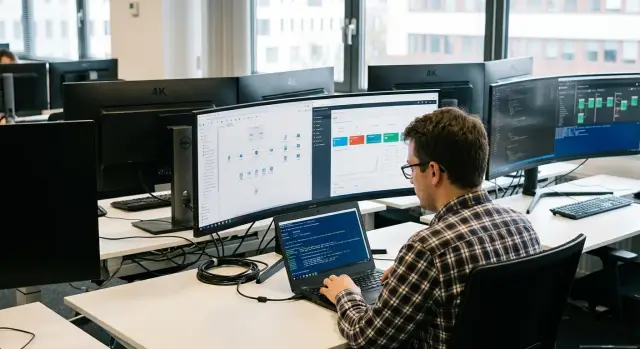
Офистегі қай мәселе қайталанады және неге
Мониторларды жаппай баптау әдетте бірдей басталады: кейбір жұмыс орындарында бәрі дұрыс көрінеді, ал басқаларында біреу қолмен ажыратымдылықты, масштабты немесе экрандардың реті мен орнын өзгертеді. Жұмыс орындары 20 болғанда бұл шыдамды, ал 100–200 болғанда кез келген Windows жаңартуы, мониторды ауыстыру немесе кабельдерді қайта қосу жүздеген ұсақ инцидентке әкеледі.
Көбінесе «басты» нәрселер бұзылады. Ажыратымдылық дұрыс емес деңгейге ауысады (мысалы, туған 3840x2160 орнына төменірек). Масштаб тым кішкентай не тым үлкен болады. Экрандардың реті өзгереді, және курсор күтпеген бағытқа «сұшып» кетеді. Портреттік мониторды альбомға ауыстырғаннан кейін бұрылыс бұзылады. Кейде Windows негізгі дисплейді басқаға тағайындайды да, панельдер мен терезелер бүйірге «кетіп» қалады.
«Дәл сондай» модельдердің болуы жағдайды ушықтырады. Сатып алуда бір бренд, ұқсас сыртқы түр, жақын диагональдар болуы мүмкін, бірақ партиялар, ревизиялар немесе фирмалық бағдарламалар әртүрлі болады. Пайдаланушыға бұл «сол монитор» болғанымен, жүйе үшін бұл басқа құрылғы және идентификатор деректері өзгеше. Нәтижесінде ескі баптау профилі сәйкес келмейді және Windows әдепкі мәндерді қолданады.
Қолдау тәжірибесінде симптомдар айдан айға қайталанады: 4K-та кішкентай қаріп, масштабтаудан кейін сурет бұлыңғыр, қосымшалар «қате жерде» ашылады, терезелер көрінбейтін аумаққа шығып кетеді, докқа қосқанда бәрі орындарын ауыстырады. Сондықтан EDID арқылы мониторларды жаппай баптау — аппарат пен кабельдер үнемі өзгеріп отырған кезде де мінез-құлықты болжамды ету тәсілі ретінде қарастырылады.
EDID — теориясыз: Windows монитордан нені оқиды
EDID — монитор кабель арқылы компьютерге жіберетін қысқа «анкета». Осы дерек бойынша Windows қандай ажыратымдылықтар мен жиіліктер қосуға болатынын, қай режимді «туған» деп санау керектігін және құрылғыны қалай атау керектігін шешеді. EDID дұрыс болса, автобаптау пайдаланушы араласуын аз қажет етеді.
Офистік автоматтандыруда EDID-тің бірнеше өрісі маңызды. Біріншісі — өндіруші мен модель (әдетте «Device Manager»-де көрінеді). Екіншісі — сериялық нөмір немесе үлгінің идентификаторы: ол бір жұмыс орнында екі бірдей мониторды ажыратуға көмектеседі. Үшіншісі — қолдайтын режимдер тізімі (ажыратымдылықтар, жиіліктер), соның ішінде «ұсынылатын» режим. Көп жағдайда дәл осы ұсынылатын режим пайдаланушыға қандай әдепкі мән тағайындалатынын анықтайды: 1920x1080, 2560x1440 немесе 3840x2160.
EDID әрдайым Windows-қа түпнұсқа күйінде келмейді. Док-станциялар, KVM, арзан HDMI–DisplayPort адаптерлері және тіпті кейбір «ақылды» кабельдер EDID-ті қысқартып немесе жалпы профильмен алмастырып жіберуі мүмкін. Онда Windows нақты мониторды емес, шартты «Generic Display»-ді көреді де, қолжетімді режимдер дұрыс болмайды. Сол себептен 4K монитор кенеттен 1080p жұмыс істей алады, ultrawide стандартты 16:9-мен шектелуі мүмкін немесе қайта қосқаннан кейін экрандардың реті өзгереді.
Тақырыптың тағы бір ұсақ тұсы бар: жапсырмадағы модель Windows көретін нәрсеге тең емес. Жапсырма коммерциялық желіні сипаттауы мүмкін, ал EDID басқа модель кодын, панель ревизиясын немесе фирмалық бағдарламаның нұсқасын көрсетуі ықтимал. Сондықтан жаппай баптауда сатып алу сипаттамаларына емес, ОС оқитын нәрсеге (PnP ID және EDID өрістері) сүйенген дұрыс. Осылайша профильдер нақты қосылған аппаратқа байланады.
Windows-та скрипттермен нақты не баптауға болады
Скрипттер әр жұмыс орнын үшін «тамаша» көріністі табудан гөрі баптауды түсінікті стандартқа келтіруге көмектеседі. Мағынасы мынада: Windows модельді және қолжетімді режимдерді оқиды, сіз алдын ала келісілген ережелерді қолданасыз.
Ең оңай автоматтандыруға болатын нәрселерді тексеріп, қайталанатын етіп жасау маңызды. Әдетте бұл инвентарь жинау, валидация және монитор типіне арналған «қалыптарды» қолдану.
Практикада PowerShell жиі келесі үшін пайдаланылады:
- қосылған дисплейлер тізімін жинау (EDID арқылы модель, сериялық нөмір, порт, ағымдағы ажыратымдылық);
- таңдалған режим қолдау табатынын тексеру (жиілік, түс тереңдігі, аспект коэффициенті);
- жүйелік API немесе рұқсат етілген утилиталар арқылы негізгі экран параметрлерін қою;
- қажет жерлерде «негізгі мониторды» және негізгі ориентацияны (портрет/ландшафт) бекіту;
- нәтижесін логтап, режим қолданылмаса қауіпсіз профильге қайту.
Қиындық — пайдаланушыға тәуелді элементтерде. Масштабтау (125%, 150%) көбіне профильде сақталады және RDP/VDI-де немесе монитор ауысқанда әртүрлі ұсталады. Көп экранды орналасудың дәл координаттары (координаттар, солдан оңға реті, әртүрлі DPI) де кабельді ауыстыру немесе докты өзгерткенде «тербеліп» кетуі мүмкін.
Аппараттық шектеулер де бар: GPU драйвері, Windows нұсқасы, қосылу түрі (HDMI, DisplayPort, док арқылы) және тіпті кабель қолжетімді режимдерге әсер етеді. Бір 4K монитор DP арқылы 60 Гц бере алады, ал ескі HDMI арқылы тек 30 Гц және бұл скриптпен түзелмейді.
Реалистік мақсат әдетте осындай: «көпшілігі үшін жеткілікті жақсы». Мысалы, 4K үшін 3840x2160 және ұсынылған масштабты қою; егер монитор бұл режимді ұстамаса — 2560x1440-қа ауысу және оқылымдылықты сақтау, сирек комбинацияларды есептеуге ұмтылмау.
Дайындық: монитор инвентаризациясы және мақсатты профильдер
EDID арқылы жаппай баптауды бастамас бұрын бір ережені қабылдаңыз: офисте «бірдей» мониторлар жиі әртүрлі болып шығады. Ревизия, фирмалық бағдарлама, қосылу әдісі (DP, HDMI, USB-C), док-станция және кабель әртүрлі болуы мүмкін. Бұлардың әрқайсысы Windows-тың EDID арқылы көретінін өзгертеді, сондықтан бір сценарий әртүрлі жұмыс орындарында әр түрлі нәтиже беруі мүмкін.
Бастапқыда жұмыс орындары бойынша инвентарь жасаңыз. Тек модельді жазып қою жеткіліксіз — кейін профильге сенімді сәйкестендіру үшін «ықпал етуші» белгілер жинаңыз. CSV-те сақтау ыңғайлы және өзгерген кезде жаңарту керек.
Әр экран және қосылым үшін тіркеуге алынатын минималды жиынтық: EDID-идентификаторлары (өндіруші, модель, сериялық нөмір, қолдайтын режимдер), порт түрі және қосылу тізбегі (ПК -> док-станция -> монитор, адаптерлер), Windows әдепкісінен алынған «туған» ажыратымдылық пен жиілік. Пайдаланушы шағымдарын (кішкентай қаріп, «бүлініп көріну», ұйқыдан кейін жоғалу) және видео карта/драйвер деректерін қосу пайдалы, өйткені кейбір мәселелер дәл сол жерде отыруы мүмкін.
Сол уақытта мақсатты профильдер туралы келісіңіз. Әдетте 3–4 вариант жеткілікті: 1920x1080 стандартты, 2560x1440 үлкенірек, 3840x2160 4K үшін және 3440x1440 ultrawide үшін. Әр профильге тек ажыратымдылықты емес, күтілетін масштабты да алдын ала анықтаңыз.
Мұнда деңгейлерді бөліп қарастыру маңызды. Ажыратымдылық пен ориентация нақты дисплей мен оның идентификаторына байланады. Масштабтау Windows-та көбіне «пайдаланушыға» тән: бір қызметкер 150% жақсы көреді, екіншісі 125% — бұл жалпы бейнені баптаған кезде ескерілуі тиіс.
Қайталауды қамтамасыз еткіңіз келсе, бөлімдер ішінде монитор мен док-станция модельдерін біріздендіру ең арзан және тиімді жолдарының бірі. Сол кезде профильдер сенімдірек жұмыс істейді, ал қолдау қызметі көршімен неге айырмашылық екенін аз уақытта анықтайды.
Қадам бойынша жоспар: PowerShell арқылы жаппай баптау ағыны
EDID-ке сүйену жақсы, өйткені сіз «ПК №27»-ге емес, нақты монитор үлгісіне және үлгіге байланысты әрекет етесіз. Логиканы конвейер түрінде құрыңыз: факттер жинау -> профильмен сәйкестендіру -> параметрлерді өзгерту.
1) Инвентарь жинау (CIM + реестр)
Windows-та қосылған мониторлар туралы деректер әдетте реестрден (Enum тармағы) оқылады және CIM деректерімен толықтырылады. Практикада бұл EDID-тен өндіруші/модель идентификаторын және сериялық нөмірді алып, содан кейін ағымдағы дисплей конфигурациясын қосу дегенді білдіреді.
# EDID в реестре (упрощенно: перебор ключей DISPLAY)
$base = 'HKLM:\SYSTEM\CurrentControlSet\Enum\DISPLAY'
Get-ChildItem $base -ErrorAction SilentlyContinue | ForEach-Object {
  Get-ChildItem $_.PsPath -ErrorAction SilentlyContinue | ForEach-Object {
    $p = Join-Path $_.PsPath 'Device Parameters'
    $edid = (Get-ItemProperty -Path $p -Name EDID -ErrorAction SilentlyContinue).EDID
    if ($edid) {
      [pscustomobject]@{ RegistryPath=$p; EdidBytes=$edid }
    }
  }
}
Кейін EDID байттары модель, сериялық нөмір, қолдайтын режимдер сияқты түсінікті өрістерге декодталады. Оны жеке функция ретінде жазып, нәтижесін объекті ретінде сақтау ыңғайлы.
2) Профильмен сәйкестендіру
Профильдерді қарапайым форматта ұстау ыңғайлы (JSON/CSV): мысалы, «модель X — 3840x2160, масштаб 150%, ориентация landscape», ал бірдей модельдер үшін, бірақ әртүрлі орындарға арналғандарды сериялық нөмірмен байлау. Егер сериялықтар оқылмаса немесе бірдей болса, кейде режимдер тізімі (мысалы, 3440x1440 барлығы ultrawide екенін көрсетеді) жанама белгі ретінде көмектеседі.
3) Қауіпсіз қолдану: тексеру -> өзгерту -> лог
Өзгерістер енгізер алдында dry-run режимін өткізіңіз: сценарий не өзгеретінін жазып шықсын және сәйкессіздіктерді тіркесін (монитор табылмады, EDID жоқ, режим қолжетімді емес). Нақты қолданғанда ағымдағы күйді файлға сақтаңыз (мысалы, ProgramData-да) және лог жүргізіңіз: уақыт, пайдаланушы, таңдалған профиль, нәтиже.
4) Жаппай орналастыру
Әдетте «машиналық» және «пайдаланушыға байланған» баптауларды бөледі. Негізгі дисплей схемасын стартапта (қолданба саясаты немесе скрипт арқылы) қолданған жөн. Пайдаланушыға тән параметрлер (соның ішінде масштабтау) жүйеге кіру кезінде Планировщик арқылы қолдануға ыңғайлы. Қозғалыстағы сценарийлер үшін оқиға бойынша іске қосу: жаңа монитор қосылғанда немесе док өзгергенде — пайдалы.
5) Қалпына келтіру
Қолдану сияқты қалпына келтіру автоматты болуы керек. «Алдын» күйін сақтап, қате болғанда оны қайтару, сценарий нұсқасының маркерін қосу қажет. Егер бірдеңе дұрыс болмаса, қолдаудағы адам үшін тез әрекет: «алдыңғы профильді қалпына келтіру» деп жалғыз қадаммен бұрынғы баптауларды қайтару керек.
Ажыратымдылық пен масштабтау: 4K-ты қорықпай енгізу
4K-қа байланысты ең жиі шағым: «бәрі тым кішкентай». Бұл қалыпты: 3840x2160-де элементтер физикалық түрде кішірейеді, егер масштаб 100% қалса. Шешім көбіне ажыратымдылықты төмендетуде емес, дұрыс DPI-масштабтауда.
Екі ұғымды ажыратыңыз. Панель ажыратымдылығы — анықтығын анықтайды. Масштабтау (125–200%) мәтіннің, батырмалардың және терезелердің өлшемін анықтайды. 4K-те 1920x1080 қою элементтерді үлкейтіп көрсетсе де, көп жағдайда қаріптер бұлыңғыр болып, оқуға ыңғайсыз болады.
Тәжірибеде жиі бұзылатын жер: әртүрлі экрандарда әртүрлі масштабтар болғанда (терезені жылжытқанда ол өте үлкен немесе өте кішкентай болады), қашықтан қосылуда (RDP/VDI) және пайдаланушы профиліндегі өзгерістерден кейін.
EDID арқылы жаппай баптауда профильдерді топқа бөліп беру ыңғайлы: бір стандартты барлығы үшін емес, бөлімге/ролге қарай жасаңыз. Мысалы, бухгалтерияға оқылымдылық маңызды — үлкен масштаб, ал дизайнға кеңістік пен дәлдік қажет.
Нәтижені тек баптамалардағы сандармен тексермеңіз. Пошта мен 1–2 негізгі қосымшаның оқылымдылығын, ескі қосымшалардағы бұлыңғырлықты, терезелерді экрандар арасында жылжытқанда интерфейстің бірдей өлшемін және қашықтан қосылудағы мінез-құлықты бақылаңыз.
Егер ескі қосымша «ауысып» кетсе, бүкіл пайдаланушылардың масштабын бұзудың орнына, сол қосымшаға DPI үйлесімділігін жеке баптау жақсырақ.
Ultrawide мониторлар: жиі болатын мәселелер және айналып өту жолдары
Ultrawide мониторлар (21:9, мысалы 3440x1440) көп орын береді, бірақ жиі қателіктер де береді. Симптомдар: бүйірлерде қара жолақтар, терезелер мен қаріптердің «созылып» көрінуі немесе жүйенің 2560x1440 сияқты ережеден тыс ажыратымдылық ұсынуы.
3440x1440 тізімде жоқ болуының жиі себебі — ноутбук -> док -> кабель -> монитор тізбегінде өткізу қабілетінің жетпеуі. USB-C арқылы HDMI адаптері мен ескі доктар жиі шектейді. Нәтижесінде Windows мониторды көрсе де, қажетті режимді қолдана алмайды және қауіпсіз нұсқаға ауысады.
Мәселені үш топқа бөлу пайдалы. Біріншісі — порт немесе док шектейді: сол ноутбуктың басқа шығысы арқылы режим шығады. Екіншісі — GPU шектейді: режим кейбір машиналарда жоқ. Үшіншісі — EDID қате немесе дұрыс оқылмаған: монитор «Generic» болып көрінеді және жиіліктер жоғалады.
Офистік тәжірибе: ultrawide үшін тізбектің өткізгіштігі қамтамасыз ететін «стандарт» таңдаңыз. Мысалы, 3440x1440@60 Гц, жұмыс орындарында 100–144 Гц-ты қуалап көрмеу. Бұл діріл мен жиілік өзгерулеріне байланысты шағымдарды азайтады.
Кейде екі кәдімгі мониторға көшу арзан әрі тұрақты болады: бір ultrawide-ты док арқылы енгізгенше, екі 1920x1080 немесе екі 2560x1440 тұрақтылығы оңайырақ. Егер бөлімде ultrawide тек тікелей кабельмен жұмыс істеп, док арқылы үнемі сөнсе — стандартты қайта қарау артыққа шығармайды.
Көп дисплейлі схемалар: барлық орындарда бірдей ету
Офисте маңыздысы — тек «суреттің дұрыс болуы» емес, экран схемасының бірдейлігі. Егер бір пайдаланушыда негізгі монитор сол жақта, ал басқаға оң жақта болса, терезелер, хабарламалар мен курсор жиі «қате жаққа» кетіп қалады. Сондықтан EDID арқылы жаппай баптауда негізгі нәрселерді бекіту: қай экран негізгі, солдан оңға реті, жоғарғы немесе төменгі жиектің туралануы және бұрылыс (құжаттар үшін портрет).
Неліктен схема бұзылады? Әдетте ноутбуктар мен док-станциялар себеп болады. Ұйқыдан, кабельді ажыратқаннан немесе докқа қайта қосқаннан кейін Windows дисплейлерді басқа ретпен нөмірлеуі мүмкін. Кейде EDID док арқылы оқылады да, жүйе оны басқа құрылғы ретінде санайды. Нәтижесінде таныс монитор кенеттен екінші болып кетеді, ал бұрынғы негізгі орын ауысады.
Барлық жұмыс орындарында бірдей ету үшін бөлімдерге типтік схемаларды бекітіңіз және оларды стандарт ретінде енгізіңіз. Әдетте 2–3 профиль жеткілікті: ноутбук + 1 сыртқы (сыртқы басты), ноутбук + 2 сыртқы (екі сыртқы, бір негізгі), стационарлар үшін үш экранды схема (орталық негізгі). Бұрылыс қажет жерлерді бөлек шығарыңыз: құжаттар үшін бір портрет мониторы.
Валидация жылдам болуы тиіс. Профиль қолданар алдында тапсырма тақтасы қай экранда шығады, Пуск қайда ашылады, хабарламалар қайда келеді және курсор көрінбейтін аймаққа «тұншықпайтынын» тексеріңіз (биіктіктер әртүрлі болғанда тураланбау байқалады).
Профильдерді «Sales-2Mon», «BackOffice-1Mon» сияқты түсінікті шаблон ретінде сақтап, оларды скриптпен қосылу сценариіне байланысты қолдану ыңғайлы. Осылайша стандарт мониторларды, доктарды ауыстырғанда және қызметкерлер орын ауыстырғанда сақталады.
Автоматтандыруда кездесетін типтік қателіктер мен тұзақтар
EDID арқылы жаппай баптаудағы ең үлкен қате — бір профильді «көрмей» барлық жерге қолдану. Монитор сыртынан бірдей көрінгенімен, беру режимдері әртүрлі болуы мүмкін: жиілік, режимдер тізімі, HDR туындайтын белгілер. Егер сценарий мықтап 3840x2160@60 қоюға тырысса, ал нақты құрылғы немесе кабель тек @30 қолдаса, қара экран немесе «қате» нәтиже аласыз.
Кабельдер мен адаптерлер жиі кінәлі. Офисте HDMI, DP, USB-C адаптерлері мен арзан конвертерлер араласып жатады. Осы себептен EDID дұрыс оқылмайды немесе жартылай оқылады, және Windows қауіпсіз режимге түседі. Кейбір жерлерде бәрі дұрыс, ал кейбірінде кенеттен 1024x768 немесе қажетті жиілік жоғалуы байқалады.
Тағы бір тұзақ — бір PowerShell сценарийінің барлық GPU және Windows нұсқаларында бірдей жұмыс істеймін деген үміт. Шындығында көп нәрсе драйверге (Intel, NVIDIA, AMD), қауіпсіздік саясаттарына, RDP болуына және монитордың докқа қалай қосылғанына байланысты.
Пайдаланушы деңгейін ұмытпаңыз. Масштабтау мен кейбір дисплей параметрлері пайдаланушы профилінде сақталады, ал сіз сценарийді әкімші немесе жүйелік контекстен іске қосасыз. Нәтижесінде ажыратымдылық өзгерсе де масштабтау өзгермей қалады, және пайдаланушы 4K-та қайтадан кішкентай мәтінге шағымданады.
Автоматтандыруға енгізер алдында міндетті түрде: қолжетімді режимдер мен жиіліктерді тексеру, қосылу тізбегін валидациялау (порт, кабель, адаптер), машиналық және пайдаланушылық баптауларды бөлу, 2–3 типтік комбинацияда тест өткізу (әр түрлі GPU, Windows жинақтары, док-станциялар) және айқын кері қайтару механизмі.
Және логтарсыз сіз миллионның біріндегі мәселені неге 10 орыннан 1-інде ғана байқалғанын түсінбейсіз. Логтарда кем дегенде монитордың EDID-тен алынған моделі, ағымдағы және мақсатты режим, пайдаланушы, қолдану нәтижесі және драйвер қатесі болуы керек. Осы арқылы қолдау «бұзылған адаптер» мен «профиль сәйкес келмейді» арасын жылдам айырады.
Жаппай қолданар алдында қысқа чек-лист
Жұмысқа кіріспес бұрын негізгі заттарды тексеріңіз. Көп қателіктер скрипттен емес, әр жұмыс орнында әр түрлі монитор, кабель, адаптер және док болуынан шығады.
Алдымен не қосылғанын анықтаңыз. Әр монитор үшін EDID жинақталғанына және түсінікті модель аты болғанына көз жеткізіңіз, сондай-ақ ерекшеліктер тізімін (мысалы, ескі панельдер, келісім бөлмелеріндегі теледидарлар, стандартты емес сенсорлы экрандар) жасаңыз. Осындай ерекшеліктер автоматтантандырылудан шығарылады және қолмен бапталады.
Содан кейін «физикасын» тексеріңіз: кабельдер, док-станциялар, адаптерлер және видеокарта порттары. 4K және ultrawide үшін жиі мәселе — тізбектің өткізу қабілеті. Қағазда монитор 3840x2160 қолдайды, бірақ ескі HDMI немесе арзан адаптер арқылы жүйе тек 30 Гц немесе төмен ажыратымдылық көре алады.
Сосын топтарға арналған мақсатты профильдерді анықтаңыз. Әдетте 2–3 нұсқа жеткілікті: 24" Full HD офис, 27" 2K және 27–32" 4K. Әр профильде ажыратымдылық пен Windows масштабтауын бекітіңіз, сонда мәтін оқуға ыңғайлы болады.
Қысқа тексеріс алдында:
- Әр монитордың EDID және моделі жиналған, ерекшеліктер тізімі дайын.
- Кабельдер мен доктар қажетті ажыратымдылық пен жиілікті ұстайтынын тексердіңіз.
- Пайдаланушы топтары үшін профильдер бекітілген.
- Түрлі сценарийлер бар 5–10 орыннан тұратын тест тобы дайын.
- Логтар мен айқын кері қайту жоспары дайын.
Тест тобына 4K, ultrawide және кем дегенде бір док-станциясы бар орын енгізіңіз. Қолданғаннан кейін пайдаланушыға жағдай нашарласа (екінші монитор жоғалтылды немесе бәрі тым үлкен болды), кері қайтару бірнеше минут ішінде болуы керек: алдыңғы параметрлерді қайтарып, сеансқа қайта кіру және мәселені логқа тіркеу.
Шынайы мысал: кәдімгі офис көрінісі
60 жұмыс орынды офис. Бухгалтерия мен аналитиктерде 27" 4K, дизайнерлер мен диспетчерлерде 34" ultrawide, қалғандарында 24" 1080p. Қызметкерлердің жартысы ноутбук арқылы док-станциямен жұмыс істейді, және адамдар орындарын ауыстырғаннан кейін дүйсенбіде шағымдар басталады: «бәрі үлкен», «ештеңе оқылмайды», «екінші монитор жоғалды».
Әкімшілер қолмен түзетудің орнына жұмыс орындарын қарапайым профильдерге бөлуді және EDID-ке сүйене отырып сценарий арқылы қолдануды шешеді. Бұл бірінші желі қолдауға және жетекшілікке түсінікті ережелер береді:
- Профиль A (27" 4K): 3840x2160, масштаб 150%, мониторлар реті бекітілген.
- Профиль B (24" 1080p): 1920x1080, масштаб 100%.
- Профиль C (34" ultrawide): 3440x1440, масштаб 100% немесе 125% (ролге байланысты), әдепкіде «көшірмелеуді» өшіру.
PowerShell скрипті логонда EDID-ге қарап профиль таңдайды. Егер 4K монитор табылып, ал Windows 100% масштаб қойса (RDP немесе док өзгерісі кезінде жиі болады), скрипт оны 150%-ға қайтарады. Ultrawide кенет 2560x1080-ге ауысса, скрипт туған режимді қолдануға тырысады және монитор схемасын сақтайды.
Ерекшеліктер алдын ала енгізіледі. Мысалы, екі док-станция кейбір орындарда экрандардың ретін ұйқыдан кейін бұзады, ал келісім бөлмелерінде әрқашан проектормен «көшірме» болуы керек. Мұндай жағдайлар док-тың Hardware ID-сы немесе нақты монитор EDID-сы бойынша ерекшелік тізімінде өңделеді және жеке ереже қолданылады.
Келесі қадамтар қысқа: 10 орынға пилот, профильдерді құжаттау, бірінші желіні оқыту (не тексеру және қалай кері қайтару керектігі), сосын бүкіл офиске тарату.
Келесі қадамдар: стандартты бекіту және қолдауды жеңілдету
Жаппай баптауды бір реттік әрекетке айналдырмай, оны стандартқа айналдырыңыз. Ең оңай жол — профильдер санын 2–4-ке шектеу және оларды корпоративті шаблон ретінде бекіту. Осылайша қолдау қай параметрдің «дұрыс» екенін ойламай-ақ жұмыс істей алады.
Көп жағдайда 2–4 профиль барлық офис сценарийлерін жабады: 24" Full HD, 27" QHD, 27–32" 4K және ultrawide жеке рольдерге. Әр профильде негізгі параметрлерді бекітіңіз (негізгі монитор, экрандар реті, ұсынылатын ажыратымдылық және масштабталудың рұқсат етілген диапозоны).
Содан кейін мониторды қоршаған «жатын жерді» стандарттаған жөн. 4K және ultrawide мәселелерінің көпшілігі Windows-тан емес, кабельдер, адаптерлер, доктар мен порттардың араласуынан шығады. Компанияда 1–2 типтік ПК/моноблок, 1–2 типтік док, негізгі қосылу түрі (мысалы, DisplayPort) және сатып алуға рұқсат етілген мониторлар тізімі болғаны жақсы.
EDID және экран схемаларын жабдық беру және айырбастау процестеріне енгізіңіз. Ойыңыздағысы: жаңа монитор қосылғанда скрипт EDID-ді сәйкестікпен тексереді және немесе баптауды қолданады, немесе ауытқуды қолмен тексеруге белгілейді. Бұл қызметкерлер орын ауысқан кезде немесе док-ты ауыстырғанда уақыт үнемдейді.
Кварталда бір рет (және міндетті түрде Windows немесе драйверлердің ірі жаңартуларынан кейін) профильдерді қайта қараңыз: кейде масштабтау ережелері немесе көп монитор мінезі өзгереді.
Егер сіз сонымен бірге жұмыс орындарының «зоопаркын» азайтып, жеткізілім және қолдауды стандарттау жоспарын құрғыңыз келсе, жүйелік интегратормен жұмыс істеу жеңілірек. Мысалы, GSE.kz (gse.kz) Қазақстанда компьютерлер, жұмыс станциялары және серверлер жеткізу мен интеграциясын, сондай-ақ тәулік бойғы техникалық қолдауды қамтамасыз етеді.
Жиі қойылатын сұрақтар
Монитор параметрлері неге үнемі қалпына келтіріледі, тіпті «ештеңе өзгертпегенде»?
Егер мониторлар жиі қайта қосылса, кабельдер, док-станциялар немесе Windows жаңартулары өзгертілсе, жүйе дисплейлерді қайта «таниды» және әдепкі мәндерді қолдануы мүмкін. Тіпті ұқсас модельдерде EDID идентификаторлары әртүрлі болуы мүмкін, сондықтан бұрынғы профиль жаңа құрылғымен сәйкес келмеуі ықтимал.
EDID деген не және оны неге жаппай баптауда қолданамыз?
EDID — монитордың кабель арқылы компьютерге беретін деректері; оның көмегімен Windows қолжетімді режимдерді және қай режимді «таңдау» керектігін біледі. Көп орындайтын автоматтандыруда EDID арқылы профильдерді нақты қосылған дисплейге байлау ыңғайлы: ол профилді жұмыс орнына емес, сол уақытта ОС көріп тұрған құрылғыға тағайындайды.
Неге 4K монитор кейде 1080p немесе «Generic Display» ретінде көрінеді?
Көбінесе себеп — қосылым тізбегі: док-станция, KVM, адаптер немесе кабель EDID-ті қысқартып немесе ауыстырып жіберуі мүмкін. Ол кезде Windows «Generic Display» ретінде танып, шектеулі режимдер ұсынады, сондықтан 4K жиі 1080p-ге айналады.
Сатып алынған «бірдей» мониторларды бір профильмен жабуға бола ма?
Жалпы алғанда, иә — профиль әдетте Windows-тың EDID-тен оқығанына байланып жұмыс істейді. Бірақ егер партияда панельдердің ревизиясы немесе фирмалық бағдарлама әртүрлі болса және EDID коды немесе сериялық нөмірлері өзгеше болса, оларға бөлек ереже немесе икемдірек сәйкестендіру қажет болуы мүмкін.
Windows-та скриптпен не нәрсені нақты баптауға болады, ал не «ауысып тұрады»?
Резолюция мен ориентацияны көбінесе сенімді түрде скрипт арқылы қоюға болады, егер қазіргі қосылым бұл режимді қолдайтын болса. Ал масштабтау жиі пайдаланушы профилінде сақталады және RDP/VDI арқылы немесе монитор ауысқанда әртүрлі мінез көрсетеді — сондықтан оны жеке және абайлап қолданған дұрыс.
4K үшін ажыратымдылықты төмендету ме әлде масштабты өзгерту ме дұрыс?
Әдетте дұрыс тәсіл — панельдің туған 3840×2160 ажыратымдылығын қалдырып, Windows-та масштабты ұлғайту. 1920×1080-ге түсіру элементтерді үлкейте түседі, бірақ көбіне «мылтық» пайда болады: мәтін бұлыңғыр, қаріптер нашар көрінеді.
Неге ultrawide үшін 3440×1440 шықпай қалуы немесе ұйқыдан кейін бәрі қайта қалпына келмеуі мүмкін?
Көп жағдайда себеп — өткізу қабілетінің жетпеуі: док, порт, адаптер немесе кабель қажет режимді өткізбейді. Скрипт «дұрыс» профильді таңдауы мүмкін, бірақ егер аппараттық шектеу бар болса (мысалы, 3440×1440@60 қолжетімсіз болса), Windows қауіпсіз режимге оралады.
Барлық жұмыс орындарында экрандардың тәртібі мен «негізгі мониторды» қалай бірдей етуге болады?
Бірнеше типтік схемаларды бекітіп, оларды қосылу/кіру оқиғасы бойынша қолдану пайдалы: мысалы, сыртқы монитор біреу — сыртқы негізгі, екі сыртқы — орталық басты және т.с.с. EDID-ке негізделіңіз, өйткені док-тан sleep кейін дисплей нөмірлеуі жиі өзгеріп кетеді.
Қапта «қара экран» шықпас үшін енгізуге қайдан бастау керек?
Бастапқыда инвентарьдан бастаңыз: EDID, ағымдағы режимдер, порттар мен қосылым тізбегін жинап, 3–4 мақсатты профиль жасаңыз. Одан кейін пилот тобы, dry-run режимі, логтау және сақталған күйге автоматты кері оралу — осы тәртіп қателіктерді азайтады және қолдауды жеңілдетеді.
Дисплейлерді жаппай баптағанда не нәрсені міндетті түрде логтау керек?
Минимум ретінде логтаңыз: монитордың EDID-тен алынған моделі/ID, ағымдағы және мақсатты режим, жиілік, сценарийді кім іске қосқан және орындау нәтижесі мен драйвер/API қате мәтіні. Бұл «бұзылған адаптер» пен «профиль сәйкес келмегендігінің» арасын ажыратып, мәселені тез анықтауға көмектеседі.
