7 мин
Ортақ плоттерде DWG сызбаларын басып шығаруды қалай біріздендіруге болады?
DWG сызбаларын басып шығару бірдей болуы үшін CTB не STB, парақ үлгілері, масштабтар, PC3 профильдері және қабылдау сынағын реттеңіз.
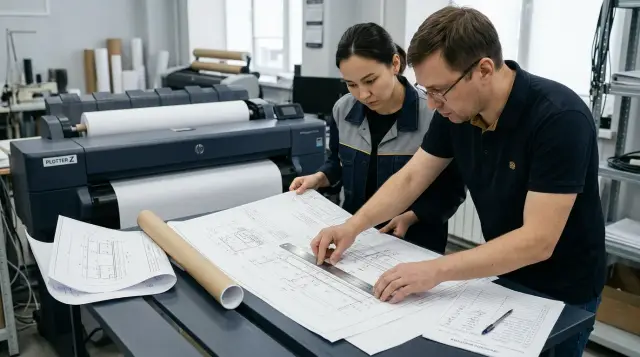
Кәсіпорын қызметкерлерге жалғыз CTB файлын таратып қана қоймай, бүкіл басып шығару тізбегін басқарғанда ғана әр жұмыс орнынан бірдей парақ шығады. Нәтижеге DWG үлгісі, қабаттар мен нысандардың қасиеттері, баспа стильдері кестесінің түрі, парақ параметрлері, PC3 профилі, драйвер, қолжетімді қағаз пішімдері және плоттердің өз баптаулары қатар әсер етеді.
Мен бір компьютерде жіңішке ось жоғалып, екіншісінде жиек жылжып, ал түнде басылған топтама «Параққа сыйғызу» масштабымен шыққан талай жинақты көрдім. Көбіне плоттер дұрыс жұмыс істеп тұрған. Қызметкерлер бір сызбаны құжатталмаған, әртүрлі параметрлер жинағы арқылы басып шығарған.
Сенімді жүйе екі басқару шеңберінен тұрады. Біріншісінде кәсіпорын парақтың қандай болуы керегін бекітеді: пішімдер, жиектер, сызық қалыңдықтары, түстер, масштабтар және мөлдірлік ережелері. Екіншісінде АТ қызметі мен АЖЖ әкімшісі нақты құрылғының сол парақты қалай шығаратынын бекітеді: драйвер, PC3, PMP, кезек, орам, бұру және тапсырманы өңдеу. Осы екі шеңберді бір файлға араластыру плоттер ауысқанға дейін ыңғайлы көрінеді, одан кейін әр сызбаны қолмен түзету басталады.
Алдымен өлшеуге болатын нәтиже стандартын бекітіңіз
Басып шығару стандарты Plot терезесіндегі басулар ретін емес, тексеруге болатын қағаз нәтижені сипаттауы керек. Бағдарлама интерфейсі мен нұсқасы өзгереді, ал 0,25 мм сызыққа, жақтау жиегіне, бағдарға және масштабқа қойылатын талапты кез келген орындаушы түсінеді.
Қолданылатын әр пішімге бақылау DWG файлын жасаңыз. Параққа жақтау, негізгі жазба, рұқсат етілген барлық қалыңдықтары бар сызық шкаласын, индекстік және шынайы түстер үлгілерін, тығыздығы әртүрлі штрихтарды, ең кіші биіктіктегі мәтінді, растрлық үзіндіні, мөлдір нысанды және масштабтары әртүрлі екі көрініс экранын орналастырыңыз. Қағаз кеңістігіне ұзындығы 100 мм өлшем қосыңыз. Басып шығарғаннан кейін оны кәдімгі сызғышпен өлшеп, геометрия қатесін «сызық тым жіңішке» деген субъективті пікірден ажыратуға болады.
Бақылау парағында қабылдау шарттары болуы керек, мысалы:
- 100 мм өлшем кәсіпорын белгілеген рұқсат шегіне сай келеді;
- сыртқы жақтау басып шығарылмайтын аймаққа кірмейді;
- нормаланған әр сызық қалыңдығы қағазда да, эталон PDF файлында да ажыратылады;
- ұсақ мәтін оқылады, штрих тұтас бояуға айналмайды;
- парақ бағдары, қиылуы және реті тапсырмаға сәйкес келеді.
Рұқсат шегін көзбен шамалап белгілемеңіз. Оны құжаттың мақсаты мен жабдық мүмкіндігін ескеріп, конструкторлық стандарт иесі анықтайды. АЖЖ әкімшісі сол шешімді баптаулар мен сынақтарға айналдырады, бірақ норманы өзі ойлап таппайды.
Стандартпен бірге қысқа паспорт сақтаңыз. Онда иесі, нұсқасы, енгізілген күні, қолдау көрсетілетін бағдарлама нұсқалары, драйвер моделі, баспа кезегі, пішімдер тізімі, CTB немесе STB жүйесі және бақылау файлы көрсетілсе жеткілікті. Бұл мәлімет бір маманның жадында ғана болса, кәсіпорында ортақ стандарт әлі жоқ.
CTB мен STB әртүрлі міндет атқарады
Кәсіпорын жұмыс үлгілері үшін бір стиль жүйесін таңдауы керек: CTB басып шығару қасиеттерін AutoCAD индекстік түсімен байланыстырады, ал STB нысандар мен қабаттарға атаулы стильдер тағайындайды. Autodesk Help CTB түске тәуелді кестесінде ACI түстеріне байланған 255 стиль бар екенін, ал STB стильдерінің атауы болып, нысандарға немесе қабаттарға тағайындалатынын нақты жазады. Осы айырмашылық бүкіл DWG құру ережесін анықтайды.
Қабат түсі бұрыннан сызық қалыңдығын білдіретін ескі ортада CTB ыңғайлы. Мысалы, ACI 1 түсі 0,18 мм, ал ACI 3 түсі 0,35 мм болып басылады. Мұны қабаттар диспетчерінен тексеру оңай, бірақ автор нысанға шынайы RGB түсін бергенде, блок ішіндегі түсті ауыстырғанда немесе баспа мағынасын түсінбей экранға әдемі көрінетіндей сызғанда жүйе бұзылады. CTB кестесі нысандардың ретсіз қасиеттерін түзетуге арналмаған.
STB экран түсін сызық міндетінен анығырақ бөледі. «Жіңішке», «Негізгі», «Қалың» сияқты атаулар түс нөмірінен түсініктірек, ал қабаттар экранда ыңғайлы палитраны сақтай алады. Мұндай айқындық тәртіпті талап етеді: үлгі, қабаттар, блоктар және сыртқы сілтемелер рұқсат етілген атаулы стильдерді, әдетте ByLayer арқылы алуы керек. Қосылған STB файлында нысанға тағайындалған стиль болмаса, Autodesk нысан әдепкі қасиеттерімен басылатынын ескертеді. Қағазда бұл стандарттың кездейсоқ жоғалуы сияқты көрінеді.
Бір процесте CTB мен STB жүйесін тең екі нұсқа ретінде ұстамаңыз. Стиль түрі сызбада сақталады, сондықтан екі файлды компьютерге көшіру пайдаланушыға еркін ауыстырғыш бермейді. CONVERTCTB және CONVERTPSTYLES пәрмендері бар, бірақ түрлендіру деректер моделін өзгертеді және блоктарды, сыртқы сілтемелерді, ескі парақтарды тексеруді талап етеді. Оны жинақты тапсырар алдындағы жедел жөндеу емес, сақтық көшірмесі бар жеке көшіру жобасы ретінде орындаңыз.
Стильдер кестесінде стандарт шынымен басқаратын қасиеттерді ғана белгілеңіз: баспа түсі, қалыңдық, screening, ал нормаланса, сызық түрі мен ұштары. Физикалық құрылғыда сынамай, screening параметрін сұр түстің орнына қолданбас едім. Экрандағы PDF ұқыпты көрінсе де, растрлау режимі мен қағаз жеңіл бояудың көрінісін айтарлықтай өзгерте алады.
Парақ үлгісі геометрияны, профиль құрылғыны сақтайды
Драйвер ауысқанда жақтауларды түзетпеу, ал жаңа негізгі жазба плоттер кезегіне әсер етпеу үшін корпоративтік жинақты жауапкершілігіне қарай файлдарға бөліңіз. Ең аз жинақ мынадай:
plot-standard/
  manifest.txt
  templates/enterprise.dwt
  samples/plot-acceptance.dwg
  plot-styles/enterprise.ctb
  page-setups/enterprise-pages.dwt
  plotters/office-plotter.pc3
  plotters/office-plotter.pmp
  tests/acceptance-checklist.txt
enterprise.dwt ішінде қабаттарды, сызық түрлерін, мәтін және өлшем стильдерін, парақтарды, жақтауларды, негізгі жазбаларды және бапталған көрініс экрандарын сақтаңыз. enterprise-pages.dwt файлына ескі жобаларға импортталатын атаулы парақ параметрлерін салуға болады. Бір бекітілген кестені бірнеше үлгі қолдана алатындықтан, CTB немесе STB бөлек сақталады. PC3 және онымен байланысты PMP құрылғы мен оның қағаз пішімдерін сипаттайды.
manifest.txt файлы сән үшін керек емес. Оған файлдардың дәл атауы мен бақылау сомаларын жазыңыз, мысалы:
standard=DWG-PLOT-KZ
version=3.2
style=enterprise.ctb
pages=enterprise-pages.dwt
plotter=office-plotter.pc3
driver=approved-by-it
formats=A4,A3,A2,A1,A0,A1-roll
driver=approved-by-it жолы драйвер пакетінің нақты нөмірін алмастырмайды. Жұмыс манифесінде АТ қызметі бақылау парағымен тексерілген дәл атау мен нұсқаны көрсетеді. Мұндай файл қызметкер толық жинақты алды ма, әлде жаңа PC3 жанында ескі CTB тұр ма, соны бірден көрсетеді.
Корпоративтік файлдарды басқарылатын ортақ көзден тек оқуға болатын жергілікті бумаға таратқан дұрыс. PC3 пен стиль кестелерін баяу желілік ресурстан тікелей жүктеу басып шығаруды желінің қолжетімділігіне тәуелді етеді. Нұсқасы тексерілетін жергілікті көшірме тұрақты жұмыс береді, ал орталық ресурс бекітілген жинақты жариялайтын орын болып қалады.
Жинаққа ресми түрде баспа файлына жатпайтын тәуелділіктер де кіреді. Екінші жұмыс станциясында корпоративтік SHX немесе TTF қарпі болмаса, бағдарлама басқа қаріпті қояды, мәтін жолдарының ені мен негізгі жазбадағы тасымал өзгереді. Жоғалған сыртқы сілтеме парақтан тұтас бөлімді алып тастауы мүмкін, ал төсеме файлдың басқа нұсқасы ескірген геометрияны көрсетеді. Сондықтан қабылдау DWG файлы қаріпті алмастыру, прокси нысандар немесе табылмаған сілтемелер туралы хабарламасыз ашылуы керек. Xref пен кескін жолдарын жоба ережесімен белгілеңіз, ал бекітілген қаріптерді баспа профилі сияқты басқарылатын тәсілмен таратыңыз.
Жаңарту тетігі болмаса, стандартты әр жоба бумасына көшірмеңіз. Бір жылдан кейін ол жерде мазмұнын атауымен ешкім сәйкестендіре алмайтын ондаған enterprise-final.ctb пайда болады. Нұсқалардың орталық тізілімі мен жергілікті тарату екі міндетті де шешеді: жаңа жобалар қазіргі жинақты алады, ал мұрағат жобалары бұрынғы нұсқаға дәл сілтемені сақтайды.
Атаулы парақ параметрлері қолмен таңдауды жояды
Пішім мен мақсаттың әр тіркесіне атаулы Page Setup жасаңыз, өйткені ол құрылғыны, қағаз пішімін, баспа аймағын, бағдарды, масштабты, ығысуды, стильдер кестесін және қосымша шығару параметрлерін сақтайды. Autodesk Help Page Setup параметрін DWG ішінде сақталатын, басқа парақтарға қолдануға және басқа сызбаларға импорттауға болатын баптаулар жинағы деп сипаттайды.
Атау жеткілікті мәлімет берсін, бірақ абзацқа айналмасын. Жұмыс сұлбасы мынадай болуы мүмкін:
A3_PDF_1-1парақтан алынатын эталон PDF үшін;A3_PLOT_1-1физикалық құрылғы үшін;A1_PLOT_1-1парақ қағаз үшін;A1R_PLOT_1-1орам үшін;A1_DRAFT_FITмасштабсыз нобай тексеруге ғана арналған.
Парақтарда баспа аймағын Layout, ал масштабты 1:1 етіп қойыңыз. Window қолданбаңыз: терезе координаттары тұрақты стандарттың бөлігі емес және жақтау көшірілгенде оңай өзгереді. Extents те қауіпті, өйткені парақтан алыс кездейсоқ нүкте шекараны кеңейтеді. Center the Plot қате бастау нүктесін жасырады, сондықтан жақтау мен парақты 0,0 нүктесіне қатысты құрып, таңдалған құрылғының басылмайтын аймағымен салыстырыңыз.
Қазір нәтижелері бірдей болса да, PDF пен плоттерге бөлек баптау жасаңыз. PDF парақ геометриясы мен құрамының тәуелсіз эталоны ретінде керек. Физикалық профиль жиектерді, орамды, кескішті және драйвер ерекшеліктерін ескереді. Пайдаланушы әр жолы DWG To PDF.pc3 пен Windows кезегін ауыстыратын бір баптау қолмен шешім қабылдауды қайтарады.
Орам қағаз үшін пішім атауы нені білдіретінін келісіңіз. Бір драйвер пішім деп орам енін қабылдап, ұзындығын өзі есептейді, екіншісі алдын ала жасалған тіктөртбұрыш береді, үшіншісі материалды үнемдеу үшін парақты бұрады. Стандарт тасымалдағыш енін, DWG бағдарын, рұқсат етілген автоматты бұруды, кесу орнын және күтілетін ұзындықты көрсетуі керек. Әйтпесе екі A1 тапсырмасы орамның көлденеңі мен бойына кетіп, оператор екеуін де дұрыс деп қабылдауы мүмкін.
Жиектер де нақты «құрылғы және пішім» жұбына тиесілі. Layout ішіндегі үзік шекара абстрактілі стандарт парақты емес, таңдалған конфигурацияның басылатын аймағын көрсетеді. Жақтау сол шекарадан асып кетсе, пайдаланушы пішімін немесе жақтау орнын түзетіңіз. Әр компьютерде бөлек оң ығысу қоймаңыз, себебі бұл DWG файлынан қалпына келмейтін жасырын жергілікті түзету болады.
Бекітілген баптауларды enterprise-pages.dwt файлынан Page Setup Manager арқылы импорттаңыз. Импортталатын атау бұрыннан бар болса, бағдарлама оны ауыстыруды ұсынады. Жоспарлы көшіру кезінде бұл ыңғайлы: сол атау жаңа бекітілген конфигурацияны алады. Ақауды зерттемес бұрын DWG көшірмесін сақтаңыз, әйтпесе қате шыққан кездегі параметрлерді жойып аласыз.
PC3, PMP және драйвер бір құрылғы профилін құрайды
PC3 плоттердің әмбебап драйвері емес. Ол AutoCAD жүйелік немесе жүйелік емес драйвердің үстінен қолданатын конфигурацияны сақтайды: порт пен тасымалдағыш таңдауы, графика, пайдаланушы қасиеттері, пішім сүзгісі және басқа қолжетімді параметрлер. Екі жұмыс орнында драйверлер әртүрлі болса, бір PC3 қағаз атауларын әртүрлі көрсетуі немесе құрылғыға басқа пәрмен жіберуі мүмкін.
PMP файлы PC3 профилін калибрлеу және пайдаланушы пішімдері туралы деректермен толықтырады. Autodesk плоттер конфигурациясы редакторында PMP тіркеуі User-Defined Paper Sizes & Calibration бөлімінде орналасқан. Сол жерде басылатын аймақты өзгертіп, пішімдерді сүзуге болады. Сондықтан тіркелген PMP файлынсыз бір PC3 көшіру жаңа компьютерде орам пішімінің жоғалуын жиі түсіндіреді.
Профильді эталон жұмыс станциясында мына ретпен баптаңыз:
- АТ қызметі бекітілген драйверді орнатып, қажет компьютерлер тобына атауы бірдей кезек жасайды.
- АЖЖ әкімшісі PC3 жасап, кезекті таңдайды, тізімде рұқсат етілген пішімдерді ғана қалдырады және қажет болса PMP тіркейді.
- Құрылғыда тасымалдағыш түрі, орам көзі, бұру, кесу және жиектерді өңдеу параметрлері қолжетімді болса, оларды бекітеді.
- Бақылау DWG файлын басып шығарып, өлшемдерді, жиектерді, сызық қалыңдықтарын, штрихтарды және парақ ретін салыстырады.
- Дайын профильді манифестпен бірге жариялап, пайдаланушыларға бекітілген файлдың үстінен өзгеріс сақтауға тыйым салады.
Масштабтың тұрақты қатесін өлшегеннен кейін ғана калибрлеуді қосыңыз. Autodesk өндіруші утилитасы бар болса, алдымен соны қолдануға кеңес береді және AutoCAD калибрлеуі профиль арқылы өтетін барлық тапсырманың масштабын өзгертетінін ескертеді. Қате пішімді, Fit режимін немесе драйвердің созуын калибрлеумен түзету екінші қатені туғызады.
Стандарт талап етпесе, мөлдірлікті әдепкі күйде қоспаңыз. AutoCAD өңдеу шығынына байланысты мөлдірлікті басуды әдепкіде өшіреді. Мөлдірлік керек болса, оны бақылау парағына қосып, өңдеу уақытын, растрлауды және жіңішке сызықтардың оқылуын тексеріңіз.
Windows кезегіне де стандарт керек. Page Setup нәтижесін өзгертетін болса, драйвердің басылатын аймаққа өздігінен масштабтауына, қағаз үнемдеуіне немесе тасымалдағышты автоматты таңдауына жол бермеңіз. Баспа серверінің әдепкі параметрлері мен пайдаланушының жергілікті таңдауы қайшы келуі мүмкін. Орнатқаннан кейін профильді қарапайым пайдаланушы тіркелгісімен тексеріңіз, өйткені әкімші мен сызушы әртүрлі параметр немесе кезек көруі ықтимал.
Құрылғы бірнеше бөлімге қызмет көрсетсе, бір PC3 профиліне олардың барлық талабын болжатпаңыз. Шынымен басқа тасымалдағыш немесе сапа режиміне бөлек бекітілген профиль жасаңыз, бірақ әр қызметкерге жеке профиль көбейтпеңіз. Атау адамның тегін емес, 914 мм орам немесе A1 парақ сияқты мақсатын сипаттауы керек. Рұқсат етілген профиль аз болған сайын даулы парақтың қалай басылғанын дәлелдеу оңай.
Масштабты көрініс экраны қояды, парақ 1:1 басылады
Қалыпты процесте модель нақты өлшеммен салынады, көрініс экраны оны қажетті масштабта көрсетеді, ал парақ 1:1 болып басылады. Autodesk осы екі масштабты бөледі: парақ масштабы қағазға қатысты, ал көрініс экранының масштабы қағаз бірліктерін модель бірліктерімен байланыстырады. Fit to Paper нобайға жарайды, бірақ одан шыққан құжатты масштабты сызба деуге болмайды.
Әр көрініс экранының стандарт масштабын қасиеттері арқылы қойып, содан кейін экранды құлыптаңыз. Құлыпталған экранның ішін жылжыту масштабты өзгертпеуі керек. Әйтпесе парақ ішінде екі рет басып, басар алдында тінтуір дөңгелегін айналдырған пайдаланушы әдемі, бірақ қате сызба шығара алады.
Сәйкессіздіктің төрт көзін тексеріңіз:
- модель бірліктері миллиметр, метр немесе басқа өлшем болсын, жоба үлгісінде анықталуы керек;
- мәтіннің, өлшемдердің және блоктардың аннотациялық масштабы экран масштабына сәйкес болуы керек;
PSLTSCALEжәне кәсіпорынның сызық түрлері жөніндегі ережесі әртүрлі экранда үзік сызықтың бірдей суретін беруі керек;- стандарт керісінше талап етпесе, қалыпты басып шығаруда Scale lineweights белгісі өшірулі тұруы керек.
Соңғы тармақ жиі ұмытылады. 0,35 мм қалыңдық қағаздағы сызық өлшемін анықтайды және әдетте парақ масштабымен бірге өзгермеуі керек. Қалыңдықтарды масштабтау кішірейтілген көшірмеге пайдалы болуы мүмкін, бірақ оған атауы түсінікті бөлек нобай Page Setup жасаңыз.
PDF тексерілгеннен кейін калибрлеу сызғышын физикалық плоттерде басып, қағаз тұрақтанған соң өлшеңіз. Масштабты парақтың сыртқы шетінен бағаламаңыз: орамның кесілуі мен жиектер сызба геометриясын анықтамайды. Жақтау ішіндегі өлшенетін нысан бірмәнді нәтиже береді.
Рұқсат шегі қатаң болса, тасымалдағыштың деформациясын ескеріңіз. Қағаз ылғал мен температурадан өлшемін өзгертеді, ал сиялы принтерден жаңа шыққан парақ біраз тұрғаннан кейін басқаша болуы мүмкін. Кәсіпорын әдістемесі материалды, өлшеу бағытын, аспапты және күту уақытын атауы керек. Бұл шарттарсыз миллиметрдің ондық үлесі туралы дау қағаздың әртүрлі физикалық күйін салыстыруға айналады.
Масштабты тексеру қалыңдықтарды тексерудің орнына жүрмейді. Өлшеу кесіндісі геометрияны растайды, бірақ плоттер бастиегі, сапа режимі және қағаз сызықтың жайылуына әсер етеді. Сондықтан бақылау парағында өлшем шкаласы мен бір-біріне жақын бірнеше қалыңдық қатар беріледі. Олардың көзге ажырауы керек пе, соны стандарт иесі шешіп, салыстыру үлгісін бекітеді.
Жариялау Plot терезесін ашпай қайталануы керек
Жинақты тұрақты шығару үшін әр парақты бөлек басудың орнына Publish және атаулы парақ параметрлерін қолданыңыз. Оператор бекітілген парақтар жинағын таңдап, қажетті Page Setup override қолданады да, PDF файлын немесе плоттер кезегін бір ереже жинағымен шығарады.
Сақталған DSD парақтар тізімі жоба құрамы бақыланып өзгеретін болса, қайта шығаруға ыңғайлы. Оның ішінен ретті, парақ атауларын, бастапқы DWG файлдарын, парақ параметрлерін және шығару мақсатын тексеріңіз. DSD файлын өздігінен толық жинақ деп санамаңыз: ол сызбалар мен баптауларға сілтейді, ал стильдер кестесі мен құрылғы профильдері стандарт жолдарында қолжетімді болуы керек.
Физикалық басуға дейін көппарақты PDF шығарып, көзбен тексеріңіз. PDF плоттер дәлдігін дәлелдемейді, бірақ DWG немесе стиль қатесін драйвер мен тасымалдағыш мәселесінен ажыратады. PDF дұрыс болып, қағаз қате шықса, кезекті, PC3, PMP, пішімді, бұруды және құрылғы қасиеттерін тексеріңіз. Қате PDF ішінде көрініп тұрса, орамды қайталап басуға жұмсамаңыз.
PDF салыстырудың мақсаты анық болуы керек. AutoCAD нұсқасы, PDF драйвері және метадеректер толығымен бекітілгенде, байттық хэш ыңғайлы. Аралас ортада жасалған күн, идентификаторлар және ішкі нысандардың реті парақтың көрінісін өзгертпей файлды өзгерте алады. Ондайда бет саны мен өлшемін, қаріптердің барын, кәсіпорын саясатына сай растр ажыратымдылығын және бірдей параметрмен растрлағаннан кейінгі көрнекі айырманы тексеріңіз. Жинақ өндіріске немесе келісуге кетсе, автоматты нәтижені жауапты адам бәрібір қарап шығады.
Әртүрлі жұмыс орнынан тікелей басу кезекті көптеген ықтимал күйге тәуелді етеді. Үлкен топтама үшін бағдарлама мен лицензиялау рұқсат етсе, бір тексерілген жариялау станциясын немесе басқарылатын серверлік процесті белгілеу орынды. Пайдаланушылар DWG файлдарын бір стандартпен дайындайды, ал соңғы шығарылым белгілі конфигурациядан өтеді. Бұл басқа компьютерлерді баптау қажеттігін жоймайды: автордың нобай PDF файлы жинақ берілмей тұрып мәселені көрсетуі керек.
Әр жұмыс станциясында бірдей қабылдау сценарийін орындаңыз:
- Бақылау DWG файлын қаріп ауыстырусыз және жоғалған сыртқы сілтемесіз ашыңыз.
- Қажетті CTB немесе STB мен PC3 файлдары буманы қолмен көрсетпей-ақ көрінетінін тексеріңіз.
- Бекітілген Page Setup арқылы эталон PDF жариялаңыз.
- Кәсіпорын ережесі бойынша бет санын, пішімді, жақтауларды, сызықтарды, мәтінді және PDF хэшін салыстырыңыз. Хэш толығымен бірмәнді шығару кезінде ғана сәйкеседі, сондықтан рұқсат етілген метадеректер өзгеше болса, көзбен де салыстырыңыз.
- Сол парақты плоттерге жіберіп, өлшеу хаттамасын толтырыңыз.
STYLESMANAGER пәрмені стиль кестелері бумасын, ал PLOTTERMANAGER PC3 бумасын ашуға ыңғайлы. Бұлар орнату емес, диагностика пәрмендері. Файлдарды әр жолы ашылған терезе арқылы көшіру керек болса, тарату жұмысы аяқталмаған.
Сәйкессіздікті DWG файлынан қағазға дейін іздеңіз
Диагностиканы тізбек бойымен жүргізіңіз, әйтпесе маман CTB, драйвер және масштабты бірден өзгертіп, себепті жоғалтады. Алдымен ақаулы DWG мен шыққан PDF файлын сақтап, жұмыс станциясын, пайдаланушыны, уақытты, манифест нұсқасын, Page Setup, PC3, драйверді, пішімді және кезекті жазыңыз.
Стиль тізімде болмаса, сызба CTB не STB қолданатынын және Printer Support File Path ішіндегі Plot Style Table Search Path жолын тексеріңіз. Файлдың кездейсоқ бумада жатқаны ештеңені дәлелдемейді. Сызба STB үлгісінде жасалса, CTB файлын жанына көшіру арқылы CTB тізімі пайда болмайды.
Пішім жоқ болса, таңдалған құрылғыны, драйвер нұсқасын, PC3 пен PMP байланысын салыстырыңыз. Қағаз тізімі парақ параметрінде таңдалған плоттерге тәуелді. Екі драйвердегі бірдей «A1» атауы басылатын аймақ та бірдей дегенді білдірмейді.
Жақтау жылжыса немесе кесілсе, Layout ашып, басылатын аймақтың үзік шекарасын қараңыз. Содан кейін бағдарды, өлшемді, Layout баспа аймағын, 0,0 бастау нүктесін және ығысуды тексеріңіз. Кесілуді 98 пайызға кішірейтіп түзетпеңіз: ол қате профильді жасырып, масштабты бұзады.
Сызық қалыңдығы әртүрлі болса, алдымен PDF салыстырыңыз. Содан соң түс немесе атаулы стиль тағайындауын, ByLayer қасиеттерін, Plot with plot styles және Plot object lineweights белгілерін тексеріңіз. Қағаз үшін драйвердегі сапа режимі мен сұр түсті өңдеуді де қосыңыз. Бір сызықты сынау пайдасыз, бүкіл шкаланы бір параққа басыңыз.
Кей нысандар жоғалса, өшірілген және басылмайтын қабаттарды, Defpoints қабатын, жетіспейтін STB стильдерін, сыртқы сілтемелерді, wipeout, сызу ретін және мөлдірлікті тексеріңіз. PDF файлында да қайталанған қате физикалық құрылғы кезегіне дейін пайда болғаны анық.
Қаріптерді сызық қалыңдығынан бөлек зерттеңіз. Баспа стилі дұрыс істесе де, қаріпті алмастыру таңбаларды, мәтін енін және маска шекарасын өзгерте алады. Ақаулы DWG ашылғандағы журналды сақтап, алмастыру тізімін тексеріңіз және корпоративтік қаріптер бумасын манифестпен салыстырыңыз. Бір шығарылым үшін бүкіл мәтінді геометрияға айналдырмаңыз: файл үлкейеді, іздеу мен өңдеу қиындайды, ал себеп келесі жұмыс орнында қалады.
Әр әрекетте бір параметрді ғана өзгертіп, шыққан PDF файлын сынақ нөмірімен сақтаңыз. «T04: тек PC3 ауыстырылды, ақау жоғалды» деген жазба Plot терезесінің бес суретінен пайдалырақ. Түзеткеннен кейін бүкіл қабылдау парағын қайта өткізіңіз, өйткені жаңа драйвер жиекті түзетіп, сұр бояуды өзгертуі мүмкін.
Стандарт өзгерістерін нұсқа ретінде шығарыңыз
CTB, PC3 немесе үлгіні жаңарту өндірістік процесті өзгертеді, сондықтан оны сынап, бекітіп, бір жинақ ретінде шығару керек. Ортақ бумадағы enterprise.ctb файлын үнсіз өзгерту бұрын шығарылған жобаның қайта басылымын өзгертіп жібереді. Бірнеше минутты бұлай үнемдеу дұрыс емес.
Мұрағат жинақтарын қайта шығару үшін ескі нұсқаларды қолжетімді ұстаңыз, бірақ пайдаланушыға оларды бір атаумен көрсетпеңіз. Қазіргі жұмыс жолы 3.2 нұсқасына көрсетуі мүмкін, ал мұрағат жобасы 2.7 нұсқасын және оны қалпына келтіру тәсілін сақтауы керек. Сақтау мерзімін кәсіпорын саясаты белгілейді.
Міндеттерді бөліңіз. Стандарт иесі сыртқы көрініс пен рұқсат шектерін бекітеді. АЖЖ әкімшісі DWT, CTB немесе STB және Page Setup жүргізеді. АТ қызметі драйверге, кезекке, файл таратуға және қолжетімділік құқығына жауап береді. Баспа учаскесі құрылғыны, тасымалдағышты және қабылдау хаттамасын бақылайды. Пайдаланушы бекітілген профильді таңдайды, бірақ жұмыс үстінде оны түзетпейді.
GSE.kz жұмыс станцияларын жеткізеді, Autodesk бағдарламаларын интеграциялайды және Қазақстан бойынша тәулік бойы техникалық қолдау көрсетеді, сондықтан мұндай жинақты жұмыс орындары мен баспа инфрақұрылымын стандарттау жобасына қосуға болады. Стандарттың өзі кәсіпорынға тиесілі болуы керек, өйткені жарамды нәтижені сол ғана анықтап, бақылау парағын қабылдайды.
Алғашқы пайдалы қадам CTB өңдеу емес. Бір бақылау DWG файлын екі жұмыс станциясынан басып, екі PDF пен хаттаманы сақтаңыз да, бүкіл тізбекті манифест бойынша салыстырыңыз. Айырмашылық құжаттамаңызды қазір басқарып тұрған, есепке алынбаған файлды немесе параметрді көрсетеді.
Жиі қойылатын сұрақтар
Неге бір DWG әр компьютерде әртүрлі басылады?
Өйткені DWG бүкіл шығару тізбегін сақтамайды. Жұмыс орындарында CTB немесе STB, Page Setup, PC3, PMP, драйвер, кезек және қағаз пішімдері әртүрлі болуы мүмкін. Plot терезесіне ғана қарамай, осы құрамдастардың нұсқасын манифестпен салыстырыңыз.
Кәсіпорын CTB әлде STB таңдауы керек пе?
Қолданыстағы қабат ережесіне сай бір жүйені таңдаңыз. Индекстік түс қалыңдықты қатаң білдірсе, CTB ыңғайлы; сызық міндетін экран түсінен бөлу керек болса, STB түсініктірек. Олардың арасындағы көшіруді ескі DWG файлдарын сынайтын бөлек жоба ретінде жүргізіңіз.
CTB файлын желілік дискіде сақтауға бола ма?
Болады, бірақ күнделікті басып шығару желінің қолжетімділігі мен жылдамдығына тәуелді болады. Бекітілген нұсқаны орталықтан жариялап, жұмыс станцияларына нұсқасы тексерілетін, тек оқуға арналған жергілікті көшірме таратқан сенімдірек.
Неге CTB баспа стильдері тізімінде көрінбейді?
Алдымен сызбаның өзі CTB әлде STB қолданатынын тексеріңіз. Содан кейін Plot Style Table Search Path жолын қараңыз: бағдарлама бұл жолдан тыс жатқан файлды көрсетуге міндетті емес. CTB көшіру STB сызбасын CTB режиміне ауыстырмайды.
AutoCAD парағын 1:1 масштабымен басу керек пе?
Парақ әдетте 1:1 басылады, ал модель масштабын көрініс экраны белгілейді. Fit to Paper режимін нобай көшірмелеріне қалдырыңыз, өйткені ол нәтиженің геометриялық масштабын өзгертеді.
Плоттер Windows жүйесінде орнатылса, PC3 не үшін керек?
PC3 жүйелік драйвердің үстіндегі AutoCAD параметрлерін сақтайды: құрылғы, тасымалдағыш, графика және қолжетімді баптаулар. Ол конфигурацияны қайталанатын етеді, бірақ драйвер нұсқаларының айырмасын жоймайды.
PMP файлында не сақталады?
PMP ішінде PC3 профилімен байланысты калибрлеу және пайдаланушы пішімдері туралы дерек сақталады. Жаңа жұмыс орнында орам пішімі жоғалса немесе басылатын аймақ өзгерсе, PMP барын және PC3 файлына тіркелгенін тексеріңіз.
Ортақ плоттер масштабының дәлдігін қалай тексеруге болады?
Жақтау ішіндегі ұзындығы белгілі бақылау нысанын басып, бекітілген әдіспен өлшеңіз. Алдымен Fit режимін, қате пішімді және көрініс экранының қате масштабын алып тастаңыз, содан кейін драйверді тексеріп, тұрақты қате болса ғана калибрлеуді қарастырыңыз.
PDF дұрыс болып, плоттер парағы неге кесіліп шығады?
DWG мен стильдер кестесі дұрыс жұмыс істеп, айырма PDF шыққаннан кейін пайда болған болуы ықтимал. Тасымалдағыш пішімін, басылатын аймақты, бағдарды, бұруды, PC3, PMP, драйверді және кезек баптауларын тексеріңіз.
Ескі жобаларды бұзбай баспа стандартын қалай жаңартуға болады?
DWT, CTB немесе STB, Page Setup, PC3, PMP және бақылау файлын нұсқаланған бір жинақ ретінде шығарыңыз. Жобаға жинақ нұсқасын жазып, мұрағатты қайта шығару үшін ескі конфигурацияны қалпына келтіру тәсілін сақтаңыз.
