7 мин
Доменге офлайн қосу (ODJ): желісі жоқ ПК
ODJ (офлайн-домен қосу) қалай жұмыс істейді: staging OU дайындау, офлайн ODJ-файл жасау, желі пайда болғанда GPO қалай және қандай ретпен қолданылады.
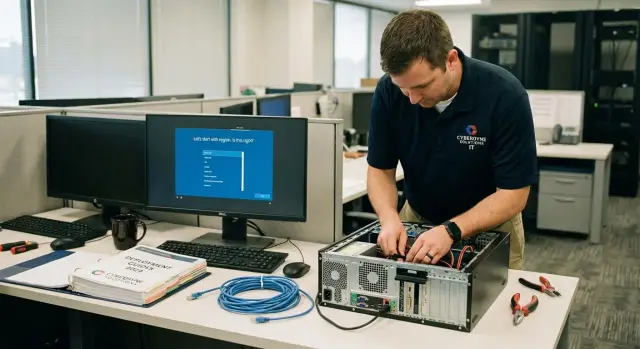
ПК-ны желісіз орнатқанда қашан және неге бұл маңызды
Кейде компьютерлерді желі жоқ жерде орнатып, дайындау қажет болады: жаңа филиал, сервер бөлмесінің жөндеуі, уақытша нысан, жабық контур — кабельдер мен қолжетімділіктер қабылдаудан кейін ғана беріледі.
Мүмкіндігінше алдын ала бәрін дайындап қойғыңыз келеді, сонда желі пайда болғанда ПК дереу доменге кіріп, қажетті баптауларды алады. Мұнда офлайн-присоединение к домену (ODJ) көмектеседі: кей жұмыстар Active Directory тарапында алдын ала жасалады, ал ПК сол дайындалған деректерді домен контроллерімен байланыссыз қолданады.
Қалыпты join-нан ODJ негізгі айырмасы — стандартты қосуда компьютер бірден тіркелгі деректерін тексеріп, компьютер тіркелгісін жасайды (немесе пайдаланған болса), алғашқы саясаттарды алады және домен ережелеріне сай жұмыс істей бастайды. Желісіз орнатқанда бұл қадам болмайды, сондықтан бірінші сәтті байланысқа дейін ПК аралық күйде қалады.
Егер процессті ойластырмасаңыз, тәуекелдер пайда болады: компьютер тіркелгілерінің дубльденуі, қате OU және соған сай қате саясаттар. Тағы нашар — желі жоқ кезеңде машинада қажетсіз жергілікті админдер қалуы, әлсіз қауіпсіздік баптары немесе жарамсыз брандмауэр конфигурациясы.
Ыңғайлылықты арттыра аласыз, бірақ басқарылуын және қауіпсіздігін минималды деңгейден төмендетпеңіз. Әдетте алдын ала жасап қою керек:
- staging үшін OU анықтау және сол жерде қандай GPO рұқсат етілетінін белгілеу
- кімнің компьютер тіркелгілерін жасау немесе қайта пайдалану құқығы бар екенін бақылау
- жергілікті админдерді және парольдерді бақылауда ұстау (уақытша тіркелгілер тек қажет болғанда)
- домендік саясаттар пайда болғанға дейін жаңарту мен қорғанысты қалай жүргізу керектігін ойластыру
- уақыт пен аймақтық баптарды тексеру, сонда желі қосылғанда кіру мен сертификаттар жағынан тосынсыйлар болмасын
Егер осыны ескерсеңіз, желісіз орнату "күйеу-күйеу" емес, түсінікті процесске айналады: желі қосылғанда саясаттардың қолданылуын күтіп, тексеруді аяқтаңыз.
Площадкаға шықпас бұрын не дайындау керек
ODJ-та тосынсый болмас үшін негізгі жұмыс алдын ала, ПК желіні көрмей тұрып жасалады. Қателіктердің ең жиі себебі — OU, құқықтар және қауіпсіздік ережелері жерде анықталуы.
Домен жағынан бастаңыз: жаңа компьютерлер түсетін OU-структурасы дайын болуы тиіс және желі қосылғаннан кейін қандай саясаттар қолданылатыны анық болуы керек. Егер сізде әртүрлі типтегі ПК болса (мысалы, бухгалтерия, мектеп сыныбы, серверлік стойка), оларды OU бойынша бөліп қойыңыз, немесе кем дегенде түсінікті топтарға бөліңіз, сонда саясаттар қайшы келмейді.
Staging тіркелгіні кім дайындайтындығын алдын ала шешіңіз. Кейде домен админі жасайды, бірақ жиі техникалық қолдау тобына нақты OU бойынша құқығын беріп ағызған ыңғайлырақ болады. Осылайша админды күту керек болмайды, әрі процесс бақылауда қалады.
Шығысқа шығар алдында «тілектер» емес, нақты ақпарат жинаңыз: ПК атаулары шаблоны бойынша, мақсатты OU, жауапты адам — атау мен OU дұрыстығын растайтын, ODJ-файл жасау күні және оны қолдану жоспары. Және бөлек — ODJ-файл қалай сақталады және беріледі (құпия ақпарат екенін ұмытпаңыз).
Площадкадағы желі туралы келісіп алыңыз: қашан нақты пайда болады және қандай болады. Бірінші байланыс үшін жылдамдық емес негізгі нәрсе маңызды: DNS пен домен контроллерлеріне қолжетімділік, уақыттың сәйкестігі және қарапайым маршрут (LAN бар ма немесе VPN арқылы бара ма). Егер желі бір аптадан кейін пайда болады деп күтілсе, staging пен ODJ-файл мониторингсіз «лағылмауы» үшін бұл алдын ала бекітілсін.
Мысал: сізге филиалға 20 ПК дайындау керек, онда жөндеу жүріп жатыр. Алдын ала қажетті OU-ға объектілер жасадыңыз, атауларды қағазға жазып қойдыңыз, ODJ-файлдарды дайындап, VPN-тің қосылу күнін жоспарладыңыз. Орында тек ОС орнатып, файлды қолданасыз, ал домен саясаттары байланыс шыққан бойда келеді.
ODJ-ты қарапайым тілмен: не алдын ала жасалады, не кейін
ODJ желі жоқ жерде ПК орнатқанда қажет. Идея қарапайым: домен нақты компьютерге «қосылу пакетін» дайындайды, ал ПК оны жергілікті түрде қолданады. Желілік алғашқы байланыс болғанда ол «жартылай домендік» күйден шығып, толық қосылуды аяқтайды.
Provisioning (көбіне «blob» деп атайды) — бұл компьютерге доменге қосылуға мүмкіндік беретін файл. Оны әдетте домен жағында djoin (provision) командасымен жасайды, содан кейін ПК-та requestODJ режимінде қолданады. Ішінде — домен параметрлері мен құпия, ол кәдімгі онлайн-join кезінде болатын паролдар мен тексерістердің орнын толтырады.
Осы файлды есептік деректерге жуық қараңыз. Егер оны ұрлап алса, шабуылдаушы сіздің доменіңізде сол атауда компьютер «алдырып» қоюға әрекет етуі мүмкін. Сондықтан blob-ты қауіпсіз түрде сақтаңыз: қорғалған флешкада, шифрланған контейнерде немесе қолжетімділігі бақыланатын жабық арна арқылы жіберіңіз. Оны ашық пошта немесе мессенджер арқылы жоламаңыз және жалпы папкаларда шексіз сақтамаңыз.
ODJ жоспарын құрар алдында негізгі талаптарды тексеріңіз:
- ПК Windows редакциясы доменге қосылуға жарамды болуы керек (әдетте Pro/Enterprise/Education).
- Доменде компьютер тіркелгісін жасау (немесе дайындау) құқығы қажет.
- Компьютердің атауы соңғы болуы тиіс: ODJ-дан кейін қайта атау шатасуға әкеледі.
- ПК-та уақыт пен часовой пояс дұрыс орнатылуы керек, кейін сенім қатесіне ұрынбау үшін.
Алғашқы желі байланысына дейін домен жағында компьютер тіркелгісі жасалады (немесе staging жүргізіледі), оған OU тағайындалады (яғни болашақ GPO) және blob құрылады. Бірақ саясаттар, кіріс сценарийлері және GPO арқылы ПО орнату ПК доменді көріп, алғашқы машина авторизациясын орындағанша қолданылмайды.
Staging OU: OU-ды қалай ұйымдастыру керек, тосынсый болмас үшін
Staging OU ODJ алдын ала дайындалғанда және ПК орнатылғаннан кейін ғана желіге қосылғанда қажет. Бұл қабылдау аймағы: компьютер тіркелгісі бар, бірақ «боевая» саясаттар мен қолжетімділіктер әлі толық қосылмауы тиіс.
OU және құрылым логикасын қалай таңдау
Жұмыс OU-лары әдетте филиал (орта) бойынша, құрылғының ролі бойынша (офистік ПК, кіоск, инженер станциясы) немесе иесі (бөлім) бойынша жасалады. Негізгісы — OU арқылы қандай саясаттар қолданылатынын түсіну.
Staging OU-ды жұмыс OU-дан бөлек ұстаған жөн, сонда жаңа ПК желіге қосылғанда желіге тәуелді баптауларды немесе сертификаттарды күтпей-ақ жүктеледі.
Әдетте staging OU-да автотұру бағдарламалары мен ауыр скрипттер шектеледі, қатты қатаң саясаттар болдырылмайды (олар кіруді бұғаттап қоюы мүмкін), сондай-ақ қолжетімді емес сервистерге (WSUS, файлдық шарлар, PKI) тәуелді ережелер алынып тасталады. Топқа автоматты түрде қосу болса, сезімтал ресурстарға қолжетімдікті сақ болыңыз.
Құқық беру және өмірлік цикл
Алдын ала кім компьютер тіркелгілерін құру, көшіру және қалпына келтіру құқығын береді — соны шешіңіз. Көп кездесетін тәжірибе: выезд инженері тек staging OU-да объект жасау құқығын алады, ал жұмыс OU-ға көшіру қабылдау жасағаннан кейін админ жасайды. Осылай құрылғының қате OU-да қалып, қате саясат алу қаупі азаяды.
Өмірлік циклін қарапайым ұстаған дұрыс:
- staging OU-да компьютер тіркелгісін жасау
- ODJ дайындап, желісіз орнату және файл қолдану
- желі пайда болғаннан кейін қысқа тексеру (атау, домен, негізгі саясаттар)
- жұмыс OU-ға көшіру және «боевая» GPO-ларды қолдану
- нәтижені тіркеу (кім көшірді, қашан және қандай себеппен)
Мысал: филиалға партия компьютері жеткізілді. Желілер қосылғанша олар staging OU-да ғана болып, тек негізгі баптауларды алады. Сайт қабылданғаннан кейін админ оларды филиалдың жұмыс OU-ға көшіреді — сол кезде корпоративтік саясаттар мен бағдарламалар толық қолданылады.
Қадаммен: домен жағында ODJ дайындау
Домен жағында жасаудың мәні қарапайым: болашақ ПК үшін Active Directory-де "орын" жасап, офлайн-присоединения файлын шығару. Содан кейін файл желісіз ПК-ға жеткізіліп, ол арқылы импортталады.
Алдымен атау ережелерін келісіңіз. ПК атауы мен OU-дағы қателер сценарийді бұзады. Жақсы тәжірибе — аттарды инвентарь нөмірімен немесе площадкамен байланыстыра қолдану (мысалы, ALM-FIL-023).
1) Компьютер тіркелгісін және OU-ды дайындаңыз
"Заготовкалар" түсетін staging OU-ды жасап, оған негізгі GPO-ларды (жергілікті админдер, қауіпсіздік параметрлері, артық сервистерді өшіру) тағайындаңыз. Егер саясаттар қабылдаудан кейін ғана қолданылу керек болса, оларды жұмыс OU-да ұстаңыз.
Содан кейін қысқа тәртіп сақтаңыз: OU бар екеніне көз жеткізіп, оның DN-ін біліңіз; болашақ ПК атауымен компьютер тіркелгісін жасаңыз; қажетті құқықтардың барын тексеріңіз; стандартты Windows құралдарымен ODJ-файл жасаңыз; файлды қорғалған жерде сақтап, қай ПК үшін жасалғанын белгілеп қойыңыз.
2) Windows-тың стандартты құралдарымен ODJ файлын жасаңыз
Контроллерде немесе AD-ға қолжетімді әкімші ПК-те djoin.exe пайдаланыңыз. Мысал команда (өз мәндеріңізді қойыңыз):
djoin /provision /domain corp.local /machine ALM-FIL-023 ^
/savefile C:\ODJ\ALM-FIL-023.odj ^
/machineou "OU=Staging,OU=Workstations,DC=corp,DC=local"
Жақсы әдет: үш параметрді бір жерде тіркеп, соңғы сәтте «көзбен» өзгертпеңіз — ПК атауы, домен, мақсатты OU. Есіңізде болсын: ODJ-файл құпия бар, сондықтан қолжетімділікті шектеу және оны ашық арналарда жібермеу керек.
3) Файлдар мен аппаратты шатастырмау үшін есеп жүргізіңіз
Ондаған машинаны дайындаған кезде шатасу тез болады. Міндетті минимум: ПК атауы, инвентар нөмірі, серия нөмірі, ODJ-файл аты және шығару күні.
Қадаммен: желісіз ПК-да не істеу керек
Бастапқыда Windows орнатып, негізгі баптаулар жасаңыз. Дұрыс уақыт, часовой пояс және пернетақта орналастырылғанына бірден назар аударыңыз: уақыт қателері кейінгі доменге кіруге кедергі келтіруі мүмкін.
ODJ импорттаудан бұрын ПК атауын қабылданған шаблонға сай қойып, домен жағында дайындалған атаумен сәйкес келетінін тексеріңіз. Егер атау басқаша болса, компьютер тіркелгісі сәйкес келмей, бәрін қайта жасауға тура келеді.
Сосын ODJ қолданылады: дайындалған файлды ПК-ға көшіріп, жергілікті жүйеге импорттайды. Әдетте әкімші атынан командамен жасалады:
djoin.exe /requestODJ /loadfile C:\ODJ\odjblob.txt /windowspath %SystemRoot% /localos
Егер бәрі сәтті болса, утилита аяқталғанын хабарлайды. Қайта жүктегеннен кейін жүйе туралы мәліметтерде домен көрсетіледі (әлі де контроллермен байланыс болмаса да — бұл қалыпты).
Площадкадағы негізгі тексерулер:
- команда қатесіз орындалып, қайта жүктеу сұраған
- қайта жүктегеннен кейін ПК атауы күтілгендей сақталған
- жүйе қасиеттерінде жұмыс тобы емес, домен көрсетілген
- жергілікті кіру (мысалы, уақытша админмен) бұрынғыша жұмыс істейді
Желі болмаған кезде көп нәрсе пайдалы істеуге болады: драйверлерді орнату, офлайн жаңарту пакеттерін қою, жергілікті қуат параметрлерін баптау, қажетті рөлдерді қосу, принтерлерді жергілікті драйверлерімен дайындау. Шифрлауды жоспарласаңыз, кілттердің сақталу тәртібі анықталғанға дейін оны кейінге қалдыру дұрыс: желісіз кезінде автоматты түрде AD-ға recovery key жіберу мүмкін болмайды.
Ал мынадай әрекеттерді желі шыққанға дейін кейінге қалдырған жөн, әйтпесе қиындықтар мен ұзақ ілініп қалулар болады:
- серверлік жаңартуға тәуелді ауыр корпоратив агенттер
- желілік жолдардан файл тартып алатын саясаттар мен скрипттер
- доменге кіруді талап ететін пошта мен қосымшалар баптаулары
- онлайн-активация немесе лицензия серверіне қосылуды талап ететін ПО орнату
Қорытындысында: жаңа офис ПК-да Windows орнатып, ODJ файлын қолдандыңыз, қайта жүктеп, драйверлер мен базалық бағдарламаларды қойдыңыз. Желінің қосылуымен машина доменмен алғашқы байланысты жасап, әрі қарай баптауларын алады.
Желі қосылғанда: саясаттардың қолданылу тәртібі мен не күту керек
ODJ-тан кейін ПК «домендік» сияқты көрінуі мүмкін, бірақ нақты тексеру желі шыққанда және машина алғаш рет доменмен байланысқанда басталады.
GPO қашан және қалай қолданылады
Топтық саясаттар бір сәтте түгел келмейді: олар бірнеше сәтте қолданылады — компьютер іске қосылғанда, пайдаланушы кіргенде және фондық жаңарту кезінде. Фондық жаңарту әдетте шамамен әр 90 минут сайын (қосымша кездейсоқ кідіріс) жүреді, сондықтан желі шыққаннан кейін кей баптаулар бірден көрінбеуі мүмкін.
Қолданылу тәртібін LSDOU ретінде есте сақтаңыз: Local (жергілікті), Site (сайт), Domain (домен) және OU (ұйымдық бөлімшелер), мұрагерлік пен приоритеттер ескеріліп. Бірнеше жерде бірдей баптау берілсе, тізбектегі төменірек тұрған және блокталмағаны басым болады.
Алғашқы желі байланысынан кейін не болады:
- Келесі қайта жүктеу кезінде компьютерлік саясаттар тартылады.
- Домендік пайдаланушы алғаш кіргенде пайдаланушы саясаттары қолданылады.
- Кей баптаулар тек фондық жаңарту кезінде пайда болады.
- Егер ПК әлі staging OU-да болса, staging OU саясаттары қолданылады, «боевая» емес.
Staging OU-дан жұмыс OU-ға аударғаннан кейін не өзгереді
Staging OU әдетте «жеңіл» баптауларға арналған: ПК қауіпсіз қосылсын деп минималды саясат қана бар. Құрылғыны жұмыс OU-ға аударғанда, келесі GPO жаңартуларында корпоративтік ережелер: қауіпсіздік баптары, ПО орнату, шектеулер мен желілік параметрлер қолданыла бастайды.
ПК доменге сенімін нақты тексеру үшін қауіпсіз арна мен саясаттардың қолданылуын қараңыз:
- домен контроллері бар кезде домендік профилмен кіріп көріңіз
- саясаттар қолданылды ма (мысалы, қолданылған GPO тізімін тексеріңіз)
- қауіпсіз арнаны тексеріңіз командамен:
nltest /sc_verify:ВАШДОМЕН
Егер тексеріс сәтсіз болса, жиі себептер — DNS, ПК уақыт арақашықтығы немесе құрылғы әлі staging OU-да болып, әрі қарай әрекет күтуде.
ODJ кезінде жиі жасалатын қателіктер мен тұзақтар
ODJ қарапайым "дайындық" деп қабылданады, бірақ көбіне проблемалар желі шыққанда ғана көрінеді, күтпеген саясаттар мен қолжетімділіктер жетіспеуі түрінде.
Жиі қателік — ПК атауын алдын ала келісіп алмау. ODJ қолданылып, кейін атауды қолайлы деп өзгерткенде тіркелгімен қайшылық пайда болуы мүмкін. Соның салдарынан саясаттар, фильтрлер немесе OU-дағы ерекшеліктер жоспарланғандай жұмыс істемейді.
Екінші тұзақ — ODJ-файлды кәдімгі конфиг деп қарау. Бұл файл нақты құрылғыға доменде объект болуға мүмкіндік береді. Егер файл бөтен қолға түссе, оны басқа ПК-да қолдана алады. Қайталап қолданылғанда сенім бұзылып, «керісінше кіру» сияқты жұмбақ мәселелер пайда болады.
Үшінші мәселе staging OU-да қалып қою: құрылғы доменде болса да, уақытша OU-да қалып, қажетті GPO-ларды алмай жатады. Сырттан қарағанда бұл "ODJ жұмыс істемеді" сияқты көрінуі мүмкін, бірақ тексерсеңіз ПК доменде, тек дұрыс жерде емес.
Тағы техникалық себептер бар, оларды желісіз орнатуда жиі жіберіп алу мүмкін:
- ПК уақытының ауытқуы (5–10 минут та) — кейін сенім қатесіне әкеледі
- саясаттар DNS немесе контроллерге тәуелді болғанда және жергілікті желі тұрақты болмаған кезде кінағаттар
- бәрі бірден қолданылады деп санап, алдымен желі, одан кейін DNS пен DC арақатынасы көтерілетінін ұмытқандық
- ODJ-ны дұрыс емес Windows образында немесе сценарийде қолдану, нәтижені қайталау қиынға соғады
- staging-тен жұмыс OU-ға қашан және кім көшіретіні жөнінде ереже болмауы
Мысал: филиалда ПК апта бойы желісіз тұрды. Желіні қосқанда принтерлер мен қауіпсіздік баптаулары бірден келеді деп күтілді, бірақ ПК әлі staging OU-да, кейбір құрылғыларда уақыт батареясы разряд болған, ал DNS кейінірек бапталған. Нәтижесінде аутентификация және GPO каскадтап сәтсіз болады — бір ғана мәселе ретінде көрінеді, бірақ көптеген себептер бар.
Осы себепті процессті алдын ала бекітіңіз: ПК атауы, ODJ-файлды сақтау, staging-тен жұмыс OU-ға көшіруді бақылау және желі пайда болғаннан кейін минималды тексерістер.
Қарапайым чеклист: ПК-ны орналасуға тапсырар алдында
Жұмыс орнын пайдаланушыға бермес бұрын қысқа тексеруден өткізіңіз. ODJ-да кішкентай қате желі қосылғаннан кейін көп уақыт алатын мәселеге айналуы мүмкін.
Алдымен ПК-тағы негізгі заттарды тексеріңіз: компьютер атауы инвентарь мен корпустың жапсырмасымен сәйкес болуы керек. Бір символның айырмашылығы AD-де, есептерде және қашықтан қолдау кезінде шатасуға әкеледі.
Сосын домендегі объект қайда тұрғанын тексеріңіз. Егер staging OU қолдансаңыз, шынымен staging па немесе жұмыс OU-ға кеткен бе — анықтаңыз. Көп жағдайда тосынсыйды OU-дағы қосымша саясат тудырады.
Уақытқа жеке назар аударыңыз. Қате дата мен часовой пояс доменге кіруді, сертификаттарды және ресурстарға қолжетімділікті бұзады. Кез келген жағдайда желісіз кезеңде уақыт жергілікті болып, желі қосылғаннан кейін домен уақытын қолдануға ауысуын қадағалау керек.
Желі қосылғанда «интернет бар» ғана деп тоқтамаңыз. DHCP арқылы IP алғанын немесе статикалық дұрыс берілгенін, DNS домен серверлеріне көрсетілгенін және контроллерлерге қатынау бар-жоғын тексеріңіз.
Қысқа тапсыру тексерісі:
- ПК атауы: инвентарьмен сәйкес, доменде дубль жоқ.
- Объект OU: staging немесе жұмыс (кез-келген жоспарға сай), күтпеген GPO мұрагерлігі жоқ.
- Уақыт: дұрыс дата және часовой пояс; желі қосылғаннан кейін домен уақытын синхрондау.
- Желілік: IP бар, DNS дұрыс, домен аутентификациясы жұмыс істейді, DC қолжетімді.
- Саясаттар: саясаттарды жаңартып, 2–3 негізгі бапты тексеріңіз (мысалы, прокси, жаңарту параметрлері, диск шифрлауы — сізге маңызды нәрселер).
Егер бәрі сәйкес келсе, мұндай ПК әдетте пайдаланушының алғашқы кіруін оңай өткізеді және саясаттар кейінгі уақытта дұрысталады.
Нақты сценарий: орнату кезінде желі жоқ филиал
Мысалы: мектепке немесе емханаға жаңа ПК партиясы жеткізілді, бірақ коммутатор мен байланыс бір аптадан кейін ғана қосылады. Басқарушыға әзірге жергілікті бағдарламаларда жұмыс істеу қажет, ал ИТ бөліміне желі қосылғанда құрылғылар тез әрі болжамды түрде доменге қосылуы маңызды.
Шығар алдында админ staging жасайды: AD-та компьютер тіркелгілері жасалып, бөлек staging OU-ға орналастырылады. Бұл OU-ға тек автономды жұмысқа зиян келтірмейтін негізгі саясаттар беріледі: жергілікті админ, қауіпсіздік параметрлері, артық автотүйіндерді өшіру. Желіге тәуелді саясаттар — прокси, желілік дискілер, ПО орнатуларын жұмыс OU-ға қалдырады.
Площадкада ПК-лар офлайн орнатылады (образ, драйверлер, жергілікті принтерлер). Содан кейін ODJ алдын ала дайындалған файл арқылы орындалады. Қолданушыларға нұсқау беріледі: желі шыққанша жергілікті аккаунтпен кіру, файлдарды белгілі жерде сақтау, ПК атауын өзгертпеу.
Апта тыныш өтуі үшін қарапайым ережелер алдын ала келісілсін: бір жауапты адам кабинет пен серия нөмірлерін жинайды; пайдаланушылар жаңа жергілікті админдер жасауды шектейді; барлық өзгерістер журналға енгізіледі.
Желі шыққан күн — ең маңызды кезең. ПК-лар контроллерлерге жетіп, алғашқы қайта жүктеулерден өтеді, пайдаланушы кіргенде домен параметрлері тартылады. Біршама кідірістер болуы мүмкін: алғашқы кірістер саясаттарды жаңартуға байланысты ұзағырақ болуы ықтимал.
Одан кейін маңызды қадам — staging-тен жұмыс OU-ға кезең-кезеңімен көшіру. Оны партиямен жасаған дұрыс (мысалы, 5–10 ПК): көшіргеннен кейін саясаттарды жаңартып, бір қайта жүктеу жасаңыз. Осылай пайдаланушылар көп уақыт жоғалтпайды, ал сіз «ауыр» GPO-лардың (ПО, дискі, сертификаттар) қашан қолданылатынын бақылауға аласыз.
Келесі қадамдар: процесті бекіту және кімге тапсыру керек
ODJ біржолғы «сиқырлы» операцияға айналмасын десеңіз, оны стандартқа енгізіңіз: кім деректерді дайындайды, кім орнатады, кім нәтижені қабылдайды. Бір рет ережені бекіту әр жолы "неге ПК басқа OU-да және басқа саясаттар алды" деген әреңді азайтады.
Енгізу бойынша мини-жоспар
Негізгі шешімдерді анықтаңыз:
- желісіз сценарийге арналған OU-структура: бөлек staging OU және құрылғы түрлері немесе бөлімдер бойынша жұмыс OU-лар
- ПК атауларының бірыңғай шаблоны және оны кім тағайындайтыны туралы ереже
- жауапты рөлдер: домен админі — тіркелгі және ODJ-пакетті дайындайды, полевой инженер — ОС орнатып, пакетті қолданады, ИБ немесе аға админ — чеклист бойынша қабылдайды
- нұсқаулар мен өзгерістерді тіркеуге бірыңғай орын
- staging өміршеңдігінің ұзақтығы: қанша күннен кейін жұмыс OU-ға көшіру керек
Осыдан кейін қолмен қателерді азайту және площадкалар енгізуді жылдамдату оңайырақ болады.
Не автоматтандыру керек
Автоматика күрделі болмауы керек. Алдымен ең жиі қателіктерді жабатын нәрселерді автоматтандырыңыз: дайын ODJ-пакеттердің есебі (кім құрды, қандай атауға, мерзімі), тіркелген компьютердің дайындығын тексеру (OU, топтар, дубль жоқтығы), желі қосылғаннан кейін негізгі тексерістер (DNS, уақыт, негізгі GPO) және қабылдау туралы есеп (күні, ПК атауы, OU, саясат жағдайы мен қайта жүктеулер).
Егер көп площадка болса, қатаң ИБ талаптары немесе қысқа мерзімдер болса, интеграторды қосу орынды: доменді инфрақұрылыммен байланыстыру, серверлер, виртуализация, резервтік көшіру және өтініштерді есепке алу.
Егер «бастапқыдан соңына дейін» серіктес қажет болса, GSE.kz типтік домен сценарийлерінде пайдалы болуы мүмкін: қазақстандық өндірістен ПК және серверлер жеткізу, жүйелік интеграция және 24/7 қолдау, соның ішінде филиалдар үшін біртұтас енгізу және қабылдау.
Жиі қойылатын сұрақтар
ODJ неге керек, егер жай ғана желіні күтіп, кәдімгі join жасауға болатын болса?
ODJ желісін күтіп, кәдімгі join жасауға болады деген жағдайда қажет: егер компьютерді домен желісі кейін пайда болатын жерде дайындау керек болса. Сіз AD-та компьютер объектісін алдын ала жасап, ODJ-файл дайындап, оны желісіз ПК-ға қолданасыз. Желіні қосқанда машина қосылуды аяқтап, кәдімгі домендік компьютер сияқты саясаттарды ала бастайды.
ODJ кезінде нақты не болады: не нәрсені алдын ала дайындайды, не нәрсені компьютерде орындайды?
Алдымен домен жағында staging орындалады: қажетті OU-ға компьютер тіркеліп, djoin көмегімен provision режимінде ODJ-файл жасалады. Сосын желісіз ПК-та сол файл requestODJ режимінде импортталып, қайта жүктеледі. Домен тарапынан толық тексеру мен көпшілік домендік баптаулар DNS пен контроллермен алғашқы нормалды байланыс болғанда ғана басталады.
ODJ желі пайда болғаннан кейін «жұмыс істемей тұрған» ең жиі себептер қандай?
Көбіне тәртіп сақталмауынан қателіктер шығады: ПК атауы мен OU алдын ала келісілмеген болса сәйкессіздіктер туындайды. Уақыт пен часовой пояс дұрыс орнатылмағанда сенім қатесі шығады. Тағы бір жиі себеп — жердегі DNS домен серверлеріне көрсетілмеген, сондықтан компьютер интернетті «көріп» тұрса да доменді таба алмайды.
Staging OU не үшін қажет және ол «жұмыс» OU-дан неден өзгеше?
Staging OU — бұл жаңа құрылғыларға «қабылдау» аймағы, олар бірден «соққы беретін» саясаттарды алмасын деп жасалады. Мұнда әдетте тек негізгі қауіпсіздік және басқару баптаулары қалады, ал WSUS, файлдық шарлар, PKI сияқты желілік тәуелділіктерді талап ететін саясаттар жұмыс OU-ға ауысқаннан кейін қосылады.
Staging және құрылғыларды OU арасында көшіру құқықтарын кімге беру керек, хаос болмас үшін?
Жауапкершілікті бөлу тиімді: выезд инженері тек staging OU-да объектіні құруға ғана рұқсат алса, ал жұмыс OU-ға көшіру қабылдау жасалғаннан кейін админның қолындағы операция болса, хаос азаяды. Делегация жасағанда құқықтарды нақты OU-мен шектеңіз және кім, қашан объектіні құрғанын тіркеңіз.
ODJ-файл қаншалықты қауіпті және оны қалай сақтау/тасу керек?
ODJ-файл — бұл құпия: ол белгілі бір құрылғыға доменде нақты объект болуға мүмкіндік береді. Оны орнататын адамдардан басқа қолжетімді қылмаңыз, файлды қорғаулы түрде сақтап, ешкімге «қосымша көшірме ретінде» жібермеңіз. Файл қолданылғаннан кейін ПК-та қалдырмау және ортақ папкаларға қорғаусыз салмау қажет.
Желі пайда болғанша ПК-да не істеу керек, кейінгі мәселелерді болдырмау үшін?
Алдын ала дұрыс дата, уақыт және часовой пояс қою қажет, сонымен бірге ODJ-дан бұрын соңғы атауды (final name) қою керек. Драйверлер мен домен ресурстарын қажет етпейтін негізгі бағдарламаларды орнатыңыз. «Кейін» деп бірнеше жергілікті админ қалдырмаңыз — бір-ақ уақытша және бақылаудағы қолжетімділік жақсы.
Желі қосылғанда домен «ұсталсын» үшін алғаш не тексеру керек?
Желі қосылғанда ең алдымен DNS домен серверлеріне бағытталғанын және контроллерлерге маршрут барын тексеріңіз. Сосын қайта жүктеу мен саясаттардың жаңартылуын күтіңіз: кей кейбір GPO-лар іске қосуда, кейбірі енгізу кезінде, ал кейбірі фондық циклда келеді. Жылдам нәтиже керек болса, саясаттарды мәжбүрлеп жаңартып, қауіпсіз арнаны тексеріңіз.
PC-ды staging OU-дан жұмыс OU-ға қашан және қалай көшіруге болады?
Алдымен staging OU-да болғанында бәрі күткендей екеніне көз жеткізіп, содан кейін жоспар бойынша жұмыс OU-ға көшіріңіз. Көшіргеннен кейін машинаны GPO жаңартуға және бір перезагрузкаға жіберіңіз, сонда компьютерлік саясаттар дұрыс қолданылады. Ерте көшіру немесе қызметтердің қолжетімсіз кезінде көшіру ұзын кідіріске әкелуі мүмкін.
BitLocker және басқа ИБ шараларын домен пайда болғанға дейін қосуға бола ма, қандай тәуекелдер бар?
AD-да кілттің сақталуы қажет болса, BitLocker-ды «көрінбестен» қосуға болмайды — желісіз ортада қалсаңыз, кілт автоматты түрде AD-ға жасалмауы мүмкін. Қауіпсіз әдіс — шифрлауды қашан қосатыныңызды, қайда кілт сақталатынын және кім тексеретінін алдын ала келісу. Егер офлайн шифрлау қосылған болса, кілттің домен инфрақұрылымында тіркелгенін тексермей, ПК-ны пайдалануға бермеңіз.
