2 мин
Digital signage басқару: видеостеналар мен аймақтарға арналған функциялар
Digital signage басқару: диспетчерлік пен қоғамдық аймақтарға арналған кестелер, рөлдер, плеер мониторингі, авариялық сценарийлер және Scala, Xibo, Screenly таңдау критерийлері.
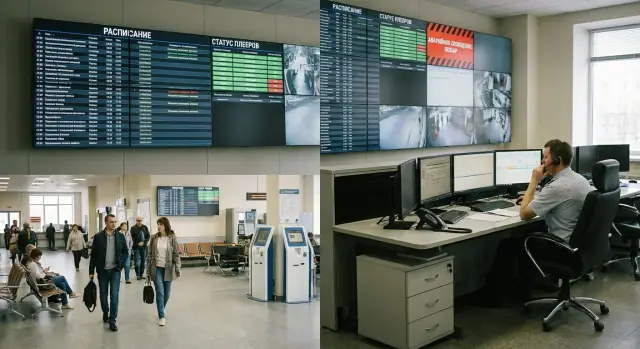
Қандай мәселе шешіледі экрандарды басқарумен
Экрандар мен видеостеналар нақты ережелерсіз жұмыс істегенде тез арада өз еркімен «өмір сүре» бастайды. Бір экран ескі роликті көрсетеді, екіншісі жаңартудан кейін қара экранға түсіп қалады, үшіншісі басқа плейлистті ойнауы мүмкін — біреу файлды қателесіп өзгертті. Нәтижесінде адамдар тақтадағы ақпаратқа сенуді тоқтатады, ал команда қолмен түзетулерге және "неге қайта жұмыс істемей жатыр" деген қоңырауларға уақыт жоғалтеді.
Диспетчерлік және қоғамдық аймақтар әртүрлі талаптар бойынша өмір сүреді. Диспетчерлікке тұрақтылық, деректердің дәлдігі және командадан шыққан бұйрықпен тез арада қажетті экранды көрсету маңызды. Холл, дәліз немесе қызмет көрсету терезесінде бірінші орында көрсетілім кестесі, бірыңғай стиль және кездейсоқ жарияланулардан қорғау тұрады. Онда контент уақытында жаңартылуы және себепсіз өзгертпеуі өте маңызды.
Ең ауыр бұзылулар әдетте бірнеше нәрседен тұрады: қара экран немесе ілініп қалған плеер, ескірген деректер (мысалы, ескі кезек нөмірі), дұрыс емес хабарламаның көрсетілуі немесе оқиға кезінде адамдарды тез ескерту мүмкіндігінің болмауы.
Сондықтан digital signage басқаруы тек "әдемі контентті көрсету" міндетін емес, жауапкершілік пен бақылауды қамтамасыз етеді. Scala, Xibo не Screenly таңдаудан бұрын келісу қажет: әр контент түрінің иесі кім, уақыт бойынша қандай режимдер, кім авариялық хабарламаларды қосуға құқылы. Мысалы, қызмет көрсету орталығында клиенттер кезекті және хабарландыруларды көреді, ал диспетчер кез келген уақытта барлық экрандарда байланыс бұзылысы туралы ескерту шығара алады. Мұндай сценарийлер жиі интегратормен бірге видеостеналар мен инфрақұрылымды жобалау кезеңінде пысықталады, мысалы GSE.kz жобаларында.
Қысқаша терминдер: CMS, плеерлер және видеостеналар
Экрандарды басқару қолмен амалдарға айналып кетпеуі үшін негізгі терминдерді бірдей түсіну пайдалы. Сонда Scala, Xibo және Screenly-ды салыстыру және мердігерлерге талаптар қою оңайырақ болады.
Digital signage — бұл контентті (видео, слайдтар, жаңалықтар, кезек, KPI) экрандарда ережелерге сай көрсету жүйесі: қайда, қашан және кімге. Видеостена — бірнеше панельден құралған бір үлкен визуалды кенеп. Ол біртұтас кескін ретінде немесе бірнеше тәуелсіз аймақ ретінде жұмыс істей алады.
CMS (content management system) — басқару орталығы. Онда плейлисттер жиналады, кестелер қойылады, экрандар тағайындалады, рөлдер мен құқықтар орнатылады, сондай-ақ құрылғылардың статусы қаралады. Scala CMS, Xibo CMS және Screenly-де нақты функциялар әртүрлі болуы мүмкін, бірақ логика ұқсас.
Плеер — контент алып, оны экранға шығаратын құрылғы. Бұл бөлек медиаплеер, мини-ПК немесе қарапайым компьютер болуы мүмкін. Диспетчерлік және корпоративтік жобаларда тұрақтылық пен болжамды қолдауды ескере отырып сенімді ПК мен серверлер таңдағанды жөн көреді.
Әдетте екі жұмыс режимі бөлінеді: онлайн және офлайн. Онлайнда CMS жаңартулар таратады және мониторинг жібереді. Офлайнда плеер алдын ала жүктелген контентті кестеге сай көрсетуді жалғастырады. Бірақ кэштеу дұрыс ойластырылмаған болса, интернет жоғалғанда экран ілініп қалады, ескірген хабарлама көрсетеді немесе қара экран пайда болуы мүмкін.
Орталықтандырылған басқару "флешка-тіке телевизорға" тәсілінен өзгеше — сіз процесті басқарасыз және қатерлерді азайтасыз. Нүктелерді физикалық аралап кетудің қажеті жоқ, өзгерістер минутта жүздеген экранға бірден енгізіледі.
Типтік экожүйе CMS (серверде немесе бұлтта), әр нүктедегі плеерлер, панельдер немесе видеостена контроллері, желі мен қолжетімділіктер (интернет, VPN, сегментация), сондай-ақ мониторинг пен оқиғалар журналы сияқты элементтерден тұрады. Бұл элементтер келісілген болса, кестелер, рөлдер, бақылау және авариялық сценарийлер жайлы талқылау оңайырақ болады.
Зона бойынша талаптар: диспетчерлік және қоғамдық экрандар
Бірдей экрандар әртүрлі орындарда әртүрлі тәсілді қажет етеді. Диспетчерлікке ең маңыздысы — деректердің дәлдігі және көрсетілімнің болжамды болуы. Қоғамдық аймақтарда түсініктілік, таза көрініс және кездейсоқ жарияланулардан қорғаныс маңызды. Сондықтан digital signage басқаруын бастапқыда зона бойынша жобалау дұрыс: бір жалпы плейлист емес.
Диспетчерлік әдетте «әдемі контент» емес, жұмыс құралы ретінде қарастырылады. Онда плеердің тұрақтылығы, жедел жаңартулар, қолжетімділікті бақылау және экранның нақты уақытта қандай көрсеткенін дәлелдей алу маңызды.
Егер қысқаша айтсақ, айырмашылықтар мынадай:
- Диспетчерлік: нақты уақыт басым, жоғары қолжетімділік, оқиғалар журналы, қолмен қажетті экранға немесе сахнаға ауысу мүмкіндігі.
- Қоғамдық зоналар: қарапайым шаблондар, материалдардың бекітуі, брендинг, кестеге сай жұмыс және маусымдық кампаниялар.
- Жалпы талаптар: рұқсат стандарттары, дыбысты басқару, қара экрандар мен іліп қалулардан қорғау.
Контент түрлері де әртүрлі, бұл CMS функцияларын және плеерлерді баптауды анықтайды: дашбордтар мен карталар, электрондық кезек және терезе статустары, хабарландырулар, ғимарат бойынша навигация, видео және имидждік роликтер.
Көпшілік сұрақ — контурларды бөлу керек пе? Егер диспетчерлікке қатысты критикалық экрандарыңыз болса, оларды бөлек топқа (кейде бөлек контурға) бөліп, қатаң құқықтар мен жаңарту ережелерін қою дұрыс. Қоғамдық зоналарға әдетте локация бойынша топтар (холл, дәліздер, қабаттар) және "жасау", "бекіту", "жариялау" рөлдері жеткілікті.
Практикалық мысал: мемлекеттік орган офисінде диспетчерлік дашбордтар мен инцидент статустарын көрсетеді, ал холлда кезек пен хабарландырулар жүреді. Егер барлыққа бірдей қолжетімділік болса, бір қате ролик оперативті ақпаратты жабуы мүмкін. Топтар мен құқықтарды бөлу бұл мәселені инфрақұрылымды күрделендірмей шешеді.
Егер сіз осындай зоналарды отандық жабдықпен құрып, оларды жалпы ИТ-ортасына интеграцияласаңыз, алдын ала рөлдер, желі және әр зонаға қажет қолжетімділік деңгейін келісіп алыңыз. Мұндай жобаларда жиі ПК, жұмыс станциялары және серверлер, сондай-ақ интеграциялық қызметтер мен қолдау пайдаланылады — мысалы GSE.kz ұсынады.
Жиі қойылатын сұрақтар
Зачем вообще нужна система управления экранами, если можно просто включить ролик с флешки?
Управление нужно, чтобы экраны показывали актуальную информацию по правилам и не «жили своей жизнью». Централизованная CMS снижает число ошибок, ускоряет обновления и даёт контроль: кто менял контент, на каких экранах и когда. Без этого вы быстро столкнётесь с чёрными экранами, устаревшими данными и случайными публикациями не в той зоне.
Чем отличается CMS от плеера в digital signage?
CMS — это место, где собирают плейлисты, задают расписание, назначают контент на группы экранов, настраивают роли и смотрят статус устройств. Плеер — это устройство на месте показа, которое получает контент и выводит его на экран. Проще говоря: CMS «управляет», плеер «показывает». Ошибки часто возникают, когда эти роли путают и ожидают от телевизора функций CMS.
Почему диспетчерская и публичные экраны требуют разных настроек?
В диспетчерской важны стабильность, точность данных и возможность быстро переключить сцену или источник по команде. В публичных зонах важнее аккуратный вид, простые шаблоны, согласование материалов и расписание, чтобы контент выходил вовремя. На практике это означает разные группы экранов, разные права доступа и иногда разные правила обновления, чтобы одно действие не влияло на критичные экраны.
Как правильно настроить расписания, чтобы не было хаоса на экранах?
Начните с базового календаря: рабочие часы, выходные, ночной режим и исключения на праздники. Проверьте, что у каждого плейлиста есть понятная зона применения и время действия, а не «все экраны всегда». Держите расписания простыми: лучше меньше правил, но они документированы и регулярно проверяются. Сложные схемы чаще ломаются при переносах и исключениях.
Какие роли и права доступа нужны, чтобы избежать случайных публикаций?
Минимум, который закрывает основные риски: администратор для инфраструктуры и пользователей, редактор для подготовки контента, оператор для публикации в своей зоне и наблюдатель для контроля статуса. Важно не название роли, а ограничения: кто видит какие экраны и кто имеет право публиковать «на все». Подрядчику давайте доступ точечно и на ограниченное время, чтобы исключить случайные изменения в чужих зонах.
Могут ли экраны работать без интернета и что для этого нужно?
Да. Плеер должен уметь продолжать показ по расписанию из локального кэша, а не уходить в чёрный экран при потере связи. Проверьте заранее, что именно кэшируется, как долго хранится контент и что будет показано, если сеть пропала во время обновления.
Что важно мониторить у плееров, чтобы не пропускать сбои?
Следите не только за «онлайн/офлайн», но и за подтверждением факта показа: применилось ли расписание и что реально отображается сейчас. Полезны параметры: свободное место, температура, загрузка и время последнего heartbeat — они заранее показывают проблему. Если мониторинг не показывает «что видит человек перед экраном», вы всё равно будете узнавать о сбоях по жалобам.
Как настроить оповещения, чтобы они помогали, а не мешали?
Определите события, которые требуют реакции: пропал heartbeat на несколько минут, перегрев, закончилось место, контент не обновился к заданному времени. Назначьте ответственных и время реакции, чтобы уведомления не превращались в шум. Получайте тревоги только по значимым событиям и имейте понятный следующий шаг: перезапуск, синхронизация, переключение на резервный шаблон или заявка в поддержку.
Как организовать аварийные сообщения, чтобы они срабатывали мгновенно?
Сделайте аварийный режим самым высоким приоритетом, чтобы он перебивал обычные плейлисты и расписания и держался до явного снятия. Подготовьте короткие, понятные сообщения отдельно для диспетчерской и для посетителей, и проверьте их читабельность на реальных экранах. Регулярно тестируйте сценарий: кто запускает, кто снимает, как фиксируется в журнале и что будет показано при потере сети или отказе источника.
Что обязательно проверить перед запуском и приемкой системы управления экранами?
Убедитесь, что есть карта экранов с адресами, зонами, ответственными и привязкой к плеерам, и что названия совпадают с тем, что видит оператор в CMS. Затем проверьте три блока: доступы (включая запрет случайной тревоги), расписания (будни/выходные/праздники) и наблюдаемость (видно ли, что показывается). В конце проведите короткое учение: включить аварийное сообщение на все экраны, подержать, снять и убедиться, что система вернулась к штатным плейлистам без ручной сборки.
