6 мин
Ұйымда CUPS-пен басып шығару: кезектер, квоталар мен құқықтарды реттеу
Ұйымда CUPS арқылы басып шығару: кезектер мен квоталарды қалай орнату, драйверлер мен құқықтарды қалай тарату және жүздеген ПК‑ларды қолмен баптамай шешім жасау.
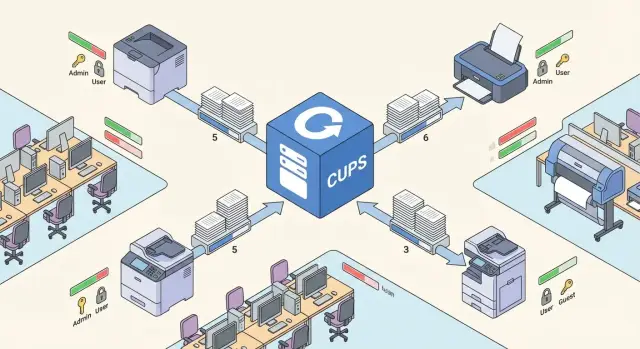
Неліктен басып шығаруды орталықтандыру керек және нақты қандай мәселені шешкіңіз келеді
Ұйымдағы басып шығару көбінесе «аппараттан» емес, әртүрлі ережелерден бұзылады. Әр бөлімде өз принтері бар, жұмыс орындарында түрлі драйверлер орнатылған, ал «маған принтер қосыңыз» деген сұраныс аптасына ондаған рет қайталанады. Нәтижесінде принтерлер бар сияқты, бірақ басып шығару сенімді жұмыс істемейді.
Типтік көрініс: кезектер әртүрлі бапталған, бірдей құрылғылар әртүрлі аталған, қызметкерлер "кез келген жерге" басып шығарады, ал қолжетімділік тізімдері қолмен жүргізіледі. Бөлшек проблема – есеп; кім қанша басып шығарғанын түсіну қажет болғанда, деректер әлде жоқ, әлде ұсақ-түйекпен жиналған болады.
Орталықтандыру басып шығаруды айқын ережелері бар қызметке айналдыру үшін керек. Реалистік мақсаттар әдетте осындай: оқуға жеңіл біртұтас кезектер және алдын-ала белгілі баптаулар, жұмыс орындарында минималды қолмен баптау (принтерлер автоматты түрде немесе шаблон бойынша көрініп тұруы), топтарға негізделген қолжетімділік бақылауы (мысалы, жалпы принтер vs бухгалтерия принтері), және маңызды жерлерде базалық есеп пен квоталар.
Бастамас бұрын шектеулерді анықтап алу пайдалы: жұмыс орындарында қандай ОС (Windows, Linux, macOS), филиалдар мен баяу байланыс каналдары бар ма, желі қалай ұйымдастырылған (VLAN, NAT, Wi‑Fi қонақтар үшін), және қандай қауіпсіздік талаптары бар. Алдын ала анықтап алыңыз: авторизациясыз басып шығару қабылданамы, аудит керек пе, IPP/IPPS пайдалануға болады ма.
Жай мысал: кеңседе алты бөлім және үш принтер бар, бірақ әр принтерге 2–3 драйвер нұсқасы бар, ал кезектердің аттары әр ПК‑да әр түрлі. Қызметкер басқа бөлімге көшкенде басып шығару «жұмыстан шығады». Орталық сервер және бірыңғай кезектер мен құқықтар осыны бір рет шешеді, әр жұмыс орнында емес.
Негізгі архитектура: CUPS, принтерлер және жұмыс орындары
Кәдімгі схема мынадай: бір немесе бірнеше басып шығару сервері тапсырмаларды қабылдайды, саясатын (құқықтар, квоталар, маршрутизация) қолданады және тапсырмаларды принтерлерге жібереді. Жұмыс орындары нақты модельдің барлық ерекшеліктерін "білуге" міндетті емес: пайдаланушы кезекке басады, ал нақты принтерге емес.
Рөлдер және кім неге жауапты
Жауапкершілікті рөлдерге бөлу ыңғайлы:
- CUPS сервері кезектер мен саясаттарды сақтайды, журнал жүргізеді және тапсырмаларды қабылдайды.
- Клиенттер (пайдаланушылардың ПК‑лары) кезектерді көрсетеді және тапсырмаларды жібереді. Сирек драйверлерді қолмен орнатпауға тырысыңыз.
- Принтерлер (желілік немесе принт‑сервер арқылы) қолдау көрсететін протокол арқылы басып шығару ағынын қабылдайды.
- Пайдаланушылар каталогы (AD/LDAP) есептік жазбалар мен топтарды береді, олар арқылы құқықтар мен есеп жүргізіледі.
Протоколдар жағынан бәрі күрделі емес. IPP (және шифрланған IPPS) — қазіргі заманғы негізгі нұсқа, әсіресе IPP Everywhere‑ге сүйенсеңіз. LPD көбірек ескі құрылғыларда кездеседі. SMB әдетте Windows шар арқылы басып шығару тарихы қалған жерлерде қалады.
Баптаулар қайда сақталады және не «басқару бірлігі" болып саналады
CUPS‑тің көп бөлігі баптаулары /etc/cups ішінде (кезектер, саясаттар, қолжетімділік), драйвер сипаттамалар көбінесе /etc/cups/ppd ішінде, тапсырмалар — /var/spool/cups, журналдар — /var/log/cups жолдарында.
Күнделікті жұмыста басқаша келісіп алған маңыздысы:
- тағайындалған құрылғы ретінде принтер;
- ережелері бар логикалық басып шығару нүктесі ретінде кезек;
- алмастыру немесе баланс үшін кезектер тобы ретінде класс;
- саясат — кім не істей алады: басып шығару, жою, әкімшілік.
Егер сіз драйверлерді әр ПК‑да емес, кезектер мен саясаттарды басқаратын болсаңыз, енгізу болжамды әрі қайталанатын болады.
Орнату моделін таңдау: орталықтандырылған не алаң бойынша
Орнату моделі әдетте екі нәрсеге байланысты: принтерлер қайда орналасқан және каналдар қаншалықты тұрақты. Көбінесе бір серверден бастайды, ал кейін филиалдарда желі жұмысын қиындататын жерлер болса, орталыққа қосымша түйіндер қояды.
Егер бір кеңсе немесе ішкі желі жақсы болса, орталықтандырылған серверді ұстау оңайырақ: баптаудың бір нүктесі, бірыңғай кезектер, құқықтар мен квоталар. Бірақ принтерлер қала бойынша таратылған және WAN сенімділігі төмен болса, жергілікті CUPS филиалда қысқа үзілістерде де басып шығаруды қамтамасыз етеді және үлкен тапсырмаларды офистер арасынан өткізбеу үшін пайдалы.
Практикада таңдау әдетте осындай: орталықтандырылған — егер филиалдар кіші және аз басып шығарады, арналар тұрақты; алаң бойынша — егер WAN тұрақсыз және басып шығару көп болса; гибрид — орталық есеп пен саясатты сақтайды, ал филиалда жергілікті ретранслятор бар.
Мысал: бас кеңсе және үш филиал. Бастапқыда орталықта бір CUPS және жалпы кезектер бар. Филиалдарда канал кейде құлдыраса, жергілікті сервер қояды, сонда бухгалтерия шоттарды 2–3 минут күтуге мәжбүр болмайды.
Қайта қалпына келтіруді алдын ала ойластыру маңызды: не қалпына келтірілуі тиіс (кезектер, құқықтар, квоталар, журналдар) және қаншалықты жылдам. Минимум — CUPS конфигурациясының және кезектер тізімінің тұрақты сақтық көшірмелері, есеп журналдарының бөлек сақталуы, тез іске қосу үшін қосымша түйін немесе виртуал машина.
Сервер виртуалды машинада орналастыру ыңғайлы (бэкап пен көшіру оңай), кейде физикалық аппарат қажет болуы мүмкін. Жиі принтерлер үшін бөлек желі зонасы немесе отдельный VLAN ұ discrimination белсенді қолданылады, осылайша басып шығару пайдаланушы трафигінен тәуелсіз болады.
Драйверлер мен үйлесімділік: PPD тұңғиығына батып кетпеу
Ең тыныштығы — стандарттарға сүйену, әр модельге «ерекше» драйвер қоюға үнемі әдеттенбеу. Принтер IPP Everywhere (немесе жиі ұқсастық білдіретін AirPrint) қолдаса, жұмыс орындары фирмалық пакеттерсіз де басып шығара алады, ал CUPS кезегі құрылғыны ауыстырғанда көп баптауды сақтайды.
IPP Everywhere: драйвер аз, тосын жағдайлар аз
IPP Everywhere кеңсе басып шығаруы үшін қолайлы: негізгі функциялар (парақ өлшемі, дуплекс, лоток таңдау, түсті/ч/б) көбіне бірден қолжетімді. Бұл ОС жаңарғанда басым бөлігіндегі компьютерлер PPD сынуы себебімен басып шығаруды "жоғалтуы" тәуекелін азайтады.
PPD және фирмалық драйверлер әлі де қажет, егер талаптар ерекше болса. Белгіленген белгілер бойынша шешіңіз: дәл түсті беру қажет пе, профильдер қолданылып жатыр ма, финишерлер (степлер, брошюровка, сұрыптау) қолданылатынын, қорғалған шығару (PIN, карта) драйвер арқылы жүзеге асады ма, арнайы медиаларға басып шығару (этикеткалар, тар форматтар), немесе құрылғы ескі және IPP‑ке нашар үйлеседі.
Бірыңғай баптаулар мен "зоопарк"пен күрес
Бір нәрсені жүз рет баптамау үшін кезекте параметрлерді бекітіңіз: әдетте дуплекс әдепкі бойынша, қара‑ақ режим әдепкі, максималды сапа әдепкі емес. Қай опциялар "норма" екенін алдын ала келісіңіз, әйтпесе пайдаланушылар өз кезектерін жасай бастайды да, хаос қайтып келеді.
Модельдердің әртүрлілігі аз болу үшін сатып алу ережесін қарапайым етіңіз: мүмкіндігінше IPP Everywhere қолдайтын және базалық опциялары (дуплекс, лотоктар, түсінікті қағаз басқаруы) ұқсас құрылғыларды алу. Төмендегі қағида: аз модель — аз PPD — аз бұзылу.
Басып шығару кезектері: жобалау, атау және баптау
CUPS‑тегі кезек — жай ғана «тізімдегі принтер» емес. Бұл ИТ пен пайдаланушы арасындағы келісім: құрылғы қайда, кімге арналған, әдепкі баптаулар қандай және кім жауапты. Осы «келісім» анық болғанда басып шығару сенімді болады.
Атаудан бастаңыз. Пайдаланушы көзге қарай таңдайды, сондықтан атау қысқа және бірмәнді болуы тиіс, мысалы: орын + зона + тип. Жақсы жұмыс істейтін шаблон:
- almaty-hq-3f-bw
- almaty-hq-3f-color
- astana-branch-1f-mfp
- clinic-registry-bw
- fin-dept-secure
Одан кейін — әдепкі саясаттар. Мақсат — "басып шығаруды толығымен тоқтату" емес, қымбат қателерді жою. Ақылға қонымды баптаулар: дуплекс қосулы, негізгі бөлімдер үшін түсті шектеу, әдепкі қағаз форматы. Егер жиі презентациялар басып шығарылса, адамдарды шатастыратын сирек макеттерді өшіру пайдалы.
Принтер кластары бірнеше бірдей құрылғыдан бір түсінікті таңдау ұсынғыңыз келгенде көмектеседі. Мысалы, 3‑ші қабатта екі бірдей МФУ болса, 3f-bw класын жасап, екі принтерді қосасыз — тапсырмалар қолжетімді құжатқа жіберіледі. Пайдаланушыға бір пункт, ИТ‑ға шағымдар аз.
Жиі ұмытылады: әр кезектің өз иесі болуы керек (бөлім немесе жауапты адам). Әйтпесе "ешкімнің" принтерлері пайда болады, олар ешкімге қызмет көрсетпейді.
Құқықтар мен қолжетімділік: артық артықшылықтарсыз басып шығару
Хаос қай жерде бәрі кез келген принтерге басып шығарып, бөтен тапсырмаларды басқара алса басталады. CUPS моделінде екі деңгейді бөліп алған дұрыс: кім кезекке тапсырма жібере алады және кім кезекті/тапсырмаларды басқара алады.
Аутентификация қарапайым (сервердегі локальды пайдаланушылар) немесе корпоративтік (AD/LDAP арқылы) болуы мүмкін. Екінші нұсқа ыңғайлырақ: қолжетімділік топтар арқылы басқарылады.
Принтерге қолжетімділікті қалай бөлу
Құрылғы туралы емес, сценарийлер туралы ойлаңыз. Бір физикалық принтерде бірнеше кезек болуы мүмкін: жалпы қызметкерлерге (топтар бойынша), бухгалтерия үшін жеке кезек, қонақтарға шектеулі кезек (мысалы, тек ч/б, тапсырмаларды басқару мүмкіндігі жоқ), жүйелер үшін сервис есепшоттары (1С, терминал сервері, кезек жүйелері).
Осы тәсіл жаңа қызметкерге артық құқық беру жағдайларын болдырмайды.
Кім неге әкімшілік жасай алады
Барлық әкімшілерге толық CUPS құқығы қажет емес. Көбіне "кезек операторлары" рөлі жеткілікті: өз кезегіндегі тапсырмаларды тоқтату/қайта қосу, ілініп қалған тапсырмаларды жою (басқа жүйелерге кедергісіз), кезекті қайта іске қосу, әдепкі параметрлерді өзгерту сияқты мүмкіндіктер.
Құқықтар рөлдер мен топтарға бөлінсе, ара-тұра «назар аудару үшін» әкімшілік құқық берудің қажеті жоқ және бүкіл жүйені кездейсоқ бұзудың тәуекелі азаяды.
Квоталар және есеп: қолмен бақылаусыз бақылау
Квоталар жазалау үшін емес, шығынды басқару және кездейсоқ үлкен тираждарды болдырмау үшін керек. Олар шығындарды шекаралап, біреу 500 беттік тапсырма жіберіп қоюдан қорғайды.
Көбінесе есептен бастаған дұрыс, шектеулер кейін енгізіледі. Алдымен нені есептейтінімізді және оны адамдарға қалай түсіндіретінімізді келісіп алыңыз.
Не есептеген дұрыс
Ережелер неғұрлым қарапайым болса, келіспеушілік соғұрлым аз болады. Көбінесе жеткілікті: пайдаланушы бойынша беттер саны мен тапсырмалар саны, түсті және ч/б бөлек есептеу, форматтар (A3 бөлек), кезек немесе принтер (қабат, бөлім), бөлімше (қолжетімділік топтары арқылы).
Талдаулар үшін CUPS журналынан алынған деректер ыңғайлы: тапсырма тарихы, кім, қай кезекке, қашан және қандай нәтиже шыққан. Бұл «принтер түні бойы өзі басып шығарды» немесе «тапсырмалар жоғалды» сияқты мәселелерді талдауға көмектеседі.
Қақтығыстарсыз шектеулер қалай енгізіледі
Ашық ережелер мен жұмсақ іске қосу арқылы бастаңыз: алдымен есептер, кейін лимиттер. Ерекше жағдайлар үшін процесті анықтаңыз — мысалы, есеп кезеңіндегі бухгалтерия үшін немесе жалпы офис материалдарын басып шығаратын канцелярия үшін уақытша рұқсаттар. Жай және түсінікті схема жасаңыз: қандай лимиттер бар, қалай уақытша ұлғайту сұралады және кім мақұлдайды.
Қадамдық іске қосу: пилоттан таратуға дейін
Енгізу "жердегі" түзетулерге айналмасын десеңіз, басып шығаруды ИТ‑қызмет ретінде енгізіңіз: инвентаризация, пилот, кейін масштабтау.
Бастапқыда деректер жинаңыз: принтерлер тізімі (модель, интерфейс, орналасқан жер, кім қызмет көрсетеді), алаңдар және пайдаланушы топтары. Ерекше құрылғыларды бөлек белгілеп қойыңыз: финишерлі МФУ, PIN арқылы шығарумен кабинеттер, қауіпсіздік талаптары жоғары аймақтар.
Кейін CUPS‑ті орнатып, бастапқы минимум тәртіпті енгізіңіз: әкімшілікке базалық аутентификация, басқаруға қолжетімділікті шектеу, ашық журналдар. Бұл қадамда конфигурация қайда сақталады (бір сервер ме әлде филиалдарда) және бэкап қалай жасалатынын шешіңіз.
Содан кейін қысқа циклдармен жүріңіз. Бірнеше кезектен және атау стандартынан бастап, типтік тапсырмаларды өткізіп көріңіз (1 бет, 50 бет, дуплекс, түсті/ч/б, әртүрлі форматтар), құқықтар мен квоталарды бастапқыда "жұмсақ" режимде қосыңыз (бақылау және хабарлау), және сәтсіздіктерді тестілеңіз: принтер өшірілген, қағаз жоқ, кезек толып қалған, құқық қателігі.
Пилотты бір топта (мысалы, бухгалтерия немесе қабылдау) өткізу ыңғайлы: пайдаланушылар аз, тәртіп жоғары және кері байланыс тез. Пилот тұрақты болғаннан соң шаблондарды басқа бөлімдерге таратыңыз.
Пилоттан кейін тарату жұмысын қолмен емес, жұмыс орындарына баптаулар жіберетін бір жолмен жасаңыз (политика, скрипт, образ). Осылай қайталанатын енгізу алады: бірдей кезектер, бірдей құқықтар, бірдей қолдау, тіпті ПК паркі әртүрлі болса да.
Жүздеген жұмыс орындарын қолмен баптауды қалай болдырмау
Ең жылдам батпаққа бату — әр жұмыс орнында өз ережесі болуына рұқсат беру: біреу USB арқылы қосып алады, бірі желіден тауып қосады, біреу өзінің драйверін қояды. Мұны болдырмау үшін екі мәселені бөліңіз: пайдаланушыда принтер қалай көрінетінін және олардың әдепкі баптаулары қандай болатынын.
Автоматты табу (mDNS/Bonjour, "желідегі барлық принтерлерді көрсету") кіші кеңседе пайдалы, бірақ үлкен желіде артықшылықтар әкеледі: тізімде бөтен принтерлер, дубльдер, уақытша құрылғылар шыға береді. Автоматты табуды тек пайдасы бар жерге қалдырып, негізгі парк үшін кезектерді орталық серверден жариялаңыз.
Пайдаланушы ештеңе баптамай қалуы үшін біртұтас "клиент профилін" жасап, оны ОС образымен немесе конфигурация басқару жүйесі арқылы таратыңыз. Әдетте оған сервер мекенжайы (осы арқылы тек бекітілген кезектер көрінеді), бірдей басып шығару пакеттері (CUPS клиент, IPP қолдауы), әдепкі параметрлер (дуплекс, формат, сапа) және жаңарту ережелері кіреді.
Практикалық мысал: компанияда 250 жұмыс орны және 20 принтер бар. Автоматты табуды қоссаңыз, адамдар қате принтерге жібереді, қолдау тізімдерді қолмен тазалайды және драйверлерді қайта орнатады. Ал әр ПК‑да бір сервер және бірдей пакеттер болса, пайдаланушыға 5–10 түсінікті кезек көрінеді және өзгерістер бір рет серверде жасалады.
CUPS енгізудегі жиі қателіктер мен тұзақтар
Басып шығару кіші нәрсе болып көрінуі мүмкін, бірақ кезектер, жоғалған тапсырмалар және "кім қайда басып жатыр" деген дау басталғанда бәрі күрделенеді. Көбіне мәселе технологиядан емес, біртұтас ережелердің жоқтығынан туындайды.
Ең жиі не бұзылады
Бір тәсілді араластыру — типтік тұзақ. Бір бөлігі қызметкерлер локальды қосылған принтерлер арқылы, бір бөлігі серверлік кезектер арқылы басып шығарады, ал саясат жазылмаған. Нәтижесінде бір принтер әртүрлі көрініп, тапсырмалар "онда-сонда" шығып, қолдау қай жерден іздеу керектігін білмейді.
Сонымен қатар жиі кездесетіндер: тым кең құқықтар (кем келген адам бөтен тапсырманы өшіре алады), атаулардың ретсіздігі (ұқсас атауларда қабат/бөлім жоқ), әр ПК‑да драйвер нұсқалары әртүрлі, әдепкі баптаулар ойластырылмаған, мониторинг жоқ — қолданушылар шағымданғанша мәселені білмейсіз.
Осы проблемаларды қалай болдырмау
Мысал ойлаңыз: филиалда бухгалтерия бір МФУ‑да басып шығарады, сату бөлімі басқа МФУ‑да, бірақ екеуі де тізімде "HP-Office" деп көрінеді. Қате принтер таңдау құжаттың ағуына және артық жүрістерге әкеледі.
Жеңіл ережелер көмектеседі: біржолғы тәсілді таңдаңыз (серверлік кезектер, нақты анықталған ерекшеліктермен), құқық саясатын бекітіңіз (кім тапсырманы өшіре алады, кім кезекті басқарады), атау стандартын қабылдаңыз (қала/офис/қабат/бөлім/тип), драйверлерді стандарттаңыз (мүмкіндігінше IPP Everywhere және бірдей баптаулар), базалық бақылауды (журналдар мен қарапайым хабарламалар) орнатыңыз.
Өндіріске жібермес бұрын жылдам тексеру
Барлығын бәріне ашпас бұрын біршама тексеруден өткізіңіз. Бұл 1–2 сағат алады, бірақ бөлім А неліктен басып шығарады, ал бөлім Б неліктен баспайды деген күндерді үнемдейді.
Алдымен кезектерді қарап шығыңыз. Атаулар бір ережеге сай, орналасқан жер толтырылған және әдепкі баптаулар тексерілген болуы тиіс (дуплекс, қағаз форматы, түсті/ч/б). Егер саясаттар әртүрлі болса, себепті жазып қойыңыз — әйтпесе бұл дау көзі болады.
Содан кейін қолжетімділікті тексеріңіз: кім қай кезекке басып шығара алады және кім әкімшілік құқығы бар. "Басып шығару әкімшілері" бөлек топ болуы жақсы.
Драйверлер үшін: бір стратегия қабылдап, типтік моделдерде тест өткізіңіз. IPP Everywhere‑ге ставка жасасаңыз, 2–3 таралған модель сіздің құжаттарыңызды (PDF, офис файлдар, үлкен кестелер) дұрыс басып шығаратынына көз жеткізіңіз.
Өндіріске жіберер алдындағы бақылау тізімі:
- Кезектер бір ережеге сай аталған, орналасқан жер толтырылған, әдепкі баптаулар тексерілген.
- Рөлдер мен топтар анықталған: пайдаланушылар, операторлар, администраторлар.
- Драйверге бір тәсіл таңдалып, типтік принтерлерде тестіленген.
- Квоталар қосылған және жеңілдіктер беру процесі анықталған.
- Жауапты адамдар тағайындалған және инциденттерді өңдеу тәртібі (қайда жазу, не қосу керек, күтілетін жауап уақыты) анықталған.
Егер кем дегенде бір тармақ "белгісіз" болса, өндіріске шықпас бұрын түзеткен дұрыс.
Практикадан мысал: филиалдары бар офис
Бір компанияда басып шығару шынайы хаосқа айналған: үш қабатты бас офис, екі шағын филиал, барлығы 12 принтер және шамамен 300 жұмыс орны. Әр бөлімнің өз әдеттері бар, жаңа компьютерлер қолмен бапталатын: драйвер іздеу, дұрыс IP‑ды табу, құқықтарды тексеру. Сервис‑деск жиі "принтерді көрмеймін", "басып шығарар жерді таба алмаймын", "кезек ілініп қалды" деген өтініштер алатын.
Қарапайым схема жинады: бір орталық сервер және құрылымды көрсететін кезектер — қала + қабат + бөлім. Филиалдардағы принтерлер өз орнында қалды, бірақ оларды сервер арқылы басқаратын болды: бірыңғай баптаулар, бірыңғай қолжетімділік саясаты және біртекті атаулар.
Адамдарға таңдауды жеңілдету үшін кезектер былай аталды:
- HQ-2F-Finance-PRN01 (бас офис, 2‑қабат, қаржы)
- HQ-3F-HR-PRN01 (бас офис, 3‑қабат, HR)
- BR1-FrontDesk-PRN01 (филиал 1, қабылдау)
- BR2-Office-PRN01 (филиал 2, жалпы)
Квоталар жұмсақ енгізілді: жалпы принтерлер үшін пайдаланушыға айына базалық шектеу қойылды, сол арқылы кездейсоқ «200 бет қате» картридждерді тез тоздырмады. Канцелярия және жауапты адамдарға шектеу қойылмады, бірақ есеп жүргізілді — қажет жағдайда дау деректер бойынша шешілді.
Нәтиже бірінші айда-ақ байқалды: өтініштер саны азайды, пайдаланушылар принтерді таңдауды оңай түсінді, жаңа ПК енгізу жеделдеді. Қолмен баптау мен тәжірибелер орнына тек қажетті кезектерге қосылып, қолжетімділікті тексеру жеткілікті болды.
Келесі қадамдар: стандарттарды бекіту және инфрақұрылымды дайындау
Пилоттан кейін ережелерді бекітіңіз, сонда басып шығару қайтадан жеке ерекшеліктер жиынына айналмайды. Жаңа принтерлер мен филиалдар бір сценарий бойынша қосылады, қолмен "өртті сөндіру" қажет болмайды.
IT, қауіпсіздік және бизнес бірдей түсінетін қысқа құжатқа талаптарды жинаңыз. Қандай жерлер маңызды (регистратура, бухгалтерия, қабылдау), қай бөлімдер бөлек есеп талап етеді, және филиалдар орталықтандырылған ба әлде алаң бойынша ба — алдын ала келісіңіз.
Содан кейін принтер паркі мен драйверлер стандарты қабылданып, практикалық мақсат: IPP Everywhere‑ке сәйкес келетін модельдер таңдау, PPD‑ке тәуелділікті азайту. Егер кейбір құрылғылар ескі болса, қандай кезектер "мұра" болып қалатынын және олардың қолдаушысы кім екенін айқындаңыз.
Өндіріске шығар алдында төрт бағыт бойынша дайындығын тексеріңіз: кезектердің атауы мен баптаулары, рөлдер мен құқықтар, есеп пен квоталау жоспары, инфрақұрылым (CUPS сервер(лар), конфигурация мен кезектердің бэкаптары, кезектер мен қолжетімділікті мониторинг) және өзгерістер регламенты (кім принтер қоса алады, ерекшеліктер қалай мақұлданады, саясаттар қалай жаңартылады).
Жүктеме өсіп, серверлер мен жұмыс орындары жаңартылғанда жүйелік интегратор шақыру қажет болуы мүмкін. GSE.kz (gse.kz) — Қазақстандағы технологиялық өндіруші және интегратор ретінде инфрақұрылымды таңдауға, енгізуге және 24/7 желілік қолдау көрсетуге көмектеседі.
Жиі қойылатын сұрақтар
Ұйымдарға CUPS арқылы басып шығаруды орталықтандыру не үшін керек?
CUPS басып шығару кезектерін, құқықтар мен баптауларды бір жерде жинайды. Пайдаланушылар түсінікті кезекті таңдайды, ал АТ мамандары ережелерді әр компьютерде емес, серверде өзгертеді.
Филиалда бөлек басып шығару сервері қашан қажет?
Тұрақты желісі бар бір кеңсе үшін әдетте орталық сервер жеткілікті. Егер филиалдар байланыстан жиі ажыратылса немесе үлкен құжаттарды басып шығарса, сол жерде жергілікті CUPS түйінін орнатып, ортақ ережелерді орталықтандырылған түрде сақтаңыз.
Басып шығару кезектерін қалай дұрыс атау керек?
Орналасуы мен мақсатына сүйеніңіз: `almaty-hq-3f-bw` немесе `fin-dept-secure`. Пайдаланушы құрылғының қайда тұрғанын және қандай тапсырмаларға қолжетімді екенін бірден түсінуі керек.
Кезекке қандай әдепкі баптауларды орнатқан жөн?
Түс үнемі қажет емес жерде екіжақты және ақ-қара басып шығаруды қосыңыз. Қағаздың әдеттегі пішімі мен науасын көрсетіңіз, сонда адамдар параметрлерді қолмен сирек өзгертеді және құжаттарды қате баптаулармен жібермейді.
Барлық принтерлерге PPD және фирмалық драйверлер керек пе?
Принтер қолдаса, IPP Everywhere-ден бастаңыз. Бұл нұсқа әр компьютерге бөлек драйвер орнатпай-ақ, әдеттегі кеңсе функцияларын береді. Күрделі түс берілімі, финишерлер, PIN арқылы басып шығару немесе ескі құрылғылар үшін фирмалық драйвер қажет.
Бөлімдер бойынша принтерлерге қолжетімділікті қалай шектеуге болады?
Қолжетімділікті AD немесе LDAP топтары арқылы тағайындаңыз. Кәдімгі пайдаланушыларға, басып шығару операторларына және әкімшілерге бөлек топтар құрып, оларды қажетті кезектерге байланыстырыңыз.
Бір принтер үшін бірнеше кезек құруға бола ма?
Иә, егер бөлімге бір құрылғыға әртүрлі ережелермен қолжетімділік керек болса. Мысалы, ортақ кезек тек ақ-қара режимде басып шығара алады, ал сол МФҚ-дағы бухгалтерия кезегі авторизацияны талап етіп, бөлек есеп жүргізе алады.
Басып шығару квоталарын қақтығыссыз қалай енгізуге болады?
Алдымен беттер мен тапсырмалардың есебін қосып, талдаудан кейін лимиттерді енгізіңіз. Осылайша басып шығарудың қалыпты көлемін көресіз, ережелерді қызметкерлерге түсіндіресіз және құжат көлемі көп рөлдер үшін ерекшеліктер жасай аласыз.
Жүздеген компьютерде принтерлерді қолмен баптаудан қалай құтылуға болады?
Бекітілген кезектерді ОЖ бейнесі, саясаттар немесе конфигурацияны басқару жүйесі арқылы таратыңыз. Үлкен желіде автоматты анықтауға сенбеңіз: ол жиі артық құрылғыларды көрсетіп, қайталанатын жазбалар жасайды.
CUPS-ті жұмыс ортасына қоспас бұрын нені тексеру керек?
Кезектердің атаулары мен баптауларын, топтардың қолжетімділігін, PDF және кеңсе файлдарын басып шығаруды, дуплексті, түсті, қағаздың әртүрлі пішімдерін және қағаз таусылғанда не принтер өшіп қалғанда қалай жұмыс істейтінін тексеріңіз. Сондай-ақ CUPS конфигурациясының сақтық көшірмелерін жасап, есеп журналдарын сақтайтыныңызға көз жеткізіңіз.
