6 мин
Civil 3D жобасының координаттық жүйесі: баптаулар чек-листі
Civil 3D жобаcының координат жүйесін қалай дұрыс орнату керек: DWG пен LandXML алмасқанда беткейлер, трассалар және подложкалар жылжып кетпеуі үшін қадамдық чек‑лист.
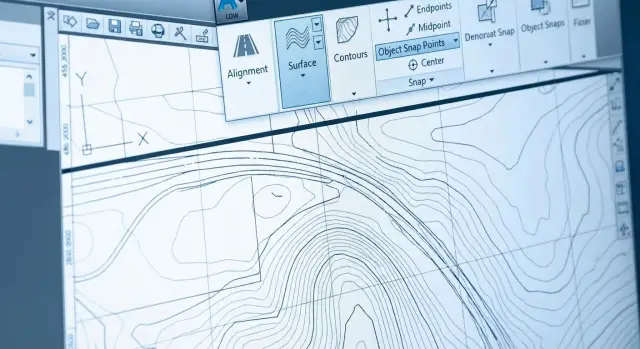
Неліктен беткейлер, трассалар және подложкалар «жолдан шығып» кетеді
Civil 3D-тегі жылжулар көбіне «сиқыр» сияқты көрінеді: кеше бәрі сәйкес келді, ал LandXML импорттағаннан, Xref қосқаннан немесе подложка кіргізілгеннен кейін объектілер басқа жаққа шығып кетеді. Әдетте мұның себебі Civil 3D-тің «қате жасауы» емес, жоба әртүрлі баптаулары бар файлдардан жинақталуы.
Симптомдар әдетте бірдей: беткей мен трасса метрлерге немесе километрлерге ығысады, подложка басқа бұрышпен тұрады, PDF немесе растр кенеттен 1000 есе үлкен (немесе кіші) болып көрінеді, бір файлда «бәрі дұрыс», бірақ сыртқы деректер қосылғанда бәрі «бұзылады».
Көбінесе «қашып кететіндер» — беткейлер (TIN), трассалар мен профильдер, сыртқы DWG сілтемелері, сондай-ақ PDF және растры. Себеп қарапайым: бұл объектілер әр түрлі көздерден келеді және әр көз өзінің өлшем бірлігі мен координаталық болжамдарын әкеледі.
Неліктен бір файлда бәрі дұрыс тұр? Себебі бір DWG ішінде барлық элементтер бір координаттық жүйе мен бір өлшем бірлігінде өмір сүреді, тіпті ол қате таңдалған болса да. Мәселе файлдар арасындағы шекарада басталады: сіз Xref қосасыз, подложка кіргізесіз немесе LandXML импорттайсыз, және Civil 3D екі «әлемді» сәйкестендіруге тырысады. Егер бір сызбада метрлер мен аймақ көрсетілген, ал басқа файлда миллиметр және «аймақсіз» болса, нәтиже қате сияқты болады, бірақ бұл жай ғана баптаулардың сәйкес келмеуі.
Мысал: трасса жобасы метрде және белгілі аймақпен жасалған, ал топосъемка DWG миллиметрде және геопривязкасыз келді. Әр файл жеке ашылғанда бәрі дұрыс көрінуі мүмкін. Бірақ Xref қосқанда беткей «алыс жерде» тұрады, ал жазбалар мен профильдер нақты геометриямен сәйкес келмейді.
Терминдердің минимумі: өлшем бірліктері, аймақ, биіктіктер
Көптеген «жылжулар» беткейлер мен трассалардан басталмайды, олар базалық ұғымдардан басталады. Команда ішінде бір рет келіскен соң жұмыс рулетка емес тәрізді болады.
Сызбаның өлшем бірлігі және бастапқы деректер өлшем бірлігі — бірдей емес. DWG-де метр болуы мүмкін, ал бастапқы файл (мысалы, XML немесе геодезистерден алынған мәтіндік координаттар) миллиметрде немесе басқа дәлдікте метрде болуы мүмкін. Импорт кезінде қате берілмейді, бірақ экранда бәрі «сол жерде емес» немесе «дұрыс масштабта емес» көрінеді.
Жергілікті координат жүйесі мен мемлекеттік жүйе мағынасы бойынша әр түрлі. Жергілікті — бұл нақты алаңға арналған шартты «нөл» пен осьтер (құрылыс үшін ыңғайлы). Мемлекеттік — ел/аймақ қабылдаған жүйеге байланған жүйе, мұнда координаттар картада және басқа объектілермен стыковкада мәнге ие.
Civil 3D-дегі «Zone» — бағдарлама импорт немесе деректер қосқанда позицияны, бағыттарды және түрлендірулерді дұрыс есептеу үшін таңдалатын нақты координат жүйесі мен проекция. Егер аймақ қате таңдалса немесе мүлде таңдалмаса, подложка «жолдан шығып» кетеді, ал басқа файлдағы объектілер жанына тұрып сәйкеспеуі мүмкін.
Биіктіктермен жағдай нәзік: жоспар (X, Y) сәйкес келуі мүмкін, ал отметкалар (Z) ондаған сантиметр немесе метрге «айқай салуы» мүмкін. Жиі кездесетін себептер:
- әр түрлі вертикальдық датумдар (мысалы, Балтық жүйесі vs шартты отметкалар)
- геоид бойынша биіктіктер vs эллипсоид бойынша (GNSS)
- «нөлдік» отметка жергілікті нүктеге сай қабылданған, ал мемлекеттік тор бойынша емес
- бір файлда Z метрде, ал басқа файлда кездейсоқ миллиметрде
Мысал: трасса жоспар бойынша дұрыс жерде, бірақ профиль 1.2 м-ге «түсіп кеткен». Көбінесе бұл беткейдің қателігі емес, бастапқы және жобадағы биіктіктерге қатысты әр түрлі ережелер. Алмасу алдында алдын ала анықтаңыз: X/Y/Z қай өлшем бірлікте беріледі, жоспар бойынша қандай жүйе және биіктік бойынша қандай жүйе қолданылған, биіктіктер шартты ма әлде мемлекеттік пе.
Файлды дайындау: шаблон, базалық баптаулар және іс-қимыл реті
Деректерді импорттаудан бұрын дұрыс бастапқы файлдан бастаңыз. Жылжулардың жиі себебі — «бар екеннен» жиналған сызба: кездейсоқ өлшем бірліктері, белгісіз аймақ немесе координат жүйесі мүлде тағайындалмаған.
Қажетті DWT-ден жаңа DWG жасаңыз. Шаблонда алдын ала бапталған Civil 3D стильдері, өлшем бірліктері және жобаға таңдалған координат жүйесі болуы керек. Бос acad.dwt немесе ескі «жұмыс» файлын алсаңыз, қатысушыларда әр түрлі баптаулар пайда болуы мүмкін.
Сосын Drawing Settings ашып (Чертеж баптаулары) Units пен Zone орнатыңыз. Бұл Civil 3D қай өлшем бірліктерде есептейтінін және қандай координат жүйесінде жұмыс істейтінін түсінетін орын. Жоба ішінде бір ереже ұстанған ыңғайлы: барлық алмасу үшін бір координат жүйесі, «бір файлда МСК, екіншісінде WGS» болмауы тиіс.
Деректерді жүктемеу алдында ыңғайлы іс-қимыл реті:
- Дұрыс DWT-тен DWG жасау.
- Drawing Settings-те Units пен Zone орнату.
- Файлды сақтау және тек содан кейін Xref, PDF, растрлар қосу.
- Сосын LandXML импорттау немесе басқа DWG деректерін кірістіру.
- Импорттан кейін бақылау нүктелері бойынша жылдам тексеру жүргізу.
Егер сызба нақты координатсыз болса: zone таңдалмаған, негізгі нүктелердің координаттары «кішкентай» (жергілікті метрлерден нөлге жақын) және подложка модельден алыста орналасады.
Егер беткейді (мысалы, LandXML арқылы) ескі DWG-ге импорттадыңыз да ол «қатарда» тұрмаса, көбіне кінә LandXML емес, шаблон мен Drawing Settings болады. Алдымен негізді ретке келтіріп, содан кейін қайта импорттаңыз.
Drawing Settings-тағы қадамдар: Units және Zone
Беткейлер, трассалар және подложкалардың ығысуы әдетте екі баптауға байланысты: Units және Zone. Оларды импорттаудан бұрын және тапсыру алдында тағы бір рет тексерген дұрыс.
Units: нақты не метр деп санау керек
Units-та жай ғана «метр» немесе «миллиметр» таңдау жеткіліксіз — бұл сырттан келетін деректер мен сіздің жобадағы элементтер қай бірлікте жасалғанына сәйкес келуі керек.
Практикалық ереже: егер жобадағы нүктелер арасындағы қашықтықтар әдетте жүздерде немесе мыңда болса (мысалы, 350.00), көбінесе бұл метр. Егер типтік мәндер 350000 болса, жиі миллиметр. Өлшем бірліктеріндегі қате DWG, PDF және растрларды кірістегенде «қате масштаб» немесе жылжу ретінде көрінеді.
Zone: таңдалған координат жүйесі
Zone — Civil 3D X/Y координаттарын нақты орынмен сәйкестендіруді анықтайтын негізгі ауыстырып қосқыш.
Оны жүйелі тексеріңіз:
- Zone-ды ТЗ немесе бастапқы деректермен салыстырыңыз (қай жүйе және қай аймақ қолданылған).
- Zone-ның ағымдағы DWG-да нақты тағайындалғанына көз жеткізіңіз.
- Жұмыс барысында zone өзгертілмегенін тексеріңіз. Тек бір рет ауыстыру объектілердің бір бөлігін «басқа әлемде» қалдыруы мүмкін.
- Команда ішінде бір жүйе мен бір өлшем бірлігін бекітіңіз, подложкалар мен LandXML арқылы алмасу да соған сәйкес болсын.
Егер zone белгісіз болса, дерек көзінен нақтылап алу керек. Болжау әдетте кейін үлкен ығысуға әкеледі.
Геопривязканы бақылау: жоба қай жерде және оны қалай тексеру керек
Геопривязка проблемасының бірінші белгісі: сызба (0,0) маңында орналасқан, бірақ күтетін X/Y мәндері алыс, ондықтар саны үлкен. Егер Zoom Extents жасағанда объектілер бастау координаттарына жақын тұрса, жоба, ең әдетте, дұрыс жерде емес.
2–3 анықтанған нүкте бойынша тексеріңіз: репер, пикет, координат торының бұрышы, съемкадан алынған опорлық нүкте. Маңыздысы — «ұқсас па» емес, сандардың сәйкес келуі.
Жылдам тексеру тәртібі:
- Белгілі нүктеге апарып, X/Y (қажет болса Z) ведомостымен салыстырыңыз.
- Екі белгіленген нүкте арасындағы қашықтықты өлшеп, эталонмен салыстырыңыз (осылайша бірлік қатесі тез байқалады).
- Бағытты тексеріңіз. Солтүстік «жоғарыда» болу міндетті емес, бірақ осьтер сәйкес болуы керек. Көбінесе UCS немесе көріністің бұрылуы тұзаққа түсіреді.
- Биіктіктерді бағалаңыз. Егер отметкалар жүздеген метрге «жолдан шығып» кетсе, себебі вертикальдық жүйеде немесе өлшем бірлігінде.
Егер жоба «қате жерде» жасалған болса, элементтерді «көзбен» жылжытпаңыз. Біріншіден, опор нүктені және қажет координаттарды бекітіңіз, содан кейін файлды жүйелі түрде түзетіңіз: барлық контентті бір вектормен жылжыту немесе дұрыс zone-ды орнатып, деректерді қайта қосу. Түзетуден кейін сол бақылау нүктелері бойынша қайта тексеріңіз.
Беткейлер: алмасу алдында баптаулар мен тексерулер
Ығысу беткейде айқын көрінеді: нүктелер дұрыс емес жерге түседі, брейклайндар триангуляцияны бұзады, биіктіктер басқа диапазонда. Алмасу алдында беткейдің құрылымын түсіну маңызды (съемка нүктелері, брейклайндар, коридор, басқа беткей). Қаралы тәуелділіктер көп болса, тасымалдаған кезде қайта есептеліп, нәтижесі әр түрлі болуы ықтимал.
Жібермес бұрын мына тәртіпті тексеріңіз:
- бастапқы деректердің өлшем бірліктері мен сызбаның өлшем бірліктері сәйкес пе
- биіктіктердің реалистік диапазоны (мысалы, 120–350 м, 120000 емес)
- беткей алушыда ашылмайтын сілтемелер/коридорларға байланыс жоқ па
- беткейдің boundary (шекара) орнатылған ба, қайта есептеу кезінде «шаршамауы» үшін
Беткейді файлдар арасында көшіру жиі күтпеген нәтижелер береді: бір сызбада ол дұрыс болғаны шаблон баптауларына байланысты болуы мүмкін. Басқа файлда Civil 3D допусктарды немесе масштабты басқаша интерпретациялауы мүмкін.
Импорттан кейін тек визуалды емес, сандық тексеру қажет:
- TIN шеттерінде «қозғалыс» жоқ па
- минималды және максималды отметкалар күткендей ме
- стиль беткейдегі қателерді бірден көрсетпей ме (горизонтальдар, биіктік жазбалар)
- орнын опорлық объектілермен (осьтер, съемка нүктелері, контурлар) салыстырыңыз
Практикалық әдіс: 2–3 бақылау нүктесінің X, Y, Z мәндерін алып, беткейдегі сол жерлердегі отметкалармен салыстырыңыз. Егер айырма ондаған немесе жүздеген болса, әдетте кінә — өлшем бірліктері немесе биіктіктер.
Трассалар мен профильдер: ығысу мен рассинхроннан қалай сақтану
Трассаларда жиі шатасатын екі нәрсе бар: пикетаждың қай жерден басталатыны және трасса қай бағытта жүретіні. Геометрия «солай» тұруы мүмкін, бірақ пикеттер жылжып, профиль бөлек өмір сүруі ықтимал.
Бастапқы нүктеден бастаңыз: трасса қасиеттерінде бастау пикетажының қай жерде тұрғанын тексеріңіз (мысалы, 0+000). Сосын бағытты тексеріңіз: егер трасса кері бағытта салынса, станциялар «кері» өсіп, профиль визуалды түрде сәйкес келмейтін болады.
Трасса мен профиль арасындағы байланысты бөлек тексеріңіз. Профиль нақты трассаға сілтеме жасауы керек, жай профиль проекциясының сызықтары емес. Файлдар арасында тасымалдағанда көбінесе сол байланыс бұзылады: трасса бір әдіспен көшіріледі, профиль басқа жолмен, кейін объект қайта аталады және Civil 3D сәйкестікті жоғалтады.
Алмасу алдында және импорттан кейін жылдам тексеру:
- трасса бастау және аяқ нүктелерінің координаттары (X/Y)
- 1–2 негізгі нүктенің координаттары (тоз, түйісу, қоса қосылу)
- сол нүктелердегі станциялар (пикетаж) сәйкес пе
- профильдің трассаға сілтемесі және өзгерістер кезінде жаңартылуы
Мысал: қиылыс 20 м-ге жылжып кетті. Трасса бастау координаттары сәйкес келгенімен, пикетаж 0+000 емес, 0+120-ден басталғандықтан. Бұл станция мен координатты бір бақылау нүктесінде салыстырып көруге болады.
Подложкалар мен сыртқы сілтемелер: DWG, PDF және растры күтпеген жағдайсыз
Подложкалар мен Xref көбіне геодезиядан емес, кішкентай детальдардан «жылжиды»: кірістіру бірліктері әр түрлі, қосу тәсілі қате немесе біреудің қолмен түзетіп қойған подложкасы. Тіпті жобаның координаттық жүйесі тағайындалған болса да, сыртқы файл қате units пен масштабпен кірістелсе бұл көмектеспейді.
Xref: Attach vs Overlay
Attach қосылған файлдың ішіндегі кірістірілген сілтемелерді де тартады. Бұл ыңғайлы, бірақ жібергенде «қосарланған» подложкаларды немесе күтпеген жылжуларды алуға болады. Overlay тек таңдалған DWG-ны қосады және «құйрықтарды» тартпайды. Бірнеше файлды жинағанда және алмасқанда жиі Overlay қауіпсізрек.
Кіріспес бұрын екі затты тексеріңіз: ағымдағы файлдағы кірістіру бірліктері және сыртқы DWG-дегі бірліктер. Егер бір файл метрде, ал екіншісі миллиметрде болса, нәтиже 1000 есе масштаб тәрізді болып көрінеді.
PDF және расттарда типтік проблема: олар сенімді масштабсыз келеді, сондықтан оларды «шамалап» орналастырады. Кейін мұндай файл жалпы модельге қосылғанда «жолдан шығып» көрінеді.
Қысқа тексеру:
- Xref Overlay ретінде қосылған ба (егер кірістірілген сілтемелер қажетті болмаса)
- ағымдағы DWG мен сыртқы DWG бірліктері сәйкес пе
- PDF/растр белгілі масштабқа (торға, рамкаға, өлшем сызығына) сай отырғызылған ба
- кірістіру нүктесі түсінікті опораға байланған ба
- бұрылыс санмен берілген бе, әйтеуір «тышқанмен бұру» емес пе
Деректер алмасу: DWG және LandXML, импорт алдында және кейін не тексеру керек
Деректер «жолдан шыққанда» жиі кінә файлдың өзінде емес, оны қалай дайындағаныңыз бен қосқаныңызда. Ереже: координаттар, өлшем бірліктері және zone бір рет бекітіліп, қолмен «теңестіру» жасалмауы керек.
DWG-дан DWG-ға: не тазалау керек, не өзгертпеу керек
Жібермес бұрын немесе қабылдамас бұрын Audit және Purge жасап, қажетсіз қабаттарды алып тастаңыз, сыртқы сілтемелер мен подложкалар саналы түрде қосылғанына көз жеткізіңіз. Бірақ Units-ты «әдемі болсын» деп өзгертпеңіз және егер файлда дұрыс привязка болса геометрияны 0,0-ге тасымаламаңыз. Көзбен түзету кейінгі кезеңде қайтадан жылжуға әкелуі мүмкін.
LandXML: ерекше сезімтал нүктелер
LandXML көбіне өлшем бірліктеріне (метр/миллиметр/фут) және zone түсінігіне өте сезімтал. Ең сезімтал элементтер: беткейлер (биіктіктер мен масштаб), трассалар (PI координаттары, бағыт, пикетаж) және профильдер (вертикальды отметкалар және базалық сызық).
Тәуекелді азайту үшін файлмен бірге сұраңыз:
- координат жүйесінің атауы (кем дегенде аймақ пен датум, EPSG көрсетілсе жақсы)
- горизонтальды және вертикальды өлшем бірліктер
- 2–3 бақылау нүкте X/Y/Z түрінде және түсініктеме
- олардың бастапқы DWG-сы «қандай екенін», қолмен жылжыруларсыз
Импорттан кейін экранға сенбеңіз. 2–3 бақылау нүктені тексеріңіз: координаттар, нүктелер арасындағы қашықтық және бір биіктік тексерісі. Егер бір тексеру де сәйкес келмесе, Units немесе Zone табылмайынша жұмысқа жалғастырмаңыз.
Практикалық мысал: деректер келіп, бәрі жылжып кетті
Тәжірибелік жағдай: сізде тапсырыс берушіден координаттарға қойылған PDF бар, ал мердігер беткей мен трасса бар DWG жібереді. Xref қосқанда: трасса жүздеген метрге жылжып, беткей қасында тұр, биіктік отметкалары сәйкес емес.
Кімді кінәлау дұрыс емес — бір «ақиқат» таңдап, соған қатысты тексеріңіз. Әдетте бұл 2–3 бақылау нүкте: осьтер қиылысы, ғимарат бұрыштары, геодезиялық нүктелер, трассада пикеттер. Егер нүктелер жоқ болса, мердігермен бірнеше координатты (X, Y, Z) келісіп, хатпен бекітіңіз.
Әрі қарай тек тәртіп жұмыс істейді: жоба координат жүйесін импорттан және сыртқы сілтемелерді қосудан бұрын орнатыңыз. Әйтпесе симптомдарды емдейсіз.
10 минуттық тексеру алгоритмі:
- Дұрыс шаблондағы пустой файлды ашып, Drawing Settings-те Units пен Zone орнатыңыз.
- Мердігер файлын ашып, онда нақ қай өлшем бірлікте «сызылғанын» тексеріңіз (қате белгісі — ұзындықтар 1000 есе үлкен/кіші).
- Беткей мен трассаны зона мен өлшем бірліктер теңескеннен кейін ғана импорттаңыз.
- PDF қосып, бақылау нүктелері бойынша салыстырып көріңіз: жылжу, масштаб немесе бұрылыс бар ма.
- Айырмашылық болса, түрін анықтаңыз: тұрақты ығысу (кірістіру нүктесі), масштаб (м/мм) немесе бұрылыс (осьтер/солтүстік).
Мысал: PDF дұрыс отыр, ал трасса дәл X бойынша 500000-ге жылжыған. Бұл әдетте мердігердің басқа zone-да немесе экспорт кезінде координат жүйесін дұрыс көрсете алмауынан болады.
Жиі қателер мен тұзақтар, жылжуға апаратын жағдайлар
Ең жағымсыз жылжулар көбінесе файлдар арасындағы ұсақ бірақ сәйкес келмейтін баптаулардан шығады.
- миллиметр мен метрді шатастыру. Бір файл мм-де, екіншісі м-де — және Xref немесе LandXML 1000 есе қашықтыққа келуі мүмкін.
- сызбаны «аймақсыз» қалдыру, кейін подложкалар қосу. Аймақ тағайындалмаған кезде кездейсоқ «дұрыс сияқты» көрінуі мүмкін.
- жоба ортасында zone-ды өзгерту және объектілерді қайта жасамау. Модельдің бір бөлігі ескі логикада қала береді.
- сыртқы DWG-ды қате units-пен қосып, қолмен Move/Rotate жасап қою. Экранда бәрі сәйкес келгендей болады, бірақ жаңарту кезінде бәрі қайтадан қозғалады.
- нүктелік бақылаусыз файлдар арасында объектілерді көшіру.
Егер бір нәрсе жылжып кетті, алдымен негізгі нәрселерді тексеріңіз:
- бастапқы және мақсат файлда өлшем бірліктер бірдей ме (мм/м)
- подложка мен Xref қосуды zone-ды орнатқанға дейін жасамаңыз
- zone процесте өзгертілмеген бе
- «көзбен» үйлестірулер жасалмады ма
- 2–3 бақылау нүкте X/Y/Z бойынша сәйкес пе
Файл жіберу және қабылдау алдындағы қысқа чек-лист
Бірдей қысқа тексеруді жібермес бұрын да, қабылдағаннан кейін де жасаған пайдалы. Санаулармен, нақты сандармен жұмыс жасаңыз — «көзбен дұрыс» сезімге сенбеңіз.
-
Drawing Settings-те Units пен Zone тексеріңіз (жоспарлық бірліктер, биіктік бірліктер, таңдалған жүйе/аймақ). Егер бұл бастапқы деректермен сәйкес келмесе, әрі қарай тексеру мәнсіз.
-
2–3 бақылау нүктені салыстырыңыз: X/Y және биіктік (Z). Жоспар да, биіктік те тексерілсін.
-
Xref, PDF және расттарды қоспас бұрын кірістіру бірліктері мен масштабты тексеріңіз. Егер подложка дұрыс бағытта келіп, бірақ өлшемі өзгеше болса — мәселе көбінесе өлшем бірліктерде.
-
LandXML болса, импортты бөлек көшірмеде жасап, негізгі сандық мәндерді салыстырыңыз: трасса бастау координаттары, беткейдегі характерлі нүктенің отметкасы.
-
Жіберу пакетін жинаңыз: итоговый DWG, барлық сыртқы сілтемелер/подложкалар және қысқа памятка (өлшем бірліктер, zone, вертикальдық жүйе, дата).
Егер қабылдағаннан кейін кемінде бір бақылау нүкте сәйкес келмесе, «көзбен» түзетпе жасаңыз. Units/Zone және дерек көзіне оралыңыз — осы деңгейде түзету әдетте минуттар ішінде шешіледі.
Келесі қадамдар: процессті бекіту және болашақта жылжулардан құтылу
Бір реттік тексерулер көмектеседі, бірақ әркімнің өз «дұрысы» болғанда жылжулар қайталанады. Ең қарапайым ереже — бірнеше талапты бекіту: жоба үшін бір координаттық жүйе, бір өлшем бірлігі, және алмасу форматының айқын ережесі (қашан LandXML, қашан DWG қолданамыз).
Осыны қысқа регламент ретінде дайындап, шаблондар қасында сақтаңыз. Әр импорт немесе Xref қосу кейін бақылау нүктелерді тексеруді міндетті қадам етіп қойыңыз. Егер бірдеңе сәйкес келмесе, импортты кері қайтарып, мәселені дерек көзі деңгейінде шешіңіз, әйтпесе қате профильдер, жазбалар мен ведомостарға көшеді.
Үлкен жобаларда (үлкен беткейлер, көп коридор, подложкалар, нүктелік бұлттар) алдын ала негіз деректер қай жерде сақталатынын және қайда команда жұмыс істейтінін жоспарлаңыз. Кейде жылжулар кейбір деректер жылдамдық үшін өшіріліп жүргенде жасырын қалады, ал кейін бәрін қайта жинағанда тосынсый пайда болады.
Мұндай тапсырмаларда инфрақұрылым мен процесті сырттан қараған маман пайдалы болуы мүмкін. Мысалы, GSE.kz (gse.kz) CAD-тәуліктік жүктемеге арналған жұмыс станциялары мен серверлерді таңдап, жүйелік интеграцияға көмектеседі, сонда алмасу ережелері тек сөзде емес, нақты жұмыс үрдісінде сақталады.
Жиі қойылатын сұрақтар
Почему в Civil 3D поверхности, трассы и подложки внезапно начинают смещаться?
Көбіне бұл «бұзылыс» емес, ал файлдар арасында негізгі баптаулардың сәйкес келмеуінен болады: өлшем бірліктері (метр/миллиметр), белгіленген координаттық жүйе (zone) немесе биіктіктерге қатысты әр түрлі ережелер. Бір DWG ішінде бәрі дұрыс көрінуі мүмкін, бірақ импорт немесе Xref кезінде Civil 3D әртүрлі «әлемдерді» сәйкестендіруге тырысып, нәтижесінде орын ауыстыру, бұрылу немесе 1000 есе масштаб пайда болады.
Что проверять в первую минуту, если «все уехало» после импорта или Xref?
Алдымен екі нәрсені тексеріңіз: ағымдағы DWG ішіндегі Drawing Settings (Units және Zone) және қосылып жатқан/импортталатын деректердің нақты өлшем бірліктері. Қате екі белгілі нүкте бойынша тез байқалады: егер олардың арасындағы қашықтық 1000 есе үлкен/кіші болса — көбінесе метр пен миллиметр шатасуы.
Как Units влияют на смещение и почему появляется масштаб в 1000 раз?
Units (өлшем бірліктері) Civil 3D-тың геометрия мен кірісті қалай интерпретациялайтынын анықтайды. Бір файл миллиметрде жасалған, ал екіншісі метрде болса, қосқанда 1:1000 масштаб пайда болып, бұл орын ауыстыруға ұқсайды. Оны көзбен орнатқаннан гөрі өлшем бірліктерін сәйкестендіріп, қайта қосқан дұрыс.
Зачем в Civil 3D нужна Zone и что будет, если выбрать не ту?
Zone нақты координаттық жүйе мен проекцияны белгілейді, сондықтан Civil 3D X/Y позициясын және импорт кезінде түрлендірулерді дұрыс есептейді. Егер zone таңдалмаса немесе қате таңдалса, объектілер «жақын орналасқанына қарамастан сәйкес келмеуі», жүздеген километрге шеткерілеуі немесе бұрылуы мүмкін. Zone-ды импорттан бұрын орнату және жобаның ортасында өзгертпеу маңызды.
Почему по плану все совпало, а профиль или отметки по высоте «провалились»?
Жоспар (X/Y) сәйкес келгенімен, Z (биіктік) «құлап кетуі» мүмкін егер бастапқы деректерде әр түрлі биіктік жүйелері болса: верт. датумдар, геоид-пен салыстырғандағы немесе GNSS эллипсоидына қатысты биіктіктер, сондай‑ақ бір файлда Z миллиметрде болуы мүмкін. Алдын ала X/Y/Z қай өлшем бірлікте берілетінін және қандай биіктік жүйесі қабылданатынын келісіңіз.
Как быстро понять, что чертеж вообще «без геопривязки»?
Zoom Extents орындаған кезде модель (0,0) айналасында тұрса және күткен X/Y мәндері 6–7 цифр болса, сурет геопривязкасыз болуы мүмкін. 2–3 бақылау нүктесінің X/Y (қажет болса Z) мәндерін салыстырыңыз. Сандық сәйкессіздік анықталса, «көрініске» сенбей, Units/Zone/биіктік параметрлерін тексеріңіз.
Что выбрать для Xref: Attach или Overlay, чтобы ничего не сместилось?
Көбінесе Overlay қауіпсізрек — ол тек таңдалған DWG-ны қосады және қосымша кірістірілген сілтемелерді (nested references) тартпайды. Attach барлық кірістірілген сілтемелерді тартады, бұл кейде артықшылығы бар, бірақ файлды жібергенде «қосарланған» подложкалар мен күтпеген тәуелділіктер тудыруы мүмкін. Қалай қоссаңыз да, кірістірудегі Units пен базалық координаттың сәйкес болуы маңызды.
Почему PDF или растр вставляются «не там» или «не того размера"?
PDF мен растры көбіне сенімді геопривязбасыз келеді, сондықтан оларды «шамалап» орналастыру оңай болады. Қалыпты тәжірибе — подложканы белгілі тірек нүктеге байлап, масштаб пен бұрылуды санмен беру. Қойып болған соң рамка немесе белгілі ұзындық бойынша масштабты тексеріңіз.
Какие типичные причины смещения при импорте LandXML и как это отловить?
LandXML-ды импорттауда ең сезімтал заттар — өлшем бірліктері (метр/миллиметр/фут) және координаттық жүйенің сипаттамасы. Импорт алдында мақсатты файлда Units пен Zone орнатыңыз және импорттан кейін 2–3 бақылау нүктені тексеріңіз. Егер сәйкессіздік болса, импортты қайтарып, мәселенің түпнұсқасын анықтаған дұрыс.
Что делать, если проект уже сделан, но оказалось, что он расположен не там?
Объектілерді «көзбен» жылжытып қоюдан бас тартыңыз — бұл қайтадан жаңарып, мәселені қайталайды. Алдымен 2–3 бақылау нүктені «ақиқат» ретінде бекітіп, қатенің түрін анықтаңыз: тұрақты ығысу, масштаб немесе бұрылыс. Содан кейін жүйелі түрде орындаңыз: Units пен Zone-ды түзету және қайта импорт/қосу немесе барлық файлды расталған вектор бойынша жылжыту.
