7 мин
CAD-та файлды неге басқа пайдаланушы қолданып жатыр?
CAD-та файлды басқа пайдаланушы неге қолданып жатқанын, ашық SMB дескрипторын табуды, бұғаттауды қауіпсіз шешуді және өзгерістерді сақтауды түсіндіреміз.
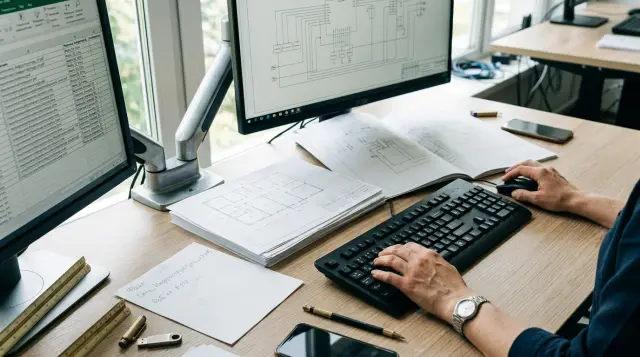
Ортақ CAD жобасында «файлды басқа пайдаланушы қолданып жатыр» деген хабар шықса, бірінші кездескен уақытша файлды өшіруге болмайды. Әуелі тыйымның қай жерде пайда болғанын анықтау керек: файл серверінде, CAD қолданбасының ішінде немесе бірлесіп жұмыс істеу механизмінде. Бұл деңгейлер әртүрлі иені көрсетеді және әрқайсысына бөлек әрекет қажет.
Мұндай жағдайда сервердегі барлық сеансты мәжбүрлі түрде жауып, сызбаны бірден қайта ашу өте қауіпті. Кейде бұл файлды босатады, бірақ жұмыс станциясы әлі жазып үлгермеген өзгерістерді де жоғалтуы мүмкін. Дұрыс тексеріс нақты жол мен белсенді иеден басталып, содан кейін қолданбаға өтеді. Мәжбүрлі жабу ең соңғы, бақыланатын әрекет болып қалады.
Қате адамды емес, қолжетімділік қайшылығын көрсетеді
Басқа пайдаланушы туралы хабар көбіне сұралған ашу режимінің қолданыстағы рұқсатпен үйлеспейтінін білдіреді. Қолданба операциялық жүйеден оқу, жазу, өшіру немесе осы құқықтардың бірнешеуін сұрайды және басқа клиенттерге қандай әрекеттерге жол беретінін де хабарлайды. Белсенді дескриптор жаңа сұрауға рұқсат етпесе, сервер ортақ қолжетімділік қайшылығын қайтарады. CAD бағдарламасы осы жауапты түсінікті, бірақ әрдайым дәл емес хабарға айналдырады.
Қайшылық тудырған дескриптордың иесі шынымен пайдаланушы болуы мүмкін. Бірақ файлды сол компьютердегі қызмет, алдын ала қарау модулі, сақтық көшірме құралы, антивирус, индекстеу қызметі немесе экспорт процесі де аша алады. Ашық файлдар тізіміндегі есептік жазба сервердің сұрауды кімнің атынан қабылдағанын көрсетеді. Ол адамның дәл қазір модельді өңдеп отырғанын немесе экраннан көріп отырғанын дәлелдемейді.
Қарапайым SMB бұғаттауын opportunistic lock механизмімен, жиі oplock деп аталатын мүмкіндікпен немесе SMB lease-пен шатастырмаңыз. Microsoft oplock пен lease-ті желіге жүгіну санын азайтатын және қолжетімділік қайшылығы кезінде кэштерді келістіретін клиенттік кэштеу механизмдері деп сипаттайды. Олар клиенттің өзгерістерді қашан жіберетініне және жаңа сұрауға қалай жауап беретініне әсер етеді, бірақ «қолданыста» деген хабардың өзі oplock бұзылғанын дәлелдемейді.
Тағы екі тәуелсіз деңгей бар. Уақытша CAD қызметтік файлы автордың атын немесе операция күйін сақтай алады. Бірлесіп жұмыс істеу жүйесі нысанды, жұмыс жиынын, модельді немесе транзакцияны қолданба пайдаланушысына бекітуі мүмкін. Сондықтан бір белгі бойынша үш бөлек сұраққа жауап беру керек:
- Файл сервері керекті файлдың белсенді дескрипторын көріп тұр ма?
- CAD бағдарламасы немесе қызметтік файл иені көрсете ме?
- Жобаның ішінде элементке, модельге не транзакцияға иелік ету механизмі бар ма?
Бұл жауаптарды ажыратпасаңыз, әкімші тыйым орталық модельде қалып тұрса да SMB сеансын жабуы мүмкін. Немесе тірі клиент сервер арқылы әлі жазып жатқанда қызметтік файлды өшіреді.
Алдымен жазуға нақты не кедергі болғанын анықтаңыз
Тексерісті нақты UNC жолынан, операциядан және қате шыққан уақыттан бастаңыз. Мұрағатта, жұмыс бумасында және тапсыру каталогында аты бірдей үш файл жатса, План.dwg атауының өзі көмектеспейді. \\filesrv\cad-projects\Building-A\Plans\План.dwg сияқты жолды, CAD бағдарламасы мен нұсқасын, пайдаланушы орындаған команданы (ашу, сақтау, атын өзгерту немесе жариялау), кемінде минутына дейінгі уақытты және жұмыс станциясының атын жазып алыңыз.
Пайдаланушыдан Тапсырмалар диспетчері арқылы ештеңені аяқтамауын сұраңыз. Болжамды ие қолжетімді болса, ол қолданбаға оралып, жергілікті өзгерістерін қалыпты командамен сақтап, құжатты жабуы керек. Синхрондалатын жобада терезені жабу жеткіліксіз: алдымен қолданба ұсынған синхрондауды орындау немесе уақытша алынған нысандарды босату қажет. Содан кейін екінші қатысушыда қатенің жоғалғанын тексеріңіз.
Адам файл жабық екенін айтса, оның компьютеріндегі процестерді тексеріңіз. CAD қолданбасының терезесі жоғалғаннан кейін фондық процесс қалып қоюы мүмкін, ал Файл жетектеушісі алдын ала қарау панелі арқылы файлды ұстап тұра алады. Процестерді жорамалмен тоқтатпаңыз. Жолды, есептік жазбаны және уақытты салыстырыңыз, содан кейін пайдаланушыдан Файл жетектеушісі терезесін, жариялау кезегін және қолданбаны жабуды сұраңыз. Қалыпты шығудан кейін ғана қалған дескрипторды тұрып қалған деп есептеңіз.
Жазбай тексерудің пайдалы жолы - файлды тек оқу режимінде ашу немесе диагностикалық бумаға көшіру. Оқу істеп, сақтау не атын өзгерту істемесе, қолжетімділік режимдерінің қайшылығы болуы мүмкін. Оқу да істемесе, рұқсаттарды, ортақ ресурстың қолжетімділігін, жолдың ұзындығы мен дұрыстығын және сақтау жүйесінің күйін тексеріңіз. Интерфейстегі хабарлар бірнеше жүйелік қатені біріктіріп жібереді, сондықтан бір операция сервердегі нақты деректің орнын баспайды.
Бұғаттауды шешу үшін қолжетімділік құқықтарын өзгертпеңіз. Рұқсаттар файлды кім аша алатынын белгілейді, бірақ бұрын берілген дескрипторды жаппайды. Барлығына Full Control беру файлды өшіру мен ACL-ді өзгерту қаупін қосады, ал бар қайшылық клиент сеансы аяқталғанша қалуы мүмкін.
Файл серверінен ашық дескрипторды табыңыз
Windows Server жүйесінде қашықтан ашылған файл туралы нақты дерек ортақ ресурсты беріп тұрған түйіндегі SMB қызметінде болады. Get-SmbOpenFile файл мен сеанс идентификаторын, толық және салыстырмалы жолды, клиент компьютерін және есептік жазбаны қайтарады. Оны файл серверіндегі әкімші құқығы бар PowerShell терезесінде немесе рұқсат етілген әкімшілік сеанс арқылы іске қосыңыз.
Алдымен DWG кеңейтімі бар файлдардың бәрін емес, бір нақты салыстырмалы жолды сүзгілеңіз:
$target = 'Building-A\Plans\План.dwg'
Get-SmbOpenFile |
  Where-Object ShareRelativePath -eq $target |
  Select-Object FileId, SessionId, ClientUserName,
                ClientComputerName, ShareRelativePath
Нәтиже мына пішінде шығады:
FileId            : 4415226383589
SessionId         : 4415226380393
ClientUserName    : DOMAIN\user
ClientComputerName: 192.0.2.42
ShareRelativePath : Building-A\Plans\План.dwg
Мұндағы мәндер шартты, ал өрістер команда нәтижесінің пішінін қайталайды. FileId нақты бір әрекетті нысанаға алуға қажет. SessionId бір SMB сеансындағы ашуларды біріктіреді. ClientComputerName кейде мекенжай түрінде келеді, сондықтан оны DHCP журналымен, жұмыс станцияларын басқару жүйесімен немесе қолдау қызметінің деректерімен салыстыру керек. Аты ұқсас файлды ашқан бірінші қызметкерді бірден ие деп белгілемеңіз.
Сол санаттағы деректерді «Компьютерді басқару» консоліндегі «Ортақ бумалар» және «Ашық файлдар» бөлімінен де көруге болады. PowerShell ыңғайлырақ, себебі ол оқиға жазбасында нақты өрістерді сақтайды және тінтуірмен көрші жолды қате жабу қаупін азайтады. Ескі openfiles /query командасы да қашықтан ашылған файлдарды көрсетеді, бірақ қазіргі Windows Server жүйесінде Get-SmbOpenFile қайтаратын нысандарды мәтінді бөлшектемей сүзу оңай.
Ортақ ресурс кластерде, масштабталатын файл серверінде немесе басқа кіру түйінінің артында тұрса, кездейсоқ сервердегі сұрау бос тізім қайтаруы мүмкін. Ресурсты нақты беріп тұрған түйінді табыңыз және ScopeName мен ClusterNodeName мәндерін ескеріңіз. NAS үшін өндірушінің ашық файлдар консолін қолданыңыз. Клиент компьютеріндегі тексеріс жергілікті процесті көрсетеді, бірақ сақтау құрылғысындағы дескриптор күйінің орнын баспайды.
Бос нәтиже де пайдалы. Ол осы SMB сервері көрсетілген жол бойынша белсенді ашуды көрмейтінін білдіреді. Әріп регистрі мен салыстырмалы жолды, нақты тағайындалған серверді, DFS немесе кластер бағытын тексеріңіз, содан кейін қызметтік файлдар мен CAD ішіндегі бірлесіп жұмыс істеу механизміне өтіңіз. Осы тексеріске дейін жұмыс станциясын қайта қосу дәлелдің бір бөлігін жояды.
Дескрипторды жұмысты тексергеннен кейін ғана жабыңыз
Иесі қалыпты сақтау мен шығуды растағанда, процесс тоқтағанда, ал сервер бұрынғы FileId мәнін әлі көрсеткенде мәжбүрлі жабуға болады. Microsoft Close-SmbOpenFile анықтамасында анық ескертеді: клиент өзгерістерін серверге толық жібермесе, команда дерек жоғалтуы мүмкін. Бұл жай ескерту емес. CAD қолданбасы интерфейсте сақтау аяқталды деп көрсеткенімен, дерек клиент кэшінде немесе файлды уақытша ауыстыру тізбегінде қалуы ықтимал.
Жаппас бұрын негізгі файлдың өлшемі мен өзгерген уақытын, қолданба қарастырған сақтық көшірмелердің барын және Get-SmbOpenFile жолын тіркеңіз. Иеден сақталмаған жергілікті өзгеріс бар-жоғын сұраңыз және әріптестердің модельді жазу үшін қайта ашуына жол бермеңіз. Орталық модель үшін бір негізгі файлды көшірумен шектелмей, қолданба ережелерін тексеріңіз.
Алдымен команданың қауіпсіз алдын ала тексерісін орындаңыз:
Get-SmbOpenFile -FileId 4415226383589 |
  Close-SmbOpenFile -WhatIf
-WhatIf жоспарланған әрекетті көрсетеді және ештеңені жаппайды. Иесі растағаннан кейін -WhatIf параметрін алып, PowerShell-дің қалыпты растау сұрауын қалдырыңыз:
Get-SmbOpenFile -FileId 4415226383589 |
  Close-SmbOpenFile
Әдепкі жұмыс нұсқаулығына -Force қоспаңыз. Растау нақты нысанды тағы бір рет көруге мәжбүр етеді. «DWG кеңейтімі бар барлық файлды мәжбүрлі жабу» сияқты конвейерлер өте қауіпті: бастапқы оқиға бір модельге қатысты болса да, олар басқа жобалардағы белсенді сызбаларды жабады.
Жапқаннан кейін нақты жол бойынша сұрауды қайта орындаңыз. Екінші қызметкер өңдеуді бастамас бұрын файл иесі қолданбаны іске қосып, қалпына келген немесе жергілікті деректі тексеруі керек. Өзгерген уақытты салыстырыңыз, модельді CAD құралымен ашыңыз және өнімде болса, ішкі тұтастық тексерісін орындаңыз. Файл жетектеушісінде сәтті ашылуы файлға қолжетімділікті ғана дәлелдейді, жоба құрылымының дұрыстығын емес.
Бір дескриптор үшін бүкіл файл қызметін немесе серверді қайта іске қосу шамадан тыс әрекет. Ол барлық пайдаланушының ашық файлын үзеді, қалпына келтіруді қиындатады және себепті көрсететін пайдалы көріністі жояды. Келісілген нақты жабу әсер аумағын бақылауда ұстайды.
DWL файлдары AutoCAD сеансын көрсетеді, бірақ DWG-ні ұстамайды
AutoCAD-та DWL және DWL2 файлдары сызбаны кім ашқанын білуге көмектеседі, бірақ бұғаттаудың өзі емес. Autodesk WHOHAS командасының құжаттамасында уақытша DWL толық жолды, кіру атын, компьютер атын және ашылған күн мен уақытты сақтайтыны жазылған. Сол құжатта айырмашылық та нақты айтылады: DWL ақпарат сақтайды және lock-файл емес.
Бұл айырмашылық әрекеттер ретін өзгертеді. План.dwg жанында План.dwl және План.dwl2 жатса, пайдаланушы мен компьютерді анықтау үшін қолданба командасын пайдаланыңыз. Содан кейін оларды сервердегі ClientUserName және ClientComputerName мәндерімен салыстырыңыз. Сәйкестік иемен хабарласуға жеткілікті негіз береді. Сәйкеспесе, метадерек ескірген, файлды басқа есептік жазба ашқан немесе сіз басқа жолды тексеріп отырсыз.
AutoCAD сызба қалыпты жабылғанда уақытша файлдарды өшіреді. Апаттан кейін олар қалып қоюы мүмкін, бірақ Autodesk DWG келесі рет ашылғанда бұл файлдар қайта жазылатынын хабарлайды. Сондықтан «барлық DWL файлын өшірсеңіз, мәселе жоғалады» деген кеңес екі себеппен қате. Метадеректі өшіру SMB дескрипторын жаппайды, ал WHOHAS тексеріске көмектесетін деректен айырылады.
Қалған DWL файлын сервер белсенді ашуды көрсетпегеннен, көрсетілген станциядағы қолданба жабылғаннан және өнімнің осы нұсқасына арналған команда мен регламент тазалауға рұқсат бергеннен кейін ғана өшіріңіз. Өшірмес бұрын оның атын, өлшемін, уақытын және қажет болса, көшірмесін оқиға материалында сақтаңыз. Бұл ережені DWG жанындағы барлық кеңейтімге қолданбаңыз: автоматты сақтау, қалпына келтіру, сыртқы сілтеме және топтық жариялау файлдарының міндеттері басқа.
Қазіргі AutoCAD нұсқаларындағы қарапайым DWG үшін жазу режимін DWL емес, файл жүйесі немесе қолжетімділік қызметі басқарады. Бұл кейбір бұлтпен синхрондалатын бумалардың түсініксіз әрекетін де түсіндіреді: жергілікті көшірме бөлек ашылып, қайшылық кейін синхрондау кезінде көрінуі мүмкін. Экранда ортақ каталогты көру сақтау жүйесі келісілген SMB ресурсының кепілдіктерін береді деген сөз емес.
Revit элементінің иесі мен SMB клиенті екі бөлек ұғым
Ортақ Revit моделінде сервердегі файлды жаппас бұрын иелікті Revit құралдарымен босату керек. Autodesk серверлік бірлескен жұмыста үш деңгейді сипаттайды: элемент, модель және әкімшілік бұғаттау. Элемент Revit пайдаланушысына тиесілі, модель маңызды операциялар кезінде уақытша жабылады, ал әкімшілік бұғаттау қызмет көрсету үшін қолжетімділікті тоқтатады.
Revit пайдаланушы аты SMB домендік есептік жазбасымен сәйкес болмауы мүмкін. Autodesk екі адам бір Revit атын қолданса, сервер оларды бір пайдаланушы деп қабылдайтынын және бұл дерек жоғалтуға немесе модельдің бұзылуына әкелуі мүмкін екенін де ескертеді. Сондықтан қолданбадағы бірегей аттар әдеп ережесі емес, жобаның техникалық баптауының бөлігі.
Бос емес элементті қалыпты босату үшін иесінен орталық модельмен синхрондап, жұмыс жиындары мен элементтерден бас тартуын сұраңыз. Autodesk иелікті бастапқы иенің өзі қайтаруын ұсынады, себебі әкімшінің сол атқа ауысуы жергілікті көшірмені орталық модельмен келістіруге жарамсыз етуі мүмкін. Қызметкер қолжетімсіз болса, BIM үйлестірушісі синхрондалмаған өзгерістерді бағалап, дәл сол Revit нұсқасының қалпына келтіру рәсімін орындауы керек.
Синхрондау кезіндегі модель бұғаттауы сәтті операциядан кейін әдетте автоматты түрде шешіледі. Операция үзілсе, орталық модель каталогынан белгісіз файлдарды қолмен өшіргеннен гөрі қолданбаны қалыпты қайта іске қосып, әрекетті қайталау қауіпсіз. Орталық файлдың сақтық көшірме бумасы өңдеу рұқсаттары туралы дерек пен бірлескен жұмыс журналын сақтайды. Autodesk оның ішін өз бетіңізше өшіруге немесе атауын өзгертуге тыйым салады.
Орталық файлдың SMB дескрипторы бәрібір дәлел ретінде пайдалы: ол сақтау жүйесіне қай клиент пен сеанс жүгінгенін көрсетеді. Бірақ оны мәжбүрлі жабу элемент иелігін басқа инженерге бермейді және орталық модельдің тұтастығын растамайды. Желіге араласқаннан кейін BIM үйлестірушісі орталық модельді, ал зардап шеккен пайдаланушы келесі синхрондауға дейін жергілікті көшірмені тексереді.
Желі үзілісі қалыпты жабуды тұрып қалған сеансқа айналдырады
Қайталанатын бұғаттаулар көбіне серверде емес, жұмыс орнында басталады: ноутбук ашық жобамен ұйқы режиміне өтеді, VPN үзіледі, сымсыз желі кіру нүктесін ауыстырады немесе CAD процесі апатпен аяқталады. Пайдаланушы қолданба жабық деп ойлаған кезде сервер сеансты не қайта қосылуға болатын SMB дескрипторын әлі көруі мүмкін. Күту кейде көмектеседі, бірақ өлшенген шегі жоқ ереже күтуді жорамалға айналдырады.
Әр оқиға үшін төрт уақытты тіркеңіз: соңғы сәтті сақтау, клиент процесінің жоғалуы, сервер дескрипторының табылуы және оның нақты жабылуы. Аралық ұйқы режимімен немесе желі ауысуымен тұрақты сәйкессе, қуат саясаты мен қосылым сапасын тексеріңіз. Бір CAD модулі апаттағаннан кейін бұғаттау қалса, бүкіл ұйымның SMB параметрлерін бірден өзгертпей, сол модульді бөлек жаңартып, сынаңыз.
Антивирус пен сақтық көшірме құралы да үлкен модельдерді аша алады, бірақ бүкіл CAD каталогын алып тастау қауіпті. Алдымен серверлік есептік жазба, қауіпсіздік өнімі журналдары және жоба көшірмесіндегі қайталанатын сынақ арқылы иесін дәлелдеңіз. Содан кейін шынымен қажет болса, қауіпсіздік тобымен және қолданба өндірушісімен бірге тар ауқымды ерекшелікті келісіңіз. Сирек қайшылық үшін барлық жоба файлын тексеруден шығаруға болмайды.
Тұрақсыз қате кезінде клиент пен серверден деректі бір уақытта жинаңыз. Microsoft SMB ақауларын тексеру нұсқаулығында рөлдерді анық бөледі: SMB Server файл жүйесін сақтайды, ал SMB Client ортақ ресурсқа жүгінеді. Бұл терминдер іс жүзінде пайдалы, себебі клиент журналы қосылым мен процесс туралы сұраққа, сервер тізімі берілген дескриптор туралы сұраққа жауап береді. Қатенің бір скриншоты екеуінің де орнын баспайды.
Мәселені дәл сондай түрдегі және шамалас көлемдегі көшірмеде тексеріңіз, белсенді орталық модельде емес. Қайталанатын сценарий нақты операцияларды қамтуы керек: ашу, өзгерту, сақтау, жабу, алдын ала белгіленген сәтте желіні үзу және күйді тексеру. Бұл сынақты келісілген уақытта өткізіңіз, себебі жазуды әдейі үзу сынақ файлын бұзып, ортақ ресурсқа әсер етуі мүмкін.
Сақтау жүйесі таңдалған бірлескен жұмыс тәсілін қолдауы керек
Ортақ диск, синхрондалатын бума және CAD бірлескен жұмыс жүйесі әртүрлі кепілдік береді. SMB сервері бір серверлік көшірмеге ашуларды келістіреді. Синхрондау қызметі көбіне компьютерлерде жергілікті көшірме сақтап, қайшылықтарды кейін шешеді. Арнайы платформа транзакцияларды, нұсқаларды немесе иелікті қолданба ережесімен басқарады. Қолдауды тексермей бір тәсілді екіншісіне ауыстыру бұғаттауға, телнұсқаға және орталық модельдердің келіспеуіне әкеледі.
Жобаны орналастырмас бұрын CAD-тың нақты нұсқасына арналған кесте жасаңыз: рұқсат етілген протокол, қолдау көрсетілетін серверлік операциялық жүйе немесе NAS, кідіріс талаптары, орталық модель, сыртқы сілтеме, сақтық көшірме және антивирус ережелері. Дерек көзі ретінде CAD пен сақтау жүйесі өндірушілерінің құжаттамасын пайдаланыңыз. Кішкентай файлдың сәтті ашылуы бірнеше адамның жазуы дұрыс істейтінін дәлелдемейді.
Филиалдар үшін бір файлдық ресурсты баяу WAN немесе кез келген VPN арқылы ашу оңай көрінеді. Мәселе тек жылдамдықта емес. Ұзақ операция үзіліс аяқталмаған транзакция, жергілікті кэш немесе уақытша иелік қалдыратын кезеңді ұзартады. Қолданба бөлінген топқа серверлік не бұлттық бірлескен жұмыс режимін ұсынса, оны желілік диск әрпінің ыңғайымен емес, ресми қолдау кестесі бойынша қарапайым SMB-мен салыстырыңыз.
Инфрақұрылым бақыланатын болуы керек: әкімші ашық файлдар мен клиент сеанстарын көреді, уақыт қызметі түйіндерді синхрондайды, журналдар тексеріске жететін мерзім сақталады, ал сақтық көшірмелер қалпына келтіру арқылы сыналады. Қолданба операцияларды тоқтатуды талап етсе немесе өз мұрағаттау тәсілін ұсынса, сақтау жүйесінің snapshot көшірмесі белсенді орталық модельдің дұрыс сақтық көшірмесіне тең емес.
Мұндай ортаны жобалағанда GSE.kz серверлерді, жұмыс станцияларын, жүйелік интеграцияны және тәулік бойғы қолдауды бір басқарылатын конфигурацияға біріктіре алады. Бірлесіп жұмыс істеу протоколын жабдықтың жалпы сипаттамасымен емес, қолданылатын CAD өнімінің талаптарымен таңдау керек.
Жоба ережелері қайталанатын бұғаттаулардың көбін жояды
Ұйымдық регламент қате шыққанға дейінгі, қате кезіндегі және қалпына келтіргеннен кейінгі әрекеттерді сипаттауы керек. Пайдалы құжат бір бетке сыйып, нақты рөлдерді, жолдарды және командаларды атайды. Инженер ақау кезінде ашпайтын көп беттік саясат қолжетімділікті басқара алмайды.
Мына ережелерді бекітіңіз:
- Жобаның бір бекітілген жұмыс жолы бар; мұрағат, тапсыру және жергілікті көшірмелер анық белгіленеді әрі қатар өңделмейді.
- Әр қатысушы жеке желілік есептік жазбаны және CAD не BIM жүйесіндегі бірегей атты қолданады.
- Ұйқы режиміне, VPN ажыратуға, қайта қосуға немесе жұмыстан кетуге дейін пайдаланушы сақтайды, синхрондайды, иелікті босатады және қолданбаны жабады.
- Сервер дескрипторын иесі мен BIM үйлестірушісі растағаннан кейін ғана тағайындалған әкімші мәжбүрлі жабады.
- Орталық модельдерді жаңарту, көшіру және сақтық көшірме операциялары белсенді пайдаланушы жоқ, алдын ала жарияланған уақытта орындалады.
Қысқа үлгісі бар байланыс арнасын қосыңыз: нақты жол, операция, қате мәтіні, уақыт, пайдаланушы, компьютер және сақталмаған өзгерістің бар-жоғы. Мұндай өтінім әкімшіге нақты сұрауды бірден орындауға мүмкіндік береді. «Сызба тағы тұрып қалды» деген хабар әр өрісті қайта жинауға мәжбүрлеп, бос тұру уақытын ұзартады.
Қолданба бірнеше адамға қауіпсіз өңдеуге мүмкіндік бермейтін қарапайым файлдар үшін жоба журналында немесе құжаттарды басқару жүйесінде анық check-out тәртібін енгізіңіз. Бұл ұйымдық бұғаттау болғанымен, SMB қайшылығы шыққанға дейін қатар жұмысты тоқтатады. busy.txt мәтіндік файлын жалғыз механизм етпеңіз, себебі ол да кез келген қолмен қойылған белгі сияқты ескіреді.
Синхрондалмаған жергілікті көшірменің тағдырын кім шешетінін бөлек белгілеңіз. Сақтау жүйесінің әкімшісі сеанс пен дескрипторды біледі, бірақ инженерлік өзгерістерді бағалай алмайды. BIM үйлестірушісі модельді түсінеді, бірақ желілік сеанстарды жорамалмен аяқтамауы керек. Жұмыс иесі сақтауды растайды. Үш рөлді екі адам атқарса да, мәжбүрлі жабу осы үш деректің түйісуінде шешіледі.
Қайталануды инфрақұрылым оқиғасы ретінде тексеріңіз
Бір бұғаттау қайта шықса, оның себебі әлі жойылмаған. Оқиға жазбасы файл жолын, FileId, SessionId, есептік жазбаны, клиент компьютерін, CAD нұсқасын, желі күйін және орындалған әрекетті байланыстыруы керек. Мұндай байланыс болмаса, ұқсас он өтінім бір-біріне қатысы жоқ он кездейсоқ жағдай болып көрінеді.
Алдымен оқиғаларды жұмыс станциясы мен пайдаланушы бойынша топтаңыз. Бір компьютер процесс, CAD кеңейтімі, драйвер, желі немесе қуат саясатын көрсетеді. Бір жоба әртүрлі компьютерде қайталанса, модель құрылымын, сыртқы сілтемені, қызметтік буманы немесе таңдалған бірлескен жұмыс тәсілін тексеру керек. Бір сақтау жүйесіндегі әртүрлі жобалар сервер оқиғаларын, жаңартуларды, қорғауды, сақтық көшірмені және желі жолын тексеруді талап етеді.
Қате санын ғана өлшемеңіз. Хабардан иені анықтауға дейінгі уақыт, қалыпты босатылған файлдардың үлесі, мәжбүрлі жабу саны және өзгеріс жоғалған не қалпына келген жағдайлар пайдалы көрсеткіш болады. Өтінім саны өзгермей, мәжбүрлі жабу өссе, топ жүйені түзеген жоқ, тек қауіпті команданы жылдам орындауды үйренді.
Әр мәжбүрлі әрекеттен кейін қысқа қорытынды қалдырыңыз: сақтауды кім растады, қай дескриптор жабылды, модель қалай тексерілді және қай бақылау қайталануды болдырмауға көмектеседі. Себеп белгісіз болса, соны ашық жазып, келесі қайталануда дерек жинауды жоспарлаңыз. Дәлелдің жоқтығын «желі ақауы» деген жалпы сөзбен жасырмаңыз.
Тұрақты бақылау үшін жұмыс күнінің басы мен соңындағы ашық файлдар үлгісін сақтаңыз, бірақ оны кінәлілер тізіміне айналдырмаңыз. Әдеттен тыс ұзақ ашуларды, бір клиент мекенжайының қайталануын және қолданба жабылғаннан кейін қалған сеанстарды іздеңіз. Шек нақты операцияларды ескеруі керек: жинақты жариялау мен үлкен модельді синхрондау бір парақты өңдеуден ұзағырақ жүреді. Алдымен қалыпты әрекетті бақылап, содан кейін шынымен тосын жағдайларға ескерту қойыңыз. Дескриптордың жасына қарап автоматты жабуға болмайды: ұзақ сеанс дұрыс жұмыс істеп тұруы мүмкін, ал мәжбүрлі команда өзгерістің сақталғанын білмейді. Ескерту шешімді өзі қабылдамай, әкімшіні иені тексеруге бағыттауы керек.
Алғашқы жақсы техникалық нәтиже - нақты жол бойынша сүзілген, сақталған Get-SmbOpenFile сұрауы және жауапты адамдардың анық журналы. Келесі нәтиже табылған заңдылыққа байланысты: жұмыс станциясын баптау, желі бөлігін жөндеу, CAD жаңарту, қолдау көрсетілмейтін сақтау жүйесін ауыстыру немесе Revit рәсімін нақтылау. Әр әрекет белгілі бір иеге, бұғаттаудың нақты деңгейіне және тексерілген дерек күйіне сүйенгенде, қате жұмбақ болудан қалады.
Жиі қойылатын сұрақтар
Желілік дискідегі DWG файлын кім ашқанын қалай білуге болады?
Алдымен AutoCAD-та WHOHAS командасын орындап, пайдаланушы мен компьютерді файл серверіндегі `Get-SmbOpenFile` нәтижесімен салыстырыңыз. Сервер дескрипторын ашудың нақты дәлелі, ал DWL дерегін AutoCAD сеансы туралы көмекші белгі деп қабылдаңыз.
DWL және DWL2 файлдарын жай ғана өшіруге бола ма?
AutoCAD жабық екенін және сервер DWG-нің белсенді дескрипторын көрмейтінін тексергеннен кейін ғана болады. DWL мен DWL2 WHOHAS үшін дерек сақтайды, бірақ бұғаттаудың өзі емес, сондықтан оларды өшіру сызбаны өздігінен босатпайды.
Пайдаланушы CAD-ты жапса да, файл қолданыста болса не істеу керек?
Сол компьютердегі фондық процесті және `Get-SmbOpenFile` арқылы нақты `FileId` мәнін тексеріңіз. Процесс аяқталып, өзгерістер сақталып, ие оны растаған болса, әкімші қалыпты растау сұрауымен сол дескрипторға `Close-SmbOpenFile` орындай алады.
Сервердегі ашық файлды мәжбүрлі жабу қауіпті ме?
Иә, клиент кэштегі өзгерістерді жазып немесе сақтау тізбегін аяқтап үлгермеуі мүмкін. Жаппас бұрын файл күйін тіркеңіз, иенің растауын алыңыз және CAD құралымен тексеруге немесе қалпына келтіруге дайын болыңыз.
Get-SmbOpenFile бос емес файлды неге таппайды?
Сұрау жиі басқа түйінде орындалады, салыстырмалы жол қате беріледі немесе кластер мен DFS бағыты ескерілмейді. Бағыт дұрыс болса, SMB-ден емес, CAD жүйесінен, орталық модельден немесе синхрондау қызметінен иелікті іздеңіз.
Антивирус CAD файлын ашық ұстай ала ма?
Иә, индекстеу, алдын ала қарау немесе сақтық көшірме құралы да ұстай алады, бірақ оны есептік жазба, процесс және журналдармен дәлелдеу керек. Бір сәйкестік үшін бүкіл жоба каталогын қорғаудан шығармаңыз.
Файл серверін қайта іске қосу бұғаттауды шеше ме?
Ол дескрипторларды үзеді, бірақ барлық пайдаланушыға әсер етіп, дерек жоғалту қаупін өсіреді. Бір файл үшін `FileId` мәнін анықтап, жабуды келісіп, тек сол дескрипторға әрекет етіңіз.
Revit жұмыста жоқ иені неге көрсетеді?
Элемент иелігі Revit пайдаланушы атымен байланысады және синхрондалмаған немесе апатпен аяқталған жұмыстан кейін қалуы мүмкін. BIM үйлестірушісі иенің жергілікті өзгерістерін бағалап, қалыпты босату рәсімін қолдануы керек, себебі SMB сеансын жабу элементтерді бермейді.
Бұлтпен синхрондалатын бума ортақ DWG үшін жарай ма?
CAD өндірушісі мен сақтау қызметі осы жұмыс тәсілін анық қолдағанда ғана жарайды. Кейін синхрондалатын жергілікті көшірмелер SMB ресурсының бұғаттауын және жазу ретін дәл қайталауға міндетті емес.
Қолданыстағы CAD файлы туралы өтінімге қандай дерек қосу керек?
Нақты UNC жолын, пайдаланушы әрекетін, қате мәтінін, уақытты, есептік жазбаны, компьютерді, CAD нұсқасын және сақталмаған өзгерістің бар-жоғын көрсетіңіз. Бұл деректер бөтен файлдарды ажыратпай-ақ дұрыс сеансты табуға мүмкіндік береді.
