2 мин
МФУ үшін біркелкі скан профилдері: TWAIN/WIA — хаоссыз
МФУ үшін біркелкі скан профилдерін TWAIN/WIA арқылы қалай баптау керек: форматтар, DPI, түс режимі және архив, келісімшарттар, анкеталар үшін файл атаулары.
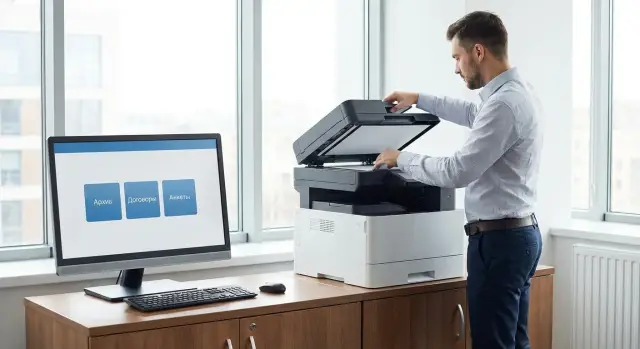
Неліктен біркелкі профильдер қажет және жиі не дұрыс келмейді
Компанияда стандарт болмаған кезде әркім «жеңіліне қарай» скандайды. Біреу 600 dpi және түсті қояды, енді бірі 200 dpi және қара-ақ режимді, үшіншісі контрастты «көзге қарап» өзгерте салады. Соның салдарынан бірдей құжат әр қызметкерде әртүрлі көрініп, өлшемі 200 КБ-тан 20 МБ-қа дейін ауысады.
Әдетте қайшылықтар баптаулар бірнеше жерде шашырағандықтан пайда болады: TWAIN/WIA драйверінде, скандау қосымшасында және кейде МФУ-дың өзінде. Пайдаланушы «жайлы» параметрлерді тек өзінде ғана сақтайды, ал әріптесі әдепкі мәндермен жұмыс істейді. Драйверлердің жаңартылуы, құрылғының ауысуы және Windows нұсқалары да әдеттегі мәндерді бұзады.
Проблемалар тез байқалады: мәтін оқылмай қалады (әсіресе ұсақ қаріп пен мөрлер), фон «лаң», жолақтар пайда болады, файлдар кенеттен үлкейіп, пошта арқылы өтпейді, форматтармен, бет бағытымен және атаулармен ақталмаушылықтар туындайды.
«Бірдей нәтиже» дегенде іс жүзінде өлшенетін нәрселер түсініледі: мәтін 100% масштабта оқылады, беттер түзулі және дұрыс ретте, мөрлер айқын көрінеді, файл өлшемі болжамды, ал формат іздеу мен сақтау үшін ыңғайлы.
Ең көп зардап шегетіндер — қайта-қайта келетін ағын құжаттар: келісімшарттар (қолтаңба мен мөр), анкеталар мен өтініштер (ұсақ өрістер мен қолжазба), мұрағаттық пакеттер, онда көлемді бақылау маңызды.
Біркелкі скан профильдері бұл мәселені қарапайым ережемен шешеді: «тапсырмаға сәйкес профиль таңдалсын, слайдерлермен ойнамаңыз». Сол кезде нәтиже тұрақты және тексерілетін болады.
TWAIN және WIA техникалық детальдарсыз: баптаулар қайда тұрады
TWAIN және WIA — МФУ мен сіз скандайтын бағдарлама арасындағы «байланыс көпірі». Олар пайдаланушыға көрінетін параметрлерді анықтайды: түсті ме әлде қара-ақ па, 300 ме 600 dpi, PDF немесе JPEG, бір беттік пе екі беттік пе және т.б.
Проблема көбіне «кім нашар скандайды» дегенде емес. Проблема — баптаулар әртүрлі жерде сақталғанда және әркім өзіне сай таңдау жасағанда. Сондықтан стандарттау басталуы үшін: нақты қай жерде параметрлерді басқаратыныңызды түсіну керек.
Көбінесе профилдер мен параметрлер үш жерде орнатылады:
- ПК-дегі драйверде немесе сканер диалогында (TWAIN/WIA). Бұл жиі кездеседі, бірақ нақты компьютер мен пайдаланушы құқықтарына тәуелді.
- Қосымшада (мысалы, бухгалтерия жүйесінен, поштадан немесе офис бағдарламасынан скандау). Онда өз пресеттері болуы мүмкін, олар драйверді ішінара елемеуі ықтимал.
- МФУ панелінде (қалталарға, поштаға немесе желілік ресурстарға скандау). Бұл стандарт үшін ыңғайлы, өйткені бір профиль барлық құрылғыға келіп түседі.
Неліктен бірдей модельдерде профильдер әртүрлі? Көбінесе бұл әртүрлі драйвер нұсқаларынан, қосымшалардағы әртүрлі «чекбокстардан», МФУ прошивкасындағы айырмашылықтардан және біреу TWAIN арқылы скандап, енді бірі WIA қолданғандықтан болады. Автоматты түзетулер («мәтінді жақсарту», «фонды жою», «өрнекті өткірлеу») тағы бір көз: бір ПК-де қосулы, басқа ПК-де өшірулі болса, скандар әртүрлі көрінеді.
Әуел бастан не стандарттауды таңдау керек: параметр ме әлде процесс пе? Процесске бастаңыз. Көпшілік үшін бір түсінікті жол таңдаңыз (мысалы, МФУ панелінен қажетті формат пен сапаға скандау), сосын параметрлерді бекітіңіз. Процесс бір болса, бірдей нәтижеге тезірек жетесіз, кейін TWAIN/WIA-дағы бөлшектерді қажет жерлерде реттеңіз.
Нәтижеге ең қатты әсер ететін параметрлер
Профильдер шын мәнінде бірдей нәтиже беруі үшін бірнеше баптауға келісу керек. Олар көбінесе сканды оқылатын және жеңіл, немесе ауыр, «қоқысты» және іздеуге жарамсыз ететін негізгі факторлар.
Рұқсат (DPI) сапа мен файл өлшемі арасындағы тепе-теңдікті анықтайды. Қарапайым мәтіндер үшін жиі 300 DPI жеткілікті. 200 DPI ұсақ қаріпті және мөрді «жоюы» мүмкін, ал 600 DPI файл салмағын күрт арттырып, желі мен сақтау жүктемесін көбейтеді, әрқашан нақты пайда әкелмейді.
Түс режимі мәтіннің оқылуына және файл өлшеміне DPI-дан кем әсер етпейді. Түс қажет болса — түрлі сиямен жасалған қолтаңбалар, мөрлер, маркермен жасалған белгілеулер немесе фотосуреттер бар. Сұр реңктер (grayscale) көбіне келісімшарттар үшін ең жақсы: жарты тондарды сақтайды, бірақ файлды үлкейте бермейді. Қара-ақ режим таза мәтін үшін жарайды, бірақ жұқа сызықтар мен мөрлерді «бөліп» тастауы мүмкін.
Формат тапсырма мен сақтау мерзіміне сай таңдалуы керек. PDF алмасу үшін ыңғайлы, PDF/A — ұзақ мерзімді архивтеу үшін, TIFF архивтік жұмыс үшін және бет-бет файлдар қажет болғанда пайдалы; JPEG негізінен фотосуреттер үшін жарамды (құжатқа артефактілер беруі мүмкін).
Сығымдау және «100% сапа» көбінесе кері әсер береді: файл үлкен болады, ал әріптердің контурлары шудан еруі мүмкін. Орташа сығымдау мен сақтықпен өңдеу тиімдірек.
Ағындық опциялар да қатты әсер етеді: екі жақты скандау, автоповорот, обрезка, бос беттерді жою. Олар уақытты үнемдейді, бірақ нақты пачкаларда тексеріліп алған жөн — МФУ «дерлік бос» деген бетте қолтаңба бар парақты алып тастауы мүмкін.
OCR іздеуге қажет болғанда қосыңыз. Бірнеше нәрсені тексеріңіз: дұрыс тіл таңдалған ба (қазақ, орыс, ағылшын), PDF-тегі мәтінді таңдап, іздей алатындығын тексеріңіз, мөрлер мен қолтаңбалар өңдеу нәтижесінде «қоқысқа» айналып кетпеуін бақылаңыз, бұрмалау немесе ұлысудың жоқтығын тексеріңіз.
Корпоративтік профильдер жиынтығы: Архив, Келісімшарттар, Анкеталар
Біркелкі профильдер пайда болғанда пайдаланушылар сканер диалогында не таңдау керектігін жаман түсінбейді. Идеалда үш анық вариант жиі тапсырмаларды жабады.
«Архив» профилі
Мақсаты — ұзақ мерзімді сақтау және жылдар бойы болжауға болатын сапа. Бұған бұйрықтар, актілер, бухгалтерлік құжаттар, хаттамалар, кіріс корреспонденциясы сәйкес келеді.
Бұл профильде мәтін мен ұсақ белгілерді сақтау маңызды, файл сәл ауыр болса да. Құжаттарды кейін қайта скандамай уақыт жоғалтқанша, сканға аз ғана қосымша уақыт жұмсау жөн.
«Келісімшарттар» профилі
Мақсаты — келісім және қолтаңбалар, мөрлер, даталар мен реквизиттердің сенімді оқылуы. Келісімшарттар, қосымшалар, спецификациялар, сенімхаттар үшін жарайды.
Мұнда баланс маңызды: мәтін айқын болсын, қолтаңба мен мөр «құмырсқалауға» айналмасын. Құжат қайта басылады деп ойлансаңыз, беттің геометриясы таза болуы керек.
«Анкеталар» профилі
Мақсаты — ағын жылдамдығы мен минималды қолмен өңдеу. Кадрлық анкеталар, өтініштер, сауалнамалар, қабылдау формалары, көп беттік біртекті парақтар үшін жарайды.
Бастысы — өрістердің түзу болуы, бірдей бағыты және пачкада тұрақты нәтиже. «Ағйлмалы жақсартулар», кейде жұмыс істейді, кейде жоқ — мұнда артықша кедергі болады.
Барлық үш профиль үшін жалпы ереже қойыңыз: әдепкі A4, бірдей бағдар (мысалы, әрқашан кітапша формат). Автообрезка мен автоысыру тек қысқа сынақтан кейін қосылсын.
Профильдерді шатастырмау үшін атауында немесе кеңестерде қысқа сипаттама қосыңыз: профиль нені жабатынын, 2–3 мысал құжатты, не маңызды екенін (сапа немесе жылдамдық), бір кеңес — «бет қисық болса не істеу» және нәтижені қайда сақтайтындығы.
Жиі қойылатын сұрақтар
Егер әркім өзіне ыңғайлы етіп баптаса, неге біркелкі профильдер қажет?
Профиль — бір және сол құжатты әртүрлі қызметкерлер бірдей сапада, көлемде және форматта алуы үшін қажет. Бұл скандарды жіберуді, сақтауды, тануды (OCR) және тексеруді жеңілдетеді; «әркім өзіне ыңғайлы етіп қойды» деген қателер айтарлықтай азаяды.
Неліктен бірдей МФУ-ларда әртүрлі скандар пайда болады?
Көп жағдайда баптаулар драйверде (TWAIN/WIA), скандау қосымшасында және МФУ панелінде шашыраңқы болады. Сондықтан бір жерде скандап жатса да, екі адам әртүрлі DPI, түстік режим немесе өңдеу опцияларын қолдануы мүмкін — нәтижесі әр түрлі болады.
Стандарттарды қай жерде бекіту керек: TWAIN/WIA-де ме, әлде МФУ панелінде ме?
Мүмкіндік болса, негізгі жолды МФУ панелі арқылы (қалталарға/эл. поштаға/желі ресурсқа скандау) ұйымдастырған жөн — солайша бірдей профиль барлық пайдаланушыларға бірдей жұмыс істейді. TWAIN/WIA ПК-дегі скандау қажет болғанда ғана қалсын.
Жалпы қолдануға қандай рұқсат (DPI) қою керек, сапа мен файл өлшемі арасындағы тепе-теңдік үшін?
Көптеген офис құжаттары үшін 300 DPI және сұр реңк жеткілікті. Бұл мәтінді және мөрді оқуға мүмкіндік береді әрі файлдың күрт өсуіне әкелмейді. 600 DPI тек нақты мөлшерде детализация қажет болғанда қосылады.
Түсті ме, сұр ма, әлде қара-ақ режим бе?
Келісімшарттар мен мөрлер бар құжаттар үшін көбінесе сұр шкаласы (grayscale) жақсы: жарты тондарды сақтап қана қоймай, файл салмағын күштемейді. Түс тек мәнге ие болған жағдайда (маркер, түсті қосымшалар) қосылады. Қара-ақ режим (B/W) жұқа сызықтарды және бозарған қолтаңбаларды «қиюы» мүмкін, сондықтан сақ болыңыз.
Корпоративтік сканға қай формат жақсы: PDF, PDF/A, TIFF немесе JPEG?
Әдетте PDF таңдап, ұзақ сақтау үшін PDF/A қолдану ұсынылады (жүйеңіз және МФУ қолдаса). JPEG — негізінен фотоларға; мәтін мен мөрде артефактілер беруі мүмкін және көпбеттік құжаттар үшін ыңғайсыз.
Қай корпоративтік скан профильдерін ең алдымен жасау керек?
Бастау үшін үш профиль жеткілікті: «Архив», «Келісімшарттар», «Анкеталар». Аты міндетті түрде міндетті тапсырманы көрсетуі керек, сонда қызметкер әр жолы параметрлерді өзгертпейді.
OCR-ды қашан қосу керек және оның дұрыс жұмыс істеп тұрғанын қалай тексеруге болады?
OCR құжат іздеуге қажет болғанда қосылады. Тілді дұрыс орнатыңыз және кейін нақты сканнан мәтінді таңдап, іздеудің жұмыс істейтінін тексеріңіз — әйтпесе OCR «қосу» ғана болып, нәтиже бермеуі мүмкін.
Неліктен файлдар кенеттен үлкен болып шығады, ал құжат бірнеше бетті ғана?
Файлдардың кенеттен үлкендеуінің негізгі себептері: өте жоғары DPI, қажетсіз түсті режимнің қосылуы немесе «фонды жою» сияқты агрессивті жақсартулар. 300 DPI сұр режимін бастап, нәтижені салыстырыңыз.
Профильдерді компания бойынша қалай тез енгізіп, баптаулар арасында адаспауға болады?
Компания бойынша профильдерді тез енгізу үшін бір эталондық тест жиынтығын құрып, оны әр түрлі МФУ мен ПК-да өткізіңіз. Құрылғылар көп болса және драйверлерді, профильдерді біріздендіру керек болса, жүйелік интегратордың көмегіне жүгіну ыңғайлы; мысалы, GSE.kz мұндай стандарт пен қолдауды ұйымдастыруға көмектесе алады.
