7 мин
BIOS және UEFI параметрлерін орталықтандырылған баптау: компьютер паркіне арналған стандарттар
BIOS пен UEFI параметрлерін орталықтандыру Secure Boot, жүктеу тәртібі мен парольдерге бірізділік береді. Қандай баптауларды стандарттау керек және қалай құжаттау керектігін қарастырамыз.
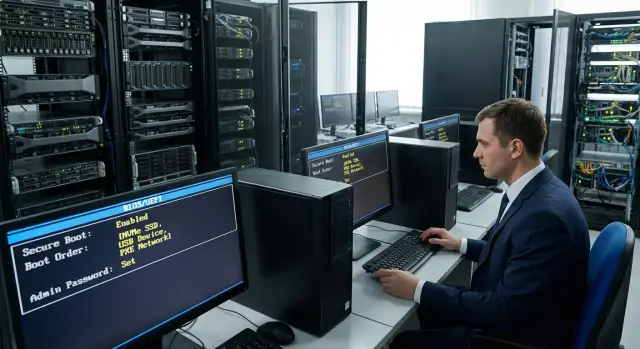
Не үшін BIOS пен UEFI параметрлерін орталықтандыру керек
BIOS пен UEFI-дегі әртүрлі баптаулар алғашқы апат пайда болғанға дейін көп байқалмайды. Бір компьютер жаңартудан кейін жүктелмей қалады, екіншісі флешкадан жүктеуге мүмкіндік береді, үшіншісі шифрлау талаптарына сай болмайды. Мұндай машиналар ондаған немесе жүздеген болса, қолдау жүйесі тез арада болжамсыз жұмысқа айналады.
Орталықтандырылған тәсіл қажет, өйткені прошивка ОС жүктелмей тұрып ережелерді белгілейді. Windows немесе Linux-ты саясаттар арқылы сенімді басқара тұрсаңыз да, Secure Boot, TPM, жүктеу тәртібі және баптамаларға қол жеткізу сияқты негізгі нәрселер ОС деңгейінен төмен орналасқан. Оларды кейін «дұрыс қою» қиын немесе мүмкін емес болады, егер біреу жерінде параметрлерді өзгертсе.
Әдеттегі тәуекелдер, егер әркім өз бетімен баптаса:
- ОС немесе прошивка жаңартуынан кейін UEFI/Legacy режимдерінің айырмашылығына байланысты жүктелудің бұзылуы.
- Қорғаныстың бұзылуы: Secure Boot өшіру, сыртқы носительдерден жүктеуге рұқсат.
- Ұзақ қалпына келтіру: инженері алдымен «мұнда қалай бапталғанын» түсінуі керек.
- Аудит пен сәйкестік мәселелері.
- Бірдей модельдердің күтпеген әртүрлі әрекеті.
Шекара қарапайым: прошивкада сенімді жүктеу, негізгі қауіпсіздік және аппараттық үйлесімділікке әсер ететін нәрселер бекітіледі. Қолданушыларға, қосымшаларға, желіге және жаңартуларға қатысты нәрселерді ОС саясатына қалдыру дұрысырақ — оларды өзгерту және бақылау оңайырақ.
Оған тек ИТ пен ақпараттық қауіпсіздік емес, сатып алу және сервис те қатысады. Жаңа париялар қажетті опцияларды қолдауы тиіс, ал сервис профильдерді таратудан және дұрыс исключения жасаудан жауапты болады. Жұмыс орындары мен серверлері бар ұйымдарда (мысалы, GSE.kz сияқты жергілікті өндірушісі бар) бір прошивка стандарты құрылғыларды жылдам іске қосуға және қауіпсіздік тексерістерінен өтуге көмектеседі.
Қай баптауларды стандарттау керек, қайсысын профильге қалдыруға болады
Стандарттаудың мақсаты — барлық компьютерлерді бірдей ету емес, хаостан арылу. Әдетте паркті бірнеше анық топқа бөлсе жеткілікті: кеңсе ПК, бухгалтерия, оқу сыныптары, медкабинеттер, сондай-ақ моноблоктар мен жұмыс станциялары сияқты жеке категориялар. Егер парк аралас болса (мысалы, GSE L200/M200 және басқа өндірушілердің техникасы), логика бірдей: жалпы базалық стандарт плюс профильдер.
Ыңғайлы логика: барлығы бірдей болуы тиіс параметрлер бар — олар қауіпсіздік пен басқаруға жауапты. Ал рөл мен тапсырмаларға байланысты параметрлер профильге шығады.
Жылдам нұсқаулық:
- Жалпы қауіпсіздік стандарты: Secure Boot, қосылған TPM, қорғаныс деңгейін төмендетуге тыйым, баптауларға кіру паролі, біртұтас UEFI режимі (мүмкін болса Legacy/CSMсыз).
- Жалпы басқарым стандарты: алдын ала болжауға болатын жүктеу тәртібі (жергілікті диск бірінші), сыртқы носительдерден кездейсоқ жүктеу тыйым салынған, виртуализацияға қатысты бірдей саясат (қосу немесе өшіру — сіздің шешіміңіз бойынша).
- Рөлдік профильдер: USB-накопительдер (оқу сыныптарында принтерге жіберу үшін рұқсат немесе бухгалтерияда тыйым), желілік жүктеу (PXE) сыныптар/лабораториялар үшін, камера/микрофонды қосу/өшіру конференц бөлмелері мен саясатқа тыйым салынған бөлмелер үшін.
- Аппараттық профильдер: қуат басқаруы, өнімділік, вентиляторлардың мінезі, кіріктірілген құрылғыларды қосу/өшіру (мысалы, қосымша желі порты, Wi‑Fi, COM/LPT — бар болса).
Мысал: бухгалтерияда сіз UEFI-only, Secure Boot және TPM орнатасыз, USB-тан жүктеуді өшіріп, баптауларды өзгертуге қатты пароль қоясыз. Оқу сыныбында сол базалық минималды қауіпсіздікті ұстай отырып, PXE мен уақытша USB рұқсаты сұраныс бойынша беріледі.
Ереже қарапайым: егер баптау бұзылу немесе қашықтан қалпына келтіру мүмкіндігіне әсер етсе — оны жалпы стандартқа енгізіңіз. Жұмысқа ыңғайлылыққа әсер ететін және рөлге тәуелді нәрселер профильге көшіріліп, оларды «міндетті емес» емес, ерекшелік ретінде сипаттаңыз.
Қауіпсіздіктің базалық минимумы: Secure Boot, TPM және негізгі белгілер
UEFI ішіндегі базалық қауіпсіздік стандартын бір рет анықтап, барлық паркте қолданған дұрыс. Бұл «кездейсоқ» исключенияларды азайтады, мысалы бір ПК басқа жолмен жүктеліп, қорғауды айналып өтуі мүмкін. Ең жеңілі — Secure Boot, TPM және жүктеу жолын бақылауды бастау.
Secure Boot-ты әдетте әдепкі бойынша қосу керек, егер сіздің заманауи Windows немесе Linux образдарыңыз түзу түрде қолдаса және жүктегіш дұрыс қолтаңбаланған болса. Масштабты қосардан бұрын пилот тобына тексеріңіз: стандартты ОС образы, драйверлер, диск шифрлауға арналған құралдар, қауіпсіздік агенттері. Қосқан соң күйін қалай тексеретіндігіңізді тіркеңіз (мысалы, ОС инвентаризациясы арқылы) және жүктеу қатесі болғанда не істейтіндігіңізді айтыңыз.
TPM әдетте әрқашан қосылады — ол BitLocker, құпия деректер және сенімді жүктеу үшін қажет. Қауіпті операция — TPM-ді тазалау (Clear): бұл шифрлау кілттерін жоғалтуы мүмкін. Стандартта кімде Clear/Reset құқығы бар және қандай жағдайларда бұл рұқсат етілетіні (мысалы, тізімнен шығару немесе қайта орнату кезінде, кілттер сақталғаны расталғанда) бөлек көрсетілуі тиіс, сондай-ақ рұқсатсыз операцияларға тыйым салыңыз.
Негізгі белгілерді қысқа ережелермен бекіту ыңғайлы:
- USB Boot: әдепкі бойынша тыйым салынған, сервис жұмыс үшін тек сұраныс бойынша рұқсат етіледі.
- Виртуализация (Intel VT-x/AMD-V): гипервизорлар, VDI, оқшауланған орта қажет жерлерде қосылады, әйтпесе саясат бойынша.
- Прошивка қорғанысы: Rollback Protection және баптауларды өзгертуге құлыптау қосыңыз, егер опциялар болса.
- UEFI Only режимі: Legacy/CSM-ді қалдырмай, қосымша жүктеу жолдарын ашпаңыз.
ПК паркі мен моноблоктар үшін (соның ішінде L200/M200 сериялары) Secure Boot пен TPM қосулы, USB Boot жабық тұруы практикалық; флешкадан уақытша жүктеуге рұқсат исключение ретінде беріледі: мерзімі, жауапты тұлға және журналда жазылуы шарт.
Жүктеу тәртібі: стандартта не бекіту керек
UEFI-дегі жүктеу тәртібі ұсақ нәрсе сияқты көрінуі мүмкін, бірақ бір ПК пайдаланушының флешкасынан жүктеліп, басқа кездейсоқ кабельге байланысты желілік орнатуға кетіп қалса, қиындық туады. Сондықтан стандартта типтік жұмыс орындары үшін базалық схема бірдей болуын бекітіңіз.
Практикалық тәртіп штаттық жұмыс үшін:
- Ішкі диск (штаттық дисктегі Windows Boot Manager).
- Қосалқы ішкі диск (егер айнаға алынса немесе екінші диск қолданылса).
- Желілік жүктеуші (UEFI Network немесе PXE) — тек қажет болса.
- USB және сыртқы носительдер — көбінесе тұрақты тізімде болмайды.
Қызмет көрсету бөлек ойластырылуы керек. Жиі қате — USB Boot-ты «әрқашан қосылып тұратын» етіп қалдыру, бұл жүйені қайта орнатуды жеңілдетеді деп ойлайды. Сенімдісі — бір реттік жүктеу (one-time boot) пайдалану және қол жеткізуді тек жұмыстар уақытымен беру. Осылайша қолдау қызметі сервис носительінен жүктей алады, бірақ қарапайым қолданушыға тұрақты айналып өту жолы ашылмайды.
Желілік жүктеу (PXE/UEFI Network) көпшілік орнатулар мен қалпына келтіру үшін пайдалы, мысалы жаңа кабинет құру кезінде. Бірақ тәуекел де бар: DHCP қателері, жүктеушінің алмастырылуы, кездейсоқ орнатуға кету. PXE қажет болса, ИБ-пен алдын ала келісіңіз: қай жерде рұқсат етіледі (желінің сегменті, VLAN), кімнің құқығы бар, образдар қалай бақыланады.
Fast Boot старты жылдамдатады, бірақ диагностика мен сервис носительден жүктеуді қиындатуы мүмкін. Көбінесе: күнделікті пайдалану үшін қосулы, ал қолдау машиналарында, зертханаларда және диагностика қажет жерлерде өшірілген болады.
"Қалай дұрыс" туралы дауларды болдырмау үшін екі вариант бекітіңіз: пайдаланушы профилі және қолдау профилі. Типтік ПК үшін қолдауға бір реттік жүктеу беріледі және нақты ереже бар, орнына жергілікті «тұрақты исключениялар» болмауы тиіс.
BIOS/UEFI паролі: ережелер, сақтау және ауыстыру
BIOS/UEFI паролі параметрлерді өзгертуді, Secure Boot-ты өшіруді немесе жүктеу тәртібін алмастыруды кім басқаратынын бақылауға мүмкіндік береді. Орталықтандырылған жүйеде пароль қою ғана жеткіліксіз — олардың типтерін, сақтау және ауыстыру ережелерін келісу керек, әйтпесе қауіпсіздік тоқтап қалу тәуекеліне айналады.
Алдымен рөлдерді бөліңіз. Әдетте екі пароль болады: баптаушы (Setup/Admin) — баптауларға кіруді қорғайды, және пайдаланушы паролі (Boot/User) — жүктеу кезінде сұралатын пароль. Boot-пароль физикалық қолжетімдікті нақты бақылау керек жерлерде ғана мағыналы. Қарапайым кеңсе ПК-ларда ол қолдауды қиындататындықтан артық болуы мүмкін.
Жұмыс істейтін саясаттың негізгі позициялары:
- Setup/Admin паролі міндетті, Boot/User тек келісілген профильдерде қосылады (мысалы, бухгалтерия немесе қонақ қатынасы бар бөлмелер).
- Парольдер корпоративтік құпияларды басқару жүйесінде/пароль менеджерінде сақталады, құқықтар бөлінген және қадам-қадам журнал жүргізіледі.
- Екі жауапты тұлға тағайындалады (алмастыру принципі) және төтенше қолжетімділік процедурасы сипатталған.
- Тіркеу жүргізіледі: кім сұрағаны, қандай тапсырмаға және қанша уақытқа, нәтижесімен бірге.
- Егер жүйеде жетілген тіркеу жүйесі жоқ болса, "әр ПК үшін бірегей пароль" енгізбеу ұсынылады — жөндеу және қайта орнатуда хаос болады.
Парольдерді оқиғаға байланысты ауыстыру ұсынылады, күнтізбе бойынша емес. Ауыстыру қажет жағдайлар: қызметкер жұмыстан шыққанда, оқиға болғаннан кейін (компрометация күмәні), құрылғы бөлімшелер арасында берілсе, сондай-ақ сервистік мердігер ауысқанда.
Практикалық компромисс — құрылғылар бойынша шектеулі топтар үшін жалпы парольдер (подразделение немесе тип бойынша), бірақ топтар саны шектелген. Бірдей модельдер паркіне бұл басқару мен құжаттау жағынан жеңіл.
Тұрақтылық және қызмет көрсету баптаулары: қуат, порттар, жаңартулар
Бұл параметрлер жайында көбінесе тек қате болғанда айтылады, бірақ олар ең жиі «үнсіз» мәселелерді туындатады: ПК электр сөнуінен кейін қосылмайды, қашықтан қызмет көрсетуге шықпайды, жаңарту кейін диск режимі өзгереді.
BIOS/UEFI-дегі уақыт пен дата маңызды: қате сағат сертификаттарды бұзуы, доменге кіру қатесін тудыруы және тергеулер үшін журналдарды қолданылмайтын етіп қоюы мүмкін. Минимум: дұрыс уақыт белдеуі, пайдаланушыға қолмен өзгертуге тыйым және батарейканы ауыстырғаннан кейін уақытты тексеру ережесі.
Қуат режимдерін де стандарттаған жөн. Ең жиі сұрақ — электр жоғалғаннан кейін ПК не істейді: өшіп қалады немесе автоматты түрде қосылады ма. Кеңсе орындары үшін әдетте "өшіп қала беру" таңдалады, ал тіркеу, касса, күзет пункты секілді маңызды нүктелер үшін "қалпына келіп қосылу" таңдалуы мүмкін. Wake-on-LAN барлық жерде керек емес: егер түнгі жаңартулар мен қашықтан диагностика нақты қолданылмаса — оны өшіру қауіпсіз.
Порттар мен құрылғылар логикасы: тек саясатқа сәйкес қажеттері қосылады. Мысалы, оқу сыныптарында встроенная камера мен микрофон өшіріледі, ал call-орталықтарда аудионы қосып, Wi‑Fi-ды өшіреді.
Стандартизация тоқтап қалмауы үшін екі маңызды ереже бекітіңіз:
- Диск контроллерінің режимін (AHCI немесе RAID) миграциялық жоспарсыз өзгертуге болмайды — жүйе жүктелмеуі мүмкін.
- Прошивка жаңартулары тек қызмет көрсету терезесінде және пилотта тексерілгеннен кейін орындалады.
Жаңартулар практикасы қарапайым: 5-10 типтік ПК таңдап, жаңартуды орнатып, ұйқы/ояту, желі, USB және диск жұмысына тексеріс өткізіледі. Содан кейін ғана бүкіл паркте таратылады. Егер жұмыс орындары мен серверлер бір өндірушіден болса (мысалы, GSE), пилот модел бойынша қайталау оңайырақ.
Паркте стандартты енгізудің қадамдық процесі
Орталықтандырылған тәсіл — бір реттік акция емес, процесс. Парк әрдайым әртүрлі: модельдер, прошивканың нұсқалары, және кей баптамалар әртүрлі аталу мүмкін.
Бастап қысқа инвентаризациядан бастаңыз. Модельдер, BIOS/UEFI нұсқалары, қосылған функциялар (мысалы, Secure Boot және TPM) және бар исключения тізімін жинаңыз. Практикада әдетте бас кеңседе жаңа жұмыс станциялары, ал филиалдарда ескі ПК тұратынын көруге болады.
Одан әрі құрылғыларды топта бөліп, әр топқа эталондық профиль жасаңыз. Топтар моделге және қолдану сценариіне (кеңсе, бухгалтерия, оқу класс, инженерлік жұмыс станциясы) негізделгені дұрыс. Егер сізде десктоптар, моноблоктар және серверлер болса, профилер бөлек болуы тиіс.
Масштабты енгізушіге дейін пилот өткізіңіз: әр топтан 5-10 құрылғы алыңыз және тек ОС жүктелуін емес, қызмет көрсету сценарийлерін де тексеріңіз: желілік жүктеу, USB периферия, электр өшкеннен кейін қалпына келтіру. Нәтижелерді тіркеңіз: не өзгертілді, не бұзылды, не қалдырылды.
Таратуды сіздің инфрақұрылымға лайық әдіспен орындаңыз: өндірушінің утилиталары мен шаблондары (қолданылса), скрипттер және басқару жүйесі арқылы пакетпен баптау, ал сирек кездесетін модельдер үшін қызмет көрсету терезесінде қолмен орнату.
Енгізген соң шегіністерді бақылауды орнатыңыз. Минимум — негізгі параметрлерді (Secure Boot, жүктеу тәртібі, паролдер) тұрақты түрде салыстыру және өзгерістер журналы. Ыңғайлы тәжірибе: әр тоқсан сайын 10% құрылғыдан кездейсоқ тексеріс және прошивка жаңартудан кейін бөлек бақылау.
Құжаттау: профильдер, нұсқалар және исключения қалай жүргізіледі
Документациясыз стандартизация тез арада қайталанбас түзетулер жиынына айналады. Бірақ жазбалар көлемін аз ұстаса болады, тек нақты көмектесетін нәрселерді тіркеңіз.
Негізгі ереже: әр өзгеріс нақты құрылғы мен профильге байланған болуы керек. Практикада құрылғы карточкасы мен профиль карточкасы жеткілікті.
Әр ПК (немесе ПК партиясы) үшін жеткілікті жазбалар:
- Модель және идентификатор (лайн, инвентарлық нөмір, сериялық нөмір).
- Прошивка нұсқасы — өзгеріс алдындағы және кейінгі.
- Профилдің атауы (мысалы, "Office-UEFI-Secure").
- Өзгеріс күні және орындаған тұлға.
- Негіз (тикет, өтініш, бұйрық) және мақсат (мысалы, «Secure Boot қосу").
Параметрлерді басқа адам мәзірде таба алатындай етіп жазыңыз: түсінікті ат, нақты мән және мәзірдегі жол. Мысалы: "Secure Boot: Enabled" және жанында "Security -> Secure Boot". Егер әртүрлі прошивка нұсқаларында пункттер орындары өзгерсе, қысқа ескерту қосыңыз: «2.14 нұсқада пункт Boot бөлімінде орналасқан».
Исключенияны бөлек және қатты тіркеңіз: нақты не өзгеше, неге қажет, кім мақұлдаған және қай күнге дейін күшінде. Мысалы, образ тарату үшін желілік жүктеуді уақытша рұқсат ету — бұл міндетті түрде мерзімді исключение ретінде рәсімделсін.
Профильдердің нұсқаларын қарапайым ұстаңыз (v1.0, v1.1): баптауды өзгерттіңіз — нұсқаны көтеріп, бір жолда себебін жазыңыз. Осылайша әртүрлі құрылғылардағы айырмашылықтың себебін тез түсінуге болады.
Стандарттау кезінде жиі жіберілетін қателер мен тұзақтар
Тіпті біркелкі шаблон бар кезде де мәселелер көбіне ұсақ нәрселерден басталады. Олар бірден көрінбейді: кейбір ПК жүктелмей қалады, кейбірі желілік орнатуға кетіп қалады, ал кейбірі сырттан кіруге ашық нүктеге айналады.
Ең жиі кездесетін қателер
Ең қауіптісі — паркте Legacy пен UEFI режимдері араласып кетіп, бір профиль бәріне бірдей қолданылған кезде. Бір жүйе бір режимде орнатылған болса, оған басқа режимнің баптауы қолданылады да, жүйе жүктелмеуі мүмкін.
Secure Boot-ты тексермей қосу да кең тараған қателік. Пилотта бәрі дұрыс болғанымен, кейбір жұмыс орындарында басқа драйверлер жиынтығы, дискінің бөлу схемасы немесе жүктегіштің ескі нұсқасы болуы мүмкін.
USB Boot-ды «әрқашан ашық» қалдыру — әкімшілер үшін ыңғайлы, бірақ күнделікті қауіптің тұрақты көзін жасайды.
BIOS/UEFI паролдерімен ұйымдастырушылық қателіктер: пароль қойылды, бірақ иесі анықталмады, қалпына келтіру процесі сипатталмады, жауапты кетсе не істеу керегі шешілмеген.
Прошивка жаңартуында барлық паркке бірден шығару қауіпті: пилот пен откат жоспары болмаса, көпшілік жұмыстың тоқтауына әкелуі мүмкін.
Көптеген проблемаларды болдырмауға көмектесетін нәрселер:
- Профиль қолданар алдында жүктеу режимін (UEFI/Legacy) және диск бөлу түрін тексеріңіз.
- Secure Boot-ты қосар алдында типтік сценарийлерді: корпоративтік образ, антивирус, диск шифрлауы, қашықтан орнату арқылы өткізіңіз.
- USB Boot-ты тек жұмыстар уақытында ашыңыз және чек-лист бойынша қайта жабыңыз.
- "Пароль ұмытылды" процедурасын алдын ала сипаттаңыз: кім растайды, қайда сақталады, қалпына келтіру қанша уақыт алады.
- Прошивка жаңартуларын толассыз емес, толқындармен орындаңыз: пилот, топтар, бүкіл парк.
Енгізуден кейін бақылау үшін қысқа чек-лист
Стандартты таратқаннан кейін баптаулар шынымен жұмыс істейтінін және профильдердегі жазбалармен сәйкес келетінін тексеру маңызды. Бұл чек-лист кездейсоқ тексерулерге (әр бөлімнен 5-10% компьютер) және жаңартудан кейін қабылдауға ыңғайлы.
Шынайы құрылғыда тексеріңіз: BIOS/UEFI-ге кіріп, ОС-ты жүктеп, күтпеген мінез-құлық жоқтығын тексеріңіз.
- Secure Boot қосулы, ОС штатпен жүктеледі, кілттерді немесе қайта орнату сұрауларын күтпеңіз.
- TPM қосулы, күйі саясатқа сай, ОС-та көрінеді және әр ПК-де қолмен «инициализациялауды» талап етпейді.
- Жүктеу тәртібі стандартқа сәйкес (әдетте ішкі диск бірінші), USB-дан жүктеу рұқсаты саясатқа сай немесе тыйым салынған.
- BIOS/UEFI әкімшілік паролі орнатылған, пайдаланушы критикалық баптауларды өзгерте алмайды; кімнің рұқсаты бар екені және қайда тіркелгені айқын.
- Прошивка нұсқасы, таңдалған профиль және негізгі параметрлер конфигурация карточкасымен сәйкес.
Отклонение тапсаңыз, тек "не қате" ғана емес, "неге" екенін де тіркеңіз: құрылғы моделі, BIOS/UEFI нұсқасы, енгізілген күн, баптауды орындаған адам. Бұл әртүрлі поколение ПК-ларында бірдей мән мәзірде әртүрлі аталуынан туындайтын уақыт үнемдейді.
Мысал сценарий: нақты ұйымда баптауларды қалай унификациялау
Ұйым бүкіл ПК паркін бірлік ОС образына көшіреді. Техника әртүрлі кабинеттерде тұрады: бухгалтерия, кадрлар, оқу сыныптары, бірнеше қауіпсіздік талаптары жоғары жұмыс орындары. Бұрын әр инженер BIOS/UEFI-ні өз тәсілімен баптап отырған, нәтижесінде біреулер флешкадан жүктелді, біреулер желіні көрмеді, тағы біреулер пароль сұрады.
Инвентаризациядан бастап, 2-3 профиль таңдап, барлыққа бір "идеал" жасауға тырыспай, соларды қолданып пилот өткізіледі. Жалпы ережелер және нақты исключения — көбіне жеткілікті.
Әдеттегі профилдер
Көп жағдайда қолданылатын варианттар:
- Қарапайым кеңсе: Secure Boot қосулы, жүктеу тек ішкі дискеден, BIOS/UEFI баптауларына пароль қойылған.
- Қауіпсіздігі жоғары кабинет: кеңсе профилі плюс қажет емес порттар/құрылғылар өшірілген, сыртқы жүктеулер тыйым салынған.
- Оқу сыныбы: Secure Boot қосулы, бірақ бір реттік жүктеуге Boot Menu арқылы рұқсат беріледі және жауапты тұлға қадағалайды.
Қызмет көрсету кезінде саясатты әлсіретпеу маңызды. Жақсы амал: негізгі жүктеу тәртібі әрқашан бекітілген, ал сервис жұмыстары бір реттік жүктеу арқылы жүргізіледі және журналға жазылады.
Исключенияны қалай рәсімдеу керек
Мысалы, бір бөлім ПК-ны желі арқылы развернуть етуін сұрайды. Бұл исключение ретінде рәсімделеді: бөлек профиль немесе «Офис + PXE» варианты, негіздемесі, мерзімі және жауапты тұлға көрсетіледі. Қай құрылғылар исключениеге кіретіні және қай параметрлер өзгешеленетіні (мысалы, PXE қосылған, бірақ Secure Boot сақталады) белгіленеді және стандартқа қалай қайтарылатыны көрсетіледі.
Енгізуден кейін нәтижелер келесі көрсеткіштер арқылы көрінеді: "жүктелмейді" және "пароль сұрайды" шағымдары азаяды, жаңа ПК-ларды іске қосу жылдамырақ, флешкадан кездейсоқ жүктеу жағдайлары сирейді, баптаулар мен нұсқалардағы әртүрлілік азаяды.
Келесі қадамдар: стандартты бекіту және қолдау
Инвентаризациядан бастаңыз: қандай модельдер, қандай BIOS/UEFI нұсқалары, TPM қосылған ба, Secure Boot қалай, жүктеу тәртібі және қай жерде паролдер бар—осыны анықтаңыз. Сол қадамда 1-2 пилоттық профиль таңдаңыз (мысалы, кеңсе және қауіпсіздігі жоғары жұмыс орындары), стандартты шағын топта тексеріп, бүкіл ұйымды тоқтатпау үшін.
Одан әрі стандартты ИБ-пен келісіңіз. Тек "не қосамыз" ғана емес, "не тыйым саламыз" (мысалы, сыртқы носительдерден жүктеу әдепкі бойынша) және баптаулар уақытша әлсіретілгенде кімнің құқығы бар және оны қалай тез қайтару керектігін келісу маңызды.
Стандарттың сақталуын қамтамасыз ету үшін қысқа регламент бекітіңіз: кім және қандай негізде баптауларды өзгертеді, өзгерістер қалай тіркеледі (профиль нұсқасы, себеп, күн, жауапты), сәйкестікті қалай тексереді (ПК беру кезінде, жөндеу кезінде, тоқсан сайын), исключениялар қалай жұмыс істейді (уақытша, мерзімі бар және ИБ мақұлдауы), жана прошивка қалай өтуі (қызмет көрсету терезесі, пилот, откат жоспары).
Стандартты қолдау тіпті сатып алу сатысынан басталады. BIOS/UEFI басқарылуын сатып алу талаптарына қосыңыз: профильдерді орталықтан қолдану мүмкіндігі, жаңартулардың тұрақтылығы, парол саясатының айқындылығы, Secure Boot пен TPM талаптарына сәйкестік. Осылайша кейбір техника стандартқа физикалық түрде сәйкес келмей қалмайды.
Егер паркті жаңарту және әр ПК-ны қолмен баптаудан құтылғыңыз келсе, толық жеткізілім және енгізу қызметін қарастырыңыз. Мысалы, GSE.kz өндіруші және жүйелік интегратор ретінде жұмыс станцияларын, ПК мен моноблоктарды (L200 және M200 сериялары) жеткізіп, жүйелік интеграция және 24/7 қолдауды қамтамасыз ете алады — бұл құрал-жабдық өмір циклы бойы біртұтас стандарт ұстауға көмектеседі.
Жиі қойылатын сұрақтар
Зачем вообще централизовать настройки BIOS/UEFI, если ОС управляется политиками?
Централизация устраняет разнобой, который проявляется при сбоях: один ПК загружается в UEFI, другой — в Legacy, третий не проходит требования для шифрования. Прошивка задаёт правила до старта ОС, и если там хаос — политики Windows/Linux уже не спасут. Единый стандарт делает поведение устройств предсказуемым и ускоряет поддержку.
Какие настройки BIOS/UEFI стоит сделать одинаковыми для всего парка?
В общий стандарт обычно входят параметры, влияющие на доверенную загрузку и базовую безопасность: режим UEFI (по возможности без Legacy/CSM), Secure Boot, включённый TPM, запрет постоянной загрузки с USB, защита доступа к настройкам паролем. Эти пункты лучше фиксировать одинаково, чтобы снизить риск обхода защиты и упростить восстановление.
Что лучше выносить в профили, а не в общий стандарт?
Профили нужны там, где требования по работе отличаются: учебный класс, бухгалтерия, переговорная, лаборатория, рабочая станция инженера. В профилях обычно меняют параметры, связанные с периферией и обслуживанием — разрешение PXE, доступ к камере/микрофону, режимы питания или временные сервисные сценарии. Базовый минимум безопасности при этом остаётся общим.
Нужно ли включать Secure Boot везде и сразу?
Secure Boot стоит включать по умолчанию, если ваши корпоративные образы ОС и загрузчики подписаны и совместимы. Обязательно проверить на пилотной группе, иначе часть устройств может перестать загружаться. После включения заранее решите, как вы будете отслеживать состояние Secure Boot и действовать при ошибках.
Что важно учесть при включении TPM и почему все боятся Clear/Reset TPM?
TPM обычно включают всегда — он нужен для BitLocker, учётных данных и цепочки доверенной загрузки. Самая опасная операция — очистка/сброс TPM: можно потерять доступ к ключам шифрования. В стандарте нужно чётко прописать, кто имеет право на такие действия и в каких случаях они допустимы.
Как правильно настроить порядок загрузки, чтобы не было сюрпризов?
Для обычной работы самое надёжное — внутрений диск первым, чтобы ПК не ушёл на флешку пользователя или в сетевую установку. Если PXE нужен только для развертывания, лучше включать его в профиле или временно. Для обслуживания удобнее пользоваться одноразовой загрузкой через Boot Menu, а не держать USB Boot постоянно активным.
Какие пароли BIOS/UEFI действительно нужны и как их хранить?
Минимум — пароль администратора (Setup/Admin), который защищает вход в настройки и критичные параметры. Boot-пароль имеет смысл только в местах с контролируемым физическим доступом и готовностью к дополнительной поддержке. Пароли нужно хранить в корпоративном хранилище секретов с разграничением прав и журналом обращений.
Какие настройки прошивки чаще всего вызывают скрытые сбои после внедрения стандарта?
Чаще всего проблемы вызывают настройки питания, времени и режим контроллера дисков. Неправильные часы ломают проверку сертификатов и усложняют расследование, а смена AHCI/RAID без плана миграции часто приводит к не загрузке системы. Обновления прошивки безопаснее делать волнами: пилот, группы, затем весь парк.
С чего начать внедрение стандарта BIOS/UEFI по всему парку?
Начните с инвентаризации: модели, версии BIOS/UEFI, включён ли TPM, как настроен Secure Boot, порядок загрузки и где уже стоят пароли. Выделите группы устройств и сделайте эталонные профили. Проведите пилот на небольшой выборке, проверьте загрузку, шифрование, USB-периферию и восстановление после отключения питания, и только потом раскатывайте изменения шире. Наконец, настройте контроль отклонений.
Как документировать профили и исключения, чтобы потом это можно было повторить?
Минимально полезная документация — профиль настроек с версией и карточка устройства с фактом применения. В записи должно быть понятно, что именно выставлено и где это найти в меню, включая версию прошивки и дату изменения. Исключения оформляйте отдельно с причиной и сроком действия, чтобы временные послабления не становились постоянной нормой.
