6 мин
Білім беру мекемелеріндегі компьютерлердің энергияны үнемдейтін баптаулары: ұйқы режимі
Білім беру мекемелеріндегі компьютерлерді энергия үнемдейтін баптаулар мұғалімдердің шағымынсыз электр энергиясын азайтуға көмектеседі: ұйқы режимі, кестелер және жылдам тексерулер.
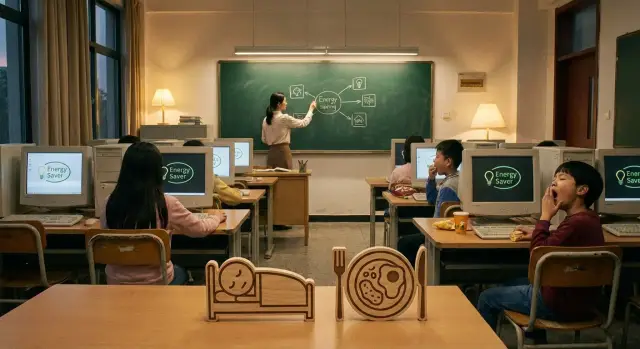
Мәселе неде: электр энергиясы кетеді, пайда жоқ
Мектепте компьютерлер жиі «тек сабақта» ғана жұмыс істемейді. Қоңырау соғылғаннан кейін сынып босап қалады, бірақ кейбір техника энергия тұтына береді: компьютерлер «қашанда дайын болсын» деп қосулы тұрады, қате режимге түседі немесе асығыс болғандықтан өшірілмейді.
Көбіне жоғалту кешкі және түнгі уақытта байқалады. Информатика кабинетінде бұл оннан аса жұмыс орны, кітапханада бірнеше компьютер мен принтер, мұғалімдер бөлмесінде — «таңертең дайын болу керек» деген компьютерлер. Жүйелік блок ұйқыға кеткен жағдайда да айналасында әлі қосулы құрылғылар жиі қалады.
Көп жағдайда ұсақ-түйек ұмытылып кетеді, бірақ олар қосылып қалса едәуір шығын береді:
- ұйқыға кірмейтін немесе қосулы күйде қалдырылған мониторлар
- сигнал күту режимінде тұрған проекторлар мен интерактивті панельдер
- үнемі розеткада тұрған планшет пен ноутбук зарядтағыштары
- бәрін бірден қуаттандыратын және ажыратылмайтын қуат сүзгілері мен ИБП
- күту режимінде қалатын принтерлер, колонкалар сияқты периферия
Ең үлкен әсер әдетте информатика кабинеттерінен шығады: көп бірдей компьютерлер, айқын кесте, бақылау оңай. Одан кейінгі орында — кітапхана мен мұғалімдер бөлмесі, себебі онда техника көп және ұзақ қосулы тұрады.
Мектеп үнемдеуді бастағанда типтік шағымдар пайда болады. Мұғалімдер компьютер «ұйқыдан тым ұзақ оянады» деп нааразы болады, таңертең техника бірінші сабаққа дайын болмауы мүмкін, сабақ барысында кенеттен экран сөніп немесе желі жоғалуына шыдамайды. Сондықтан білім беру мекемелеріндегі компьютерлерді энергия үнемдейтін баптаулар есептегі көрсеткіштермен қатар сабақ кестесін де ескеруі керек: күнделікті істен шығулар мен бастапқы минуттарды жоғалтудан гөрі аздап аз үнемделгені жақсы.
Мұғалімдерге не маңызды және баптауда оны қалай ескеру керек
Мұғалімдердің негізгі өтініші қарапайым: техника сабаққа кедергі келтірмесін. Сондықтан үнемдеуден бұрын сабақ сценарийін ойлаңыз: қоңырауға дейін қанша минут бар, не дереу ашылуы керек және не жоғалмауы тиіс.
Ең маңыздысы — тез бастау. Егер компьютер 30–60 секундта «оянса», бұл әдетте қабылдауға болады. Ал жүктеу ұзаққа созылып, пароль енгізу сынып алдында жүргізілсе, адамдар «ешқашан өшірмейік» деген әдет қалыптасады.
Мұғалімдер әдетте не міндетті деп есептейді
Әдетте төрт нәрсе маңызды:
- Компьютерді тез қосып, материал көрсетуді бастау.
- Ашық презентациялар, қойындылар, құжаттар жоғалмауы тиіс.
- Қоңырауға дейін, үзілісте және үйірістер үшін компьютерге қолжетімділік.
- Принтер, интерактивті тақта, желі және аккаунттарға кіру тұрақты жұмыс істеуі.
Материалдарды жоғалтпау үшін қарапайым ереже көмектеседі: маңыздыны жергілікті жұмыс үстелінде ұстамай, мектептің желілік папкасында немесе бұлтта сақтау. Сонда ұйқыға кету немесе қайта жүктеу бір файл үшін апатқа айналмайды.
Қуатты сабақ кестесіне қалай қарай сәйкестендіру керек
Практикалық схема келесідей:
- Экран тез сөнсін (мысалы, 5–10 минутта), ал ұйқы сәл кейінірек (15–30 минут).
- Мұғалім компьютері ақпарат кабинетінен «жұмсақ» ұйықтауы тиіс (онда периферия мен жүктеме көп болғандықтан), ал информатика кабинетінде ұйқы қаттырақ болуы мүмкін.
- Бірінші сабаққа дейін компьютерлер дайын болсын: BIOS/UEFI арқылы автожүктеу немесе Wake-on-LAN.
- Сабақ уақытында тосын оқиғаларды болдырмау үшін ауыр жаңартулар мен толық тексерулер күндіз басталмауы тиіс.
Мысал: мұғалім қоңырауға 10 минут қалғанда келеді, компьютерлер дайын, интерактивті тақта анықталады, принтер қолжетімді. Үзілісте экран сөніп қалады, бірақ компьютер терең ұйқыға кетпейді, сонда 2–3 минут ішінде жұмыс жалғасады.
Егер техника орталықтан сатып алынған болса (бірдей компьютерлер мен моноблоктар), осындай баптауларды стандарттандыру оңайырақ: бірдей драйверлер, бірдей қуат профилі, кабинеттер арасындағы әртүрлілік азаяды.
Қуат режимдері: ұйқы, гибернация, өшіру
Шоттарды қысқарту және мұғалімдердің шағымдарын болдырмау үшін айқын ережелер келісу маңызды: сабақтар арасы, соңғы сабақтан кейін және демалыстарда компьютерлермен не болады. Көп жағдайда күрделі технологиядан гоy, дұрыс қуат режимін таңдау маңызды.
Ұйқы — бұл үзіліс: компьютердің көп бөлігі тоқтайды, бірақ жады қуаттандырылған күйде қалады, сондықтан ояну секундтар алады. Гибернация — «терең ұйқы»: күй дискке сақталады, қуат сирек қажет, ояну ұзақ. Өшіру — толық тоқтау: энергия жұмсамайды, бірақ жүйені қайта іске қосу көп уақыт алады және кейбір тапсырмалар (жаңарту, профильге кіру, бағдарламалар іске қосу) алғашқы минуттарды алады.
Неліктен «тек өшіру» әрдайым ең жақсы шешім емес? Мұғалім қоңырауға тек бір минут қалғанда келуі мүмкін. Егер компьютер ұзақ жүктелсе, балалар күтеді, сабақ ашылмай, көңіл-күй бұзылады. Кейбір компьютерлер өшірілгеннен кейін жаңартулар жүктеліп, бұл тағы да кешіктіреді.
Көбіне мынадай таңдау жұмыс істейді:
- Сабақтар арасында және үлкен үзілісте — ұйқы (жұмысқа тез оралу үшін).
- Соңғы сабақтан кейін — гибернация (ең аз тұтыну, таңертең сол күйінен жалғастыру).
- Демалыс пен каникулдарда — толық өшіру (энергия минимумы және желіде қажетсіз уақыт аз).
Монитор туралы бөлек: ол әлдеқайда жылдам үнемдеуді береді және сабаққа әсер етпейді. Тіпті жүйелік блок әлі белсенді болса да, экранды 5–10 минутта өшіру шығынды айтарлықтай азайтады.
Қадамдастырылған нұсқа: ұйқы мен экранды өшірудің базалық баптаулары
Мақсат қарапайым: білім беру мекемелеріндегі компьютерлерді энергия үнемдейтін баптаулар экономия берсін, бірақ таңғы тосын жағдай тудырмасын. Сондықтан сабаққа кедергі келтірмейтін және байқалмайтын базалық таймерлерден бастаған дұрыс.
Екі деңгей жасаңыз: экранды өшіру (жылдам) және ұйқы (сәл кешірек). Экранды ерте сөндіру ашық бағдарламаларға әсер етпейді. Ұйқы көбірек үнемдейді, бірақ мұғалім «қара экранға» тап болмауы үшін мұқият уақыттарды қою керек.
Типтік кабинеттерге ұсынылатын мәндер:
- Экранды 10 минут әрекетсіздік болса сөндіру.
- Ұйқыға 30–45 минут әрекетсіздік кезінде көшіру.
- Мұғалімдер бөлмесіндегі компьютерлер үшін: ұйқы 60 минуттан кейін.
- Ноутбуктер үшін: батареяда — 15–20 минут, қорапта — үстел компьютері сияқты.
Одан әрі «оқу сыныбы» және «мұғалім кабинеті» деген екі профиль бекітіңіз. Компьютерлік класта үнемдеу мен тәртіп маңызды, мұғалім бөлмесінде презентация мен журнал үзілмеуі тиіс. Басып шығару немесе кіру нүктесі рөліндегі кейбір компьютерлерге ұзынырақ ұйқы таймері қажет болуы мүмкін.
Сақталмаған файлдардың жоғалуын азайту үшін қарапайым әдеттерге келісіңіз: сабақтан бұрын сақтау, офис бағдарламаларында автосақтауды қосу, жалпы компьютерлерде эскиздерді қалдырмау. Ұйқы әдетте құжаттарды жаба қоймайды, бірақ жаңартулар немесе қателерден кейін деректер жоғалуы мүмкін.
Ұйқының дұрыс жұмыс істегенін тексеріңіз. Белгіленген уақыттан кейін экран сөніп, компьютер тыныш болуы керек (желдеткіштер сирек естіледі), қуат индикаторы жыпылықтайды, ояту тышқаннан немесе пернетақтадан бірнеше секунд алуы тиіс. Егер компьютер әр 5–10 минут сайын өздігінен оянып жатса, жиі себептер — жаңартулар, желілік адаптер немесе қосылған периферия.
Қосу-өшіру кестелері: қалай ыңғайлы жасауға болады
Кесте мақсаты — таңертең бірінші сабақта компьютерлер дайын болсын, кешке энергия босқа кетпесін. Бұл білім беру мекемелерінде өте көрінеді, себебі онда ондаған машиналар кешке дейін қосулы қалады.
Үш жұмыс істейтін нұсқа бар:
- BIOS/UEFI-та кесте бойынша автоматты қосу (белгілі уақытта автожүктеу)
- Wake-on-LAN (желі арқылы қашықтан ояту)
- қолмен қосу (дежурный қажет кезде қосады)
Егер сабақ кестесі тұрақты болса, қарапайым шешім: бірінші сабаққа 20–30 минут бұрын автожүктеу және сабақ аяқталғаннан кейін автоматты ұйқы. Компьютерлік класта бұл болжамды етеді: мұғалім кіргенде компьютерлер жүктелген болады.
Егер мектепте әртүрлі графиктер болса (екінші ауысым, үйірістер, олимпиада даярлығы), гибридті тәсіл таңдау қажет: негізгі қосылу кестесі + Wake-on-LAN, әкімші сұрау бойынша сыныпты оята алатындай.
Үйірістер мен секциялар бар кабинеттер үшін «икемді терезелер» ережесі көмектеседі: әр күні емес, аптасына 2–3 уақытша терезе қою (мысалы, түстен кейін және кешке). Солайша компьютерлер әр күн қосылмайды, бірақ үйіріс басталғанда техника «ұйқыда» қалмайды.
Кестелерді енгізбес бұрын бірнеше мәселені келісіңіз, әйтпесе шағымдар мұғалімдерден емес, ғимаратты жабатындардан болады:
- сабақтар басталғанға дейін кабинеттерге кіруге кім жауапты
- қай күндері кешке компьютерлерді қосуға болады (секциялар, ата-аналар жиналысы)
- дабыл немесе жоспардан тыс тексеріс болғанда не істеу керек (толық өшіру қажет пе)
- түнгі өшіру алдында кім сынып бос екенін растайды
Мысал: информатика кабинетінде автожүктеу 7:40-қа қойылған, ал 17:30-дан кейін компьютерлер ұйқыға кетеді, бірақ толығымен өшпейді. Егер сәрсенбідегі үйіріс болса, әкімші Wake-on-LAN арқылы қажетті машиналарды оятады, сонда мұғалім алғашқы 10 минутты жоғалтпайды. Практикада бұл қолмен нұсқаулардан оңай басқарылады.
Егер паркті жаңартуда болсаңыз, алдын ала қандай сценарийлер қолдайтынын және корпоративті Windows образында баптауды талқылаңыз. Оқуға арналған жеткізілім кезінде бұл әдетте жобаның басында келісілетін жайт.
Жаңартулар мен техникалық қызмет көрсету сабақтарға кедергі келтірмей қалай өтуі керек
Таңертеңгі шағымдардың негізгі себебі — компьютер қоңырауға бір минут қалғанда қосылғанда, Windows «жедел жаңартуды» бастайды немесе антивирус толық тексеруге кіріседі. Мұғалім үшін техника әрдайым баяу сияқты көрінеді, ал мәселе қуаттың емес, қызмет көрсету кестесінің болуы мүмкін.
Ең дұрыс тәсіл — түнгі техникалық терезе бөліп, компьютерлер сол кезде оянсын. Білім беру мекемелерінде бұл маңызды: құрылғылар күннің көп бөлігінде ұйқыда болуы мүмкін, бірақ оларды апта ішінде 1–2 рет жаңартуға оятуға болады, содан кейін қайтадан ұйқыға жіберу керек.
Түнгі техникалық терезені қалай ұйымдастыру керек
Көбіне 1–2 сағат жеткілікті, мысалы 02:00–04:00. Осы уақытта компьютерлерді ояту (Wake-on-LAN немесе BIOS автожүктеу), интернет қосу, жаңартуларды орнату және қайтадан ұйқыға жіберу.
Таңертең тосын жай болмауы үшін қарапайым ережелерді сақтаңыз:
- «активті сағаттарды» сабақ уақытына сәйкестендіріп қойыңыз (мысалы, 08:00–17:00), қайта жүктеу тек сабақтан тыс уақытта болсын
- ояту мен жаңарту аптасына 1–2 рет қана, әр түн сайын емес
- антивирустың толық тексерісін кешке немесе түнде қойып, күндіз тек жылдам тексеріс қалдыру
- жаңартуларды түнде орнатуға рұқсат етіңіз, бірақ сабақ барысында «өздігінен» қайта жүктелуге тыйым салу
- жаңартудан кейін компьютерді перезагрузка жасап, қайтадан ұйқыға жіберетін әрекет қойыңыз, сонда техника таңертең қосулы қалмайды
Егер түнде интернет тұрақсыз болса
Көп мектептерде түнгі уақытта интернет ажыратылған немесе жылдамдығы төмен болады. Онда жүктеуді кешкі уақытта (мысалы, 16:00-дан кейін) жоспарлап, орнатуды түнге қалдыру дұрыс. Мүмкін болса, жаңартуларды желі ішінде кэштеу арқылы әр компьютерге біртіндеп жібермеу артықшылық береді.
Барлығының дұрыс өткенін күрделі есептісіз бақылауға болады: аптасына әкімші 2–3 индикаторды тексереді — соңғы жаңарту күні, соңғы қайта жүктеу уақыты, антивирустың статусы. Бұл бірнеше минутты алады және «проблемалық» кабинеттерді жылдам көрсетеді (мысалы, компьютерлер кесте бойынша оянбайды немесе желіден шығарылып қалады).
Мониторлар мен периферия: қай жерде көп энергия жоғалады
Класс көбінесе жүйелік блокқа назар аударады, бірақ шын мәнінде күн бойы «жанып тұратын» заттар бар: монитор, проектор, интерактивті панель, колонкалар, зарядтағыштар және МФУ. Сондықтан мектептегі энергия үнемдеу компьютер баптауларынан гөрі периферияны басқару арқылы көбірек әсер береді.
Ең тез нәтиже экраннан шығады. Мониторды 5–10 минут әрекетсіздікке автoсөндіру және жарықты ыңғайлы деңгейге түсіру арқылы шығынды айтарлықтай азайтуға болады. Логика қарапайым: экран тез сөнеді, ал компьютер кейінірек ұйқыға кетеді.
Проекторлар мен интерактивті панельдерді бөлек баптаңыз: олардың өз таймері, автоөшіру және лампаны үнемдеу режимі болады. Құрылғыны үзіліс кезінде «паузада» қалдыру оны көп энергия тұтынуға және кейде қызып кетуге әкеледі.
Тағы бір «жамбас» мәселе — кей USB-құрылғылар ұйқыға кедергі келтіріп немесе компьютерді оятады. Әдеттегі кінәлідер — сымсыз тінтуір/пернетақта қабылдағыштары, кей веб-камералар, USB-колонкалар, хабтар және ескі USB-принтерлер. Симптомы — компьютер ұйықтамайды немесе өзі-өзі оянып қалады. Мұндайда кей құрылғылардың ояту құқығын шектеп, қажетсіз қуат көздерін өшіреді.
Күні бойы дау-дамайсыз болсын десеңіз, қарапайым ережелер жеткілікті:
- проекторды немесе панельді олардың түймесімен өшіру
- сынып жабылғанда мониторды сөндіру
- мектеп саясатына сәйкес компьютерді ұйқыға, гибернацияға немесе өшіру күйінде қалдыру
- зарядтағыштар мен колонкаларды розеткеден ажырату
Қысқа қағида кабинеттерде ілінсін және барлық компьютерлерде бірдей баптаулар орнатылсын — бұл әкімшіге ретсіз тексерулерден гөрі көп пайда береді және сабақ ырғағын бұзбайды.
Мұғалімдердің наразы болуына әкелетін типтік қателіктер
Ең жиі кездесетін қате — ұйқы таймері тым қысқа қойылған. Сабақта тақтада түсіндіру, оқу немесе дәптермен жұмыс болуы мүмкін, және 5–10 минуттан кейін экран сөнеді немесе компьютер ұйқыға кетеді. Мұғалім бұны ақау деп қабылдайды, тіпті егер үнемдеу бар болса да.
Екінші проблема кейінірек шығады: ұйқыдан кейін желілік дискілер жоғалып қалуы, принтер баспай қалуы немесе журналға қолжетімсіздік. Бұл драйверлерге, домен саясатына және компьютер моделіне байланысты. Сондықтан Windows ұйқы режимін бір кабинеттің үстінде бастап тексеріңіз: ұйқыға кетіріп, оятқаннан кейін желілік папканы ашып, бетті басып шығарыңыз, қажетті бағдарламаларға кіріңіз. Егер бір қадамта кемістік болса, сол классқа жұмсақ баптауды қойыңыз (мысалы, күн соңында ғана ұйқы) немесе гибернацияны пайдаланыңыз.
Ояту туралы бөлек айтсақ: кейде оны толығымен өшіру жеткіліксіз, және мұғалім тышқаннан немесе пернетақтадан компьютерді оята алмайды. Керісінше жағдай да болады: компьютер желі картасы, USB-құрылғылар немесе жаңарту тапсырмалары әсерінен үнемі оянып тұрады. Қай кезде және қандай жағдайларда бұндай болатынын анықтаңыз: түнде ме, флешка қосқанда ма, проектор қосқан кезде ме.
Шағымдар күшейеді, егер бірдей компьютерлерде әртүрлі ережелер болса. Білім беру мекемелеріндегі энергия үнемдеу баптаулар үшін біртектілік маңызды: оқу сыныптары үшін бір стандарт, мұғалімдік бөлмелерге бөлек стандарт анықтаңыз.
Кернеуді төмендету үшін алдын ала айқын ереже жасап, оны хабарлаңыз:
- экран X минуттан кейін сөнеді — бұл қалыпты
- сабақ кезінде тышқанды немесе пернені қозғалту жеткілікті
- егер ұйқы желіге немесе баспаға кедергі келтірсе, кабинет нөмірін және уақытын көрсетіп хабарлаңыз
- күн соңында компьютер автоматты түрде ұйқыға немесе өшіріледі
Мұғалімдер не болатынын білгенде, шағымдар айтарлықтай азаяды.
Әкімшіге арналған 10 минуттық қысқа чек-лист
Энергия үнемдеу баптаулары шағым келтірмесін десеңіз, экономиямен қатар кабинеттудің бірінші сабаққа дайын болуын тексеріңіз. Таңертең 10–15 минут бұрын сыныпқа кіріп, 2–3 кездейсоқ компьютерді қалыпты мұғалім секілді қосып көріңіз.
Егер жүктеу ұзаққа созылса, проектор немесе желі бірден қосылмаса, себеп көбіне ұсақ-түйекте. Тез тексеру үшін бес пункт көмектеседі:
- Экран: 5–10 минуттан кейін сөніп, тышқан/пернеден бірден оянуы.
- Ұйқы: сабақтан кейін таймер бойынша ұйқыға кетеді, «жартылай ұйқыда» ұрып қалмайды.
- Желi: оятқаннан кейін желілік папкаларға, электрондық журналға және Wi‑Fi‑ға қайта қосылу бар.
- Баспа: тест парағы кезекке түсіп, бірден басылады.
- Дыбыс пен проектор: дыбыс дұрыс шығып, проектор бірден анықталады.
Түнгі тапсырмаларды бөлек бақылаңыз. Жаңартулар, антивирустық тексерістер мен резервтік көшірмелер кабинеттер мүлде пайдаланылмайтын терезеге қойылсын және орнатудан кейін компьютер ұйқыға немесе өшіру күйіне қайта оралуы керек, таңертең қашан да қосулы қалмауы тиіс.
Енгізгеннен кейін апта ішінде мұғалімдерге қысқа сауалнама өткізіп, ұсақ-түйекке назар аударыңыз:
- сабақты жүктеу күтпей бастап үлгере аласыз ба?
- компьютер оянбай қалған немесе желі жоғалған жағдай болды ма?
- қайсысын жиі түзетуге тура келеді (дыбыс, проектор, принтер)?
Үнемдеу бар-жоғын қарапайым тәсілмен түсінуге болады: әр кабинеттен 2–3 компьютердің түнде қосулы болған уақытын салыстырып көріңіз, сабақтан кейін экранның қанша сағат өшіктелмегенін санап, қолдау сұрауларының азаюын бақылаңыз. Егер парк жаңартылса, бірдей модельдер саясаттарды біркелкі етуге көмектеседі.
Практикалық мысал: таңертеңгі шағымсыз информатика кабинеті
Бір мектепте информатика кабинетінен бастады: 20 компьютер, екі ауысым және аптасына екі рет үйіріс. Бұрын компьютерлер түнде жиі қосулы қалады, таңертең кейбірдері «ұзақ жүктеледі» немесе «оянбай қалады» деген шағымдар көп болды.
Энергия үнемдейтін баптауларды сабақтарға кедергі келтірмейтіндей енгізді. Барлық компьютерде бірдей параметр орнатылды және екі «мінезі қиын» машинаның үстінде тексерілді.
Орнатылған баптаулар:
- экран 10 минутта сөнеді
- ұйқы 30 минутта, пернетақта мен тінтуірден оятуға рұқсат берілген
- жаңартулар мен тексерулер үшін түнгі терезе
- BIOS немесе Wake-on-LAN арқылы бірінші ауысым және үйіріс алдында қосу
Бастамас бұрын мұғалімдерге ескерту жіберілді: «Үзіліске кеткенде жай ғана кез келген пернені басыңыз. Егер жаңарту көрсеңіз, чатқа жазыңыз — терезені жылжытамыз». Екі күннен кейін кері байланыс сұралып, ұйқы уақытын түзеткен: 20 минут тақтада ұзақ түсіндіру үшін қысқа болды.
Алғашқы аптада мынадай мәселелер шықты:
- екі компьютерде ұйқы драйверлер ескіргендіктен жұмыс істемеді
- бір принтер ұйқыдан кейін жоғалып қалды
- бірнеше орындарда ояту тек қуат батырмасынан болды
Бұл драйверларды жаңарту, USB қуат баптауын реттеу және BIOS параметрлерін тексеру арқылы шешілді. Нәтижесінде стандарт бекітілді: экран 10 минут, ұйқы 30 минут, автожүктеу кестесі. Орталықтан басқарылатын кабинеттер үшін Wake-on-LAN негізгі нұсқа ретінде қалдырылды.
Келесі қадамдар: стандарттар, пилот және техниканы жаңарту
Энергия үнемдейтін баптауларды енгізу бұйрықтан емес, кішкентай пилоттан басталсын. 1–2 кабинет таңдап (мысалы, информатика мен мұғалімдер бөлмесі), 2–3 белсенді мұғаліммен келісіп, жаңа режимдер сабаққа кедергі келтірмейтінін тексеріңіз.
1–2 апталық пилот барысында ережелерді бекітіңіз: экран қанша уақытта сөнеді, ұйқы қашан қосылады, күні аяқталғандағы әрекет, таңертең компьютерді кім және қалай оятады. Мұғалімдердің «Егер мен үзіліске кеткен болсам?», «Егер сабақ ертерек басталса?», «Проектор керек болса?» деген сұрақтарына нақты жауап беріңіз.
Пилот сәтті өткеннен кейін стандартты бүкіл мектепке немесе колледжге таратыңыз. Қарапайым бір бетте стандартты сипаттап, өзгерістер үшін жауапты адамды белгілеңіз, сонда баптаулар кабинеттер арасында «ағытылмайды».
Паркті жаңарту уақытын алдын ала анықтаңыз. Ескі компьютерлер ұйқы мен оятуда жиі қателеседі, ұзақ оянады және жай үнемді емес. Негізгі белгілер: ұйқыдан кейін жиі ілігу, минималды жүктемеде қатты желдеткіш шуылы, ұзақ жүктеу, желілік картаның тұрақсыз жұмысы (автожүктеу мен Wake-on-LAN әсер етеді).
Жаңа компьютерлерді таңдағанда жылдамдықтан гөрі басқарылу мен қолдауды ескеріңіз:
- ұйқы мен оятудың тұрақты жұмысы
- орталықтан саясаттарды қолдану мүмкіндігі
- драйверлер мен жаңартулардың тұрақтылығы
- түсінікті сервистік схема
- 3–5 жылға қажетті өнімділік қоры
Мысал: пилот көрсеткендей, бірінші сабақ 8:00-ге болса, 7:45-ке дейін компьютерлерді қосу ыңғайлы, ал 18:00-ден кейін ұйқыға жіберу жеткілікті, қажет болғанда техника үйіріс үшін оятылсын. Осы ереже басқа кабинеттерге таралғанда таңертеңгі «ол менде қосылмады» шағымдары дерлік жойылды.
Егер паркті жаңартуға жоспар болса, жеткізушімен басқарылатындық, ояту сценарийлері және біртекті қуат профилдерін келісу орынды. Мысалы, GSE.kz Қазақстандық өндіруші және жүйелік интегратор ретінде оқу орындарына настольді компьютерлер, моноблоктар және серверлер ұсынып, енгізу мен қолдауға көмектеседі, сонда техникалық қызмет сабаққа әсер етпейді.
Жиі қойылатын сұрақтар
С каких настроек питания лучше начать в школе, чтобы не было жалоб?
Бастапқы сценарийден бастаңыз: экранды жылдам өшіреміз, бірақ компьютерді ұйқыға жіберуге асықпаймыз. Әдетте экранды 5–10 минутқа, ал ұйқы режимін 30–45 минутқа қоюы қолайлы — бұл тақтадағы түсіндірме кезінде күтпеген сөну болмайтындай.
Что выбрать: сон, гибернацию или выключение?
Қысқа үзілістер үшін ұйқы (Sleep) қолайлы: ол қосымша секундтар ішінде оянады және бағдарламалардың күйін сақтайды. Гибернация (Hibernate) соңғы сабақтан кейін, аз тұтыну керек болғанда жақсы. Толық өшіру — демалыстар мен каникул кезінде, тұтынуды шектеу мақсатында.
Почему учителя часто просят «не выключать компьютеры вообще» и как это исправить?
Көбінесе мұғалімдер «компьютерді өшірмеңіз» дейді, себебі таңертең жүйе ұзақ жүктеледі, пароль сұрайды немесе жаңарту бастайды. Шешім — компьютерлерді алдын ала кестемен қосу немесе Wake-on-LAN арқылы ояту, ауыр жаңартуларды түнгі терезеге жылжыту. Сол кезде мұғалім жұмысқа дайын үстел табады.
Что реально экономит больше всего энергии: системный блок или монитор?
Экран әдетте ең көп әсер ететін элемент: оны ерте сөндіру арқылы энергияны тез үнемдеуге болады. Мониторды төмен жарықтықта қолдану және дұрыс таймерлер орнату маңызды. Сонымен қатар проекторлар, интерактивті панельдер және зарядтағыштар да күн бойы энергия «жейді». Сондықтан оларды да ұйқыға жіберу немесе өшіру қажет.
Как настроить обновления Windows, чтобы они не мешали занятиям?
Қызметті сабақ уақытынан тыс ұстаңыз: «активті сағаттарды» сабақ уақытына сәйкестендіріп, жаңартулар мен перезагрузка сабақтан тыс уақытта жүрсін. Құралдарды түнде оята отырып жаңартуға болады, содан кейін қайтадан ұйқыға жіберіңіз. Сондай-ақ тікелей сабақ кезінде самарылықты болдырмау үшін «өздігінен» қайта жүктеуді өшіріңіз.
Как лучше организовать утреннее включение компьютеров по расписанию?
Ең жеңіл нұсқа — BIOS/UEFI арқылы бірінші сабаққа 20–30 минут бұрын автожүктеу. Икемдірек әдіс — Wake-on-LAN: әкімші нақты сыныпты қажетіне қарай оята алады. Көбінесе гибридті тәсіл тиімді: жалпы кесте бар, бірақ қосымша оятуға мүмкіндік қалдырылады.
Почему компьютеры иногда просыпаются сами ночью?
Көбінесе себеп — желі адаптері, қызмет тапсырмалары немесе USB-периферия, яғни құрылғылардың «компьютерді оятуға» құқығы. Бұл мәселені қайталанатын уақытына қарай тексеріп, артық құрылғылардың ояту құқығын өшіру керек. Егер жаңартулар себеп болса — оларды түнгі терезеге жылжытыңыз.
Что делать, если после сна пропадает сеть или не печатает принтер?
Көбінесе бұл драйверлер, желі саясаты немесе нақты принтер мәселесі: ұйқыдан кейін желілік папкалар немесе принтер «ажырайды». Бір кабинетте толық тест жасаңыз: ұйқыға жіберіп, оятқаннан кейін желі ресурсын ашып, баспаға жіберіп, қажетті бағдарламаларды іске қосыңыз. Егер проблемалар қайталанса — әлсіз режимге ауыстырыңыз немесе гибернацияны қолданыңыз.
Как объяснить учителям новые правила, чтобы их не раздражало отключение экрана и сон?
Ережені алдын ала келісіп, оны барлық кабинеттерде бірдей етіңіз. Мұғалімдерге экран сөнсе — тышқанды шерту немесе перне басу жеткілікті екенін айтыңыз. Егер ұйқыдан кейін ақаулар болса — кабинет нөмірі мен уақытын көрсетіп хабарлаңыз. Техниканың болжамды болуы мұғалімдердің «ешқашан өшіруге болмайды» көзқарасын жояды.
Когда уже стоит думать об обновлении парка компьютеров ради экономии и стабильности?
Егер ұйқы мен ояту үнемі ақаулар келтірсе, жүктеу ұзақ болса, желі картасы сенімсіз жұмыс етсе немесе жүйе тұрақсыз болса — жаңарту уақытын ойлаңыз. Жаңа техниканы таңдағанда басқарылуы жеңіл, біркелкі драйверлері бар және кестелік оятуды қолдайтын модельдерге назар аударыңыз. Біртектес парк әкімшілендіруді жеңілдетеді.
