7 мин
Баяу жұмыс істейтін ПК диагностикасын жинау: стандарттар, скрипттер және шаблон
Баяу жұмыс істейтін ПК диагностикасын жинау: қандай деректер жинау қажет, скрипттер мен журналдарды қалай стандарттау керек және инженерлерге біртұтас қорытынды қалай жасау қажет.
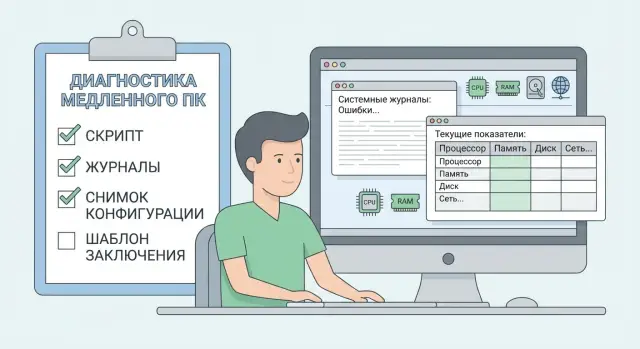
«Баяу ПК» диагностикасын неге стандарттау керек
«Баяу» деген сөз әрқалай болады. Біреу үшін — «Word 40 секунд ашылады», екіншісі үшін — «1С күннің соңында іліп қояды», ал бизнес үшін — бөлімнің тоқтап қалуы және мерзімнің бұзылуы. Жалпы шкала мен бірдей жинақталатын мәліметтер болмаса, сезімдерді салыстырып, нақты себебін таба алмайсыз.
Көзбен шолу әдісімен тексеріс жасалғанда жиі екі сөз туындайды: «менде бәрі қалыпты» және «сізде жай ғана ескі компьютер». Бұл салыстыруды жояды. Бір инженер тек Тапсырмалар менеджерін қарайды, екіншісі — Windows оқиғаларын, үшіншісі драйверлерден бастайды. Соңында ұқсас өтініштерге әртүрлі шешімдер шығады, ал қайталанатын инциденттерден сабақ алынбайды: бастапқы деректер әр жолы әртүрлі болады.
Стандартталған жинау әрбір инженер бірдей «факт пакет» әкелу үшін қажет, ал қорытынды тексеруге болатын болуы тиіс. Шығыс екі бөлімнен тұруы керек:
- деректер жинағы (скрипттер, журналдар, конфигурацияның снимогы, өлшеулер),
- бір шаблонға сай қысқа қорытынды: не табылды, неге жүйе баяу, әрі қарай не істеу керек және не қосымша расталуы тиіс.
Стандарт әртүрлі рольдерге бір ырғақта жұмыс істеуге көмектеседі. Қолданушы белгілерді қарапайым тілмен сипаттайды (нақты не баяу және қашан). Инженер бірдей әдіспен деректер жинап, бастапқы гипотезаны құрайды. Әкімші саясаттарды, жаңартуларды, құқықтарды және қолжетімділікті растап, түзетуді енгізуге көмектеседі.
Қарапайым мысал: мекемеде бірнеше жұмыс орны бірдей ПК-де, бірақ «баяу» тек бірнешеуінде ғана байқалады. Біртұтас диагностикалық пакет олардың неге ерекшеленетінін тез көрсетеді: диск бос орынның мөлшері, журналдардағы қателер, қызып кету, жаңарту сәтсіздігі немесе ауыр қауіпсіздік агенті. Стандарт болмаса, әсер туралы даулы талқылау басталады және қайта сапарлар көбейеді.
Стандартты диагностикалық жинаққа не кіреді
Стандартты жинақ — инженерлер арасында және әртүрлі күндерде салыстыра алатын бірдей «факт пакеті». Мағынасы қарапайым: кез келген «баяу ПК» оқиғасы үшін бастапқы деректер бірдей болуы керек, қорытындылар байқалғандардан басталуы тиіс, ойдан шығармаулардан емес.
Бірдей сақтау құрылымын бастаңыз. Бірдей папкалар мен түсінікті атаулар уақытты үнемдейді және машиналарды шатастыру қаупін азайтады:
- Папка пакеті:
YYYY-MM-DD_HHMM_ИмяПК_Пользователь_Инцидент - Ішінде:
01_Context,02_Config,03_Logs,04_Perf,05_Output - Бөлек: қысқа сипаттамасы бар
README.txt— не және қашан жиналғаны
«Техникалық» файлдардан бөлек контекстті тіркеңіз. Көбінесе дәл ол бір ПК-да неге баяу екенін түсіндіреді: қашан білінеді (кіру кезінде, 20 минуттан кейін, оятқаннан кейін), қандай қосымшаларда (браузер, 1С, Teams, CAD), не өзгертілген (жаңартулар, жаңа антивирус, принтер, VPN), қандай желі (офис, Wi‑Fi, үйлік, модем).
Минималды артефакттар жинағын қысқа, бірақ міндетті ұстаңыз. Әдетте жеткілікті:
- конфигурацияның снимогы (ОЖ, жабдық, драйверлер, автозагрузка),
- диск туралы мәліметтер (тип, бос орын, SMART, қателер),
- базалық желі (адаптерлер, DNS, прокси/VPN),
- келісілген кезеңге арналған негізгі Windows оқиғаларының шығару (мысалы, соңғы 7 күн).
Команда ережесі: алдымен фактілер, содан кейін нұсқалар. Қорытындыда алдымен байқауларды тізімдеңіз (сандар, оқиғалар, қателер, пайда болу уақыты), және тек содан кейін гипотезаларды және келесі тексерістерді қалыптастырыңыз. Осылай есептер салыстырмалы болады, ал шешімдер қайталанады.
Біртұтас сауалнама: скрипттерді іске қоспас бұрын не нақтылау керек
Деректер жинаудан бұрын бірдей бастапқы ақпаратты тез алу маңызды. Бұл уақытты үнемдейді және нәтижелерді салыстыруға мүмкіндік береді: қай компьютер тексерілгені, қандай жағдайда және нақты не мәселе болғаны белгілі болады.
Бастапқыда құрылғы мен қолданушыны идентификациялау: Аты‑жөні, бөлім, ПК моделі, серия және инвентарлық нөмір. Әйтпесе ұқсас машиналарды шатастыру оңай немесе әртүрлі құрылғылардан алынған өлшемдерді салыстыруға болады.
Содан кейін — жүйенің контексті: Windows нұсқасы (және биттілігі), домен немесе жұмыс тобы, жаңартулар қалай ұйымдастырылған (автоматты, кестеге сай, саясат арқылы, өшірулі). Бұл мәліметтер жиі «кесірлі» баяулауды патчтан немесе саясат өзгерісінен кейін түсіндіреді.
Мәселені өлшенетін ету үшін қолданушыдан уақыт пен әрекет бірліктерінде сипаттауды сұраңыз:
- Қашан басталды: «әрдайым осылай» немесе нақты күннен кейін нашарлағаны.
- Қаншалықты жиі қайталанады және қандай уақытта (таңертең, түстен кейін, ұйқыдан кейін).
- Нақты не баяу: Windows жүктелуі, профильге кіру, қосымшаны іске қосу, файлдармен жұмыс, басып шығару.
- Бұл жауап бермеу/құлаққаптау па немесе жай ұзақ күту ме.
- Қазір қанша уақыт алуда және бұрынғы «қалыпты» қанша болған.
Бұған қоса не бұрын жасалғанын тіркеңіз. Windows пен драйверлер жаңартылды ма, антивирусты ауыстырды ма, автозагрузканы тазалады ма, диск тексерілді ме, қосымшаны қайта орнатты ма — бұл қайталанатын қадамдарды болдырмайды және журналдарды дұрыс оқуға көмектеседі (мысалы, қызмет өшірулі не саясат өзгертілген болу себебін түсіндіреді).
Типтік жағдай: қолданушы «бәрі баяу» дейді, ал сауалнама алғаш кіру таңертең ғана баяу екенін және домендік аккаунтқа байланғанын көрсетеді. Бұл скрипттерді іске қоспай-ақ іздеуді тарылтады.
Скрипттер: нәтижелер салыстырмалы болуы үшін ережелер
Әртүрлі инженерлер деректерді әртүрлі жинаса, оқиғаларды салыстыру мүмкін емес. Сондықтан іске қосу ережелері мен сақталған нәтижелер форматын алдын ала келісу қажет.
Ең алдымен, ортаның қай командалар мен утилиттерді пайдалануға рұқсат ететінін анықтаңыз. Бір жерде сыртқы portable құралдарға тыйым салынған, басқа жерде тек Windows пен PowerShell-дің кірістірілген құралдарына рұқсат бар. Бұл жазбаша бекітілуі тиіс: барлығы үшін бір «ақ тізім», «мен әрқашан осы exe-ні қолданамын» деген жеке тәсіл болмауы керек.
Екінші жиі өзгеріс — іске қосу құқықтары. Әкімші құқықтарымен скрипт көбірек көреді (қызметтер, драйверлер, жүйелік журналдар), әдеттегі қолданушы правосымен — азырақ. Екі нұсқа да пайдалы болуы мүмкін, бірақ контекст әрдайым көрсетілуі тиіс.
Есептердің мәніне сәйкестілік үшін минимум ережелер:
- Іске қосу: «әкімші / әдеттегі қолданушы», есептік жазбаның аты және іске қосу тәсілі (локалды, қашықтан).
- Шығыс форматы: бір топ файл (мысалы,
report.txtжәнеtables.csv), UTF-8 кодтау, бірегей бөлімшілер (үтір немесе нүктелі үтір). - Локаль және уақыт: жүйе тілі, уақыт белдеуі және жинау кезіндегі жүйелік уақыт.
- Файл атаулары: стандартты шаблон (ПК, күн‑уақыт, іске қосу түрі) — пакеттер шатаспасын.
- Скрипттің өз-өзіне журнал жүргізуі: нұсқа, хэш (немесе тек тексеру сомасы), басталу және аяқталу уақыты, орындаған қадамдар және қателер.
Жақсы тәжірибе — бәрін бір папкаға жинау: Diag_ИмяПК_ДатаВремя, ал есептің басында блок қосу: «скрипт vX.Y, хэш..., старт..., финиш..., орындалды: сәтті/қателермен». Осылай әртүрлі филиалдардағы инженерлер де салыстырмалы пакеттер әкеледі.
Конфигурацияның снимогы: ПК және жүйе туралы не жинау керек
Диагностика салыстырмалы болуы үшін бірдей құрылғы «паспорт» қажет. Бұл сізге не істеп жатқанын жылдам түсінуге көмектеседі және бір компьютерде симптом бар, ал екіншісінде жоқтығын әдейі болжай алмайсыз.
Қатқылар: не маңызды тіркеу
Қатқылар өнімділіктің шегін анықтайды және жиі симптомдарды тікелей түсіндіреді (RAM жетіспеушілігі, баяу диск).
Міндетті минимумды тіркеңіз:
- Процессор: модель, ядро саны, базалық жиілік, үнемдеу режимдері.
- Оперативті жады: жалпы көлемі, қанша планка, қолжетімді көлем (интеграцияланған графикада маңызды).
- Дискілер: модель, тип (HDD/SSD), интерфейс, көлем және бос орын.
- Накопитель жағдайы: SMART немесе кем дегенде денсаулық күйі.
- Желі және периферия: адаптер, док-станция, сыртқы дискілер, принтерлер (олар кейде жүйеге кіруді баяулатады).
Көбіне Windows-тің стандартты утилиттарының шығысы (мысалы, msinfo32 және PowerShell арқылы диск туралы мәлімет) жеткілікті, әдетте диск күйінің файл/скриншоты қоса беріледі, егер қолжетімді болса.
ОЖ және жүктеу: «баяу» әсер ететін нәрселер
Жүйе туралы картинаны алыңыз: Windows нұсқасы (редакция және құрастыру), орнатылған күні, соңғы жаңартулар, негізгі драйверлер нұсқалары (чипсет, видео, желі, сақтау). Көп тараған жағдай: дисктік контроллер драйвері жаңартылғанда — жүктеу ұзарады.
Арнайы түрде кіріс кезінде іске қосылатындарды тіркеңіз: автозагрузка, қызметтер, қауіпсіздік агенттері, резервтік көшіру. Мұнда маңыздысы ұзақ тізім емес, жүктеме көрсеткіші: қанша элемент белсенді және айқын «ауыр» компоненттер бар ма.
Пайдаланушы деректерімен сақтық сақтаңыз. Профиль көлемі мен жүйелік диск бос орын мөлшері пайдалы, бірақ папкалардың ішін, файл атауларын және құжаттарды жинаудың қажеті жоқ. Сандық мәндер және жалпы жолдар жеткілікті.
Журналдар және Windows оқиғалары: минималды жинақ және кезең
Салыстыру үшін екі мәселені алдын ала келісу керек: әрқашан қандай журналдарды қарау және қандай аралыққа шығару. Әйтпесе біреуі аптаға арналған лог алып келеді, екіншісі — соңғы 10 минутқа ғана, және қорытындылар әртүрлі болады.
Қандай журналдарды бірінші кезекте қарастыру керек
Көбінесе ілініп қалуларды, ұзақ кіруді және өзгерістен кейінгі баяулауды түсіндіретін негізгі минимум:
- System: диск және файлдық жүйе қателері, драйвер проблемалары, құрылғылардың ақауы (Disk, Ntfs, storahci/iaStor, WHEA-Logger).
- Application: қосымшалардың құлауы, іліп қалуы, .NET қателері, офис клиенттерінің проблемалары.
- Microsoft-Windows-User Profile Service/Operational: профиль жүктеу, уақытша профиль, оқу/жазу қателері.
- Microsoft-Windows-GroupPolicy/Operational: домендік ПК-ларда GPO-ның ұзақ немесе қате қолданылуы.
- Microsoft-Windows-WindowsUpdateClient/Operational: жаңартуларды орнату, кері қайтарулар, қателер.
Егер «орнатудан кейін баяулады» деген күдік болса, Application ішіндегі MsiInstaller оқиғаларын және қажетіне қарай Reliability Monitor-дан (сенімділік мониторынан) шығарма қосыңыз.
Уақыт аралығын қалай тіркеу керек
Бірдей қате ұзақ аралықта «жоғалып кетуі» мүмкін. Оқиғаның айналасындағы терезені белгілеу ыңғайлы:
- Бұрын: бірінші симптомнан 30–60 минут бұрын (немесе қолданушының кіруіне дейін).
- Қашан: нақты «ілініп қалған» немесе үздіксіз ұзаққа созылған уақыт.
- Кейін: қалпына келуден 30–60 минут кейін.
Мысалы: қолданушы 09:10–09:20 аралығында Проводник іліп қалады деп шағымданды. Пакетте 08:30–10:00 аралығындағы оқиғаларды сақтап, ескертуге «симптом 09:10–09:20, әрекеттер — 1С іске қосу және желілік папканы ашу» деп жазыңыз. Басқа инженер уақыт бойынша сәйкестікті тез тексереді: диск қателері, саясаттардың қайта қолданылуы, жаңарту ақаулары бар ма екенін.
Өнімділік өлшеулері: қандай көрсеткіштер қажет
Өлшеулернің мақсаты — жүйенің нақты қай жерде тұрып қалғанын анықтау. Кешкі уақытта алынған скриншот шағым түскен кезде мағыналы болмауы мүмкін.
Минималды метрикаларды бірдей әдіспен тіркеу (мысалы, Тапсырмалар менеджері және қысқа перформанс-лог) және бірдей уақытша терезеде жүргізу жақсы:
- CPU: жалпы жүктеме және ең көп жүктейтін процесс
- Жады: қолданылған/қол жетімді, үнемі пейджинг бар ма
- Диск: белсенді уақыт (%), оқу/жазу жылдамдығы, диск кезегі
- Желі: ағымдағы жылдамдық пен шыңдары (профильдер, VDI, желілік папкалар үшін маңызды)
- Контекст: қолданушы не істегені (1 сөйлем)
Екі ұқсас симптомды ажырата білу маңызды: «диск тұрақты түрде 100%» және «100% соққылармен». Тұрақты 100% әдетте ұзақ күтуге әкеледі: диск кезегі жоғары, жылдамдық төмен, жүйе минуттармен жауап береді. Соққылар көбіне нақты әрекетке байланған: қосымшаны іске қосу, жаңарту, антивирус тексерісі немесе ауыр файл ашу. Мұндай кезде 10 минуттық орташа мәндер «қалыпты» көрінуі мүмкін, бірақ мәселе қысқа шыңдарда.
Тар шекті табу үшін шағын өлшем жасаңыз: 60–120 секунд, уақыт белгісі мен әрекетпен. Егер мәселе ауытқып тұрса, әртүрлі сәттерде 2–3 рет қайталаңыз.
Интерпретацияның негізгі ережелері (терең талдаусыз): ұзақ уақыт 80–100% CPU және бір процесс жоғарыда — нақты жүктеме; жадының көп пайдаланылуы және пейджинг «терезелер арасында» кідірістер береді; диск 100% және жоғары кезек енгізу-шығару тар шекті екенін көрсетеді. Егер жүктеме бар, бірақ кідіріс сезілмесе, сценарийді нақтылаңыз: қай жерде баяу (кіру, іске қосу, желі).
Кейстік мысал: диагностикалық пакет қалай көрінеді
Бухгалтериядан шағым: ПК 1С пен браузерді баяу ашады, кейде бәрі 10–30 секундқа ілініп қалады. Мұнда ойдан шығармастан деректерді бірдей жинау маңызды, сонда кез келген инженер бірдей картинаны көреді.
Пакетке не кірді
Инженер стандартқа сай материалдарды жинап, бір архивке қосты:
- конфигурацияның снимогы (ПК моделі, CPU, RAM, диск, Windows нұсқасы, бос орын, қуат жоспарлары),
- автозагрузка мен фоновый тапсырмалар,
- негізгі журналдар соңғы 7 күнге (System, Application, Diagnostics-Performance),
- жылдам өлшеулер: жүйеге кіру уақыты, 1С пен браузер іске қосылуындағы CPU/RAM/диск шыңдары,
- SMART және дискінің базалық тексерісі.
Журналдардан көрінеді: Diagnostics-Performance-та қолданба баяулауы оқиғалары бар, ал System-да сақтау саласындағы қателер (таймауттар мен енгізу-шығару ақаулары) қайталанады. Өлшеулерде диск 100% белсенді уақытқа шығады, CPU төмен.
Егер себеп диск болмаса, картина өзгеше болар еді. Профиль проблемасында профиль қызметінің қателері және симптомдар нақты қолданушыға тәуелді. Желілік проблемаларда DNS таймауттары, прокси қателері және желілік ресурстарды ашқанда іліну байқалады, ал локальді операциялар жылдам қалады.
Қысқа қорытынды мысалы (1 бет)
Симптомдар: 1С пен браузердің баяу жүктелуі, аралас ілініп қалулар.
Фактілер: қосымшалар жүктелген кезде диск жүктелген; System-да сақтау қателері жазылған; SMART нашарлауды көрсетеді.
Мүмкін себеп: SSD/HDD деградациясы.
Ұсыныстар: дискіні ауыстыру, жүйені және профильді көшіру, ауыстырудан кейін қайта өлшеу, журналдарды 3–5 жұмыс күні бақылау.
Диагностикада жиі кездесетін қателіктер мен тұзақтар
Инженерлер арасындағы айырмашылықтың ең жиі себебі — деректер «қалай түсті» бойынша жиналған. Соңында фактілер туралы емес, әсерлер туралы дау туындайды.
Бірінші тұзақ — дәл уақыт көрсетпей әртүрлі уақытта жинау. Қолданушы таңертеңгісін баяу дейді, ал өлшем түсте алынған кезде ештеңе шықпайды. Режимді тіркеңіз: не ашық болды, VPN бар ма, ноутбук зарядта ма, қосқаннан қанша уақыт өтті.
Екінші — скрипт нұсқасының жоқтығы немесе әртүрлі параметрлермен іске қосу. Бір инженер 7 күн журналын алады, екіншісі тек конфигурацияны түсіреді, үшіншісі қосымша трассилерді қосады. Сырттан бәрі бірдей процесс сияқты болып көрінеді, бірақ ішіндегі жиындар әртүрлі. Минимум: нұсқа, дата, негізгі параметрлер және «жай күйде/жүктеме кезінде жинау» белгісі болуы керек.
Үшінші — фактілер мен болжамдарды араластыру. Мысалы: «Диск өтіп бара жатыр, өйткені жүйе ұзақ жүктеледі». Оны былай бөлу дұрыс:
- Факт: жүктеу уақыты 4:30, журналдарда диск қателері жоқ.
- Бақылау: жүктеу кезінде диск 100% белсенді, кезек жоғары;
- Гипотеза: тар шек — автозагрузка немесе индексация;
- Тексеру: автозагрузкодан 3 қосымшаны өшіріп, өлшеуді қайталау.
Төртінші — жаңартуларды, драйверлерді және автозагрузканы елемеу. Көбінесе баяулау Windows жаңартудан, жаңа видео/чипсет драйверінен немесе корпоративтік агент орнатылуынан кейін басталады. Егер бұл тіркелмесе, мәселені «қатқылдықта» іздеу оңай болады, шын мәнінде себеп бағдарламада болуы мүмкін.
Қысқа чеклист: жылдам тексерістер және толықтық бақылауы
Қысқа чеклист талдауды алмастырмайды, бірақ бірдей старт орнатады және негізгі нәрселерді ұмытпауға көмектеседі.
Сапарға шығу немесе қашықтық сессия алдында:
- Қол жетімділікті нақтылаңыз: локал әкімші, домендік есептік жазба, қайта жүктеу мүмкін бе.
- Логтар мен снимог үшін бос орын тексеріңіз (кемінде 2–5 ГБ).
- Уақыт терезесін келісіңіз: қашан «баяу» және қандай тапсырмаларда.
- Бірдей скрипттер жиынтығын және бірдей файл атаулары бар шығару папкасын дайындаңыз.
- Диагностика пакеті нұсқасын тіркеңіз (нөмір, дата).
Инцидент кезінде, жөндеуге кіріспей тұрып:
- Тексеріс басталған нақты уақыт пен ПК-дегі ағымдағы уақытты тіркеңіз.
- Қолайсыздық сәтінде CPU, RAM, диск және желіні бағалаңыз (процестерді өшірмей).
- Жүйелік диск бос орнын және Проводниктің реакциясын тексеріңіз.
- Фондық процестер жоқтығына көз жеткізіңіз: жаңартулар, шифрлау, бэкап, AV-сканерлеу.
- Нақты не баяу екенін жазыңыз: кіру, қосымшаны іске қосу, басып шығару, браузер, файлмен жұмыс.
Соңында — барлығын бір архивке жинаңыз: журналдар, конфигурацияның снимогы, өлшеу нәтижелері, инженердің ескертпелері және «қуалау сценарийі». Толықтықты бір басқа инженер тексеріп, сол қорытындыға келуі тиіс (немесе қандай деректер жетіспегені анық көрінуі тиіс).
Біртұтас қорытынды шаблоны: құрылым және формулировкалар
Жақсы деректер жинасаңыз да, есеп әркімнің өз тілінде жазылса, мәні жоғалады. Шаблон қысқа жазып, бір аптадан кейін де не байқағанын, қалай расталғанын және әрі қарай не істеу керектігін түсінікті етеді.
Ұсынылатын құрылым
Ыңғайлы схема:
- Симптомдар және шарттар: қашан басталғаны, қандай қосымшаларда, қаншалықты жиі, реакция уақыты, не өзгерген.
- Фактілер және дәлелдер: өлшеулер нәтижелері (CPU/RAM/диск), журналдардан негізгі оқиғалар, конфигурация (ОЖ, диск, RAM, ПК моделі), не жоққа шығарылғаны.
- Қорытынды (мүмкін себеп): 1–2 сөйлем анық әрі эмоциядан тыс.
- Ұсыныстар: орындау ретімен 2–4 қадам.
- Тәуекел және басымдық: жасамаса не болатыны және қаншалықты шұғыл.
Есепті тексерілетін ететін формулировкалар
Әр мәлімдемені растауға болатын етіп жазыңыз:
- Бақылау: «Excel іске қосқанда кешігу 25–40 сек, 8/10 рет қайталанады».
- Растау: «Кешігу сәтінде диск 95–100%, диск кезегі жоғары; журналдарда соңғы 7 күнге диск қателері тіркелген».
- Қорытынды: «Мүмкін себеп: накопитель деградациясы немесе енгізу-шығару ресурсының жетіспеушілігі».
Статистика үнемі сәйкес болуы үшін себеп категориясын көрсету пайдалы: қатқылар / ОЖ / ПО / желі / саясат (GPO/қорғау) / қолданушы деректері (профиль, кэш, бағыттаулар).
Эскалация немесе ауыстыру жазуы
Триггер мен қайда өткізу керектігін көрсетіңіз:
- Эскалация: «2‑ші деңгей қажет: саясаттар мен жаңартуларды тексеру, өйткені жергілікті түрде мәселе қайталанбайды / әкімші тексеруі қажет».
- Ауыстыру/жөндеу: «Дискіні ауыстыру ұсынылады (басымдық жоғары): енгізу-шығару қателері расталды және деректер жоғалту қаупі бар».
Егер ұйымда жергілікті өндірілген ПК және серверлер болса, ұсыныстарға бөлек «гарантиялығын және алмастыруға сай конфигурацияны тексеру» деп жазу ыңғайлы, шешім орындаушыға тәуелді болмауы үшін.
Келесі қадамдар: стандартты енгізу және практикалық қолдау
Стандартты тек жазып қою жеткіліксіз, оны жұмысқа енгізу керек.
Жылдам бастау: пилот және ретроспектива
10 нақты «баяу» өтінішті алып, бір сценарий бойынша жүргізіңіз: сауалнама, скрипттер, конфигурацияның снимогы, журналдар, өлшеулер және біртұтас қорытынды шаблоны. Келесі ондықта стандарт қай жерде қиындық туғызатынын және қай жерде уақыт үнемдейтінін көресіз.
Пилоттан кейін 30–40 минуттық ретроспектива өткізіңіз. Есептерді салыстырып шығыңыз: қай өрістер бәрі толтырады, қайсысы жиі өзгеріске ұшырайды, бірдей қорытындыда формулировкалар қай жерде әртүрлі, қандай деректер жиі жетіспейді.
Енгізудің минималды ережелері:
- Шаблон және скрипттер үшін бір ақиқат нүктесі (тек ағымдағы нұсқа).
- Кез келген өзгеріс қысқа сипаттамамен бірге: не өзгертілді және не үшін.
- Әр есепте пакет нұсқасы мен жинау күні көрсетіледі.
- «Стандарттың иесі» ай сайын тағайындалады: түзетулерді қабылдайды және тәртіпті бақылайды.
Нұсқаларды бақылау және түсінікті жаңартулар
Скрипттер мен шаблондарды нұсқалар ретінде сақтаңыз, «кімде соңғы файл бар» сияқты хаосқа жол бермеңіз. Егер инженер командасын өзгертсе немесе жаңа журнал қоссақ, бұл барлығына көрінетін болуы тиіс. Әйтпесе нәтижелерді салыстыру мүмкін емес.
Диагностика стандарты қай кезде мәселе баптаулардан тыс екенін де көрсетуі керек. Бірнеше инцидентте бірдей картина қайталанса (қыздыру, диск тұрақты жүктелуі, RAM жетіспеушілігі, HDD орнына SSD қажет болуы), жұмыс орындарын жаңарту жоспарлау жиі оңтайлы болады. Сол сияқты серверлік жағында «баяу» тек қана ортада болғанда, серверлер мен желідегі тар шектерді тексеріңіз.
Егер сіз Қазақстанда болсаңыз және шашыраңқы тексерістерден айырыла отырып бірдей стандартқа көшкіңіз келсе, GSE.kz өндірушісі және жүйелік интегратор ретінде ПК паркін жаңарту жоспарын және стандартты тірі қолдауын ұсына алады, сонда стандарт айдан-айға өшіп қалмай, күнделікті инциденттерде жұмыс істейтін болады.
Жиі қойылатын сұрақтар
Зачем вообще стандартизировать диагностику «медленного ПК», если можно посмотреть на месте?
Стандарт ұжымның сезімдері емес, фактілер арқылы салыстыруға мүмкіндік береді. Барлық жерде бірдей бастапқы деректер (контекст, журналдар, замерлер) болса, ұқсас оқиғалар бірдей тексеріс логикасын алады, ал қайталанатын мәселелер командаға сабақ береді, пікірталастарға айналмайды.
Какой минимальный набор данных считать обязательным в каждом кейсе?
Әдетте жеткілікті: контекст (қашан және қандай сценарийде баяулағаны), конфигурацияның «снимогы» (ОЖ, жабдық, драйверлер, автозагрузка), диск туралы мәліметтер (тип, бос орын, жағдай), базалық желі (адаптерлер, DNS, прокси/VPN) және келісілген кезеңге арналған негізгі Windows журналдарының шығару. Бұл жиынтық көп типтік себептерді жабады және салыстыруды жеңілдетеді.
Как правильно организовать папки и имена файлов, чтобы ничего не путать?
Пакет папкасын бір қалыпты шаблон бойынша тіркеңіз: күн‑уақыты, ПК аты, қолданушы, инцидент нөмірі; ішіндегі бөлімдер контекст, конфигурация, журналдар, өнімділік және шуғыл қорытынды болсын. Осылай басқа инженер қай жерде не тұрғанын тез түсінеді және файлдарды алмастырмайды.
Что спрашивать у пользователя до запуска скриптов?
Қысқа опросник жасаңыз: нақты не баяу, қашан басталды, қаншалықты жиі, қандай қосымшаларда, қандай желіде, не өзгертілген және не сынап көрілген. Өлшенетін нәрселерді сұрау маңызды — мысалы, «кіру 3–4 минут» немесе «Word 40 секунд ашылады» — оларды кейін замерлер мен журналдармен тексеруге болады.
Какие правила важнее всего для скриптов, чтобы результаты были сопоставимы?
Ең бастысы — жинауды бірдей шарттарда жүргізу және бір қалыпты шығыс форматы. Әрдайым көрсетіңіз: жинақ әкімші құқықтарымен ме немесе қолданушы ретінде ме іске қосылды, локалды ма әлде қашықтан ба және қандай скрипт нұсқасы қолданылды, сонда нәтижелерді салыстыруға және қайталауға болады.
Какие журналы Windows смотреть в первую очередь и за какой период?
Минимум ретінде System және Application журналдарын шығарыңыз, профайлға, группалық саясатқа және жаңартуларға қатысты журналдарды қосыңыз (домендік ортада). Периодты алдын ала белгілеңіз — мысалы, соңғы 7 күн — және нақты симптомның болған уақыты айналасын белгілеп қойыңыз, осылайша қажетті оқиғаларды «шудан» жоғалтпайсыз.
Какие метрики производительности реально нужны, чтобы понять причину тормозов?
Жүйедегі нақты жаман сәтте қысқа замер жасаңыз және қолданушының сол сәтте не істегенін жазыңыз. Көбінесе CPU, жады, диск немесе желі қайсысы шекті екені жеткілікті — одан әрі гипотеза, тексеріс жоспары және түзету шаралары өзгереді.
Как собрать полезную диагностику и не нарушить приватность пользователя?
Пайдаланушының жеке папкаларының ішін, құжаттар мен хат-хабарларды жинамаңыз, егер саясаттар немесе келісім талап етпесе. Көп жағдайда профиль өлшемі, бос орын, версиялар, журналдар мен жүктеме көрсеткіштері жеткілікті — пайдаланушы дерегіне қол тимей.
Какие самые частые ошибки при диагностике «медленного ПК» и как их избежать?
Алдымен проблема уақыты мен сценарийін белгілеңіз; емдеуге кіріспей тұрып деректер жинаңыз. Фактілерді және болжамдарды араластырудан сақтаныңыз: бақылаулар (цифрлар, оқиғалар) бөлек, гипотезалар бөлек жазылуы тиіс — әйтпесе есептер салыстырмалы болмайды.
Когда стоит эскалировать проблему, а когда — сразу планировать ремонт или замену железа?
Егер диск қателері қайталанса, SMART нашарласа немесе өлшемдер тұрақты түрде енгізу-шығару шегінде уғытса, көбінесе дискіді ауыстыру дұрыс. Ал егер симптомдар домен саясаттарына, жаңартуларға немесе агенттерге байланса — 2-ші деңгейге эскалациялап, серверлік және желілік инфрақұрылымды тексерген дұрыс.
