5 мин
Autodesk оқу сыныптарында: орнату және жылдам қалпына келтіру
Autodesk оқу сыныптарында: зертханада ПО орнату, профильдерді, жаңартулар мен жылдам қалпына келтіруді ұйымдастыру арқылы әр сабаққа дайын күйде болу.
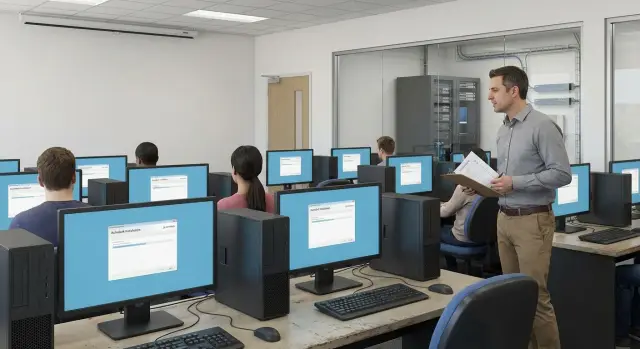
Autodesk оқу сыныптарында қандай проблема пайда болады
Autodesk оқу сыныптарында жиі «нашар компьютерлерден» емес, әр сабақ сайын орта біртіндеп өзгеріп кетуінен бұзылады. Бір топ қаріптер мен плагин орнатады, екінші топ жобаларды «оңайға» сақтайды, үшіншісі бөтен баптаулар, кэш пен жаңартулардың қалдықтарын қалдырады. Бірнеше аптадан кейін аудитория сыртынан бірдей көрінсе де, ішінде әртүрлі машиналарға айналады.
Кәдетте мынадай көрініс болады: бір студенттің файлдары ашылады, екіншісінің дәл сол жобалары жүктелмейді немесе бағдарлама құлап қалады. Панельдер мен жұмыс кеңістіктері бұзылады, кітапханалар мен шаблондарға жолдар өзгереді, өлшем бірліктері ауысады. Кейде қажетті қалталарға жазу құқығы жетпей, жоба сақталмай қалады. Қосу уақыты ұзаруы мүмкін, лицензия және аккаунтқа кіру әр жерде әртүрлі жүріп жатады. Нәтижесінде оқытушы сабақтың алғашқы 10–15 минутын "неге бәрінде бірдей емес" дегенді шешуге жұмсайды.
Оқу процесі үшін ең маңыздысы — орта біртұтас болуы: нұсқаулар студент көріп тұрғаннан сәйкес келуі және емтихан нәтижесі қандай ПК-ға отырғанына байланысты болмауы керек. Екінші маңызды нәрсе — сабақтан кейін базалық күйге жылдам қайтару. Барлығын қайта орнату емес, таза, болжамды конфигурацияға минуттарда оралу.
Түрлі сценарийлерде: біреулер автосақтаудың жолын флешкаға өзгертеді, біреу стандарттан басқа өлшемдер қояды, біреу сыртқы экспорт қояды. Келесі парызда топтың жартысы файлдарды таппай қалады, екінші жартысында шаблондарды ашу бұзылады. Зардап шегетін — бағдарламалық қамтамасыз ету емес, жұмыс тәртібі.
Жақсы жаңалық: жиі инфрақұрылымды күрделі өзгертусіз-ақ мәселені шешуге болады. Көбінесе жеткілікті: базалық «эталонды» келісіп алу, «жүйе мен деректерді» бөлу, студенттерге орнатуға тыйым салу және профилдер мен баптаулардың қайда жатқанын алдын ала ойластыру, сол арқылы оларды тез тазалап алу.
Қайдан бастау: орнатуға дейін не жинау керек
Мәселелер көбінесе орнатудан бұрын негізгі жайттар келісілмегенде басталады. Бастапқы ақпаратты жинап алсаңыз, орнату жылдамырақ өтеді, ал қолдау болжамды болады.
Алдымен аудитория мен нақты жүктемені сипаттаңыз: қанша ПК, сабақтар қалай өтеді (күн сайын екі топ па), ағымдар өзгереді ме, аудитория бос кездер бар ма — сол кезде қызмет көрсету жасауға бола ма. Сонымен қатар кабинеттердегі компьютерлер бірдей ме, әлде әртүрлі конфигурациясы бар ма — соны анықтаңыз.
Содан кейін нұсқалар мәселесін шешіңіз. Бір пәнге соңғы нұсқа керек, басқаға методикалық нұсқаулармен не ескі файлдармен үйлесімділік маңызды болады. Нұсқалар әртүрлі болса, қай кабинетке, қай курсқа, әр нұсқаға қанша уақыт қолдау көрсетілетіні ертерек бекітілсін.
Интернет жағдайын тексеріңіз. Тұрақты байланыс болған жағдайда орталықтандырылған жүктеу мен желілік орнатуға сүйену оңайырақ. Егер аудитория кейде офлайн жұмыс істейтін болса немесе интернет «уақытына байланысты» болса — орнату файлдарының жергілікті көзі мен кэшке орын алдын ала дайын болсын.
Тағы бір жиі еленбейтін жайт — күнде кімнің аудиторияға жауапты екені. IT бөлімі бір рет орнатып бере алады, бірақ күнделікті кішкентай проблемаларды көбінесе лаборант немесе оқытушы шешеді. Бұл қай әрекетті «бір басумен» жасау керек екенін және не нәрсені тек әкімшіге қалдыру керектігін анықтайды.
Практикалық түрде қысқа «орнату паспорты» жасаңыз. Ол әдетте бес блоктан тұрады: аудиториялар мен ПК тізімі және жүктеме кестесі, пәндер мен қажет Autodesk нұсқалары, желі шарттары (әрдайым онлайн немесе офлайн сабақтар болады), рөлдер мен қолжетімдіктер (кім орнатады, кім жаңартады, кім қалпына келтіреді), және қауіпсіздік шектеулері (пайдаланушы құқықтары, саясаттар, антивирустық және исключениялар).
Модель таңдау: образ, орталықтандырылған орнату немесе гибрид
Autodesk орнатпас бұрын развертывание моделін таңдаңыз. Ол дайындауға кеткен уақытты, жаңартулардың қалай өтетінін және компьютерлерді бастапқы күйге қаншалықты тез қайтаруға болатынын анықтайды.
Модель 1: бір образ немесе бірнеше
«Golden image» бірдей жұмыс орындары мен тұрақты бағдарламалық жиынтық үшін ыңғайлы. Бір образты күтіп ұстау оңай, бірақ ол барлық бағыттарға бірдей нұсқалар мен плагиндер қажет болғанда қолайлы. Егер бір зертханада, мысалы, сәулетшілер мен машина жасаушылар оқитын болса, әдетте 2–3 образ артық компоненттер мен нұсқалар қақтығысын азайтып, жұмысты тұрақты әрі жылдам етеді.
Қолмен түзетулерге батып қалмас үшін қарапайым ережені ұстаныңыз: кез келген «ерекше» баптаулар жазылған және автоматты түрде қайталанатын болуы керек. Бір ПК-ны «ыңғайлылық үшін» қолмен баптамаңыз, егер сол баптауды қалғандарға автоматты түрде жасай алмайтын болсаңыз. Бұл шаблондар мен кітапханаларға жолдар, лицензиялау және желілік ресурстарға қосылу секілді жайттарға қатысты.
Модель 2: жергілікті, орталықтандырылған немесе гибрид
Орталықтандырылған орнату мен басқару тұрақты канал мен нұсқа тәртібі бар жерде ыңғайлы. Жергілікті орнату кіші аудиторияларда оңай, бірақ масштабталмайды: бір түзету барлық компьютерлерде қолмен орындалады.
Көбіне гибрид ең тиімді: базалық образ (ОЖ, драйверлер, негізгі тәуелділіктер) және Autodesk-ті орталықтандырылған түрде кестеге сай тарату мен жаңарту.
Дискідегі орынды бөлу туралы алдын ала жоспар жасаңыз. Autodesk дистрибутивтері үлкен, орнатушының кэші мен уақытша файлдары ондаған гигабайт «жеп» қоюы мүмкін. Жаңартуларға және тазалауға резерв қалдырып, кэш пен temp файлдарды алдын ала белгілі қалталарға бағыттаңыз, сонда оларды автоматты түрде тазалауға болады.
Пайдалы тәжірибе — жүйелік бөлікті және оқу деректерін бөлу. ОЖ мен бағдарламаларды бір бөлімде (немесе дискте), студент жобаларын мен жалпы кітапханаларды екінші бөлімде (немесе желілік сақтау) ұстаңыз. Сол кезде образқа қайта оралу барысында жұмыстар жоғалмайды, ал емтиханнан кейін қалпына келтіру жылдамға айналады.
Қадаммен: аудиторияға базалық орнату
Autodesk-тің тұрақты жұмыс істеуі үшін ең маңыздысы — дұрыс эталондық компьютерді бір рет дайындап, оны тосынсыз жағдайсыз тарату.
Эталондық ПК-дан бастап, оны бүтін бір семестр бойы қолдануға дайын күйге келтіріңіз. ОЖ мен драйверлерді басқалардағыдай қойып, артық автожүктемелерді, сынақтық утилиталар мен жаңартқыштарды дереу алып тастаңыз — олар сабақ барысында іске қосылып сабақты бұзуы мүмкін.
Жай логика бойынша әрекет етіңіз. Алдымен ОЖ, драйверлер және негізгі компоненттер (мысалы, Visual C++) орнатылады, содан кейін қажетті Autodesk өнімдері. Одан кейін құрамы бекітіледі: сборка нөмірлері, тіл, таңдалған модульдер, плагиндер, қаріптер, шаблондар және оқу файлдары.
Міндетті түрде әдеттегі студент құқықтарымен іске қосып тексеріңіз: әкімші құқықтары жоқта қосымша бастала ма, типтік жоба ашылады ма, жұмыс қалтасына сақтау мүмкін бе, басып шығару немесе экспорт жұмыс істей ме (бағдарлама талап етсе). Эталон дайын болғанда «таза» күйді сақтаңыз: диск образы немесе снимок жасап, бастапқы нүктеге жылдам оралуға мүмкіндік беріңіз.
Аудиторияға таратқаннан кейін 3–5 түрлі қатардағы машиналарда қысқа тексеру жасаңыз. Пайдалануға ыңғайлы тест: студент жүйеге кіріп AutoCAD немесе Revit-ті іске қосады, оқу файлын ашады, 2–3 әрекет жасайды (мысалы, қабат құру немесе параметр өзгерту), көшірме сақтайды және жабады. Егер бұл бірер минут ішінде әкімші құқығын сұрамай және лицензия қатесінсіз орындалса, класс тұрақты күйге жақын.
Тираждауды аяқтаған соң составты «мұздай» бекітіңіз. Плагиндерді және жаңартуларды жеке компьютерлерде қосып қоюға болмайды. Кез келген өзгерісті бірінші эталонда жасап, студент құқықтарында тексеріп, содан кейін ғана барлық компьютерлерге қайталаңыз.
Пайдаланушы профильдері: баптаулар классқа зиян келтірмеуі үшін
Компьютерлік сыныпта профильдердің мақсаты қарапайым: студент жылдам кіріп, таныс орта алып, келесі топқа «сыйлықтар» қалдырмауы тиіс.
Қонақтық кіріс жылдам болғанымен, жобаларды және жеке баптауларды сақтау қажет болса жақсы емес. Локалдық профильдер желіден тәуелсіздік береді, бірақ оларды бірдей ұстау қиын. Оқу аудиториясында домендік есептік жазбалармен алдын ала дайындалған оқу профилі әдетте ыңғайлы: бәрі бірдей және оны оңай тазартуға болады.
Егер топтар айтарлықтай әртүрлі болса (мысалы, CAD пен 3D), 2–3 шаблондық профиль жасап, оларды сыныптар немесе ағындар бойынша байлау тиімдірек болады, әр компьютерді жеке баптаудың орнына.
Профильге тек оқу процесіне көмектесетін және жүйені бұзбайтын нәрселерді беру орынды: жұмыс кеңістіктері мен интерфейс, ыстық пернелер, жалпы кітапханалар мен материалдарға бірдей жолдар, ортақ шаблондар, сондай-ақ басып шығару мен экспорт параметрлері егер олар біріктірілген болса.
Оқу файлдарын профильден бөлек сақтау жақсы. Жұмыс файлын желілік диск немесе жобалар үшін бөлінген қалтаға қою — бұл профильді тазалау барысында жұмыстардың жоғалмауын қамтамасыз етеді.
Құқықтарды минимумға, бірақ жұмыс істеуге жеткілікті мөлшерде беріңіз: әкімші құқықтары жоқ кәдімгі пайдаланушы, профиль қалтасына және жобалар қалтасына жазу, лицензияға және қажетті желілік ресурсқа қол жеткізу. Бағдарламаларды орнату немесе жүйелік баптауларды өзгерту тек әкімші тарапынан болсын.
Жаңартулар: сабақты бұзбай, үйлесімділікті қалай сақтауға болады
Сабақтағы сбоевтің жиі себебі — өзін-өзі бастайтын жаңартулар. Олар желіні жүктейді, қайта жүктеуді талап етеді, құрам бөліктердің нұсқаларын өзгертеді және күтпеген кезде аккаунтқа қайта кіруді сұрайды. Оқу сыныбында бұл тез хаос тудырады: бір ПК жаңартылды, екіншісі емес, сол себепті топта интерфейстер әртүрлі, кейде файлдар үйлеспейді.
Алдын ала жаңартуларға түсінікті терезе белгілеп, оны күнтізбеге енгізіңіз. Әдетте бұл түнгі уақыт, демалыс немесе топтар ауысқан арасындағы сервис уақыты. Autodesk жаңартуларын және ОЖ жаңартуларын бөлек толқындарға бөліңіз: сонда қандайның мәселе тудырғанын оңай түсініп, қайтаруды жеңілдетесіз.
Жаппай қолданар алдында жаңартуды 1–2 тесттік ПК-та тексеріңіз, қалғандарға ұқсас машиналар таңдаңыз. Типтік тапсырмаларды орындаңыз: өткен жылғы жобаны ашу, экспорт немесе басып шығару, плагиндерді және шаблондарды тексеру.
Жаңартулар лотереяға айналмасын десеңіз, бірнеше ережені бекітіңіз: оқу уақытында автообновления өшірілген болсын, жаңарту терезесі мен жауапты тұлға белгіленсін, алдымен 1–2 ПК-та тест жүргізілсін, содан кейін ғана бүкіл класке тарасын, және откат жоспары (снимок, образ немесе басқа тәсіл) алдын ала дайын болсын.
Әр жаңартудан кейін қысқа жазба жүргізіңіз: күн мен уақыт, не жаңартылды (өнім және нұсқа), қай ПК-лар толқынға кірді және нәтижені қалай тексергеніңіз. Бұл инцидентті талдауға кеткен сағаттарды үнемдейді.
Сабақтан немесе емтиханнан кейін жылдам қалпына келтіру: нұсқалар мен логика
Әдетте сабақтан кейін үш типтегі іздер қалады: пайдаланушы профильіндегі өзгерістер (панельдер, жолдар, кэш, баптаулар), жүйедегі өзгерістер (кішігірім орнатулар, драйверлер, қызметтер) және жоба файлдары. Егер бұл заттарды алдын ала бөлсеңіз, қалпына келтіру жылдам және болжамды болады.
Негізгі ереже қарапайым: оқу жұмыстарын бөлек сақтаймыз, жүйені батыл қалпына келтіреміз. Солайша сыныпты қолмен тазалау және не маңызды деген дау болмайды.
Кәдімгі сабақтар үшін жасық (жұмсақ) қалпына келтіру жеткілікті: тек пайдаланушы ортасын бастапқы күйге алып келесіз, Windows пен орнатылған Autodesk-ті ұқсатпайсыз. Бұл профильді эталонға қайтару және Autodesk баптаулары мен кэштерін тазалау болуы мүмкін. Жобалар қалтасы осы кезде қалпына келтірілмейтін жерде болуы тиіс: желілік ресурс немесе бөлек бөлім.
Егер емтихан өткен болса, біреу флешкадан плагин орнатқан болса немесе бәрі қатты бұзылған болса — қатты қалпына келтіру қажет: ПК-ны образға немесе снимокқа қайтару. Бұл стандартталған паркте ең тиімді.
Жылдамдық стандартизациядан келеді. Дискіні «жүйе» және «деректер» деп бөліп қойыңыз, тексерілген образды сақтаңыз, эталондық профиль дайындаңыз және тазалауды кестеге немесе бір батырмаға автоматтандырыңыз. Сол кезде емтиханнан кейін жұмысты ортақ қалтаға жинап, барлық компьютерлерде профильдерді қалпына келтіру арқылы аудиторияны 10–15 минутта дайын күйге келтіресіз.
Жиі кездесетін қателіктер және оларды қалай болдырмау
Сбоев әдетте "бір рет үшін" қабылданған кіші шешімдерден пайда болады. Кейін плагиндер сынуы, профиль тазаланғанда жұмыстар жоғалуы, әкімші бір кеште қолмен түзетулермен отырғаны секілді жағдайлар көрінеді.
Типтік жағдай: барлық жұмыс орындарын жаңарттық, бірақ сабақта оқу плагині немесе кафедра шаблондары жаңа сборкамен жұмыс істемейтін болып шықты. Тағы бір проблема — жұмыстарды сақтау. Егер студенттер жобаларды Рабочий столқа немесе профиль қалтасына сақтаса, откаттан кейін бәрі жоғалады. Бұл «бағдарлама файлды жойып жіберді» дегендей көрінеді, бірақ шындығында файл қорғалған жерде сақталмаған.
Тағы бір қате — студенттерге жергілікті әкімші құқықтарын беру «тез іске қосу үшін». Бұл түсініксіз шешімді бірден шешеді, бірақ кейіннен артық панельдер пайда болады, жүйелік параметрлер өзгереді, кездейсоқ плагиндер орнатылады, кейбір ПК-ларда лицензиялар мен файл ассоциациялары бұзылады.
Белгісіз мәселе көзі — диск пен кэш. Autodesk көп уақытша файлдар мен визуализация кэшін жазады. Орынды бақыламасаңыз, жиналу байқалмай өсіп, жобалар мен жаңартулардың сәтсіздігіне алып келеді.
Жұмыс істеу үшін қарапайым әдеттер жиынтығы: жаңартулар мен плагиндерді тексеретін бір тесттік машина ұстаңыз, жұмыстарды қайда сақтау туралы ережені алдын ала бекітіңіз, рөлдерді бөлшектеңіз (студенттерге әкімші құқықтары жоқ, орнату орталықтандырылған), және аудитория паспортын жүргізіп отырыңыз — онда Autodesk нұсқалары, плагиндер, негізгі баптаулар және соңғы тексеру күні жазылып тұрсын.
Оқытушы мен администраторға қысқа чек-лист
Сабаққа дейін әр түрлі қатардан 1–2 компьютерді тексеру жеткілікті. Бұл көп мәселелерді топ кірмей тұрып ұстап қалады.
- Қалайтын Autodesk қосымшасын ашып, ол артық жаңартулар мен сұраныстарсыз іске қосылатындығын тексеріңіз.
- Лицензияның белсенді екеніне көз жеткізіңіз.
- Дискіде жеткілікті бос орын бар екеніне назар аударыңыз.
- Шаблондық оқу файлын ашып, бір қарапайым әрекетті орындаңыз (сақтау, импорт, рендер-превью).
- Жұмыстарды тапсыру қалтасы қолжетімді екенін тексеріңіз.
Егер студенттің баптаулары «бұзылып» қалса (параметрлер сақталмайды, панельдер жоғалды, қол жеткізу қатесі), көбіне кінә профильде болады. Қолмен баптауға уақыт жоғалтпаңыз: резервтік профильге ауыстырыңыз немесе қалпына келтіру жасаңыз. Құпия ереже: бір мәселе — бір жазба (уақыты, ПК нөмірі, не болғаны).
Апта сайын әкімші қысқа техникалық тексеріс жасауы тиіс: эталондық ПК пен бірнеше жұмыс орнындағы нұсқаларды салыстыру, жүктелу уақытын бағалау, бос орынды тексеру және жиі қайталанатын қателерді қарау.
Практикалық мысал: 25 жұмыс орны бар зертхана
Колледжде 25 ПК-дан тұратын аудитория болды және екі бағыт: бір күндері AutoCAD, басқа күндері Revit сабақтары өтілді. Мәселе орнатуда емес, әр сабақты аяқтағаннан кейін бөтен баптаулар, плагиндер, шаблондар және жұмыс үстінде қалған файлдар болғанында болды. Келесі топ «бәрі менде мүлде басқаша» деп бастайтын.
Шешімді әр компьютерді қолмен қайта баптаусыз жасады. Барлық ПК-ға бірдей базалық Autodesk орнатылды, айырмашылықтар профилдер мен бастапқы шаблондарға шығарылды. Екі есептік топ (CAD және BIM) жасалып, әрқайсысына «таза» эталон баптаулар дайындалды. Студент сол профильге кіргенде дұрыс панельдер, шаблондар және кітапханалар жолдарын алады.
Жұмыстар жоғалмауы және оқытушыға оларды жинау жеңіл болу үшін қарапайым ереже бекітілді: жобалар тек желілік жеке папкаға сақталады (немесе серверде). Локалдық қалталар, жұмыс үстелі және "Загрузки" тазаланады.
Пары аяқталғаннан соң автоматты түрде нөлге қайтару іске қосылды: Autodesk уақытша файлдары мен кэшін тазалау, профильді эталонға қайтару, локалдық қалталарды жөндеу. Егер аса үлкен мәселе болса, ПК жүйелік снимокқа қайтарылды.
Жаңартулар семестр аралығында пилот арқылы өткізілді: алдымен 1–2 ПК, ескі жұмыстарды ашып және басып шығаруды тексеру, содан кейін кестеге сай бүкіл паркті жаңарту. Өтпелі кезеңде орнатушылар мен эталон профильдерді бір жерде сақтап, қате болғанда жылдам бұрынғы нұсқаға оралу мүмкіндігі бар еді.
Келесі қадамдар: процесті бекіту және кім көмектесе алады
Класс тұрақты жұмыс істеуі үшін процесті бекітіңіз және жауаптыларды тағайындаңыз. Нұсқалар мен плагиндер, қызмет көрсету терезелері, жұмыстарды сақтау ережелері, пайдаланушы құқықтары және қалпына келтіру сценарийі туралы келісіп алыңыз.
Регламентте әдетте мына жайттар жазылады: эталондық образ қайда сақталады және оны кім өзгерте алады, сабақтан немесе емтиханнан кейін қалай қалпына келтіру жасалатыны және қанша уақыт алатыны, студент жұмыстарын қайда сақтау және осы құрылымның тәртібі үшін кім жауапты, сондай-ақ "сынып дайын" деген не нәрсені білдіретіні (нұсқалар, лицензиялар, қалталарға қолжетімділік, бос орын).
Егер қолдау ресурстары жетпейтін болса немесе лабораторияны нөлден салатын болсаңыз, интегратор шақыру оңайырақ болуы мүмкін: ол жабдықты, орнатуды және қолдауды бір қолына алып, біркелкі конфигурацияны ұстап тұруға және сыныпты жылдам жұмыс жағдайына қайтаруға көмектеседі. Мысалы, GSE.kz (gse.kz) жұмыс станцияларын, серверлерді жеткізіп, жүйелік интеграция және инфрақұрылымдық қолдауды ұйымдастыра алады.
Жиі қойылатын сұрақтар
Почему Autodesk в учебном классе начинает сбоить, хотя компьютеры одинаковые?
Көбіне бұзылатын нәрсе — өзге компьютер емес, орта біркелкілігі: әр сабақтан кейін профильдер, кэш, шаблондар мен кітапханаларға жолдар өзгереді, плагиндер мен қаріптер қосылады. Бірнеше аптадан соң машиналар «әр түрлі» болып шығады, сондықтан бірдей әрекеттер әр түрлі нәтиже береді.
С чего начать подготовку класса перед развертыванием Autodesk?
Бастапқы «эталонды» келісіңіз: қандай Autodesk нұсқалары қажет, қай плагиндер мен қаріптер рұқсат етіледі, шаблондар мен кітапханалар қайда тұрады, жобалар қайда сақталатынын анықтаңыз. Рөлдерді бекітіңіз (кім жаңартады, кім қалпына келтіреді) және қызмет көрсету терезесін жоспарлаңыз, сонда өзгерістер сабақ уақытында кездеспейді.
Что лучше выбрать: один образ, несколько образов или централизованную установку?
Егер барлық ПК бірдей және бағдарламалық жиынтық тұрақты болса — бір образ ыңғайлы. Әртүрлі пәндер немесе нұсқалар керек болса — 2–3 образ немесе гибрид: ОС үшін базалық образ, ал Autodesk өнімдерін орталықтандырылған түрде тарату.
Как правильно собрать эталонный ПК, чтобы потом не было сюрпризов?
Бір эталондық компьютер ұстап, оған барлық өзгерістерді енгізіп сынап алыңыз. Сол күйге келгенде образ не снимок жасап, содан таратыңыз. Бір ғана компьютерді «қолмен» жеке баптамаңыз, егер оны автоматты түрде қалғандарға қайталай алмасаңыз.
Какие проверки сделать перед первым занятием, чтобы не потерять 15 минут урока?
Сынақ ретінде студент құқықтарымен кіріп тексеріңіз: қосымша іске қосылды ма, типтік оқу файлын ашып сақтай ала ма, қажет болса экспорт немесе басып шығару істеледі ме. Бұл құқықтар, жолдар, лицензия және профиль проблемаларын тез көрсетеді.
Какие профили пользователей лучше подходят для компьютерного класса?
Доместік (домендік) есептік жазбалармен алдын ала дайындалған оқу профилі тиімді: бәріне бірдей және оны оңай қалпына келтіруге болады. Егер бағыттар айырмашылығы бар болса — 2–3 шаблондық профиль жасап, оларды пәндерге байлаңыз.
Как настроить хранение работ студентов, чтобы их не удалил откат профиля?
Оқу жұмыстарын профильден бөлек сақтаңыз: сетевой ресурсқа немесе жеке бөлімге орналастырыңыз, ол қалпына келтіру кезінде жойылмайды. Солайша профильді тазалап, кэштi өшіргенде жобалар сақталады.
Как обновлять Autodesk так, чтобы не сорвать урок и не получить разные версии в одном классе?
Автообновления оқу уақытында өшірілген болары керек, қызмет көрсету терезесін анықтап қойыңыз (түнде немесе демалыста). Алдымен 1–2 тесттік ПК-те жаңартуды тексеріп, типтік тапсырмаларды орындап көріңіз, содан кейін ғана барлық аудиторияға таратыңыз және қалпына келтіру жоспары дайын болсын.
Какой откат лучше делать после занятия или экзамена: мягкий или жесткий?
Күнделікті сабақтар үшін «жеңіл» қалпына келтіру жеткілікті: профильді эталонға қайтару және Autodesk-тің кэш пен баптауларын тазалау. Егер плагиндер флешкадан орнатылған немесе үлкен өзгерістер болса — образқа немесе жүйелік снимокқа қайта оралу (қатты қалпына келтіру) қауіпсіз.
Когда стоит привлекать интегратора и чем может помочь GSE.kz?
Егер аппараттық, орнату және қолдау бір подрядшыдан болуы қажет болса немесе ресурстар жеткіліксіз болса — интегратор шақыру ыңғайлы. Мысалы, GSE.kz (gse.kz) жұмыс орындары мен серверлерді жеткізіп, интеграция және инфрақұрылымды қолдауды ұйымдастыра алады.
