7 мин
AutoCAD жобаларын пішімін жоғалтпай көшіруге болады
AutoCAD жобаларын көшіру кезінде қаріптерді, өлшем стильдерін, сыртқы сілтемелерді, штрихтарды және баспа баптауларын сақтау жолы.
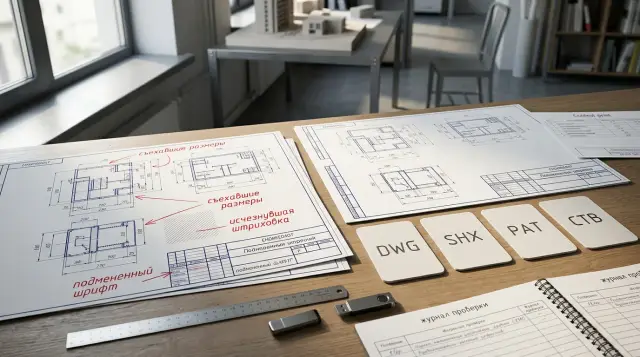
AutoCAD жобасын нұсқалар арасында көрінетін безендіру шығынынсыз көшіруге болады, бірақ жалғыз SAVEAS жеткіліксіз. DWG геометрияны және көптеген анықтамаларды сызбаның ішінде сақтайды, ал дайын парақтың көрінісі қаріптерге, штрих файлдарына, сыртқы сілтемелерге, баспа стильдерінің кестелеріне, плоттер драйверлеріне және пайдаланушы баптауларына да тәуелді. Тек DWG көшірілсе, бағдарлама файлды ашады да, ортаның бір бөлігін білдірмей алмастыруы мүмкін.
Жаңа нұсқада алынған бақылау PDF бекітілген PDF-пен сәйкес келгенде, сілтемелер табылғанда, мәтін жылжымаған кезде, өлшемдер геометриямен байланысын жоғалтпағанда және парақтар таза жұмыс орнында дұрыс басылғанда ғана көшіруді аяқталды деп санаймын. «Drawing file is valid» хабарламасы сызба дерекқорының тұтастығын растайды. Ол безендірудің сақталғанын растамайды.
Алдымен DWG пішімі мен жоба ортасын ажыратыңыз
Файл нұсқасы мен жұмыс ортасы екі бөлек мәселені шешеді. DWG пішімі басқа нұсқа сызба дерекқорын аша ала ма және қандай нысандарды түсінеді деген сұраққа жауап береді. Орта AutoCAD мәтінді, сызықтарды, штрихтарды және парақтарды қандай ресурстармен көрсететінін анықтайды. Пішімнің сәйкес болуы Fonts, Plotters және Support қалталарының мазмұнын автоматты түрде көшірмейді.
AutoCAD-та бір DWG пішімін қолданатын нұсқалар топтары бар. Мысалы, Autodesk 2018-2026 нұсқаларын AutoCAD 2018 пішіміне, ал 2013-2017 нұсқаларын AutoCAD 2013 пішіміне жатқызады. Сондықтан екі нұсқа бір пішім тобымен жұмыс істесе, жаңа нұсқадағы сызба кейде қайта сақталмай-ақ ескі нұсқада ашылады. Бірақ бұл жаңа пәрмендердің, салалық өнім нысандарының және көрсету түзетулерінің бірдей өңделетініне кепілдік бермейді.
Ескі пішімге сақтау мұқият тексеруді қажет етеді. Autodesk анықтамасында ертеректегі пішімге жазғанда жаңа нұсқаға тән мәлімет жойылуы немесе басқа нысан түріне айналуы мүмкін екені тікелей айтылған. AEC, Civil 3D, Plant 3D, Mechanical және басқа салалық өнімдерде қауіп жоғары: кәдімгі AutoCAD мұндай элементтерді proxy-графика арқылы көрсетуі мүмкін, бірақ толық өңдеуге мүмкіндік бермейді. Object Enabler нысанды тануға көмектеседі, алайда ол ескі бағдарламаны сол нысан жасалған салалық бағдарламаға айналдырмайды.
Жұмыс басталмай тұрып төрт нұсқаны жазып алыңыз: шығарылым нұсқасы, DWG пішімі, салалық өнім және қажетті Object Enabler. Жоба Civil 3D немесе AutoCAD Architecture ортасында жиналса, «бізде AutoCAD 2024» деген мәлімет жеткіліксіз. Сызба бірліктері мен орнату тілін де белгілеңіз. Стандартты ресурстардың жергілікті тілдегі атаулары мен әртүрлі іздеу профильдері кейде алшақтық туғызады, оны қате түрде DWG бүлінуі деп қабылдайды.
Бастапқы файлды тұрған жерінде өзгертпеңіз. SAVEAS жаңа файлды ағымдағы сызба етеді де, бұрынғысын оған өзгеріс жазбай жабады, ал AutoCAD-тағы SAVE ағымдағы сызбаны ауыстырмай көшірме жасайды. Қай пәрмен қолданылса да, түрлендірілген тармаққа бөлек атау мен каталог беріңіз. Қабылдау аяқталғанша бастапқы жинақ тек оқу режимінде қалуы керек.
Бірінші қайта сақтауға дейін эталон жасаңыз
Сенімді эталон PDF файлынан және тәуелділіктердің қысқа тізілімінен тұрады. Модельдің скриншоты әлсіз дәлел болады: онда баспа сызықтарының қалыңдығы, кесілген жиектер, парақ реті және мәтіннің ұсақ жылжуы көрінбейді. Бастапқы нұсқадан PDF файлын жоба тапсырыс берушіге қалай шығарылса, сол тәсілмен жасаңыз және түрлендіруден кейін оның үстінен жазбаңыз.
Ақау бірден байқалатын парақтарды таңдаңыз: мәтіні көп титул парағы, сыртқы сілтемелері бар тығыз жоспар, өлшемдері бар торап, жеке штрихы бар парақ және қалыптан тыс қағаз өлшемі қолданылған парақ. Жобада ондаған ұқсас парақ болса, басында бәрін басып шығару міндетті емес. Бірақ соңғы топтық жарияланым бет саны, бағыты және парақ атаулары бойынша толық салыстырылуы керек.
Суреттен сенімді түрде қалпына келмейтін мәліметті PDF-пен бірге сақтаңыз:
-
бастапқы AutoCAD нұсқасының немесе салалық өнімнің атауы мен толық жинақ нөмірі;
-
DWG пішімі, жүктелген қолданбалар және proxy-нысандардың бар-жоғы;
-
Attach немесе Overlay түрі және Loaded күйі көрсетілген сыртқы сілтемелер тізімі;
-
«парақ - құрылғы - қағаз - CTB немесе STB - баспа аумағы - масштаб» кестесі;
-
стандартты емес SHX, TTF, PAT, LIN, CTB, STB, PC3 және PMP файлдарының тізімі.
Тізілімге күрделі скрипт қажет емес. External References палитрасын, баспа стильдерінің менеджерін және PAGESETUP терезесін ашып, басқа маман оқи алатын скриншоттарды немесе экспортты сақтаңыз. Диалог терезелері мәндерді жазуға кедергі болса, пәрмен жолында -STYLE, -DIMSTYLE, -XREF және -PAGESETUP қолданыңыз. Түймелердің орнына қарағанда пәрмен атаулары маңыздырақ, себебі нұсқалар арасында таспа сызба логикасына қарағанда жиірек өзгереді.
Көшіруге дейін бастапқы файлды AUDIT пәрменімен тексеріңіз. Пәрмен қателерді түзетсе, бастапқы нұсқада бөлек тазартылған көшірме сақтап, эталон PDF файлын қайта шығарыңыз. Әйтпесе нұсқаны ауыстыру мен дерекқорды жөндеу қатар жүреді де, алшақтықтың себебін анықтау мүмкін болмайды. Эталон бекітілгенше PURGE пәрменін әдетте іске қоспаймын: қолданылмаған анықтамаларды жою тексеруді қиындатады және безендіруді қабылдауға пайдасы аз.
ETRANSMIT жобаны қолмен көшіруден дұрыс жинайды
Біреу жадында қалғаны бойынша жинаған қалтаны емес, ETRANSMIT пакетін беру керек. Autodesk ETRANSMIT пәрменін сызбалар жиынын тәуелді файлдармен, соның ішінде сыртқы сілтемелермен және қаріптермен бірге буып-түю құралы деп сипаттайды. Пәрмен нені тапқанын және қандай жолдарды өзгерткенін көрсететін есеп те жасайды.
Беруге арналған бөлек конфигурация жасаңыз. Барлық DWG пен кірістірілген xref файлдарын, баспа стильдерінің кестелерін және қолжетімді қаріптерді қосыңыз, қалта құрылымын сақтаңыз немесе оны бір түсінікті тәртіпке келтіріңіз. Жоба PDF, DWF, DGN төсемдеріне, растрларға, дерек файлдарына немесе Excel файлдарына тәуелді болса, олардың тізімде барын бөлек тексеріңіз. Қаріп лицензиясы кейбір файлдарды пакетке қосуға тыйым салуы мүмкін, сондықтан архивте файлдың жоқ болуы оны алмастыруға рұқсат бермейді.
Пакет AutoCAD орнатылымының бәрін көшірмейді. Пайдаланушының CUIX, LISP, ARX файлдары, ARG профильдері, DWT үлгілері, құралдар палитрасы, сөздіктер және DST парақ жиындары жоба каталогынан тыс жатуы мүмкін. Жоба соларға нақты тәуелді болса ғана көшіру тізіміне қосыңыз. Ескі Support қалтасын түгел жаңа нұсқаға көшіру қауіпті: онда пайдаланушы файлдары Autodesk-тің штаттық файлдарымен араласады, ал ескі стандартты анықтамалар жаңаларын басып қалуы мүмкін.
Пакетті ашқан соң ZIP бар екенін тексерумен шектелмей, ETRANSMIT есебін оқыңыз. Абсолют жолдарды, табылмаған сілтемелерді, қаріп ескертулерін және автордың жеке профилінен алынған файлдарды іздеңіз. D:\Projects\Object-17\Xrefs\plan.dwg сияқты абсолют жол авторда жұмыс істеп, басқаларда бұзылуы мүмкін. Бұл жаңа нұсқаның ақауы емес, жобаның көшуге дайын емес құрылымы.
Архивті бақылау қосындысымен немесе кемінде көлемі және жасалған күнімен бірге сақтаңыз. Ішкі көшіру үшін пакетті кім, қай нұсқадан жинағанын және эталонға қандай парақтар алынғанын белгілеу жеткілікті. Бір айдан кейін жиек атауы бірдей екінші файл табылғанда, осы жазба бірнеше сағатты үнемдейді.
Қаріпті алмастыру сыртқы көрініспен шектелмейді
Жоқ қаріп жол ұзындығын, тасымалды, таңба биіктігін, кейде арнайы белгілердің мағынасын өзгертеді. Жіңішке SHX қаріптері, азиялық Big Font және күрделі сызық түрлерінің ішінде пішін ретінде қолданылатын SHX файлдары айрықша қауіпті. Сондықтан missing SHX ескертуін әдеттегідей Ignore түймесімен жабуға болмайды.
AutoCAD SHX файлын сызба каталогынан, штаттық Fonts қалтасынан және Support File Search Path жолдарынан іздейді. Файл табылмаса, бастапқы файл түріне қарай бағдарлама FMP сәйкестендіру кестесін, мәтін стиліндегі қаріпті, Windows алмастыруын немесе FONTALT мәнін тексереді. Autodesk simplex.shx файлын стандартты балама ретінде келтіреді. Мұндай алмастыру сызбаны ашуға көмектеседі, бірақ таңба өлшемдерінің сәйкестігін дәлелдемейді.
Алдымен бастапқы SHX немесе TTF файлының заңды көшірмесін алып, жаңа орнатылымның басқарылатын қолдау каталогына салыңыз. TTF әдетте операциялық жүйеге орнатылады, ал SHX жоба қалтасында немесе бекітілген Support Path ішінде тұра алады. Бір файлды бес каталогқа таратпаңыз: AutoCAD бірінші табылған ресурсты алады, атауы бірдей екі SHX нұсқасы әртүрлі таңба көрсетуі мүмкін.
Бастапқы қаріпті алу мүмкін болмаса, алмастыруды жоба өзгерісі ретінде тіркеңіз. FMP файлына анық жазба қосыңыз, мысалы:
oldfont;replacement.ttf
Одан кейін STYLE ашып, әр мәтін стилін тексеріңіз де, REGENALL орындаңыз. Ескертпелермен бірге блок атрибуттарын, өрістерді, кестелерді, шығарма сызықтарды, дәнекерлеу белгілерін және сызық түрлеріндегі таңбаларды салыстырыңыз. Алмастырылған таңбалардың ені басқа болса, мәтін модельде дұрыс көрініп, көрініс экранында жиектен шығып кетуі мүмкін.
Мәселені мәтінді жарып жіберу немесе түгел контурға айналдыру арқылы шешпеңіз. Бұл кеңес сурет қаріпке тәуелсіз болғандықтан жиі айтылады. Бірақ бағасы тым жоғары: мәтінді өңдеу және іздеу мүмкіндігі жоғалады, дұрыс баспаға шығару қиындайды, файл көлемі өседі. Бір реттік архивтік тапсыру үшін бөлек көшірмеде бұл тәсіл кейде жарайды, жұмыс жобасына жарамайды.
Өлшем стилін геометриямен бірге тексеріңіз
DIMSTYLE тізімінде қате болмаса да, өлшемдер дұрыс сақталмауы мүмкін. Нәтижеге стильдің өзі, нысанның жергілікті қайта анықтаулары, аннотациялық масштабтар, сызық түрінің масштабы, бірліктер, мәтін стилі және байланыстылық әсер етеді. Бұл бөліктерді бөлек тексеруге болады, ал қабылдағанда парақтағы ортақ жұмысы бағаланады.
Ақауы оңай көрінетін өлшемдерден бастаңыз: тізбектер, шақтамалар, балама бірліктер, бұрыштық өлшемдер, үзіктер, шығарма сызықтар және блок ішіндегі өлшемдер. Мәтін биіктігін, көрсеткі өлшемін, шегіністерді, дөңгелектеуді және нөлдерді жасыруды салыстырыңыз. Содан соң файл көшірмесіндегі бақылау геометриясын сәл жылжытыңыз. Байланысты өлшем болжамды түрде жаңаруы керек; орнында қалған сан көбіне байланыстың үзілгенін немесе мәтіннің қолмен ауыстырылғанын білдіреді.
Аннотациялық қасиетті бөлек тексеру керек. Нысан дұрыс стильде тұрса да, онда сол көрініс экранының масштабы жоқ болса, экраннан жоғалады. Бақылау көрініс экрандарының масштабтарын жазып, өлшемді таңдаңыз да, Object Scale тізімін қараңыз. ANNOALLVISIBLE пәрменін тұрақты ем ретінде қоспаңыз: бұл айнымалы барлық масштабтағы аннотациялық нысандарды көрсетіп, келесі пайдаланушы көретін тағайындау қатесін жасырады.
DIMASSOC жүйелік айнымалысы жаңа өлшемдер режимін түсінуге көмектеседі, бірақ ескі байланыстарды автоматты түрде жөндемейді. DIMREASSOCIATE жоғалған нүктелерді қайта байланыстыра алады, алайда мұндай түзету жобаны өзгертеді және инженерлік тексеруді талап етеді. Оны бүкіл файлға ойланбай қолданбаңыз. Алдымен мәселе көшіруден кейін шықты ма, әлде бастапқы файлда болды ма, соны анықтаңыз.
UNITS арқылы бірліктерді және блоктарды кірістіру коэффициенттерін тексеріңіз. Миллиметр мен метр арасындағы қате «өлшем стилі бұзылғандай» көрінеді, ал стиль өзіне берілген тапсырманы дәл орындайды. Жаңа нұсқада жобаны корпоративтік стандартқа қатар келтіру жоспарланса, бұл жұмысты келесі кезеңге қалдырыңыз. Көшіру бекітілген күйді сақтауы керек, ал стандарттау оны әдейі өзгертуі мүмкін.
Сыртқы сілтемелерге басқарылатын жолдар мен қабаттар керек
Xref басқа жұмыс орнында қайта жүктелгеннен кейін ғана көшірілді деп есептеледі. Автор компьютеріндегі Loaded күйі ештеңе дәлелдемейді, себебі сілтеме кэш, желілік диск немесе әріптестерде жоқ абсолют жол арқылы ашылуы мүмкін. Бастапқы қалтаға қатынауды ажыратыңыз немесе қабылдауды таза компьютерде өткізіңіз.
Бір каталог ағашы ретінде көшетін жобаға салыстырмалы жолдар әдетте сенімді. Autodesk анықтамасы оларды икемді нұсқа деп атайды: жол негізгі DWG каталогынан есептеледі және ағаш басқа дискіге көшкенде мағынасын сақтайды. Тәуелді файл басқа дискіде немесе ортақ құрылымнан тыс жатса, салыстырмалы сілтеме жұмыс істемейді. Мұндайда бір пайдаланушының іздеу жолымен мәселені жасырмай, келісілген UNC жолын қолданыңыз немесе файлды жоба ағашына қосыңыз.
Attach пен Overlay айырмасын тексеріңіз. Attach кірістірілген сілтемені тізбек бойымен әрі қарай береді, Overlay оны ағымдағы деңгейде тоқтатады. Түрін қате ауыстыру геометрияны қайталауы немесе парақтағы керекті төсемді жоғалтуы мүмкін. Файл атауымен бірге түрін, Saved Path, Found At, масштабты, бұрылуды және кірістіру нүктесін салыстырыңыз.
Xref қабаттарында тағы бір тұзақ бар. VISRETAIN негізгі сызба тәуелді қабаттардың түсі, көрінуі, сызық түрі және қалыңдығы бойынша қайта анықтауларын сақтай ма, соны басқарады. VISRETAIN=1 болса, негізгі сызбадағы өзгерістер сақталады, ал VISRETAINMODE қайта жүктеу кезінде қай қасиет синхрондалатынын белгілейді. XREFOVERRIDE=1 сілтеме нысандарына қабаттың жалпы қасиеттерін ByLayer қойылғандай қолданады. Профильді көшіру немесе осы мәндерді өзгерту жолдар дұрыс болса да, баспа көрінісін толық өзгерте алады.
Бастапқы және жаңа ортадағы VISRETAIN, VISRETAINMODE және XREFOVERRIDE мәндерін жазыңыз. Содан кейін Reload All және REGENALL орындап, көрініс экрандарында xref қабаттарының жеке қайта анықтаулары бар бірнеше парақты ашыңыз. Себепсіз сілтемені ажыратып, қайта қоспаңыз: detach анықтамаларды жояды және мұқият жасалған қайта анықтауларды өшіруі мүмкін.
Штрих PAT файлына, шекараға және бастау нүктесіне тәуелді
Пайдаланушы штрихы өзінің бүкіл логикасын сурет түрінде сақтамайды. AutoCAD PAT файлдарындағы анықтамаларды қолданады, ал нақты нысанның көрінісі үлгі атауына, масштабқа, бұрышқа, бастау нүктесіне, аннотациялық қасиетке, сызу ретіне және шекарамен сақталған байланысқа тәуелді. Бір бөлік жоғалса да, контур геометриясы өзгермегенімен, өрнек басқаша шығады.
Autodesk пайдаланушының LIN және PAT файлдарын Support File Search Path жолдарының біріне салуды немесе олардың каталогын сол тізімге қосуды ұсынады. Бағдарлама бірінші табылған стандартты acad.pat немесе acadiso.pat файлын жүктейді, сондықтан жаңа стандартты файлды ескі файлмен алмастыруға болмайды. Жеке өрнектерді атауы түсінікті бөлек PAT файлдарында сақтаңыз. Жеке файлда өрнек атауы мен файл атауы сәйкес болуы керек, ал соңғы анықтамадан кейін бос жол қажет.
Тексеру кезінде бақылау парақтарындағы штрихтарды таңдап, Pattern Name, Scale, Angle, Origin және Associative мәндерін салыстырыңыз. HATCHEDIT ашып, өрнектің жаңа ортада қолжетімді екенін тексеріңіз. Ол тұтас бояу болып көрінсе, шекараны қайта құрмай тұрып масштаб пен сызық тығыздығын тексеріңіз. Өте тығыз өрнек сызық санының шегіне жетуі мүмкін, ал алыс масштабта сызықтар көзге бірігіп кетеді.
Үзілген байланыстылық көбіне бастапқы файлда болған. Көшіру оны REGEN немесе шекара өзгергеннен кейін ғана көрсетеді. Түрлендіргішті кінәламай тұрып, толық REGEN жасалған бастапқы файлды жаңа нұсқамен салыстырыңыз. Маңызды аймақтарда шекара көшірмесін уақытша өзгертіп, штрихтың соған ілесетінін тексеріңіз; сынақ геометриясын бастапқы файлда сақтамаңыз.
Ескертулерден құтылу үшін барлық жеке өрнекті ең жақын стандартты өрнекпен алмастырмаңыз. Сәулет және инженерлік парақтарда өрнек материалды немесе конструкция күйін білдіруі мүмкін. Кез келген алмастыруды көшіруді орындаған әкімші емес, жоба авторы шешуі керек.
Парақ принтердің өзін емес, құрылғы атауын сақтайды
Парақ параметрлері DWG ішінде тұрады, бірақ сыртқы баспа инфрақұрылымына сілтеме жасайды. PAGESETUP құрылғыны, қағаз өлшемін, баспа аумағын, ығысуды, масштабты, бағытты және баспа стильдерінің кестесін сақтайды. CTB және STB файлдары шығару ережелерін береді, PC3 бапталған құрылғыны сипаттайды, ал PMP калибрлеу мен жеке қағаз өлшемдерін сақтай алады. Layout қойындысының болуы парақ баспаға дайын дегенді білдірмейді.
Алдымен стиль кестесінің түрін анықтаңыз. CTB баспа қасиеттерін индекстік түске байланыстырады және 255-ке дейін түске тәуелді стиль сақтайды. STB нысандарға немесе қабаттарға тағайындалған атаулы стильдерді қолданады. Жаңа сызбалардың әдепкі баптауы бар файлды өзгертпейді. Кестелер тізімі бос болса, көшіру кезінде CTB-ні STB-ге айналдырмай, керекті файлды Plot Style Table Search Path жолына қайтарыңыз.
Әр бөлек парақ түрі үшін PAGESETUP ашыңыз. Жоқ принтер туралы ескерту көбіне None немесе қағаз өлшемінің атауы ұқсас жүйелік құрылғының автоматты таңдалуына әкеледі. Алмастырылған құрылғының жиектері мен Printable Area аумағы басқа болуы мүмкін, сондықтан рамка жылжиды немесе кесіледі. A1 атауының өзі екі драйвердегі өлшем мен жиектің бірдей екеніне кепілдік бермейді.
Қабылдау тұрақты болуы үшін алдымен келісілген PDF PC3 құрылғысына басып, физикалық плоттерді бөлек тексеріңіз. CTB немесе STB атауын, Plot with plot styles режимін, сызық қалыңдығын, мөлдірлікті, шығару ретін және растр сапасын салыстырыңыз. Display plot styles қосылса, Layout қойындысы кесте әсерін шамамен көрсетуі керек, бірақ соңғы PDF бәрібір эталон болып қалады.
Топтық жариялау бір парақты басқанда көрінбейтін қателерді табады: жоқ setup, әртүрлі қағаз өлшемі, қате парақ атауы, бұзылған реттік және автор құрылғысына сілтеме. Бүкіл жинақты команда қолданатын Publish немесе Sheet Set арқылы шығарыңыз. Мазмұнды көзбен қарамай тұрып, бет санын, бет өлшемін және бағытын салыстырыңыз.
Ескі пішімге әрқашан бөлек тармақта сақтаңыз
Қауіпсіз түрлендіру тәртібі әр күйге қайту мүмкіндігін сақтайды. Архивтің бәрін жаңа нұсқада ашып, Save All баспаңыз. Бір жаңа нысан немесе автоматты жаңарту кері қайтуды қиындатады, ал себебін ажырату мүмкін болмай қалады.
Жұмыс реті мынадай:
-
Тексерілген ETRANSMIT пакетін жаңа каталогқа ашып, бастапқы жинаққа жазуға тыйым салыңыз.
-
Негізгі DWG файлын мақсатты нұсқада ашып, пәрмен жолын оқыңыз және ескертулер журналын сақтаңыз.
-
AUDIT орындаңыз, бірақ түзетулерді көшіру көшірмесінде ғана сақтаңыз; содан кейін REGENALL және Reload All жасаңыз.
-
SAVEAS арқылы алушыға керек нақты ескі пішімді жаңа атаумен жазыңыз.
-
AutoCAD-ты жауып, алынған файлды қолдау көрсетілетін ең ескі нұсқада қайта ашыңыз да, бақылау PDF файлын шығарыңыз.
Соңғы қадамды DWG TrueView немесе жаңа нұсқадағы жалғыз тексерумен алмастыруға болмайды. DWG Convert және TrueView файлдарды топтап түрлендіруге ыңғайлы, бірақ көрнекі және қызметтік қабылдау файл өңделетін бағдарламада өтуі керек. Autodesk жаңа құжаттама көріністері ескі нұсқада көрінгенімен, кәдімгі өңдеу пәрмендері олармен жұмыс істемеуі мүмкін екенін ескертеді. Файлды ашу және өңдеу қабілеті екі бөлек қасиет.
Әр бақылау файлы үшін нақты нәтиже пішініндегі қысқа журнал сақтаңыз:
File: A-101_floor-plan.dwg
Source: AutoCAD 2024 / DWG 2018
Target: AutoCAD 2017 / DWG 2013
AUDIT: Total errors found 0, fixed 0
Xrefs: 6 loaded, 0 unresolved
Fonts: 0 substituted
Plot: A1 PDF, office.ctb, PASS
Пәрмен жолындағы AUDIT мәтіні тіл мен нұсқаға тәуелді, сондықтан хабарламаның әрпі емес, өрістер мен сандар маңызды. Қате түзетілсе, санын белгілеп, файлды жауып қайта ашқаннан кейін тексеруді қайталаңыз. Қайта ашқаннан кейінгі нөлдік нәтиже SAVEAS-тен кейін бірден шыққан жасыл белгіден сенімді.
Таза жұмыс орны қабылдау дауын шешеді
Соңғы тексеруді ескі профильге, жеке қаріптерге және бастапқы желілік жолдарға қатынасы жоқ пайдаланушы жүргізеді. Таза виртуалды машина жарайды, бірақ әріптестің кәдімгі компьютері жиі пайдалырақ: онда қатынас құқықтары, драйвер ерекшеліктері және нақты іске қосу тәртібі бірден көрінеді. Тексеруші көшіру пакетін және бекітілген ресурстарды қосу нұсқаулығын ғана алуы керек.
Алдымен ол файлды пәрмен жолы көрініп тұрғанда ашады да, proxy, SHX, xref және қолданбалар туралы барлық хабарламаны жазады. Содан кейін сілтемелерді жаңартып, REGENALL орындайды, бақылау парақтарын қарап, PDF жариялайды. Салыстыруды эталонның үстіне мөлдір қабат ретінде қою немесе PDF салыстыру құралы арқылы жасаңыз: екі құжат қатар тұрса, көз мәтіннің бір миллиметрге жылжуын нашар байқайды.
Қабылдау хаттамасы ақауды, рұқсат етілген айырманы және әдейі жасалған өзгерісті ажыратуы керек. Бастапқы файл дұрыс істесе, жоғалған сілтеме, алмастырылған қаріп, жоқ таңба, басқа сызық қалыңдығы, кесілген рамка немесе байланысы үзілген өлшем ақау саналады. Геометрия мен баспа нәтижесі бірдей болса, PDF ішіндегі қисықтың тегістелуі рұқсат етілген айырма болуы мүмкін. Әдейі өзгертілген нәрсені бөлек тіркеп, жоба авторымен келісіңіз.
Жоба үлкен болса, файл санын, тәуелділік атауларын және бет параметрлерін салыстыруды автоматтандырыңыз, бірақ безендіруді толық автоматты тексеруге уәде бермеңіз. Машина жоқ ресурсты және пиксель айырмасын жақсы табады. Ол ескертпенің жаңа жолға бөлінуі рұқсат па немесе штрих дұрыс материалды білдіре ме, соны білмейді.
Даулы айырмаға екі қайталанатын күй ережесін қолданыңыз. Бастапқы көшірмені бастапқы нұсқада, көшіру көшірмесін мақсатты нұсқада алдын ала сипатталған конфигурацияларда ашып, бір парақты бірдей параметрлермен шығарыңыз. Айырма тек жаңа тармақта қайталанса, ақау тіркеп, екі PDF файлын, пәрмен журналын, ресурс атауларын және байланысты айнымалы мәндерін қосыңыз. Айырма REGENALL немесе Reload All жасалғаннан кейін бастапқы нұсқада да көрінсе, көшіру бұрынғы мәселені ғана ашқан. Оны бәрібір түзету керек, бірақ түрлендіру қатесі деп жазбау қажет. Бұл тәртіп әртүрлі компьютерлерден алынған кездейсоқ скриншоттарды салыстырып кетуге жол бермейді. Жауапкершілік те анық қалады: әкімші ортаның қайталанатынын дәлелдейді, жобалаушы нәтиже инженерлік ойға сай ма, соны шешеді, ал шығарылым жетекшісі өзгерісті бекітеді.
Жұмыс станцияларын, Autodesk лицензияларын және ортақ қолдау ортасын қатар жаңарту қажет ұйымдар GSE.kz арқылы бағдарламалық жасақтама мен жабдықты бір ИТ міндеті аясында жеткізіп, біріктіре алады. Бірақ қабылдау актісіне жоба маманы қол қоюы керек: жүйелік интегратор сызбаның қай көрінісі дұрыс екенін жобалаушының орнына шеше алмайды.
Файлдар мақсатты нұсқада қайта ашылып, топтық баспа жасалып және таза жұмыс орнында тексерілгеннен кейін ғана көшіруді жабыңыз. Сонда архивте жай ашылған DWG емес, тәуелділіктері белгілі және нәтижесі дәлелденген, қайта іске қосылатын жоба қалады.
Жиі қойылатын сұрақтар
Жаңа AutoCAD нұсқасындағы DWG файлын ескі нұсқада ашуға бола ма?
Жаңа бағдарлама файлды ескі нұсқа түсінетін DWG пішімінде жазса, болады. SAVEAS арқылы керекті файл түрін таңдап, нәтижені міндетті түрде ескі нұсқада тексеріңіз, себебі кей жаңа нысандар proxy арқылы көрінгенімен, өңделмеуі мүмкін.
Көшіруден кейін AutoCAD қаріпті неге алмастырады?
Жаңа орнатылым бастапқы SHX немесе TTF файлын жүйелік қалталар мен қолдау жолдарынан таппады. Қаріпті заңды көзден алып, басқарылатын Support Path баптаңыз және STYLE арқылы тексеріңіз; FONTALT пен FMP тек саналы алмастыруға қолданылады.
AutoCAD жобасының пакетіне не міндетті түрде кіреді?
Негізгі DWG файлдарын, барлық xref пен төсемдерді, қажетті SHX және TTF қаріптерін, PAT пен LIN файлдарын, CTB немесе STB кестелерін, ал керек болса PC3, PMP, DST және пайдаланушы қолданбаларын қосыңыз. ETRANSMIT-тен бастап, оның есебін оқыңыз да, жоба сыртындағы тәуелділіктерді қолмен тексеріңіз.
SAVEAS өлшем стильдерін сақтай ма?
DIMSTYLE анықтамалары әдетте сақталады, бірақ өлшем көрінісі мәтін стиліне, аннотациялық масштабқа, нысан қайта анықтауларына және геометриямен байланысқа да тәуелді. Бақылау парақтарын ашып, нысандарды уақытша өзгерткенде бірнеше өлшемнің жаңаратынын тексеріңіз.
Көшіруден кейін жоғалған сыртқы сілтемелерді қалай түзетуге болады?
Жобаны ортақ құрылымда сақтап, негізгі файл мен сілтемелер бір ағаш ретінде көшсе, салыстырмалы жолдарды қолданыңыз. External References ішінде Saved Path, Found At, Attach немесе Overlay түрін тексеріп, басқа компьютерде Reload All орындаңыз.
Xref қабаттарының түсі мен қалыңдығы неге өзгерді?
Бастапқы және мақсатты ортадағы VISRETAIN, VISRETAINMODE және XREFOVERRIDE мәндерін салыстырыңыз. Бұл баптаулар негізгі файл xref қабаттарының қайта анықтауларын сақтай ма және сілтеме нысандары қабаттың жалпы қасиеттерін қабылдай ма, соны басқарады.
Пайдаланушының PAT штрихтарын қайда көшіру керек?
Бөлек PAT файлдарын басқарылатын қалтаға салып, оны Support File Search Path тізіміне қосыңыз. Жаңа нұсқадағы acad.pat файлын ескі көшірмемен түгел алмастырмаңыз, себебі AutoCAD бірінші табылған стандартты файлды қолданады және өзекті анықтамаларды жасыруы мүмкін.
Көшіру кезінде CTB мен STB несімен ерекшеленеді?
CTB баспа қасиеттерін индекстік түске қарай тағайындайды, ал STB нысандар мен қабаттардағы атаулы стильдерді қолданады. Бар сызба өз кесте түрін күтеді, сондықтан көшіру кезінде баспа сұлбасын қатар өзгертпей, қажетті файлды қайтарыңыз.
Екі сызбаны тексеруге DWG Compare жеткілікті ме?
Жеткіліксіз. DWG салыстыруы геометрия өзгерісін табады, бірақ қаріп, баспа драйвері, стиль кестесі және қағаз жиектері бар екенін дәлелдемейді. Бақылау PDF файлы, топтық жариялау және таза жұмыс орнында ашу сынағы да керек.
Жобаны көшіруге дейін PURGE орындау керек пе?
Эталон мен тәуелділіктер жазылғанша PURGE орындамаңыз. Пәрмен сәтті қабылдаудан кейін тазалауға пайдалы, ал тексеру кезінде жойылған анықтамалар ненің және неге өзгергенін анықтауды қиындатады.
