6 мин
AutoCAD желілік қалталарда баяулайды: кэш, жолдар, DWG ережелері
AutoCAD желілік қалталарда баяу жұмыс істесе, жергілікті кэш, қолдау жолдары және DWG сақтау ережелерін баптап, файлдарды жылдамырақ ашып-сақтаңыз.
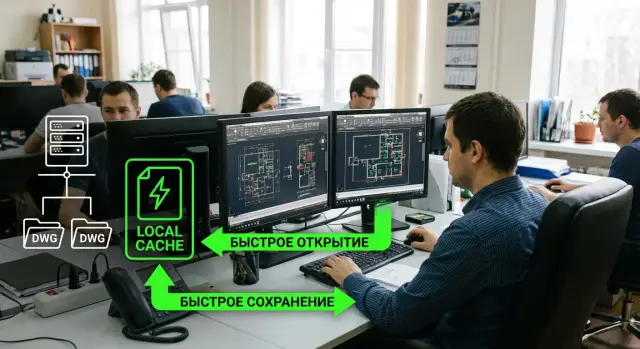
Неліктен AutoCAD желілік қалталарда бәсеңдейді
Жағдай әдетте ұқсас: сызба айтарлықтай ұзақ ашылады, сақтау кезінде қысқа үзілістер пайда болады, кейде регенерациялар мен листтер арасында ауысу «ілініп» қалады. Компьютер қалыпты жұмыс істегенімен, кешігулер дәл сервердегі жобаларда байқалады.
Көбіне себеп қарапайым: желі жергілікті SSD-ден баяу және тұрақсыз болады. AutoCAD тек DWG ғана оқып-жазбайды. Ол үнемі уақытша файлдар, автосақтау, шрифтер, қолдау жолдары, сыртқы сілтемелер және подложкаларға жүгінеді. Локалда бұл байқалмайды, ал желі арқылы әр шағын операция күтуге айналады.
Жиі маңыздысы — «бәрін бірден» емес, үш нәрсені жылдамдату: DWG ашу (алғашқы жүктеу және тәуелді файлдарды табу), сақтау (негізгі файл плюс қызметтік жазбалар) және автосақтау (әр N минуттағы паузалар).
Жақсы жаңалық: кейбір жақсартуларды қайта орнатусыз және әкімшілік құқықтарсыз жасауға болады. Қарапайым қадамдар көмектеседі: TEMP пен автосақтау папкасын жергілікті дискке көшіру, қолдау жолдарын қысқарту, артық желілік орналасуларды іздеуден алып тастау және жобаларды сақтау ережелері туралы келісу.
Практикадан типтік оқиға: DWG серверде сақталады, ал автосақтау да сол жерге жазылады. Әр 10 минут сайын барлық жерде шағын «тоқтаулар» пайда болып, AutoCAD ілініп қалғандай көрінеді. Автосақтауды локалға жылжыту осы үзілістерді жиі бірден жояды, тіпті жобалар серверде қалса да.
Жедел диагностика: уақыт қай жерде жоғалады
Бірінші кезекте не баяулататынын анықтаңыз: файл ба, желі ме, әлде қоршаған орта (сілтемелер, шрифтер, қызметтік жолдар) па. Бұлқа әдетте 10–15 минут кетеді, бірақ кейін сіз дәл себепті түзетесіз, бәрін емес.
Бастапқы салыстырудан бастаңыз. Бір DWG алыңыз және оны локалдан (C дискіге көшіріп) және желіден ашыңыз. Айырмашылық үлкен болса, әдетте желі, құқықтар, антивирус тексерісі, сілтемелерді өңдеу немесе AutoCAD-тың ресурстарды әр ретте желілік жолдардан іздеуі себебі болады.
Ашу ғана емес, бірнеше әрекетті өлшеңіз, себебі «баяу» әркім үшін әртүрлі мағына береді:
- Файлды ашу (командалардың толығымен дайын болуына дейінгі уақыт)
- Save және SaveAs (сақтау индикаторы жоғалғанға дейінгі уақыт)
- Автосақтау (N минут сайын байқалатын ілініп қалулар)
- Plot (алдын ала қарау пайда болып, баспа басталуға дейін уақыт)
- Файлды жабу (кейде уақытша деректер жазылғандықтан ұзақ болады)
Содан кейін ауқымды анықтаңыз: баяу тек бір жобаға тән пе немесе сервердегі барлық DWG-ларда ма. Бір жобада ғана мәселе болса, көбіне Xref, подложкалар, стандарттан тыс шрифтер немесе ауыр сыртқы ресурстар кінәлі. Егер бәрінде баяу болса, желілік кешігулер, VPN, қауіпсіздік саясаттары немесе пайдаланушы профилі жиі себеп болады.
Күн уақытына және VPN-ге тәуелділікті тексеріңіз. Қарапайым белгі: таңертең барлығы жылдам, күндіз сақтау кезінде «жабысып» қалады — онда желі шамадан тыс жүктелген немесе файл серверінде кезек пайда болады.
ИТ-пен сөйлескенде қысқа нақты мәліметтер жинаңыз:
- DWG көлемі
- Xref саны және олардың жалпы көлемі
- Уақыт: Open, Save, SaveAs, Plot
Мысал: 80 МБ файл 12 Xref-пен локалдан 25 секундта ашылады, ал желіден 2 минутта ашылады, әрі Save күндіз 40 секунд алады. Бұл қай жерде іздеу керектігін нақты көрсетеді.
Локал кэш және уақытша папкалар: желіден не көшіру керек
Жұмыс барысында AutoCAD қызметтік файлдар шығарады: уақытша көшірмелер, журналдар, қайта ашуға арналған кэш, автосақтау және резервтік көшірмелер. Бұл жұмыс істеуге көмектесетін файлдар және бағдарлама құлауынан кейін қалпына келтіруге жәрдемдеседі.
Проблема солар желіде сақталған кезде басталады. Сол кезде әр автосақтау және әр кішігірім әрекет желілік алмасуға айналады: кешігулер, құқықтарды тексеру, құлыптар қақтығысы көбеюі мүмкін. Нәтижесінде бағдарлама баяулайды, тіпті DWG кішкентай болса да.
Көп жағдайда келесі папкаларды жергілікті (пайдаланушының C дискісінде немесе басқа жылдам локал диск) ұстаған дұрыс: Windows уақытша папкалары (TEMP/TMP), AutoCAD автосақтау папкасы, жергілікті пайдаланушы деректері (әдетте AppData), сондай-ақ уақытша экспорттар мен архивтер үшін бөлек жұмыс папкасы.
Егер профиль «жылжитын» және серверде сақталса, ИТ-дан қалың және жиі өзгеретін каталогтарды синхрондаудан шығаруын сұраңыз (әдетте AppData\\Local және уақытша папкалар). Әйтпесе кіру, шығу және жұмыс кезінде үнемі синхрондау жүріп, AutoCAD желіні күтеді.
Шламды тазалау да көмектеседі, бірақ сақтықпен. Тек уақытша екені анық файлдарды (ескі файлдар TEMP, қолданба кэші) өшіру қауіпсіз; сызбаның резервтік файлдарын тексеріп алғаннан кейін ғана жою керек.
Қысқа ереже: .sv$ және .bak файлдарын тек қажетті өзгерістер DWG-ға сақталғаны анық болса ғана өшіріңіз. Егер ілініп қалулар немесе өзгерістер жоғалған болса, алдымен соңғы автосақтауларды тауып ашып көріңіз, содан кейін папкаларды тазалаңыз.
Қадам бойынша: кэш, TEMP және автосақтауды баптау
Көбіне баяулау DWG-дан гөрі уақытша файлдардан келеді: кэш, автосақтау және резервтік көшірмелер. Олардың саны көп, олар үнемі жасалып, өшіріледі, ал желіде бұл кешігулерге айналады.
1) Барлық уақытшаны жылдам локал дискке көшіру
Бір қарапайым локал папка жасаңыз, мысалы SSD-те: C:\\CAD_Temp\\. Содан кейін AutoCAD-ты сол жерге мүмкіндігінше барлық уақытша және автосақтау файлдарын жазатындай етіңіз, ал серверге тек соңғы DWG жіберілсін.
Windows уақытша файлдары (TEMP/TMP) үшін локал папка таңдаңыз және дискінде бос орын барын тексеріңіз. AutoCAD-та параметрлерді ашып (әдетте «Параметры» арқылы) жолдар бөлімінде автосақтау және уақытша файлдар папкасын локалға қойыңыз (сіздің нұсқаңызда бапталатын болса). Қолданушының сол папкаларда файл жасау және өшіру құқықтары бар екенін тексеріңіз — жиі қате себеп: файлдар жасалады, бірақ оларды дұрыс қайта жазуға мүмкіндік жоқ.
Резервтік көшірмелерге қатысты ережелерді белгілеңіз: .BAK қосу, автосақтаудың жиілігі және қанша қызметтік файл сақтау қажет. Автосақтау қаншалықты жиі және дубльдер неғұрлым көп болса — жазу операциялары соғұрлым көбейеді.
Нәтижені бекіту үшін: бір DWG-ны өзгертпей ашып, бірінші сақтауды алдын және кейін өлшеңіз.
Мысал: DWG серверде, әр сақтау 20–30 секунд алады. Автосақтау мен TEMP-ті C:\\CAD_Temp\\-ке көшіруден кейін кешігулер бірнеше секундқа түседі, себебі желі қызметтік файлдардың үнемі жазылуына қатыспайды.
Негізгі идея: жобаларды серверде сақтауға болады, бірақ барлық уақытша және автосақтауларды жергілікті жылдам дискке шығарыңыз.
Қолдау жолдары: іске қосу және ашудағы кешігулерді қалай қысқарту
AutoCAD іске қосылып, сызбаны ашқан кезде қолдау жолдарын қарап, қажетті файлдарды іздейді. Оларға әдетте шрифтер (SHX, TTF), DWT шаблондары, штамптар мен блоктар, баспа кестелері CTB/STB, сондай-ақ скрипттер мен LISP кіреді. Егер тізімде көп желілік қалталар мен ұзынша жолдар болса, кешігулер жиналады.
Әр артық каталог — желіге қосымша шақыру. Және кейбір жолдар қолжетімсіз болса, AutoCAD келесіге көшуге дейін таймаут күтеді.
Қалай тезірек әрі тәртіппен жасауға болады
Қолдау жолдарында күнделікті қажеттіні ғана қалдырыңыз және мүмкіндігінше оларды локалда ұстаңыз. Ыңғайлы тәсіл — екі қабатты қолдау: локал (жылдам) және командалық (ортақ).
Локалға әдетте шрифтер, CTB/STB, жиі қолданылатын блоктар және автожүктелетін LISP қойылады. Серверде сирек қолданылатын кітапханалар, архивтік шаблондар және үлкен контент сақталады.
Жолдар тізімінде қайталанулар мен «өлі» жазбаларды (ескі серверлер, аттары өзгерген шары, уақытша папкалар) тексеріңіз. Тізімді үрмеу — 3–6 анық папка жақсы, ал 20 «бәрі үшін» папкадан гөрі сенімді.
Біртұтас құрылым туралы келісіңіз
Әркім өз қолдауларын «көргенінше» жинамауы үшін қарапайым құрылымды бекітіңіз: CTB қайда, шрифтер қайда, шаблондар қай жерде. Сол кезде жаңа қызметкер дайын жолдар жиынтығын алады, ал ИТ қолжетімділікті және резервтік көшіруді оңай басқарады.
Негізгі бағыт: ашуға әсер ететін барлық нәрсе (шрифтер, баспа кестелері, автожүктелетін LISP) жұмыс орнында мүмкіндігінше жақын болу керек. Қалғанын серверде бір келісілген жерде ұстауға болады.
DWG-ны серверде сақтау ережелері: құрылым және тәртіп
Кейде мәселе желі жылдамдығында емес, файл серверіндегі хаоста. Мыңдаған DWG, бэкаптар, PDF және «ескі нұсқалар» бір қалтада болу Проводникті, антивирусты және AutoCAD-ты ұзақ тексеруге мәжбүрлейді. Нәтижесінде ашу, сақтау және тіпті «Сохранить как» баяулайды.
Түсінікті ереже: бір жоба — бір түбірлік қалта. Ішінде тұрақты құрылым болсын, сонда жолдар өзгермеуі тиіс және сілтемелер үзілмейді.
Минималды құрылым үлгісі:
- 01_Work (жұмыс DWG)
- 02_Xref (барлық сыртқы сілтемелер мен подложкалар)
- 03_Plot (PDF, DWF, шығару)
- 04_Exchange (мердігерлермен алмасу)
- 05_Archive (мұздатылған нұсқалар, тек оқу)
Осылай тазалау оңай, құқықтарды баптау оңай, және AutoCAD файлдарды іздеу кезінде артық қалталарды өңдемейді.
Xref үшін екі ереже жақсы жұмыс істейді: барлық сілтемелер бір қалтада (мысалы, 02_Xref) жиналсын және оларға қатысты жолдар салыстырмалы болсын. Сонда жоба басқа серверге көшірілгенде де сілтемелер бұзылмайды, және AutoCAD бір файлды он тен жолдан іздемейді.
Атау және нұсқау ережелері де пайдалы. Қарапайым формат таңдаңыз (мысалы, Объект_Бөлім_Қабат_Дата), «чертеж(1).dwg» және «final_final» сияқты дубльдерден аулақ болыңыз. Егер тарих керек болса, оны Archive-та сақтаңыз, жұмыс файлдарының жанында емес.
Мысал: бөлім бір қалтада 30 000 файл ұстайды. Work, Xref және Archive-қа бөлу кейін іздеу мен сақтау жылдамдығын айтарлықтай жақсартады — AutoCAD пен сервер артық объектілерді өңдеуді тоқтатады.
Сілтемелер, шрифтер және подложкалар: жасырын кешігулер
Кейде баяулау DWG-да емес, оған қосылған «обвязкада»: сыртқы сілтемелер (Xref), суреттер, PDF-подложкалар, шрифтер және баспа стильдері. Әр желілік іздеу секундтар немесе минуттар қосады.
«Обвязка» кінәлі екенін қалай білуге болады
Егер сызба ашылғаннан кейін курсор ілініп, күй жолағында жүктеу немесе қайта есептеу көрінсе, файл ондаған сілтемелерді және подложкаларды жүктеп жатқан болуы мүмкін. Әсіресе ауыр жағдай — ресурстар әртүрлі серверлерде шашылып жатқанда немесе кейбір жолдар енді жоқ болғанда.
Шабуыл тез анықтайды:
- Сыртқы сілтемелер панелін ашып, «Не найдено» статусы бар ма тексеріңіз.
- Подложкалардың (PDF, DGN, суреттер) орналасуын және олардың көлемін қараңыз.
- Қолданылып жатқан стандарттан тыс шрифттер
SHX/TTFқайда сақталғанын анықтаңыз. CTB/STBбаспа стильдерін тексеріңіз: AutoCAD оларды әр ретте ұзын желі жолдарынан іздеуі мүмкін.
Жинақты сақтау тәжірибесі, нақты жылдамдық беретін
Ауыр подложкаларды жобаның қасына қойып, салыстырмалы жолдарды пайдалану — жылдамдықты арттырады. Жоба басқа жерге көшірілсе де, сілтемелер бұзылмайды және AutoCAD желі бойынша ұзақ іздемейді.
Кешігудің жиі себебі — шрифттер мен CTB жоқ болуы. AutoCAD файл таппағанда барлық қолдау жолын шарлап шығады. Шешімі: бір келісілген шрифт пен стильдер жиынтығын бекітіп, қысқа және анық жолға орналастырыңыз (жергілікті немесе бір ортақ желілік каталог, қайталанбайтындай).
Егер бір «негізгі» файл көп адамдарға ашық жұмыс үшін қажет болса, оны тікелей жұмыс файлы етпей, тек оқу режиміндегі Xref ретінде ұстаған дұрыс. Өзгерістер бөлек файл арқылы енгізіледі — бұл құлыптар, сақтау қақтығыстар және кездейсоқ ілініп қалулар санын азайтады.
Топпен жұмыс және сақтау: жоғалулар мен ілініп қалулар тәуекелін азайту
Көп командаларда мәселе ашуда емес, сақтау кезінде көрінеді. Желі сақтау барысында кідіріс қосып, AutoCAD файлды бір уақытта өзгерістерден қорғауға тырысады.
DWG-ны жазуға ашқанда жанында қызметтік құлып файлдары (DWL/DWL2) пайда болады. Олар екінші адам сіздің жұмысыңызды қайта жазбасын деп керек. Қақтығыстар құлып уақтылы жасалмағанда, байланыс үзіліп қалған кезде немесе файл әртүрлі әдіспен ашылғанда (мысалы біреу кабель арқылы, басқасы Wi-Fi немесе VPN арқылы) туындайды.
Тұрақсыз байланыс сақтау операциясының ортасында ілініп қалуына әкеледі. Жағдайдың жеңілі — соңғы өзгерістер жоғалады, нашар жағдай — DWG бүлінуі немесе «мәңгілік» құлып пайда болып, әріптестер сақтай алмай қалады.
Простая бөлу құқықтары мен рөлдер өте көмектеседі. Төмендегі ережелерді бекітіңіз:
- Бір файл — өңдеу кезінде бір редактор
- Өзгерістер аймағы (WIP) және тек қарау аймағы (ISSUED/VIEW) бөлек
- «Архив/выдано» қалталарында өңдеуге тыйым салу
- Баршаға бірдей серверге қосылу әдісі (әртүрлі жолдар мен ярлыктарды араластырмау)
- Егер DWG «занят» болса, алдымен кім жұмыс істеп жатқанын анықтап, DWL-ды кездейсоқ өшіруге болмайды
(1), (2), (final) сияқты көшірмелерді тарату орнына қысқа әрі қатал нұсқалау ережесін қолданыңыз: мысалы REV01, REV02 немесе күнділік формат 2026-01-28. Аралық нұсқаларды _WIP қалтасында сақтаңыз, және «выдано»-ға тек бекітілген нұсқа шықсын.
Егер желі жиі «құласа» (қашық нысан, құрылыс алаңы, VPN), қауіпсізірек — локалды түрде жұмыс істеу: жобаның көшірмесін алыңыз, өңдеңіз, және регламент бойынша серверге жүктеңіз (мысалы күн соңында немесе бақылау пунктінен кейін). Бұл сақтау кезіндегі ілініп қалу тәуекелін азайтады.
Жиі қателіктер, сондықтан жылдамдық көрінбейді
Егер оңтайландырудан кейін де бәрі сол күйінде қалса, себеп әдетте бір параметрде емес, әдеттер мен кіші баптауларда, олар желіге қайта-қайта жүктеме жібереді.
Ең жиі жіберілетін қателіктер:
- Уақытша файлдар мен кэш желіде немесе roaming-профильде қалады. Әр автосақтау және ашу мегабайттарды желіге жібереді.
- Қолдау жолдарында өте көп желілік папкалар бар (немесе жалпы диск түбірі қосылған). Іске қосу және баспа кезінде AutoCAD шрифтер,
CTB/STB, шаблондар мен LISP-ті ұзақ іздейді. - Жобалар бір жалпы қалтаға лақтырылған, сондықтан Xref, подложкалар және кескіндер шашылып жатыр, атаулардың көшірмелері пайда болады, және адамдар қате нұсқаны ашады.
- Жұмыс орындарында бірдей шрифттер мен баспа кестелері (
CTB/STB) жоқ. AutoCAD оларды іздеп, ауыстырып, регенерация мен шығаруда баяулайды. - Жұмыс баяу канал арқылы жасалып жатыр және локал сценарий жоқ. Тіпті жақсы баптаулар да ауыр DWG ашып, Xref жүктеп және тұрақсыз VPN арқылы сақталса нәтиже бермейді.
Типтік мысал: жобалар бір желілік қалтада, ал қызметкерлердің жартысында CTB өз дисктерінде. Нәтижесінде баспа кезінде AutoCAD желіден табуға тырысқанда басқа кестені салуы мүмкін, ал қолданушы «сервер баяу» дейді.
Елеулі жылдамдық тек базаны бекітсеңіз пайда болады: TEMP пен автосақтауды жергілікті ету, қолдау жолдарын қысқа және нақты ұстау, жобалық құрылым мен ортақ папкалар бойынша түсінікті ережелер енгізу.
IT-ға жүгінер алдында қысқа чек-лист
ИТ-ға жазбастан бұрын баптау проблемасын желі проблемасынан бөліп алыңыз. Көбіне бірнеше тексерістен кейін ары қарай қайда қарау керектігі көрініп қалады.
Алдымен барлық уақытша файлдардың локалда екенін тексеріңіз:
TEMPжәнеTMPлокальды дискке (C:сияқты) көрсетілген және жазуға құқық бар- Автосақтау папкасы (Autosave) локал және қолжетімді
- Резервтік файлдар (
BAK) серверлік профильге немесе қайта бағытталған құжаттарға жазылмайды - Жоба жұмыс папкасы бұлттық синхрондау арқылы «тұрақты» түрде синхрондалмайды (егер бар болса)
- Локал дискіде жеткілікті орын бар (аз дегенде бірнеше ГБ)
Сосын жиі кешігулер қосатын баптауларды тексеріңіз. Мақсат — іске қосқанда және ашқанда мүмкіндігінше аз желілік шақыру:
- Қолдау жолдарында тек қажет минимум қалдырылған, ал желілік жолдар тізімнің соңында тұр
- Шрифтер және баспа файлдары (CTB, STB, PC3) бір анық жерде, қайталанбайтын түрде орналасқан
- Xref біртұтас ережелер бойынша қосылған: бірдей салыстырмалы жолдар және бір жобалық құрылым
- Подложкалар (PDF, суреттер) және нүктелік бұлттар әртүрлі серверлерден емес, жобаның жанына тар болады
- Антивирус AutoCAD-тың уақытша файлдарын нақты уақыт режимінде тексермейді (кем дегенде
TEMPжәне Autosave үшін исключение қою)
Мини-тест: бірдей DWG-ны локалдан (C:) ашып және желіден ашып өлшеңіз. Айырмашылық бірнеше есе болса, мәселе онда емес.
ИТ шақырыңыз, егер локалдық ашу жылдам болса, ал желіден баяу болса, немесе сақтау кезінде құқық қателері және уақыт бойынша тежелулер болса. Хабарламаға сервер аты мен жолын, DWG көлемін, локал және желіден ашу уақыттарын, Xref пен подложкалардың бар-жоғын қоса жіберу пайдалы.
Мысал: серверде DWG сақталатын бөлімді қалай жылдамдату
10 инженерден тұратын бөлім 5-тен 200 МБ-қа дейінгі жобалармен жұмыс істейді. Барлық DWG бір файл серверінде, және уақыт өте ашу созылады, сақтау кейде он секундтан астам ілініп қалады. ПК-лар қалыпты болуы мүмкін, бірақ кешігулер желіден, сервердегі антивирустық тексерістен және кішкентай файлдарға (шрифтар, шаблондар, Xref) үнемі жүгінуден туындайды.
Жылдам әсер әдетте қарапайым логикадан келеді: сервер — жобаларды сақтау орны, ал AutoCAD жиі оқитын және жазатын барлық зат локалға шығады. Жоба серверде қалады, ал уақытша файлдар, автосейв және кейбір кэш локалда жұмыс істейді.
Командаға базалық ережелер:
- Әр жоба серверде белгіленген құрылымға ие: Work, Xref, Export/Plot, Archive
- «Обмен» жалпы папкасынан Xref-ті жұмыс сызбаларында қосуға тыйым
- Xref пен подложкалар жобаның жанына салыстырмалы жолдармен сақталсын
- Апта сайын немесе келісілген интервалда архивтау, сонда жұмыс папкалары өсіп кетпесін
Әсерді дәлелдеу үшін сезімге сенбеңіз — бір DWG-да ашу уақыты, бірінші сақтау және «Сохранить как» уақыттарын өлшеп, енгізулерді бұрын және кейін салыстырыңыз.
Келесі қадам — желі мен сервер дискілік жүйесін қысқа аудит, антивирус саясатын DWG және уақытша файлдарға қарай тексеру және жұмыс станциялары мен серверлерді нақты жүктемеге сай таңдау. Интеграторлар, мысалы GSE.kz, әдетте өлшеулерден бастайды, кейін сервер мен жұмыс станциялары конфигурациясын ұсынады.
Келесі қадамдар: баптауларды бекіту және тәртіп орнату
Бір реттік баптаулар көмектеседі, бірақ тұрақты жылдамдық стандартты енгізгенде пайда болады. Егер баяу қайта оралса, себебі әртүрлі жолдар, сақтау әдеттері және жобалар «зоопаркі» болады.
Бастапқыда фактілер жинап алыңыз: DWG-лар қайда, қайдан шрифтер мен шаблондар алынады, TEMP және автосақтау қайда жазылады. Бұл 1–2 сағатта жасалып, анық сурет береді.
Практикалық жоспар:
- Ағымдағы жолдардың тізімін жасаңыз: жобалар, Support, шрифтер, шаблондар, уақытша папкалар
- Стандарт бекітіңіз: DWG және ортақ ресурстар серверде, кэш және уақытша файлдар тек локалды
- Жоба құрылымын және атау ережесін бекітіңіз, сілтемелер сырғып кетпес үшін
- Құжатты қысқа нұсқаулыққа енгізіп, жауапты тағайындаңыз
- 2–3 типтік жобада стандартты тексеріңіз: ашу, сақтау, қайта сақтау, пакет жинау, сілтемелерді тексеру
Егер стандарттан кейін кешігулер қалса, инфрақұрылымдағы тар жерді іздеңіз: сервердің дискілік жүйесінің IOPS пен кешігуін, желінің жүктемесін, құқықтарды және антивирустың жұмысын тексеріңіз.
Сервер, сақтау немесе жұмыс станциялары деңгейінде мәселе шықса, интеграторға жүгіну орынды. GSE.kz сияқты провайдер серверлер мен жұмыс станцияларын таңдап, енгізіп, 24/7 қолдауды бере алады, сонда AutoCAD баптаулары желі мен сақтау жүйесімен бірге тұрақты жұмыс істейді.
Жиі қойылатын сұрақтар
Неліктен AutoCAD желілік қалтадағы DWG-пен жергіліктідан әлдеқайда баяу жұмыс істейді?
Көбіне мәселе «әлсіз жұмыс станкасында» емес — AutoCAD `DWG` файлынан бөлек көптеген кішкентай файлдарды оқып, жазады. Желіден өткенде әр операция кешігеді, құқықтарды тексеру және қорғаныс программалары (антивирус) әсер етеді, сондықтан ашу, сақтау және автосақтау айтарлықтай «жабысқақ» болады.
Жобаларды серверде сақтап, сонда да жылдам жұмыс істеуге бола ма?
Иә, жобаларды серверде сақтауға болады және жиі солай істеу керек. Жылдамдық үшін сервер тек жоба файлдарын сақтайтын қойма ретінде қолданылады, ал барлық уақытша файлдар (TEMP, автосақтау, кэш) жергілікті SSD-де болуы тиіс — осылайша желі тұрақты жазбаларға қатыспайды.
AutoCAD-ты жылдамдату үшін не нәрсені міндетті түрде желіден жергілікті дискке көшіру керек?
Ең бірінші көшіру керек — Windows `TEMP/TMP` папкалары мен AutoCAD автосақтау папкасын жергілікті дискіге, мысалы `C:\\CAD_Temp\\` орнату. Содан соң қолданушының сол бумаларда файл жасау және өшіру құқықтарының барын тексеріңіз, әйтпесе сақтау кезіндегі кідірулер қалуы мүмкін.
Файл, желі немесе қоршаған орта қайсысы уақытты жауып жатқанын қалай тез анықтауға болады?
Бір файлмен сынақ жасаңыз: сол DWG-ны жергіліктідан (C: дискіге көшіріп) және желіден ашып салыстырыңыз — дайындыққа дейінгі уақытты өлшеңіз. Одан кейін `Save/SaveAs` уақыттарын салыстырып, автосақтау кезіндегі «тоқтап қалуларды» бақылаңыз — осылай файл, желі немесе сыртқы ресурстар қайсысы баяулатады оңай көрінеді.
«Путь поддержки»-ты неге тазалау керек және бұл жылдамдыққа қалай әсер етеді?
Қолдау жолдарында көп желілік қалталар болса, AutoCAD басталғанда және файл ашқанда шрифтерді, `CTB/STB`, шаблондар мен LISP-ті іздеуде көп уақыт жоғалады. Тек қажетті жерлерді қалдырып, қайталанатын және «өлі» жолдарды алып тастаңыз; жиі қолданылатын ресурстарды жергілікті немесе бір жалпы қысқа жолға қойыңыз.
Неліктен Xref, подложкалар және шрифтер тіпті кішігірім DWG-ды да баяулатуы мүмкін?
Көбінесе баяулау сыртқы байланыстардан келеді: Xref, PDF-подложкалар, кескіндер және шрифтер. Оларды бір жерге жинап, жобаның қасындағы қалтада сақтау және салыстырмалы жолдарды пайдалану — AutoCAD-тың желі бойынша ұзақ іздеуін азайтады.
Антивирустың желілік папкалармен жұмыс істеуі AutoCAD-ты баяулатуы мүмкін бе?
Иә. Антивирус ашу және сақтау кезінде әр жасалып жатқан уақытша файлды және `DWG` жазбасын тексеріп, процесс уақытын ұзартады. Көбіне `TEMP` пен Autosave қалталарын тексеруден босату және жобаларға қатысты желілік папкаларды ИТ-пен бірге ақылмен баптау осы мәселені жеңілдетеді.
Неліктен VPN арқылы AutoCAD әлдеқайда баяу жұмыс істейді және қалай қауіпсізірек жұмыс істеуге болады?
Иә, көбіне. VPN қосымша кешігулер мен тұрақсыздықты әкеледі, сондықтан сақтау барысында үзілістер немесе ілініп қалулар болуы мүмкін. Қашықтан жұмыс жасағанда қауіпсіз тәсіл — көшірмені локалға алып, өңдеп, кейін серверге белгіленген ереже бойынша жіберу.
DWG жанында тұрған DWL/DWL2 нені білдіреді және файл «занят» болғанда не істеу керек?
Файл жанында пайда болатын `DWL/DWL2` — бұл блокталу файлдары, олар файлды бір уақытта бірнеше адам өңдеуден қорғайды. Қосылыс үзіліп қалса немесе файл әртүрлі әдіспен ашылса, блок та «ілеу» қалуы мүмкін; алдымен кім жұмыс істеп жатқанын анықтап, сол ПК-дағы AutoCAD-ты жауып, содан соң ғана блокты шешкен дұрыс — оны кездейсоқ өшіру қауіпті.
Қашан тек AutoCAD баптауларынан гөрі ИТ және инфрақұрылым өзгерістерін шақыру керек?
ИТ-ны шақырыңыз, егер локалдық ашу жылдам болса, ал желі арқылы бірқалыпты баяуласа немесе уақытқа байланысты (сағаттық жүктеме) айырмашылық бар болса. Бұл сервердің дискілік жүйесін, желі өткізу қабілетін және антивирустық саясаттарды өлшеуді талап етеді; мұндай диагностикадан кейін GSE.kz сияқты интеграторлар шешім ұсына алады.
