6 мин
Алдын-ала орнатылған корпоративтік образ: не қосу керек бірден
Алдын-ала орнатылған корпоративтік образ компьютерлерді тез енгізуге көмектеседі: қандай драйверлер, саясаттар, сертификаттар мен қабылдау журналын алдын ала дайындау керек екенін талқылаймыз.
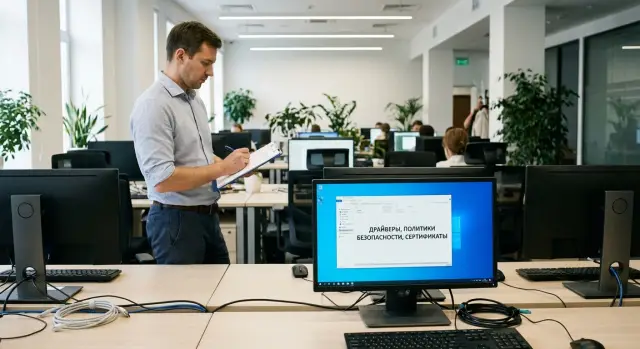
Жаңа техника енгізуде қандай мәселе туындайды
Компанияға жаңа партия компьютер кіргенде басты кідіріс әдетте жеткізу емес, бірінші баптауда болады. Тіпті 20–30 бірдей машинаны да ИТ бөлімі қолмен дайындаса бірнеше күн алуы мүмкін.
Қағаз жүзінде бәрі оңай көрінеді: операциялық жүйені орнату, қажетті бағдарламаларды қосу, доменге қосу және құрылғыны қызметкерге тапсыру. Алайда іс жүзіне келгенде бірден құрылғылар арасында айырмашылықтар пайда болады, тіпті модель бір болса да.
Көбіне мәселе драйверлерден басталады. Бір машинада соңғы пакет орнатылған, екіншісінде ескі нұсқа қалып қояды, үшіншісінде кейбір компоненттер бірінші іске қосу кезінде автоматты түрде жүктеледі. Нәтижесінде бір қызметкерлерде бәрі дұрыс жұмыс істесе, басқаларында құрылғы анықталмайды, желі тұрақсыз, периферия дұрыс жұмыс істемей қалады.
Ұқсас жағдай қауіпсіздік жағында да кездеседі. Егер саясаттар техника берілгеннен кейін ғана қолданылса, қауіп-қатер уақыты пайда болады. Құрылғы пайдаланылып жатыр, бірақ әлі стандартқа келтірілмеген. Бұл жай ғана офис үшін қолайсыз болса, мемлекеттік мекеме, банк, мектеп немесе аурухана үшін бақылау және жауапкершілік мәселесі.
Тағы бір проблема кейінірек шығады: қабылдау журналы жоқ болса қай жерде қате болғанын тез анықтау қиын. Қате жинау кезінде, жүйені орнатқанда, драйверлерді жаңартқанда немесе пайдаланушыға берілгеннен кейін пайда болуы мүмкін.
Қолмен енгізудің әдеттегі төрт нәтижесі бар:
- партияны іске қосу ұзарады;
- бірдей ПК әр түрлі әрекет етеді;
- қауіпсіздік талаптары бірден жабылмайды;
- ақаудың себебін іздеу баптаудан гөрі көп уақыт алады.
Жаңа филиалды іске қосу — жақсы мысал. Тапсырыс бірдей офистік ПК-лардан тұрса да, бірыңғай тәсіл болмаса ИТ мамандары әртүрлі күйдегі машиналар алады. Бір компьютер жұмысқа дайын, екіншісі сертификаттарды күтіп тұр, үшіншісі драйверді қайта орнатуды талап етеді, төртіншісі қалыпты қабылдаудан өтпеген.
Сондықтан корпоративтік образ тек ыңғайлығы үшін емес, қолмен жұмысты азайту, құрылғылар арасындағы кездейсоқ айырмашылықтарды жою және компьютерлерді пайдалуға енгізудің әр кезеңінде түсінікті бақылау үшін қажет.
Негізгі образта не болуы тиіс
Негізгі образ бәрін бірден орнату үшін емес. Оның мақсаты оңай: әр жаңа машина бірдей және болжамды түрде іске қосылуы керек. Жақсы образ жұмыс орнын іске қосу уақытын қысқартады және алғашқы күні пайда болатын шағын қателер санын азайтады.
Біріншіден, ОС-тың нақты нұсқасы бекітіледі. Тек «Windows» деп жазып қою жеткіліксіз. Құрамдас: құрылыс нөмірі, интерфейс тілі, разрядтылық және редакция (мысалы Pro немесе Enterprise) көрсетілуі керек. Әйтпесе кейбір функциялар қолжетімсіз немесе басқа түрде жұмыс істейтіні кейін анықталады.
Содан кейін міндетті бағдарламалар жинағы анықталады. Образға әдетте әр қызметкерге қажет болатын — офис қосымшалары, бекітілген шолғыш, антивирус немесе қорғау агенті, қашықтан қолдау клиенті, басып шығару, ЭЦҚ және ішкі документоаударым үшін негізгі компоненттер ғана қосылады.
Маңыздысы — ең жаңа емес, дәлелденген нұсқаларды орнату. Бұл қосымшаларға да, ОС жаңартуларына да қатысты. Барлық техникаларда бірден сәтсіздік туындамауы үшін жаңартылған, бірақ тестіленген пакеттерді қосудың өзі жақсы.
Бөлек жалпы параметрлер анықталады: құрылғы атауының шаблоны, уақыт белдеуі, тіл, қуат үнемдеу схемасы, жергілікті әкімші параметрлері және басқа да негізгі мәндер. Сол кезде техника кездейсоқ компьютерлер жиыны сияқты емес, есепке алуға және қолдауға жеңіл болады.
Егер ұйым GSE L200 Series деңгейіндегі офис-құрылғылардың партиясын сатып алса, әр ПК-ны қолмен баптаудың орнына типтік жұмыс сценарийіне бір эталондық образ дайындау логичнее. Бұл әсіресе бір стандарт бойынша бірнеше ондаған құрылғыны жылдам енгізу қажет жерде маңызды.
Сондай-ақ образда не болмауы керектігін алдын ала шешкен жөн. Әдепкі бойынша тесттік утилиталарды, уақытша диагностикалық программаларды, артық пайдаланушы қосымшаларын, қайталанатын ПО, ескі модульдарды және жеке әкімші тіркелгілерін қоспау керек.
Образ неғұрлым таза болса, оны жаңарту, тексеру және қолдау оңайырақ. Қарапайым ұстаным: онша қажет емес ештеңе болмауы тиіс — тек қабылдаудан кейін дереу жұмысқа кірісуге көмектесетін нәрселер ғана.
Қай драйверлерді бірден қосу керек
Дұрыс драйверлерсіз образ жинасаңыз, техника қосылып тұрса да жұмысқа дайын болмауы мүмкін. Бұл бірінші күннен-ақ көрінеді: желі анықталмайды, дыбыс жоқ, сенсорлы экран немесе Wi–Fi жұмыс істемейді.
Бастапқыда чипсет, желілік адаптерлер және сақтау контроллерлері сияқты базалық драйверлерден бастау керек. Олар жүйенің жабдықты дұрыс тануына, компьютердің доменге қосылып саясаттарды алуға және бастапқы баптаудан өтуіне әсер етеді.
Кейінгі жинақ құрылғы типіне байланысты болады. Қарапайым офис ПК үшін көбінесе чипсет, LAN, графика және дыбыс жеткілікті. Моноблок немесе ноутбук үшін Wi‑Fi, Bluetooth, камера, сенсор және қуат драйверлері де қосылады.
Міндетті категориялардың қарапайым тізімі пайдалы:
- чипсет, сақтау контроллерлері, USB және базалық жүйелік драйверлер;
- желілік адаптерлер — алдымен LAN, содан кейін Wi‑Fi, егер бар болса;
- графика мен дыбыс — жұмыс қосымшалары мен видеоқоңыраулар үшін;
- Bluetooth — гарнитуралар, сканерлер немесе басқа периферия қолданылса;
- сенсор, камера және арнайы модульдер — моноблоктар мен мобильді құрылғылар үшін.
Образға тек дәлелденген нұсқаларды қосуды ұсыныңыз. Өндірушінің толық пакетін қосу қажет емес, әсіресе драйвермен бірге артық басқару панельдері, автожаңарту және тест утилиталары орнатылса. Олар жүйені жүктейді және қолдауды күрделендіріп жібереді.
Жақсы тәжірибе — нұсқалар кестесін жүргізу. Онда тек драйверлер емес, BIOS және қажет болса желілік карта, SSD және басқа элементтердің микробағдарламалары тіркеледі. Бұл сырттай ұқсас екі ПК неге әртүрлі әрекет етеді деген сұраққа жылдам жауап табуға көмектеседі.
Офис деңгейіндегі ПК-лар үшін GSE L200 Series әдетте тұрақты желілік және графикалық драйверлерді талап етеді. Моноблоктар M200 Series үшін сенсор, камера және сымсыз модульдер қосымша маңызды. Модельге дәл келетін жинақ неғұрлым нақ болса, ИТ бөлімінің қолмен донастройкасы соғұрлым аз болады.
Қандай саясаттарды алдын ала орнатқан дұрыс
Дұрыс бапталған образпен жаңа компьютерлерді жұмысқа қосу айтарлықтай жылдамдайды. Негізгі қағида қарапайым: алдын ала тек қауіпсіздікті арттыратын және қызметкерлердің күнделікті жұмысын бұзбайтын саясаттарды белгілеңіз.
Ең алдымен жергілікті әкімшінің артық құқықтарын шектеу қажет. Көптеген пайдаланушыларға толық қолжетімділік қажет емес, ал оның қауіпі жоғары. Қате кездейсоқ маңызды компоненттерді жоюға, жарамсыз бағдарлама орнатуға немесе қорғанысты өшіруге әкелуі мүмкін. Рөлдерді бастаптан бөліп қою — жақсы: ИТ мамандары қажетті деңгейдегі қолжетімділікті алады, қалғандары стандартты тіркелгімен жұмыс істейді.
Сондай-ақ пароль және экранды құлыптау ережелері маңызды. Практикада қарапайым нәрселер жиі ұмытылады: қысқа пароль, тым ұзақ бейбіт уақыт таймері немесе толық автоблокировка жоқтығы. Офисте, мектепте, ауруханада немесе мемлекеттік мекемеде парольдің минималды ұзындығын, ішкі ережелерге сәйкес әрекет ету мерзімін және бірнеше минуттай белсенділік болмаған кезде автоматты құлыптауды орнату қауіпсіз.
Жаңартулар мен уақыт синхронизациясын бөлек баптаңыз. Егер жаңартулар бақылаусыз қалса, кейбір ПК ыңғайсыз сәтте қайта жүктеледі, ал басқалары маңызды түзетулерден ұзақ уақыт қалуы мүмкін. Уақыттың дәлдігі журнал оқиғаларында, домен авторизациясында және сертификаттар жұмысына әсер етеді.
USB‑дискілер мен сыртқы құрылғылар үшін тым қатал емес, бірақ түсінікті саясат таңдау керек. Толық тыйым бәріне сай келмеуі мүмкін. Дегенмен автозапускты өшіру, белгісіз құрылғыларды шектеу және съемный носителдер үшін арнайы ережелерді бекіту қажет. Кейбір бөлімдерде тек расталған модельдерге рұқсат беру, басқаларында тек оқу режимін беру сияқты тәсілдер қолданылады.
Бастапқы журналда негізгі оқиғаларды тіркеуді қосу пайдалы. Құрылғы тапсырылғаннан кейін кіру қателері, жаңарту ақаулары, драйвер проблемалары немесе сыртқы құрылғылардың қосылуы бар-жоғы тез көрінеді.
Әдетте алдын ала мына минимумды орнатады:
- жергілікті әкімшіге шектеулер;
- пароль және автоблокировка ережелері;
- жаңартулардың орнатылу тәртібі және қайта жүктеулер;
- USB және сыртқы құрылғыларға шектеулер;
- негізгі оқиғаларды журналдаудың қажетті деңгейі.
Егер ұйымға GSE партиясы келсе, осы саясаттар жиынтығы техниканы бөлімдерге дер кезінде беруге мүмкіндік береді, әр ПК-ны қолмен баптаудың қажеті болмайды. Сонымен бірге ИТ қызметінің бақылауы журналдар арқылы расталады.
Образға қандай сертификаттар қажет
Корпоративтік образтағы сертификаттар формалдық үшін емес. Оларды алдын ала дайындамасаңыз, жаңа компьютерлер шолғышта ескерту көрсетеді, Wi‑Fi‑ға кіргізбейді, VPN қосылмайды немесе пошта қолмен баптауды талап етеді.
Жақсы образ құрылғыға ішкі инфрақұрылымға бастапқы сенімділік беруі тиіс. Сол кезде қызметкер компьютерді қосып жұмысын бастайды, ал ИТ бөлімі бірдей түзетулерге күндер жұмсамайды.
Бірден не қосу керек
Образға әдетте компанияның түпнұсқа және аралық сертификаттары енгізіледі. Бұл ішкі сайттар, порталдар, прокси, документоаударым жүйелері және өз сертификаттау орталығын қолданатын басқа сервистер үшін сенім негізі.
Егер бұл жинақ болмаса, пайдаланушы тіпті штаттық ішкі ресурсқа да қауіпсіздік қателерін көреді. Офис немесе мемлекеттік мекеме үшін бұл проблеманы қабылдау кезеңінде шешуге болатын көп өтінішке айналдырады.
Сонымен бірге алдын ала мына сертификаттар мен шаблондар қамтылуы керек:
- 802.1X бойынша қорғалатын Wi‑Fi;
- VPN қосылымдары;
- корпоративтік пошта және шифрлау, егер компанияда қабылданған болса;
- ішкі веб‑қызметтерге ескертусіз қол жеткізу.
Мұнда жалпы және жеке деңгейді шатастырмау маңызды. Жалпы образқа барлық құрылғыларға бірдей жеке сертификат қою керек емес. Түпнұсқа және аралық сертификаттарды алдын ала енгізуге болады, ал пайдаланушының жеке сертификаты немесе нақты ПК‑ға арналған кілт доменге қосылғаннан кейін, MDM арқылы немесе басқа басқарылатын процесс арқылы шығарылуы тиіс.
Жеткізіп берер алдында мерзімдер мен сенім тізбегін тексеру пайдалы. Дұрыс құрылған образ таусылып келе жатқан аралық сертификат болса тез проблема тудырады.
Жеткізу алдындағы минималды тексеру:
- түпнұсқа және аралық сертификаттардың жарамдылық мерзімі;
- ішкі сервистер үшін сенім тізбегінің дұрыстығы;
- Wi‑Fi, VPN және пошта жүйелері үшін сертификаттардың жағдайы;
- келесі тексерудің нақты күні.
Сертификаттарды жаңарту тәртібі де маңызды. ИТ командасында оларды барлық компьютерді қолмен айналып өтпей қалай ауыстыру керектігі бойынша қарапайым жауап болуы керек. Әдетте бұл топтық саясаттар, MDM немесе корпоративтік ортаға қосылғаннан кейін орталықтандырылған таратумен шешіледі.
Қабылдау журналын қалай рәсімдеу керек
Қабылдау журналы есеп үшін емес, әр машина орнатылғаннан кейін тез тексеру үшін қажет. Бір айдан кейін драйвер, BIOS немесе образ құрамына қатысты сұрақ туған кезде журналдан қандай құрылғы қолданушыға берілгенін және қандай күйде болғанын бірден көруге болады.
Бар партияға бір үлгі шаблон жүргізу ең жақсы. Бұл әсіресе офис, мектеп, аурухана немесе мемлекеттік мекемеге бірден көп құрылғы келсе және не қабылданғанын шатастырмай жазып қою керек болғанда маңызды.
Жазбаға тек жалпы модель емес, құрылғыны нақты идентификациялайтын: сериялы нөмір, инвентарлық нөмір және негізгі конфигурация да кіруі тиіс. ПК мен моноблок партиясында бұл ұқсас машиналарды тез ажыратуға көмектеседі.
Бөлек блок ретінде корпоративтік образтың нұсқасы мен орнату күні жазылуы өте пайдалы. Бұл қарапайым жол көптеген уақытты үнемдейді. Егер кейбір техникада образ 1.3 болса, басқаларында 1.4 болса, баптаулардағы айырмашылықтың себебі бірден көрінеді.
Сонымен қатар BIOS немесе UEFI, негізгі драйверлер, ОС және негізгі агенттердің нұсқаларын, сондай‑ақ соңғы жаңарту күні жазып қою керек.
Бірінші іске қосқаннан кейін ұзын акт қажет емес. Құрылғы жұмысқа дайын екенін растайтын қысқа тексеріс жеткілікті. Әдетте жүйе қатесіз жүктеледі ме, желіні көреді ме, дыбыс, USB және экран жұмыс істей ме, домен немесе жергілікті саясаттар қолданылды ма, қажетті сертификаттар мен міндетті ПО орнатылды ма — осыны белгілейді.
Құрылғы бөлімшеге берілсе, жай статус қосу ыңғайлы: «әйтпесе қабылданды», «пайдалануға жарамсыз — ескертпелері бар», «қайта бапталу үшін жіберілді». Сол кезде журнал архив емес, ИТ бөлімі үшін жұмыс құралы болады.
Жазбаның соңында жауапты қызметкер, қабылдау күні және егер процесс формалды болса — қол немесе оның электронды аналогы болу керек. Бұл кім нәтижені растағанын көрсетеді.
Жақсы журнал бір жолдан-ақ: бұл қай құрылғы, онда не орнатылған және кім оның дайын екенін растағанын көрсетуі тиіс. Егер иә болса, шаблон дұрыс құрылған.
Образды қалай қадам бойынша дайындау керек
Жақсы образ Windows жинауынан емес, келісімнен басталады. Егер ИТ бөлімі бір набор сұраса, қауіпсіздік қызметі басқа талап қойса және сатып алу бөлімі жеткізу құрамын талап етсе, соңында образ жеткізуден кейін қайта өңдеуге тура келеді.
Бірінші кезекте образдың қысқа паспортын жасау пайдалы. Онда кім үшін, қандай модельдерде қолданылатыны, қандай компоненттер міндетті және не өзгертілмеуі керек — бәрі жазылады.
Практикалық тәртібі
- Талаптарды бір құжатқа жинаңыз. ИТ үйлесімділік пен әкімшілік жауапкершілігін, қауіпсіздік — саясаттар мен сенімді сертификаттарды, сатып алу — жеткізу құрамын және қабылдаудың белгілерін бақылайды.
- Бірінші нұсқаны бірден барлық құрылғыларға жасамаңыз, бір нақты модельге тест ретінде жасаңыз. Мысалы, егер компания GSE L200 Series үстелдік ПК сатып алса, алдымен образды дәл осы платформада тексеріңіз.
- Алғашқы сәтті орнатудан кейін образды шағын партияда тестілеңіз. Бір компьютер жүйенің жүктелетінін көрсетсе де, бірнеше құрылғы қайталанатын ақауларды, жаңарту немесе доменге кіру мәселелерін көрсетеді.
- Тесті сәтті өткен соң, соңғы құрамды бекітіңіз. ОС, драйверлер, қосымшалар, саясаттар, сертификаттар нұсқаларын және бекіту күнін жазып қойыңыз.
- Жеткізу барысында не болатынын бөлек сипаттаңыз: бірінші күні қандай жаңартулар орнатылады, жергілікті ИТ маманы не істейді және келесі бекітілген образ нұсқасына дейін не өзгермейтінін көрсетіңіз.
Осы тәртіп қолмен жұмысты азайтады. Егер образ бір модельде тексеріліп, содан кейін шағын партияда сынақтан өтіп, соңында құрам бекітілсе, қолдау айтарлықтай оңайырақ болады.
Дайындық белгісі де айқын: құрылғы қосылады, алғашқы кіруден өтеді, желіні қарайды, қажетті саясаттарды қолданады және базалық компоненттерді қолмен орнатуды талап етпейді. Егер бұл тест партиясында тұрақты қайталанса, образды массовый енгізуге жіберуге болады.
Офис немесе мемлекеттік мекеме үшін мысал
Аудандық басқарма немесе ірі офис 100 жаңа жұмыс орнын бір партияда алады деп елестетіңіз. Әр компьютерді қолмен баптасақ, ИТ бөлімі бірнеше күн, кейде апта жоғалтады. Бір жерде драйвер жетіспейді, басқасында саясат қолданылмады, үшіншісінде қызметкер ішкі жүйеге кіре алмайды.
Дайын корпоративтік образпен бәрі басқаша болады. Барлық ПК бірдей бастапқы баптаумен келеді: қажетті драйверлер орнатылған, артық функциялар өшірілген, қауіпсіздік ережелері белгіленген, ішкі сервистер мен қорғалған поштаға қол жеткізу үшін сертификаттар қосылған.
Мемлекеттік мекемелер үшін бұл әсіресе маңызды. Техника доменге, документоаударым жүйесіне, ішкі порталдарға және басып шығару жүйесіне тез қосылуы керек, жерде ұзақ баптау жасалмауы тиіс. Образ алдын ала жинақталып және пилоттық партияда тексерілсе, қызметкерлер сол күні-ақ жұмысқа кірісе алады.
Практикада қабылдау да оңайланады. ИТ маманға компьютердің атын, тіркелгіні, желілік қосылымды және журналдағы жазбаларды тексеру қана қалады. Бұл минуттар, сағаттар емес.
Алдын ала орнатудағы жиі қателіктер
Негізгі қате — бәріне бір образ жасауға тырысу. Онда артық бағдарламалар, ескі утилиталар, сынақ нұсқалар және ешкім пайдаланбайтын құралдар жинақталады. Мұндай образ ұзақ орнатылады, тексеруі қиын және алғашқы күндерде жиі ақау береді.
Қызметкерге қарапайым офистік ПК қажет болса, ол операторға, бухгалтерге немесе әкімшіге арналған сол наборды қажет етпейді. Негізгі образ неғұрлым қарапайым болса, оны қолдау және жаңарту оңай.
Ең қымбат қателіктердің бірі — сәйкес келмейтін модельдер үшін бір образ қолдану. Тіпті сырттай ұқсас құрылғыларда драйверлер, микробағдарламалар мен қызмет компоненттері әртүрлі болады. Үстелдік ПК мен моноблокқа әртүрлі тәсіл керек, сервер құралдары мүлде бөлек. Егер партияда L200 Series, M200 Series және S200 Series сияқты әртүрлі желілер болса, құрылғылар түрлері бойынша образдарды бөлу жеткілікті дұрысырақ.
Тағы бір жиі проблема — ұмытылған сертификаттар. Образ алдын ала дайындалған, бірақ жеткізу бірнеше апта немесе ай кейін болғанда сертификаттар мерзімі өтіп кетуі немесе сенім тізбегі өзгеруі мүмкін. Қабылдауда бәрі жақсы көрінсе де кейін қол жеткізу, қол қою немесе ішкі жүйелерге қосылуда қателер басталады.
Саясаттарды қауіпсіздік бөлімімен келісусіз қосу да қауіпті. Нәтижесінде пайдаланушылар тым кең құқық алады немесе керісінше — қажетті әрекетті орындай алмай қалады: қажетті жаңартуды орната алмайды, токенді қосу мүмкін емес немесе қызметке кіре алмайды.
Бас шығару алдындағы өзін-өзі тексеру қарапайым болуы керек:
- образда тек қажетті бағдарламалар бар;
- әр модельге өз тексерілген нұсқасы бар;
- сертификаттар жеткізуден бұрын жаңартылды;
- саясаттар ИБ және ИТ арасында келісілді;
- қайтару үшін сақтық көшірме образы бар.
Қайтару образының жоқтығы жиі бағаланбайды. Егер массовый орнатудан кейін қате табылса, әр компьютерді қолмен түзетуге тура келеді. Соңғы тұрақты нұсқаны және өзгерістер журналын сақтау әлдеқайда қауіпсіз.
Жылдам тексеру және келесі қадамдар
Массовый техниканы беру алдында 2–3 тесттік ПК‑да қысқа қабылдау өткізу пайдалы. Бұл пайдаланушылардан онша көп қайталанатын қателерді кейін шешуден аз уақыт алады. Жақсы образ мұндай тексеруден қолмен түзетусіз өтуі тиіс.
10 минут ішінде бес нәрсені тексеру жеткілікті:
- ПК артық ескертпелер мен күтпеген сұрауларсыз жүктеледі;
- құрылғы менеджерінде белгісіз құрылғылар мен драйвер қателері жоқ;
- желі бірден жұмыс істейді, доменге, қажетті сегментке, ортақ ресурсқа және басып шығаруға қол жеткізу бар;
- саясаттар қолданылды және сертификаттар дұрыс қоймаларда орналасқан;
- қабылдау журналы қолдаушыға не орнатылғанын және тексерілгенін тез түсіндіретіндей толтырылған.
Егер бір пункт те өтпесе, образды масштабта қолдануға жібермеген жөн. Эталондық жинаудағы қате көбіне бүкіл партияда қайталанады.
Доменге кіру мен басып шығаруды бөлек тексеріңіз. Көп жағдайда дәл осы жерде кіші, бірақ жағымсыз ақаулар шығады: уақыт дұрыс емес, түпнұсқа сертификат жоқ, принтер драйвері сәйкес келмейді немесе саясат толық қолданылмаған.
Тексеруден кейін образ нұсқасы мен жаңарту ережелерін бекітіңіз. Жеткізу кезінде құрамды өзгертуге болмайды немесе не өзгергені туралы жазба қалдыру керек. Әйтпесе бір партия басқа партиядан өзгеше болады да себепті табу ұзаққа созылады.
Егер техника өндіруші немесе жүйелік интегратор арқылы жеткізілсе, образ құрамы, драйвер нұсқалары, саясаттар және қолдау шектерін алдын ала келіскен жөн. Қазақстандағы ұйымдар үшін мұндай тәсіл көптеген компьютерді енгізуді жеңілдетеді. Мысалы, GSE.kz өндіруші және жүйелік интегратор ретінде бірдей модельдік қатар, базалық конфигурация және әрі қарайғы қолдауды қамтамасыз ете алады, сол арқылы ИТ командасының процесті бөлшектеуіне жол бермейді.
Соңғы қадам қарапайым: эталонды бекіту, оны шағын топта тестілеу және тек содан кейін барлық партияға тарату. Бұл тәртіп компьютерлерді іске қосуды жеделдетеді және алғашқы аптада техподдержкаға түскен сұраулар санын айтарлықтай азайтады.
Жиі қойылатын сұрақтар
ДК-нің корпоративтік бейнесіне не кіруі керек?
Негізгі бейнеге Windows жүйесінің нақты нұсқасы, тексерілген драйверлер, міндетті бағдарламалар, тіл мен уақыт параметрлері, қауіпсіздік ережелері және қажетті түбірлік сертификаттар кіреді. Оған уақытша утилиталарды, сынақ нұсқаларын және жеке тіркелгілерді қоспаған дұрыс.
Корпоративтік бейне не үшін қажет?
Ол барлық компьютерге бірдей бастапқы конфигурация береді. IT бөлімі техниканы жылдамырақ береді, ал қызметкерлер әртүрлі драйверлерге, жоқ бағдарламаларға және қауіпсіздік параметрлеріне сирек тап болады.
Алдымен қандай драйверлерді орнату керек?
Алдымен чипсет, сақтау контроллері және желі драйверлерін орнатыңыз. Содан кейін графика, дыбыс, Wi-Fi, Bluetooth, камера және нақты модель қолданатын сенсорлық компоненттерді қосыңыз.
Барлық техника модельдері үшін бір бейнені қолдануға бола ма?
Жоқ, бір бейне әртүрлі құрылғыларға әрдайым жарамайды. Үстел үсті ДК, моноблок және сервер үшін драйверлер, микробағдарламалар және қызметтік компоненттер өзгеше, сондықтан әрбір желіге бөлек нұсқа дайындаған дұрыс.
ДК берілмей тұрып қандай қауіпсіздік саясаттарын орнату керек?
ДК берілмей тұрып жергілікті әкімші құқықтарын шектеңіз, құпиясөз бен экранды бұғаттауды баптаңыз, жаңартулар мен қайта жүктеу тәртібін анықтаңыз, USB ережелерін орнатып, қажетті журналдауды қосыңыз. Саясаттар ұйымның ішкі ережелеріне сай болуы керек.
Бейнеге қандай сертификаттарды қосуға болады?
Ортақ бейнеге компанияның түбірлік және аралық сертификаттарын қосады. Олар ішкі сайттарға, Wi-Fi, VPN, поштаға және корпоративтік сертификаттау орталығы бар басқа сервистерге қажет. Пайдаланушылар мен құрылғылардың жеке сертификаттары басқарылатын процесс арқылы бөлек шығарылады.
Компьютерді қабылдау журналында нені көрсету керек?
Моделін, сериялық және мүліктік нөмірлерін, бейне нұсқасын, ОС, BIOS немесе UEFI, драйверлер мен қызметтік агенттердің нұсқаларын жазыңыз. Желі, саясаттар, сертификаттар және міндетті БҚ тексерісінің нәтижелерін, сондай-ақ мәртебесін, күнін және жауапты қызметкерді қосыңыз.
Бейнені жаппай жеткізуден бұрын қалай тексеруге болады?
IT, ақпараттық қауіпсіздік және сатып алу талаптарын жинаңыз, содан кейін бір модельге арналған нұсқа жасаңыз. Оны шағын партияда тексеріңіз, барлық компоненттердің нұсқаларын тіркеңіз де, содан кейін ғана жаппай орнатуды бастаңыз.
Берер алдында сынақ ДК-сінде нені тексеру керек?
Ескертусіз жүктелуін, құрылғылар диспетчерінде қателердің жоқтығын, желі мен доменге кіруді, басып шығаруға және ішкі ресурстарға қолжетімділікті, саясаттардың қолданылуы мен сертификаттардың барын тексеріңіз. Егер сынақ ДК-сі қолмен қосымша баптауды қажет етсе, бейнені таратпас бұрын түзету керек.
Корпоративтік бейненің резервтік нұсқасы не үшін қажет?
Соңғы тұрақты нұсқаны және өзгерістер журналын сақтаңыз. Жаңа құрастыру ақау берсе, IT бөлімі бүкіл партияны қолмен түзетудің орнына тексерілген нұсқаны жылдам қайтара алады.
