6 мин
200+ құрылғыға арналған ноутбук жаңартуларын стандарттау
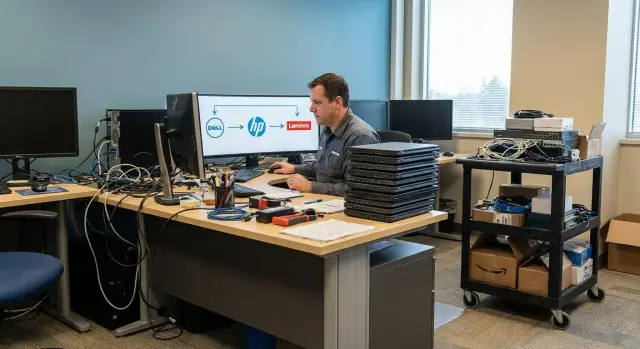
200+ құрылғыға арналған ноутбук жаңартуларын стандарттау: Dell Command Update, HP Image Assistant және Lenovo System Update арқылы процесті қалай ұйымдастыруға болатынын шолу.
Неліктен үлкен паркта жаңартуларды стандарттаған жөн
200‑ден астам ноутбук болғанда, жаңартулар "орнатты-жабу" оқиғасына айналмайды. Бір күні кейбір құрылғыларда жаңа драйвер пайда болады, басқаларында ескі күйде қалады, ал біреу қолданушы сұрауымен BIOS жаңартады. Айдан кейін біреулерде бәрі тұрақты, ал басқаларында оғаш ақаулар басталатынын түсіну қиын болады.
Ақаулар әдетте ұсақ мәселелерден туындайды: әртүрлі модельдер мен партиялар, құрылғылардың жасы, пакеттердің әртүрлі көздері және әкімшілердің әртүрлі әдеттері. Командировкалар, қашықтан жұмыс пен VPN қосыңыз — техникалық қызмет көрсету терезесі үнемі қысқарады.
Пайдаланушылар бұлты тез сезеді. Кездейсоқ жаңартулардан кейін құрылғы қыза бастайды, желдеткіш шулайды, Wi‑Fi жоғалады, камера жұмысынан қалады, күтпеген қайта жүктелулер болады, ноутбук ұйқыдан кейін бәсеңдейді. Кейде драйвер мен прошивка комбинациясы бұзылады да, тоқтап қалу ИТ емес, бизнес үшін басталады.
Ноутбук жаңартуларын стандарттау — бұл алдын ала ережелерді келісу: не жаңартамыз, пакеттерді қайдан аламыз, қалай тексереміз, қалай таратамыз және нәтижені қалай тіркейміз. "Әркім өз бетінше" емес, бір қайталанатын цикл.
Осылайша: бірдей модельдерде бірдей BIOS және негізгі драйвер нұсқалары болады; пилот тобы мен «өндіріске жіберуге» айқын критерийлер бар; қанша құрылғы жаңартылғаны және қайда қателер болғаны көрінеді; инциденттер азаяды, өйткені жаңартулар жоспарлы жұмысқа айналады.
Мысалы: 220 ноутбуктен тұратын паркте «нүктелік» жаңартулардан кейін 15 қызметкерде Bluetooth жоғалады. Стандарт болмаса, сіз себепті бөлек‑бөлек іздейсіз. Стандартпен мәселе нақты модельдегі нақты драйвер нұсқасынан басталғанын тез көріп, тек сол модельді кері қайтарып, түзетілгенге дейін блоктайсыз.
Не нәрсені стандарттау керек: жаңарту картасы
200+ құрылғыларға ие паркте әдетте «жаңарту техникасы» емес, шекаралар зардап шегеді: сіз жалпы не санайсыз, қай пакеттер процесс құрамына кіреді және «орнатамыз» немесе «күте тұрамыз» деген шешімді кім қабылдайды.
Өндіруші жаңартуларына не кіреді
Өндірушінің утилиталары арқылы жаңартайтын нәрселердің біртұтас тізімін жинаңыз: BIOS/UEFI (және егер жаңарту оларды өзгертсе қатысты параметрлер), прошивкалар (док‑станциялар, контроллерлер, сақтау құрылғылары), драйверлер (чипсет, графика, желі, аудио, Bluetooth), фирмалық компоненттер (энергия қызметтері, ыстық пернелер, құрылғы менеджерлері), микрокод және платформа қауіпсіздігіне әсер ететін пакеттер.
Бұлны Windows жаңартуларымен араластырмау маңызды. Windows Update пен өндірушінің пакеттері әртүрлі мәселелерді шешеді және әртүрлі тәуекелге ие. Барлығын бір «үлкен апдейтке» біріктірсеңіз, Wi‑Fi не ұйқыны не камераны не бұзғанын анықтау қиын болады.
Қашан жаңарту керек, қашан күту керек
Жаңартуды тек «шығарылған» деп емес, айқын себеп болғанда қою керек: осалдықты жапу, кең тараған ақауды түзету, жаңа құрылғыны қолдау немесе тұрақтылықты елеулі жақсарту.
Критикалық ретінде әдетте осындай өзгерістер есептеледі: осалдықтарды жапатындар (BIOS/UEFI, драйверлер, қауіпсіздік компоненттері), кең тараған проблемаларды жоятындар (көк экран, желі өшуі, қызып кету, ұйқы мәселелері) немесе үйлесімділікке әсер ететіндер (жаңа ОС нұсқалары, корпоративті VPN, шифрлау).
Мысал: кездейсоқ қайта жүктелулер туралы шағымдар пайда болды, ал BIOS‑тың сипаттамасында «Fix system stability issue under modern standby» жазылған. Бұл жаңартуды жақын арадағы циклға қосуға себеп болады. Ал фирмалық утилитадағы «Minor UI improvements» — тыныш күте береді.
Рөлдер мен ережелер: процесс бір адамға тәуелді болмауы үшін
Егер жаңартулар бір әкімшіге тіреліп тұрса, оның ауруы немесе демалысы қауіп тудырады. Бастау үшін рөлдермен бөлісу керек: кім шешім қабылдайды, кім орындайды, кім жауап береді.
Кім шешеді, кім орындайды
Әдетте қарапайым бөлу көмектеседі:
- сервис иесі (ИТ немесе қолдау басшысы) жаңартатын нәрсені және қандай тәуекел қабылданатынын бекітеді;
- орындаушы (инженер/әкімші) пакеттерді дайындайды, тесттейді және развертывание жүргізеді;
- қауіпсіздік/комплаенс критикалық патчтар мен BIOS талаптарын бекітеді;
- бизнес‑координатор жұмыс терезелерін келіседі және кері байланыс жинайды;
- сервис‑деск жаңарту күнінде шағымдарды қабылдап, типтік мәселелерді тіркейді.
Осылайша сіз «бір ғана істен шығу нүктесін» жоясыз және орындаушыға түсетін қысымды азайтып, ол «рұқсат беретін» емес, келісілген тапсырманы орындайды.
Жаңарту терезелерін алдын ала және бірдей етіп белгілеу жақсы: мысалы, «айдың екінші сәрсенбісі, 19:00–22:00» офистік пайдаланушылар үшін және қашықтан пайдаланушыларға бөлек терезе. Қолданушыларға қысқаша не болатынын (қайта жүктелу, мүмкін баяулау, презентацияға қажет болса кімге жазу) түсіндіру маңызды.
Шығармашылық ерекшеліктерді процесс бөлігі ретінде рәсімдеңіз, хаос емес. VIP‑қолданушылар, сирек ПО қолданатын бөлімдер, критикалық перифериялық құрылғылары бар ноутбуктер бөлек сценариймен жаңартылуы мүмкін — бірақ тек өтініш бойынша және қайта қарау датасымен.
Минималды құжаттар жиынтығын бір папкада ұстау ыңғайлы: регламент (жиілік, кезеңдер, рөлдер, откат ережелері), өзгерістер журналы, қолданушыларға шаблон хабарламасы, ерекшеліктер реестрі.
Мысал: банкте кей ноутбуктарда қолтаңба мен токендер жұмыс істейді. Оларды бөлек топқа қосады: драйверлер — кестеге сай, BIOS — қысқа пилоттан және процесс иесінің растауынан кейін ғана. Келісімдер көп, бірақ инциденттерден кейінгі тексерістер азаяды.
Паркты инвентаризациялау және жіктеу
Үлкен паркта жаңартулар жиі бастапқы деректердегі хаосқа байланысты бұзылады. Алғашқы цикл алдында адамдарда нақты не тұрғанын және қай құрылғыларды бірдей жаңартуға болатынын анықтаңыз.
Инвентаризацияны әр ноутбук үшін модель мен аппараттық ревизия, сондай‑ақ ағымдағы BIOS, драйвер және негізгі компоненттердің (чипсет, графика, желі, аудио) нұсқалары көрініп тұатындай жинаңыз. Маркетингтік атау ғана емес, нақты платформа идентификаторын тіркеу маңызды: әр ревизия кейде әртүрлі пакеттер алады.
Нақты көмектесетін минималды өрістер: өндіруші/модель/сериялық нөмір/ревизия, BIOS/UEFI нұсқасы және датасы, ОС нұсқасы, критикалық драйверлер нұсқалары (чипсет, Wi‑Fi/LAN, графика), орналасқан жер және иесі (офис/филиал/удалёнка).
Содан соң паркты топтарға бөліңіз. Олар есеп үшін емес, әрқайсысының өз жаңарту қарқыны мен тәуекел шегін анықтау үшін қажет. Көбіне комбинация жұмыс істейді: өндіруші (Dell, HP, Lenovo) — модель — бөлімнің критичности — локация.
Барлығына бір «идеал нұсқасын» қойып жіберуге тырыспаңыз. Топтар бойынша эталон нұсқаларды анықтаңыз: қай BIOS нұсқасы мақсатты, қандай драйверлер жиынтығы міндетті, қайсысын құрылғы тұрақты болса қозғауға болмайтынын. Эталон — «ең жаңа» емес, «пилотта тексерілген және сіздің ОС/қосымшалармен үйлесімді» нұсқа.
Қашықтан жұмыс істейтіндерді бірден ескеріңіз: оларға байланыс үзілмейтін жеткізу арнасы қажет. Олар үшін бөлек топ пен тар терезелер болады және айқын откат механизмі.
Сирек модельдерді жалпы ережелерге қыстырмаңыз. Оларды шағын бөлек топқа бөліп, жеке жоспармен жаңартыңыз: автоматтандыру аз, тексерулер көп.
Dell Command Update, HP Image Assistant және Lenovo System Update: әрқайсысы не береді
Егер парк Dell, HP және Lenovo‑дан аралас болса, фирмалық утилиталар арқылы сапаны ұстап тұру жеңілірек. Логика бірдей болуы тиіс: тексеру, орнату және нәтиже тіркеу ережелері бірдей, құралдар әртүрлі болса да.
Dell Command Update
Dell Command Update Dell клиенттік құрылғыларында драйверлерді, BIOS пен прошивкаларды жүйелі жаңартуды қамтамасыз етеді. Артықшылығы — прогноздық: оны кестеге сай іске қосуға болады, қолжетімді жаңартулар тізімін алуға және тек қажетті категорияларды орнатуға болады. Көп жағдайда модель мен ревизия бойынша пакет іздеудің қажеті болмайды.
HP Image Assistant
HP Image Assistant эталонға сәйкестікті жылдам тексеру қажет болғанда ыңғайлы. Типтік сценарий: HP үшін «алтын» образ бар, жаңадан келген құрылғыларды немесе жөндеуден кейінгі құрылғыларды тексересіз. Утилита аралықтарды көрсетіп, HP ұсынған жиынтыққа жақын жаңартуларды ұсынады.
Lenovo System Update
Lenovo System Update қарапайымдылығы үшін бағаланады: пайдаланушыға және әкімшілерге түсінікті, Lenovo құрылғыларын жоспарлы түрде жаңарту үшін қолайлы — паркті артық қолмен дайындаусыз жаңартып отыру үшін.
Шектеулерді алдын ала бекітіңіз: пакет форматтары мен таңдау логикасы әртүрлі; тыныш орнату және қайта жүктеуді басқару әртүрлі жұмыс істейді; логтар мен есептерді бір форматқа келтіру қажет; BIOS пен прошивкалар жиі қосымша шарттарды талап етеді (қуат, BitLocker, тоқтау терезесі).
Егер сізде 200+ құрылғы болса, утилиталардың айналасына «қаптама» енгізген жөн: бірдей іске қосу ережелері, бірдей табыс кодтары және бірдей есеп шаблондары.
Ай сайын қайталанатын қадамдық процесс
Жаңартуларды бір реттік ерліктерге айналдырмау үшін таратуды үш арнаға бөліп, әр айда бірдей сценарийді қайталаңыз. Өзгеретін тек пакеттер.
1) Таратудың арналары
Үш кезең қолданыңыз: тест тобы (айқын проблемаларды жылдам ұстайды), пилот (нақты тапсырмаларда тексеру), және массовая развертывание (барлық парк). Тест үшін әдетте модель түріне 5‑10 құрылғы жеткілікті, пилотқа тағы 10‑20, қалғаны массовый кезеңге өтеді.
Қатысушыларды таңдағанда мерзімдерге соқтығысуды болдырмаңыз: бухгалтерияны ай жабылатын күнде, колл‑ортты шыңда болған уақытта, жетекшілерді іссапарларда қолма‑қол алмаңыз. Жиі IT, офис‑менеджерлер, бэк‑офис және пилоттарға қатысуға келісім берген адамдар қолайлы.
2) Айлық цикл (бірдей тәртіп)
Бір жұмыс тәртібін ұстаңыз:
- дайындық: құрылғылар тізімі арналар бойынша, жұмыс терезесі, откат жоспары;
- бастамас бұрын тексерулер: қуат желісі, заряд (мысалы, 50% және одан жоғары), бос орын, қашықтан үшін VPN;
- орнату: алдымен драйверлер, содан кейін BIOS (егер пакетке кірсе), эксперименттерсіз;
- қайта жүктеу: бір міндетті, BIOS соңынан кейде екі қажет болуы мүмкін;
- кейінгі бақылау: желі, дыбыс, камера, док‑станция, BitLocker, корпоративтік қосымшалар.
Мысал: тест тобында 12 ноутбуктен біреуі BIOS соңынан қайта жүктеу циклінде қалып қалса, бұл пилотты тоқтату сигналы. Нұсқаны тіркеп, стандартты recovery арқылы құрылғыны қалпына келтіріп, мәселе анықталғанша осы модель үшін ерекше ережені енгізесіз.
3) Нәтижені тіркеу және откат
Әр құрылғы бойынша бір форматта нәтижені жазыңыз: не орнатылды (нұсқалары және күні), қалай аяқталды (сәтті/жартылай/қате кодымен), не бұзылған (симптом және қайта шығару жолы), қалай откатталған (драйверді қайтару, BIOS кері қайтару және т.б.), қандай шешім қабылданған (ерекше ету, келесі циклға аудару, түзететін жаңарту).
Жазбалар қатты болғанда, келесі ай тезірек өтеді: даулар азайып, болжау оңай болады.
200+ құрылғыларға централизованное развертывание (қолмен емес)
Егер жаңартулар "әр ноутбук бойынша" іске қосылса, сіз кезекке, адам қателеріне және бірдей модельдердегі әртүрлі нәтижелерге ұшырайсыз. Үлкен парк үшін практикалық тәсіл — тексеру мен орнатуды орталықтандыру, ал пайдаланушы тек көрсетілген уақытта қайта жүктеу жасайды.
Ең практикалық нұсқа — стандартты құрылғы басқару құралдарын пайдалану (MDM/корпоративті басқару, домен саясаттары, ПО таратуы жүйелері). Егер олар жоқ болса немесе шектеулі болса, екінші жол — Dell Command Update, HP Image Assistant және Lenovo System Update‑ті бірдей пакеттен сценарий арқылы шақыру, өндірушіні анықтап, қажетті әрекеттерді орындау.
Практикада қалай көрінеді
"Жаңартушы пакет" жинап, оны корпоративтік қосымша ретінде таратасыз. Содан кейін бәрі кестеге сай жұмыс істейді: утилиталар (қажет болса) бірдей параметрлермен орнатылады, жаңарту айына бір рет іске қосылады, уақыт келісілген терезеге шектелген, алдымен пилот (10‑20 құрылғы), кейін негізгі толқын. Нәтижелер мен логтар орталықтандырылып жинақталады, қай жерде және неге қате болғанын тез көруге болады.
Қайта жүктеу ережесін алдын ала анықтаңыз. Мысалы: "түнде орнату, келесі күннің 10:00‑ына дейін қайта жүктеу". Әйтпесе BIOS пен кей драйверлер жартылай күйде қалуы мүмкін.
Сыртта сирек болатын ноутбуктар
Олар кез келген "түнгі" схеманы бұзады, сондықтан оларға бөлек режим қажет: желіге келесі қосылғанда іске қосу (қуат пен VPN шартымен), пайдаланушыға түсінікті мерзім (мысалы, 48 сағат), "сирек онлайн" тобы — кішкене партиялармен жаңартылады.
Мысал: компанияда 230 ноутбук бар, оның 40‑ы сапарларға шығады. Негізгі масса жұма түні‑сенбіге ауысқанда жаңартылады, ал «даладағы» құрылғылар VPN‑ке қосылғанда автоматты түрде жетілдіріледі, қолмен қоңырауларсыз.
Бақылау және есеп: процестің жұмыс істейтінін көру үшін
Жаңартулар тұрақты жүрсе де, ешкім нәтиже көрмесе, процесс тез құлдырайды. Бақылау «жұмыс үшін» емес, тәуекелді алдын ала байқау үшін қажет: қай модель BIOS‑та жиі қателеседі, қай драйвер Wi‑Fi‑ды бұзады, цикл қанша уақыт алады.
Қандай метрикаларды жүргізу керек
Ай сайын салыстыруға болатын шағын жиын жеткілікті: орнатулардың сәтті пайызы (BIOS, драйверлер, утилиталар), цикл уақыты (пилоттан аяқталуға дейін), жаңартудан кейінгі инциденттер саны, «стандарттан тыс» құрылғылар үлесі (желіден тыс, жаңартылмаған), сондай-ақ 2‑3 ең проблемалы модель/серия.
Басшылыққа арналған минималды есеп
Басшылыққа әдетте драйвер нұсқалары емес, мән мен тәуекел қажет. Есепке бес тармақ жеткілікті: не жаңартылды (үлкен жоспармен), не үшін жаңартылды (қауіпсіздік/тұрақтылық/үйлесімділік), қамту және өткізіп жіберу себептері, не дұрыс болмады және жағдайы, келесі циклге жоспар.
Заңдылықтарды көру үшін "байланысты" тіркеңіз: ноутбук моделі, ағымдағы BIOS нұсқасы, мақсатты нұсқа, орнату нәтижесі, қате коды және қалпына келтіру қадамы. 2‑3 циклдан кейін статистика пайда болады: мысалы, бір партия құрылғылар үнемі қолмен откаттауды талап етеді.
Логтар мен растамаларды орталықтан сақтау жақсы: цикл жоспары, мақсатты құрылғылар тізімдері, утилиталардан экспортталған нәтижелер және қысқа шешім журналы (неге BIOS өткізіп жіберілді, неге развертывание тоқтатылды). Бұл ішкі тексерістер мен аудиттерді жеңілдетеді, әсіресе конфигурация өзгерістері бойынша қатаң талаптар бар жерде.
Жиі кездесетін қателер, жаңартуларды инцидентке айналдыратындар
200+ паркта кішкентай қате тез масштабталады. Көп жағдайда мәселе Dell Command Update, HP Image Assistant немесе Lenovo System Update‑тен емес, олар айналасындағы процестен шығады.
Циклды не жиі бұзады
Ең типтік қателер: тест шеңбері мен бақылаусыз паузасыз барлық паркті бірден жаңарту; BIOS пен драйверлерді араластырып, әртүрлі тәртіппен орнату; қуатты және қоршаған ортаны (док‑станциялар, мониторлар, USB‑құрылғылар) ескермей қою; откат жоспарының және негізгі қызметкерге арналған резервтік құрылғының болмауы; пайдаланушыларға қайта жүктеу мен орнату ережелерін түсіндірмеу.
Практикадағы мысал
Мысал: оқу орталығында Lenovo‑да BIOS‑ты бір түнде барлық құрылғыларға орнатқан, ал таңертең кейбір ноутбуктар аудиториядағы док‑станцияларды көрмей қалған. Жиі себеп — BIOS емес, USB‑C/Thunderbolt драйверінің қажет болуы және толық қуатты ажырату (power cycle), «жылдам» қайта жүктеу емес.
Мұндай оқиғаларды азайту үшін бірнеше ереже ұстаңыз: алдымен тест, сосын толқындармен кеңейту; BIOS пен драйверлер үшін бекітілген тәртіп; «док‑станция және сыртқы монитор» сценарийін массовый развертываниге дейін тексеру; алдын ала дайындалған откат және жауапты адам; қысқа хабарлама пайдаланушыларға — уақыт пен қолдау контактісі.
Әр циклға қысқа чек‑лист
Бастамас бұрын барлығына бірдей ережелер маңызды.
Тексеріңіз: парк түсінікті топтарға бөлінген бе (мысалы, нақты модельдер бойынша) және әрбір топ үшін эталон нұсқалар бекітілген бе: BIOS, негізгі драйверлер (чипсет, желі, графика) және қажет болса өндіруші утилиталары. Эталон — «тексерілген және мақұлданған», «ең жаңа» емес.
Тест тобы бар екеніне көз жеткізіңіз: әр модельден 5–10% құрылғы, типтік пайдаланушылар және 1–2 ноутбук ерекше жағдайлармен (көп периферия, док‑станция, VPN, ресурсты көп қолданатын қолданбалар). Құтқару критерийлері қарапайым болсын: ноутбук жүктелді, желі мен VPN жұмыс істейді, дыбыс пен камера бар, шифрлау кілт сұрамайды, критикалық қателер жоқ.
Массовый кезеңге дейін негізгі шарттарды тексеріңіз: қуат желісіне қосылу және минималды заряд, диск бос орны, шифрлау тәртібі (BIOS кезеңінде BitLocker‑ды уақытша тоқтату қажет пе), қайта жүктеу саясаты (қашан, қанша рет, «кейінге қалдырғандармен» не істеу).
Алдын ала қысқа шаблон хабарламаларды дайындаңыз: не жаңартылатынын, қанша уақыт алатынын, қашан ноутбукты өшірмеу керектігін және мәселе болса қайда жазу керектігін. Откат жоспары да нақты болсын: кім байланыста болады, қайда эскалация жасалады, сәтсіздік кезінде қандай қадамдар жасалады.
200+ парк үшін реалистік сценарий және әрі қарай не істеу
Филиалдары әртүрлі қалада орналасқан компания: 220 ноутбук, үштен бірі қашықтан жұмыс істейді. Парк аралас (Dell, HP, Lenovo), сатып алулар әр жылдары болған. ИТ‑бөлім кішкентай, сондықтан қолмен жаңартулар кезекке, түнгі шығуларға айналады.
Бір жұмыс циклын 4 апта ішінде орындауға болады, егер ережелерді алдын ала келісіп, бәрін бірден орнатпау керек болса. Апта 1 — тест: әр брендтен бірнеше эталон модельдер және типтік сценарийлерді (VPN, принтерлер, видеобайланыс, корпоративтік қосымшалар) тексеру. Апта 2 — пилот: 15–20% пайдаланушылар, қашықтандарды қоса, канал мен үй желілері мәселелерін табу. Содан кейін 2 апта — бөлімдер мен филиалдар бойынша толқындармен массовый развертывание.
Мұндай процесте сәтсіздіктер болуы мүмкін, бірақ олар басқарылатын болуы тиіс. Тұрып қалған орнату регламент бойынша қайта жүктеп, келесі терезеде қайталап шешіледі, жұмыс уақытында емес. Жарамсыз драйвер откатпен және уақытша пакетті массовый таратудан шығару арқылы шешіледі. BIOS‑тан кейін құрылғы тұрақсыз болса, BIOS параметрлерін әдепкіге қайтару және осы аппараттық ревизияға пакет сай екенін қайта тексеру көмектеседі.
Әрі қарай маңыздысы — ноутбук жаңартуларды стандарттау әдетке айналсын: регламент бекіту (терезелер, стоп критерийлері, кім откат туралы шешім қабылдайды), модельдер бойынша «алтын» жинақтарды бекіту және толқын барысында оларды өзгертпау, есеп жинауды баптау, қашықтандар үшін бөлек ережелер (қуат, қайта жүктеу, байланыс және қарапайым нұсқаулар), процесс иесін және резервті тағайындау.
Ресурстар жетпесе — басқару, кестелер және есептілікті баптау интеграторға тапсыра аласыз. Мысалы, GSE.kz (gse.kz) интегратор ретінде корпоративті инфрақұрылым үшін қолдау процесін құруға және бүкіл ел бойынша 24/7 қызмет көрсетуге көмектеседі.
Жиі қойылатын сұрақтар
Зачем вообще стандартизировать обновления, если ноутбуки и так обновляются?
Үлкен паркта «нүктелік» жаңартулар тез арада әртүрлі BIOS пен драйвер нұсқаларының жинағына айналады, сондықтан кейін ақаудың қайдан шыққанын анықтау қиын болады. Стандарт — бұл қай жұмыс қанша рет қайталанатынын білу: не орнатылды, кімге таратылды, қай жерде қате шықты және оны қалай жылдам қайтаруға болады.
Что именно нужно включить в стандарт обновлений для ноутбуков?
Көбінесе стандартқа BIOS/UEFI, прошивкалар (включая док-станции и контроллеры), негізгі драйверлер (чипсет, графика, сеть, аудио, Bluetooth) және өндірістік компоненттер кіреді. Маңыздысы — алдын ала анықтап алу: қай категориялар міндетті, қайсысын тұрақты болса қалдыруға болады.
Почему нельзя смешивать обновления Windows и вендорские драйверы/BIOS в один процесс?
Жақсырақ бөлу: Windows Update өзінің логикасымен жүреді, ал өндірушінің пакеттері — өз тәуекелдерімен. Егер бәрін бір «үлкен апдейтке» біріктірсеңіз, кейін не Wi‑Fi‑ды, не ұйқы режимін, не камераны қандай жаңарту бұзғанын анықтау қиын болады және откат ұзағырақ жүріп кетеді.
Когда обновление стоит ставить сразу, а когда лучше подождать?
Жаңартуды «шұғыл» емес, негізді себеп болса ғана қою керек: осалдықты жабар, кең тараған ақауды түзету, жаңа жабдықты қолдау немесе тұрақтылықты айтарлықтай жақсарту. Егер релиз жазбасында маңызды түзетулер жоқ болса және тоқтап қалу тәуекелі жоғары болса, күтіп алған дұрыс.
Какие роли нужны, чтобы обновления не зависели от одного администратора?
Минимум ролдер: кім жаңартуларды және қандай тәуекел қабылдауға болатынын бекітеді; кім пакеттерді дайындап, орнатып, таратуды жүргізеді; қауіпсіздік/комплаенс талаптарды бақылайды; бизнес‑координатор жұмыс терезелерін келіседі; сервис‑деск — шағымдарды қабылдап, типтік мәселелерді тіркейді. Бұл бір адамға тәуелділікті жояды.
С чего начать инвентаризацию и группировку парка перед первым циклом?
Алғашқы қадам — нақты модель мен аппараттық ревизия, ағымдағы BIOS және негізгі драйвер нұсқалары, ОС нұсқасы, орналасқан жері және құраудың иесі (офис/филиал/удалёнка). Содан соң паркты өндіруші мен модель бойынша, бөлімнің критичности және орналасуы бойынша топтастырыңыз; удалёнды пайдаланушыларға бөлек сценарий қажет.
Чем отличаются Dell Command Update, HP Image Assistant и Lenovo System Update на практике?
Dell Command Update, HP Image Assistant және Lenovo System Update — әрқайсысы өз артықшылығына ие: Dell үшін жоспарлы драйвер, BIOS және прошивкаларды орнату ыңғайлы; HP — «эталонмен» сәйкестікті тексеру үшін; Lenovo — қарапайым және қайталанатын жаңартулар үшін. Бірақ іске қосу тәртібі, логтар мен отчёт форматы бірдей болуы тиіс.
Какой процесс раскатки обновлений лучше всего работает на 200+ устройствах?
Тиімді схема — үш шеңбер: тест, пилот және массовая волна, әр ай сайын бірдей тәртіппен. Алдымен шағын топта тексеріп, содан кейін пилотта тіршілік жағдайында өткізіп, тек сосын барлық паркті жаңартыңыз, әр құрылғы бойынша нәтижелер мен нұсқаларды тіркеу керек.
Как правильно организовать перезагрузки и обновления для удаленных сотрудников?
Алдын ала қарапайым ереже: орнату келісілген терезеде жүреді, перезагрузка көрсетілген уақытқа дейін орындалуы тиіс, әйтпесе өзгерістер толық қолданылмауы мүмкін. «Сирек онлайн» қолданушылар үшін автоматты түрде келесі қосылғанда іске қосылатын режим жасаңыз, шарттары — қуаттандыру және VPN.
Какие ошибки чаще всего превращают обновления в массовый инцидент?
Ең жиі кездесетін қателер: барлық паркіні бірден жаңарту без теста; BIOS пен драйверлерді араластыру; қуат пен шифрлауды ескермеу; откат жоспарының болмауы. Қарапайым критерий ұстаңыз: тестте тұрақсыздық болса — массовый запуск тоқтатылады, білім-файлдар тіркеледі және шешім қабылданғанға дейін пакет шығарылмайды.
