7 мин
Централизованная настройка BIOS и UEFI: стандарты для парка ПК
Централизованная настройка BIOS и UEFI помогает унифицировать Secure Boot, порядок загрузки и пароли. Что стандартизировать и как это документировать.
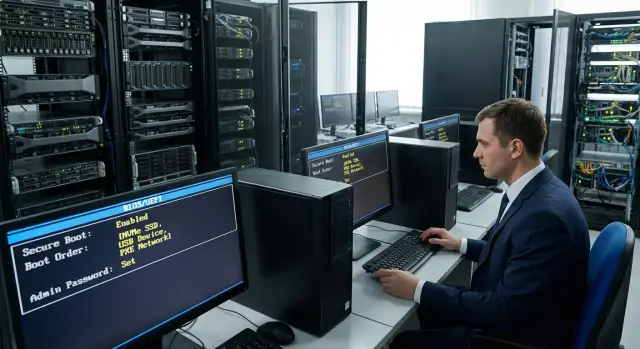
Зачем вообще централизовать настройки BIOS и UEFI
Разнобой в BIOS и UEFI редко заметен до первого инцидента. Один ПК внезапно перестает загружаться после обновления, другой разрешает старт с флешки, третий не проходит проверку совместимости для шифрования. Когда таких машин десятки или сотни, поддержка быстро превращается в угадайку.
Централизованный подход нужен потому, что прошивка задает правила еще до старта ОС. Даже если вы уверенно управляете Windows или Linux через политики, базовые вещи вроде Secure Boot, TPM, порядка загрузки и доступа к настройкам находятся ниже уровня ОС. Их нельзя надежно «докрутить» позже, если кто-то уже поменял параметры на месте.
Типичные риски, когда каждый настраивает по-своему:
- Срыв загрузки после обновлений ОС или прошивки из-за разных режимов UEFI/Legacy.
- Ослабление защиты: отключенный Secure Boot, разрешенная загрузка с внешних носителей.
- Долгое восстановление: инженеру сначала нужно понять, «как тут было настроено».
- Проблемы с аудитом и соответствием требованиям ИБ.
- Неожиданные различия в поведении одинаковых моделей ПК.
Граница простая: в прошивке фиксируют то, что влияет на доверенную загрузку, базовую безопасность и аппаратную совместимость. А то, что относится к пользователям, приложениям, сетям и обновлениям, разумнее держать в политике ОС - там это проще менять и контролировать.
Вовлечены не только ИТ и ИБ. Закупки важны, чтобы новые партии техники поддерживали нужные опции, а сервис отвечает за тиражирование профилей и корректные исключения. В организациях, где есть и рабочие места, и серверы (в том числе локального производства, например GSE.kz), единый стандарт прошивки помогает быстрее вводить устройства в строй и спокойнее проходить проверки безопасности.
Какие настройки можно стандартизировать, а какие - по профилям
Смысл стандартизации не в том, чтобы сделать все компьютеры одинаковыми, а в том, чтобы убрать хаос. Обычно достаточно разделить парк на несколько понятных групп: офисные ПК, бухгалтерия, учебные классы, медкабинеты, а также отдельные категории вроде моноблоков и рабочих станций. Даже если у вас смешанный парк (например, GSE L200/M200 и техника других производителей), логика одна: общий базовый стандарт плюс профили.
Удобно мыслить так: есть параметры, которые должны совпадать у всех, потому что отвечают за безопасность и управляемость. И есть параметры, которые зависят от роли рабочего места и задач.
Быстрый ориентир:
- Общий стандарт безопасности: Secure Boot, включенный TPM, запрет понижения уровня защиты, пароли на вход и на изменение настроек, единый режим UEFI (без Legacy/CSM, если это возможно).
- Общий стандарт управляемости: предсказуемый порядок загрузки (локальный диск первым), запрет случайной загрузки с внешних носителей, одинаковая политика по виртуализации (включить или выключить - как решено у вас).
- Профили по назначению: USB-накопители (разрешить в учебном классе для задач печати или запретить в бухгалтерии), сетевой загрузчик (PXE) для классов/лабораторий, включение камеры/микрофона для переговорных или отключение в кабинетах, где это запрещено политикой.
- Профили по железу: питание, производительность, поведение вентиляторов, включение/отключение встроенных устройств (например, второй сетевой порт, Wi‑Fi, COM/LPT - если они есть).
Пример: в бухгалтерии вы фиксируете UEFI-only, Secure Boot и TPM, отключаете загрузку с USB и ставите жесткий пароль на изменения. В учебном классе оставляете тот же базовый минимум безопасности, но разрешаете PXE и временный доступ к USB по заявке.
Правило простое: если настройка влияет на риск взлома или на возможность удаленного восстановления, она должна входить в общий стандарт. Все, что влияет на удобство работы и зависит от роли, переносите в профиль и описывайте как исключение, а не как «норму».
Базовый минимум безопасности: Secure Boot, TPM и ключевые флаги
Базовый стандарт безопасности в UEFI лучше определить один раз и применять ко всему парку. Так меньше «случайных» исключений, когда один ПК загружается иначе или позволяет обойти защиту. Начать проще всего с тройки: Secure Boot, TPM и контроль способов загрузки.
Secure Boot стоит включать по умолчанию, если вы используете современные образы Windows или Linux с корректной подписью загрузчика. Перед массовым включением проверьте совместимость на пилотной группе: типовой образ ОС, драйверы, средство шифрования диска, агенты безопасности. После включения зафиксируйте, как вы проверяете состояние (например, через инвентаризацию ОС) и что делаете при ошибке загрузки.
TPM обычно включают всегда, потому что он нужен для BitLocker, учетных данных и доверенной загрузки. Опасное место - «очистка TPM»: она может сделать недоступными ключи шифрования. В стандарте отдельно пропишите, кто имеет право на Clear/Reset TPM, в каких случаях это допустимо (например, при списании или переустановке с подтверждением, что ключи сохранены), и запретите несанкционированные операции.
Ключевые флаги удобно закрепить короткими правилами:
- USB Boot: запрещен по умолчанию, разрешается только для сервисных работ по заявке.
- Виртуализация (Intel VT-x/AMD-V): включена там, где это нужно (гипервизоры, VDI, защищенные песочницы), иначе - по вашей политике.
- Защита прошивки: включить запрет отката (Rollback Protection) и блокировку изменения настроек, если такие опции доступны.
- Режим UEFI Only: без Legacy/CSM, чтобы не открывать лишние пути загрузки.
Для парка ПК и моноблоков (в том числе серий уровня L200/M200) практично держать Secure Boot и TPM включенными, USB Boot закрытым, а временное разрешение на загрузку с флешки оформлять как исключение: срок, ответственный, запись в журнал.
Порядок загрузки: что закрепить в стандарте
Порядок загрузки в UEFI кажется мелочью, пока один ПК не начнет грузиться с флешки пользователя, а другой не уйдет в сетевую установку из-за случайно подключенного кабеля. Поэтому в стандарте важно закрепить базовую схему, одинаковую для всех типовых рабочих мест.
Практичный порядок для штатной работы:
- Внутренний диск (Windows Boot Manager на штатном накопителе).
- Резервный внутренний диск (если используется зеркалирование или второй накопитель).
- Сетевой загрузчик (UEFI Network или PXE) - только если он реально нужен.
- USB и внешние носители - чаще всего не держат в постоянном списке.
Отдельно продумайте обслуживание. Частая ошибка - оставить USB Boot включенным «на всякий случай», чтобы было проще переустановить систему. Надежнее использовать разовую загрузку через Boot Menu (one-time boot) и выдавать доступ только на время работ. Так поддержка сможет загрузиться с сервисного носителя, но обычный пользователь не получит постоянный обход ограничений.
Сетевая загрузка (PXE/UEFI Network) полезна для массовой установки и восстановления, например при развертывании нового кабинета. Но риск тоже очевиден: неверные настройки DHCP, подмена загрузчика, случайный уход в установку. Если PXE нужен, заранее согласуйте с ИБ условия: где он разрешен (сегмент сети, VLAN), кто имеет право, как контролируются образы.
Fast Boot ускоряет старт, но может мешать диагностике и загрузке с обслуживающего носителя. Часто разумно так: включено для обычных рабочих мест, но отключено для машин поддержки, лабораторий и тех, где важна диагностика.
Чтобы не спорить «как правильно», зафиксируйте два варианта: профиль пользователя и профиль поддержки. Для типовых ПК (в том числе в линейках GSE) поддержка получает разовую загрузку и четкие правила, а не постоянные исключения «на месте».
Пароли BIOS/UEFI: правила, хранение, смена
Пароли BIOS/UEFI дают базовый контроль над тем, кто может менять настройки, отключать Secure Boot или подменять порядок загрузки. В централизованной схеме важно не просто поставить пароль, а договориться о типах, хранении и смене, чтобы безопасность не превращалась в риск простоя.
Сначала разделите роли. Обычно есть пароль администратора (Setup/Admin), который защищает вход в настройки, и пароль пользователя (Boot/User), который требует ввод при старте. Boot-пароль имеет смысл там, где реально нужен контроль физического доступа. Для обычных офисных ПК он часто мешает больше, чем помогает, особенно при массовой поддержке.
Базовая политика, которая обычно работает:
- Setup/Admin пароль обязателен, Boot/User включается только по согласованным профилям (например, для бухгалтерии или помещений с гостевым доступом).
- Пароли хранятся в корпоративном хранилище секретов/менеджере паролей с разграничением прав и журналом доступа.
- Назначены минимум два ответственных (принцип замещения) и описан «аварийный доступ» для инцидентов.
- Ведется учет: кто запросил пароль, для какой задачи и на какой срок, с фиксацией результата.
- Не вводите «уникальный пароль на каждый ПК», если нет зрелой системы учета. Иначе вы получите хаос при ремонте и переустановке.
Смену паролей привяжите к событиям, а не к календарю. Менять их стоит при увольнении сотрудников с доступом, после инцидента (подозрение на компрометацию), при передаче устройства между подразделениями, а также при смене подрядчика поддержки.
Практичный компромисс - разные пароли по группам (подразделениям или типам устройств), но ограниченное число групп. На парке одинаковых моделей это проще поддерживать и документировать, чем пытаться «сделать идеально» ценой постоянных блокировок.
Настройки стабильности и обслуживания: питание, порты, обновления
Эти параметры редко обсуждают, пока не случится сбой. Но именно они чаще всего дают «тихие» проблемы: ПК не включаются после отключения света, не выходят на удаленное обслуживание, внезапно меняют режим диска после обновления.
Дата и время в BIOS/UEFI важны не только «для порядка». Неверные часы ломают проверку сертификатов, могут вызывать ошибки при входе в домен и делают журналы событий бесполезными при расследовании. Минимум, который стоит закрепить: правильный часовой пояс, запрет ручных правок пользователем и правило проверки времени после замены батарейки.
Режимы питания тоже стоит стандартизировать. Самый частый вопрос - что делает ПК после пропадания питания: остается выключенным или включается автоматически. Для офисных рабочих мест обычно выбирают «оставаться выключенным», а для критичных точек (регистратура, касса, пост охраны) - «включаться». Wake-on-LAN нужен не всем: если вы реально используете ночные обновления и удаленную диагностику, включайте. Если нет - отключайте, чтобы уменьшить риск нежелательных пробуждений.
С портами и устройствами логика простая: включено только то, что нужно по правилам организации. Например, в учебных классах часто отключают встроенную камеру и микрофон, а в колл-центре наоборот оставляют аудио, но отключают Wi‑Fi.
Чтобы стандартизация не приводила к простоям, отдельно зафиксируйте два пункта:
- Режим контроллера дисков (AHCI или RAID) нельзя менять без отдельного плана миграции, иначе система может перестать загружаться.
- Обновления прошивки выполняются только в окно обслуживания и после проверки на пилотной группе.
Практика для обновлений проста: берете 5-10 «типовых» ПК из разных отделов, ставите обновление, проверяете сон, пробуждение, работу сети, USB и дисков. Затем раскатываете на весь парк. Если рабочие места и серверы одного производителя (например, GSE), такой пилот легче повторять по моделям и версиям прошивки.
Пошаговый процесс внедрения стандарта по всему парку
Централизованный подход работает, когда это процесс, а не разовая акция. Парк всегда неоднородный: разные модели, разные версии прошивок, а часть настроек может называться по-разному.
Начните с короткой инвентаризации. Соберите список моделей, версий BIOS/UEFI, включенных функций (например, Secure Boot и TPM), а также текущих исключений. На практике часто оказывается, что в головном офисе стоят новые рабочие станции, а в филиалах - старые ПК с другим меню и ограничениями.
Дальше выделите группы устройств и сделайте для каждой «эталонный» профиль. Группы лучше строить по модели и сценарию использования (офис, бухгалтерия, учебный класс, инженерные рабочие места), а не пытаться применить один профиль «на все». Если у вас настольные ПК, моноблоки и серверы, профили все равно должны быть отдельными.
Перед массовым развертыванием проведите пилот. Возьмите 5-10 устройств из каждой группы и проверьте не только загрузку ОС, но и типовые действия: сетевую загрузку при обслуживании, работу USB-периферии, восстановление после сбоя питания. Результаты фиксируйте: что изменили, что сломалось, что оставили «как есть».
Для развертывания используйте тот метод, который реалистичен для вашей инфраструктуры: вендорные утилиты и шаблоны (где это поддерживается), скрипты и пакетная настройка через вашу систему управления, а для редких моделей - ручной этап в окно обслуживания.
После внедрения настройте контроль отклонений. Минимум - регулярная сверка ключевых параметров (Secure Boot, порядок загрузки, пароли) и журнал изменений. Удобная практика: раз в квартал выборочная проверка 10% устройств и отдельный контроль после обновлений прошивки.
Документирование: как вести профили, версии и исключения
Без документации стандартизация быстро превращается в набор разрозненных правок, которые никто не может повторить. При этом объем записей можно держать небольшим, если фиксировать только то, что реально помогает поддерживать парк.
Базовое правило: каждое изменение должно быть привязано к конкретному устройству и к профилю (набору настроек). На практике достаточно карточки устройства и карточки профиля.
Для каждого ПК (или партии ПК) обычно достаточно записывать:
- Модель и идентификатор (линейка, инвентарный номер, серийный номер).
- Версию BIOS/UEFI до и после изменения.
- Название профиля (например, "Office-UEFI-Secure").
- Дату изменения и исполнителя.
- Основание (тикет, заявка, приказ) и цель (например, «включить Secure Boot»).
Сами параметры описывайте так, чтобы другой человек нашел их в меню без догадок: понятное имя, точное значение и путь в меню. Например: "Secure Boot: Enabled" и рядом "Security -> Secure Boot". Если в разных версиях прошивки пункты переезжают, добавляйте короткое примечание: «в версии 2.14 пункт находится в Boot».
Исключения фиксируйте отдельно и жестко: что именно отличается, почему это нужно, кто согласовал и до какой даты действует. Например, сетевую загрузку для развертывания образа можно разрешить временно, но это должно быть оформлено как исключение с ограниченным сроком.
Версионирование профилей держите простым (v1.0, v1.1): поменяли настройку - повысили версию и одной строкой написали причину. Тогда легко понять, почему на части устройств стоит другой набор.
Типичные ошибки и ловушки при стандартизации
Даже при наличии единого шаблона проблемы часто начинаются с мелочей. Они проявляются не сразу: часть ПК перестает загружаться, часть теряет доступ к сетевой установке, а часть становится удобной точкой входа для посторонних.
Ошибки, которые встречаются чаще всего
Самая болезненная ситуация - когда в парке перемешаны режимы Legacy и UEFI, а профиль применяют одинаково ко всем. Машина с установленной системой в одном режиме получает настройки под другой и уходит в цикл перезагрузок.
Не менее частый провал - включить Secure Boot без проверки реальных образов, драйверов и цепочки загрузки. На пилоте все может быть хорошо, а потом выясняется, что у части рабочих мест другой набор драйверов, своя схема разметки диска или старая версия загрузчика.
Еще одна ловушка - оставить загрузку с USB открытой «на всякий случай». Это удобно для админов, но в повседневной жизни превращается в постоянный риск.
С паролями BIOS/UEFI часто ошибаются организационно: пароль поставили, но не назначили владельца, не описали процесс восстановления и не решили, что делать при увольнении ответственного.
И наконец, опасно выкатывать обновление прошивки сразу на весь парк. Без пилота и плана отката можно получить массовый простой, особенно если разные партии ПК имеют разные ревизии плат или периферии.
Что помогает избежать большинства проблем:
- Перед применением профиля проверяйте режим загрузки (UEFI/Legacy) и тип разметки диска.
- Перед включением Secure Boot прогоняйте типовые сценарии: корпоративный образ, антивирус, шифрование диска, удаленная установка.
- Открывайте USB Boot только на время работ и закрывайте по чеклисту после.
- Заранее описывайте процедуру «забыли пароль»: кто подтверждает запрос, где хранится доступ, сколько занимает восстановление.
- Обновления прошивки выполняйте волнами: пилот, затем группы, и только потом весь парк.
Короткий чеклист для контроля после внедрения
После раскатки стандарта важно убедиться, что настройки реально работают и совпадают с тем, что записано в профилях. Этот чеклист удобен для выборочной проверки (например, 5-10% компьютеров из каждого подразделения) и для приемки после массового обновления.
Проверяйте на реальном устройстве: зайдите в BIOS/UEFI, затем загрузите ОС и убедитесь, что поведение ожидаемое.
- Secure Boot включен, ОС загружается штатно, нет неожиданных запросов на восстановление или смену ключей.
- TPM включен, состояние корректное (по вашей политике), в ОС он виден и не требует ручной «инициализации» на каждом ПК.
- Порядок загрузки соответствует стандарту (обычно сначала внутренний диск), а загрузка с USB разрешена или запрещена строго по правилу.
- Пароли администратора BIOS/UEFI заданы, пользователь не может менять критичные параметры; понятно, кто имеет право на доступ, и где это зафиксировано.
- Версия прошивки, выбранный профиль и ключевые параметры совпадают с карточкой конфигурации (включая исключения).
Если находите отклонение, фиксируйте не только «что не так», но и «почему»: модель устройства, версия BIOS/UEFI, дата внедрения, кто выполнял настройку. Это экономит часы, когда одно и то же значение по-разному называется в меню на разных поколениях ПК или после обновления прошивки.
Пример сценария: как унифицировать настройки в реальной организации
Учреждение переводит весь парк ПК на единый образ ОС. Техника стоит в разных кабинетах: бухгалтерия и кадровики, учебные классы, несколько рабочих мест в отделе с повышенными требованиями к безопасности. До стандарта каждый инженер настраивал BIOS/UEFI по-своему, из-за чего одни компьютеры грузились с флешки, другие не видели сеть, третьи внезапно просили пароль.
Начинают с инвентаризации и выбирают 2-3 профиля настроек вместо попытки сделать один «идеальный» для всех. Одинаковые базовые правила плюс понятные исключения - этого обычно достаточно.
Профили, которые обычно работают
Часто закрепляют такие варианты:
- Обычный офис: Secure Boot включен, загрузка только с внутреннего диска, доступ к настройкам BIOS/UEFI закрыт паролем.
- Кабинет с повышенными требованиями: все как в офисе, плюс отключены ненужные порты/устройства (по политике), запрещены внешние загрузчики.
- Класс обучения: Secure Boot включен, но разовая загрузка с носителя разрешается только через Boot Menu и только под контролем ответственного.
Для обслуживания важно не ослаблять политику «навсегда». Хороший прием: основной порядок загрузки всегда фиксированный (внутренний диск первым), а сервисные работы идут через одноразовый выбор устройства при старте, с обязательной записью в журнал работ.
Как оформлять исключения без хаоса
Например, один отдел просит сетевую загрузку для разворачивания ПК. Это оформляют как исключение: отдельный профиль или вариант профиля «Офис + PXE», с основанием, сроком и ответственным. В документе указывают, какие устройства входят в исключение, какие параметры отличаются (например, включен PXE, но Secure Boot остается включенным), и как вернуть стандарт.
После внедрения эффект обычно заметен по простым метрикам: меньше обращений «не грузится» и «просит пароль», быстрее ввод новых ПК в работу, меньше случаев случайной загрузки с флешки, меньше разнобоя по версиям и настройкам.
Следующие шаги: закрепить стандарт и поддерживать его
Начните с инвентаризации: какие модели ПК у вас есть, какие версии BIOS/UEFI, включен ли TPM, как сейчас настроен Secure Boot, какой порядок загрузки и где уже стоят пароли. На этом же шаге выберите 1-2 пилотных профиля (например, офисные ПК и рабочие места с повышенными требованиями), чтобы обкатать стандарт на небольшой группе и не остановить работу всем сразу.
Дальше стандарт стоит согласовать с ИБ. Важно договориться не только «что включаем», но и «что запрещаем» (например, загрузка с внешних носителей по умолчанию), а также как обслуживаются изменения: кто имеет право временно ослабить настройки для диагностики и как быстро вернуть обратно.
Чтобы стандарт не расползался, закрепите короткий регламент: кто и на каких основаниях меняет настройки, как фиксируются изменения (версия профиля, причина, дата, ответственный), как проверяется соответствие (при выдаче ПК, при ремонте, раз в квартал), как работают исключения (временные, со сроком действия и утверждением ИБ), и как проходят обновления BIOS/UEFI (окно обслуживания, пилот, план отката).
Поддержка стандарта начинается уже на этапе закупки. Добавьте «управляемость BIOS/UEFI» в критерии выбора: возможность централизованного применения профилей, предсказуемые обновления, понятная политика паролей, совместимость с требованиями по Secure Boot и TPM. Так вы не окажетесь в ситуации, когда часть парка физически не может соответствовать принятому стандарту.
Если вы планируете обновление парка и хотите уйти от ручной настройки каждого ПК, имеет смысл смотреть на поставку и внедрение под ключ. Например, GSE.kz как производитель и системный интегратор поставляет рабочие станции, ПК и моноблоки (серии L200 и M200) и может закрыть системную интеграцию и поддержку 24/7, что помогает удерживать единый стандарт на всем жизненном цикле оборудования.
Частые вопросы
Зачем вообще централизовать настройки BIOS/UEFI, если ОС управляется политиками?
Централизация убирает разнобой, который всплывает только при сбоях: один ПК загружается в UEFI, другой в Legacy, третий не проходит требования для шифрования. Прошивка задает правила до старта ОС, и если там хаос, то политики Windows/Linux уже не спасают. Единый стандарт делает поведение устройств предсказуемым и ускоряет поддержку.
Какие настройки BIOS/UEFI стоит сделать одинаковыми для всего парка?
В общий стандарт обычно входят параметры, которые влияют на доверенную загрузку и базовую безопасность: режим UEFI (желательно без Legacy/CSM), Secure Boot, включенный TPM, запрет постоянной загрузки с USB, защита входа в настройки паролем. Эти вещи лучше фиксировать одинаково, чтобы снизить риск обхода защиты и упростить восстановление.
Что лучше выносить в профили, а не в общий стандарт?
Профили нужны там, где требования по работе отличаются: учебный класс, бухгалтерия, переговорная, лаборатория, рабочая станция инженера. В профилях обычно меняют то, что связано с периферией и обслуживанием, например разрешение PXE, доступ к камере/микрофону, особенности энергопитания или временные сервисные сценарии, но базовый минимум безопасности оставляют общим.
Нужно ли включать Secure Boot везде и сразу?
По умолчанию Secure Boot стоит включать, если ваши корпоративные образы ОС и загрузчики подписаны и реально совместимы. Перед массовым включением проверьте это на пилотной группе, иначе можно получить не загрузку на части устройств. После включения важно заранее решить, как вы будете проверять состояние Secure Boot и что делать при сбое.
Что важно учесть при включении TPM и почему все боятся Clear/Reset TPM?
TPM обычно включают всегда, потому что он нужен для BitLocker, учетных данных и цепочки доверенной загрузки. Самая опасная операция — очистка или сброс TPM, потому что можно потерять доступ к ключам шифрования. В стандарте лучше прямо указать, кто имеет право на такие действия и в каких случаях это допустимо.
Как правильно настроить порядок загрузки, чтобы не было сюрпризов?
Самый безопасный вариант для обычной работы — загрузка с внутреннего диска первой, чтобы ПК не ушел на флешку пользователя или в сетевую установку. Если PXE нужен только для развертывания, его лучше включать в отдельном профиле или временно, а не держать всегда активным. Для обслуживания удобнее использовать разовую загрузку через Boot Menu, а не постоянный USB Boot.
Какие пароли BIOS/UEFI действительно нужны и как их хранить?
Достаточный минимум — пароль администратора (Setup/Admin), который защищает вход в настройки и критичные параметры. Boot-пароль имеет смысл только там, где вы реально контролируете физический доступ и готовы к дополнительным операциям поддержки. Главное — хранить пароль не «в голове», а в управляемом хранилище с доступом по ролям и с фиксацией обращений.
Какие настройки прошивки чаще всего вызывают скрытые сбои после внедрения стандарта?
Чаще всего проблемы дают настройки питания, время и режим контроллера дисков. Неверные часы могут ломать сертификаты и делать журналы событий бесполезными, а смена AHCI/RAID без плана нередко заканчивается не загрузкой ОС. Обновления прошивки безопаснее делать волнами через пилот, а не одновременно на всем парке.
С чего начать внедрение стандарта BIOS/UEFI по всему парку?
Начните с инвентаризации моделей и версий BIOS/UEFI, затем определите несколько групп устройств и сделайте для каждой эталонный профиль. Проведите пилот на небольшом количестве ПК, проверьте загрузку, шифрование, USB-периферию и восстановление после пропадания питания, и только потом раскатывайте на остальные. В конце настройте контроль отклонений, чтобы настройки не «расползались» со временем.
Как документировать профили и исключения, чтобы потом это можно было повторить?
Минимально полезная документация — это профиль настроек с версией и карточка устройства с фактом применения. В записи должно быть понятно, что именно выставлено и где это найти в меню, включая версию прошивки и дату изменения. Исключения лучше оформлять отдельно с причиной и сроком действия, чтобы временные послабления не становились постоянной нормой.
