7 мин
Рабочие станции для радиологии: экран, калибровка, надежность
Как выбрать рабочие станции для радиологии: разрешение и тип монитора, калибровка DICOM, стабильность, контроль качества и отличие от офисного ПК.
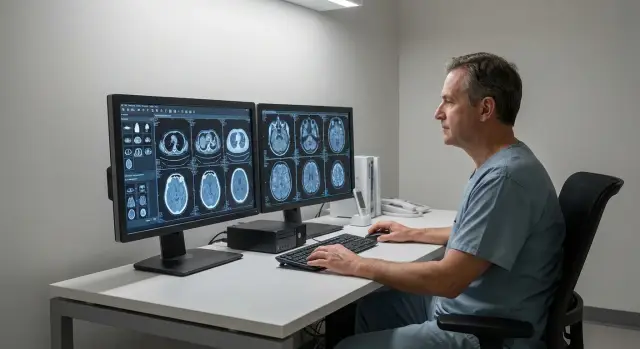
Задача радиолога и почему офисный ПК не подходит
Работа радиолога - это не просто «посмотреть снимок». Нужно увидеть слабые отличия плотности и формы, сравнить серии, сделать измерения, оценить динамику. Здесь важна не пиковая мощность, а предсказуемый результат: чтобы один и тот же снимок выглядел одинаково сегодня, завтра и на соседнем рабочем месте.
Офисный ПК обычно подбирают под документы, почту и браузер. Он может быть быстрым, но это не гарантирует стабильную визуализацию. Меняются драйверы, включаются «улучшалки» изображения, монитор работает в разных режимах (автояркость, «киношный» профиль, энергосбережение), а цветовые профили и настройки нередко сбиваются после обновлений.
Самый неприятный риск - нестабильная картинка. Если яркость «плавает», черный уходит в серый, а градации в тенях слипаются, мелкие находки проще пропустить или трактовать по-разному. Это ведет к повторным исследованиям, спорам между специалистами и лишним вопросам при разборе случаев.
Типичные проблемы «офисного подхода» почти всегда сводятся к одному: нет системы и контроля. В итоге стоит обычный монитор без понятной калибровки и проверки равномерности, видеокарта или драйвер меняют масштабирование и уровни яркости, кабели и переходники дают разные режимы вывода, обновления ОС сбрасывают профили и настройки энергосбережения, а проверок нет до тех пор, пока кто-то не заметит «что-то не так».
Споры обычно начинаются с фразы «вчера было нормально» и быстро упираются в три зоны: монитор, видеокарта и обслуживание. Поэтому рабочее место для диагностики проектируют как систему: совместимые компоненты, понятные правила калибровки и регулярный контроль качества. В проектах для диагностических кабинетов, например у GSE.kz, заранее фиксируют, кто и как отвечает за «картинку», чтобы не искать причину по частям, когда на кону уже результат.
Какие рабочие места бывают в радиологии и диагностике
В отделении обычно используют разные типы рабочих мест, и требования у них разные. Ключевая граница - между диагностической станцией (где формируют заключение) и просмотровой станцией (где смотрят исследования для ориентира, согласования или обучения).
Диагностическая станция нужна там, где врач принимает клиническое решение: оценивает мелкие детали, сравнивает серии, измеряет, формирует протокол. Здесь важны предсказуемая визуализация и стабильная работа, поэтому требования к мониторам и контролю качества выше.
Просмотровая станция подходит для задач без формального заключения: посмотреть исследование перед консультацией, сверить динамику, подготовить пациента, обсудить случай на консилиуме. Ошибка и тут неприятна, но риски ниже, поэтому обычно допускают более простую конфигурацию.
Типичный поток выглядит так: PACS/архив - список исследований - серия снимков (КТ/МРТ/рентген) - сравнение с прошлым - итог. Уже на этом этапе важно договориться, какие модальности и форматы будут основными, сколько серий обычно открывают одновременно, нужна ли 3D-реконструкция, будет ли маммография. От этого зависит, какой класс станции вам нужен.
По мониторам часто выбирают один или два. Два удобны, когда на одном держат список и протокол, а на другом - изображение, или когда сравнивают исследования бок о бок. Один большой экран иногда проще для небольших кабинетов, но тогда придется чаще переключаться между окнами.
Перед закупкой согласуйте с заведующим и ИТ четыре базовых вещи: где именно ставят заключение, а где только смотрят; сколько мониторов нужно на каждом месте и как они будут стоять; какие приложения должны работать (PACS, просмотрщик, голосовой ввод, печать); кто отвечает за обслуживание (калибровка, обновления, гарантийные замены).
Пример: в отделении делают КТ и рентген. Для описания КТ врачу ставят два монитора (изображение и протокол), а в ординаторской оставляют просмотровое место на одном экране для разборов и консультаций. Так требования и бюджет распределяются разумно, без компромиссов там, где нельзя рисковать.
Требования к мониторам: разрешение, яркость, равномерность
В радиологии монитор - часть измерительного инструмента. Поэтому рабочее место оценивают не по тому, насколько «красиво» выглядит картинка, а по тому, насколько точно и одинаково она показывает детали каждый день.
Разрешение и диагональ важны, но гонка за максимумом не всегда помогает. Маленький экран с высоким разрешением быстрее утомляет глаза из-за мелких элементов. Слишком большой без нужной плотности пикселей может «размывать» тонкие границы. Лучше выбирать связку «диагональ + разрешение» под тип исследований и расстояние до экрана, а не по принципу «чем больше, тем лучше».
Яркость и равномерность подсветки напрямую влияют на заметность слабых различий в тканях. Если в центре кадра серые переходы читаются, а по краям темнее или светлее, врач невольно начинает «подстраиваться», и риск пропустить деталь растет. Важна и стабильность градаций серого: чтобы один и тот же участок снимка выглядел одинаково утром и вечером.
Повторяемость результата «сегодня и через полгода» - ключевое требование. Хороший монитор держит характеристики, а кабинет может подтвердить это регулярными проверками.
При приемке и дальше по графику стоит проверять: равномерность яркости по полю (по тест-изображениям и визуально), читаемость темных и светлых ступеней серого, отсутствие заметной засветки углов и цветовых пятен, стабильность после прогрева 15-30 минут.
Цветные мониторы уместны там, где важна цветовая информация (например, часть задач УЗИ или эндоскопии). Для большинства задач чтения снимков приоритет - точные оттенки серого и предсказуемая работа, а «сочный цвет» иногда даже мешает, если сбивает восприятие контраста.
Калибровка и DICOM: как поддерживать корректную картинку
DICOM-калибровка простыми словами - это настройка монитора так, чтобы шаги серого отображались предсказуемо. Тогда «еле заметная» тень не пропадет из-за того, что экран слишком темный, слишком яркий или неравномерно показывает серый. Для диагностических рабочих мест это базовое требование, а не «улучшение качества».
Чаще всего ориентируются на кривую DICOM GSDF: она задает, как распределяются уровни яркости, чтобы глаз одинаково хорошо замечал изменения по всему диапазону. Если монитор и видеоподсистема не удерживают заданную кривую, разные врачи могут видеть разную картинку даже на одном и том же исследовании.
Аппаратная калибровка выполняется силами самого монитора: он хранит настройки в своей таблице (LUT) и точнее удерживает яркость и градации. Обычно это стабильнее при длительной работе и меньше зависит от настроек ОС. Программная калибровка меняет профиль и настройки видеокарты. Она тоже может помочь, но чаще хуже переживает обновления драйверов, замену кабеля или перенос на другой ПК.
По частоте и ответственности лучше договориться заранее. На практике хорошо работает простой регламент: быстрый визуальный тест перед сменой (паттерн, равномерность, артефакты), раз в 1-3 месяца проверка измерителем и корректировка, а после ремонта, переезда или замены видеокарты/монитора - внеплановая проверка. Ответственным обычно назначают инженера, медтехника или медфизика, а врач фиксирует подозрения и отклонения.
Чтобы не было споров, ведите короткий журнал контроля качества. Достаточно записывать дату и ответственного, модель и серийный номер монитора, целевые параметры (яркость/кривая), результат проверки (прошел/не прошел), что именно изменили и когда следующая проверка.
Пример: после обновления видеодрайвера у одного врача «поплыли» полутона на КТ. Если есть записи, видно, когда и после чего возникло отклонение, и восстановление не превращается в угадывание.
Железо рабочей станции: что влияет на скорость и стабильность
Для кабинета важнее не «самый мощный ПК», а предсказуемое поведение системы каждый день: стабильный вывод изображения, одинаковая работа после обновлений, отсутствие сюрпризов с драйверами.
Часто недооценивают драйверы и видеоподсистему. Даже хороший монитор не спасет, если видеокарта и драйвер дают случайные изменения яркости, некорректное масштабирование или артефакты. Смотрите не только на «модель и память», а на поддержку у производителя, наличие проверенных версий драйверов и возможность отключить вмешательства в изображение (динамическую контрастность, «улучшайзеры», автонастройки).
Процессор и оперативная память влияют на «ощущение» рабочего места сильнее, чем кажется. Когда врач открывает несколько исследований, листает серии, строит реконструкции и параллельно работает с РИС/МИС, узким местом становится не только GPU. Нужен запас по CPU и достаточно ОЗУ, чтобы система не уходила в постоянную загрузку и подкачку.
Накопители отвечают и за скорость, и за надежность. Быстрый SSD ускоряет запуск ПО и загрузку исследований, но важно и то, как он выдерживает многолетнюю запись. Для рабочих файлов и кэшей критична скорость, а для архива и долгого хранения - ресурс, качество контроллера и понятная диагностика состояния.
Перед закупкой полезно проверить конфигурацию на реальных задачах: открыть несколько «тяжелых» исследований и оценить отклик при прокрутке и зуме, посмотреть стабильность яркости и отсутствие мерцания при длительной работе, убедиться, что драйвер видеокарты не включает «улучшения» по умолчанию, прогнать короткий стресс-тест, чтобы исключить троттлинг и перегрев.
На практике в диагностике чаще всего выигрывают не от «максимальной» видеокарты, а от сочетания: предсказуемый GPU с понятными драйверами, достаточный запас ОЗУ и надежный SSD под кэш. Это дает ровную скорость и меньше сбоев в смене.
Операционная среда и совместимость с медицинским ПО
Даже мощная станция может давать сбои, если операционная среда настроена как «обычный офисный ПК». В диагностике важны повторяемость и стабильность: чтобы серия снимков выглядела одинаково сегодня, завтра и после обновлений.
Чаще всего мешают три вещи: автоматические обновления, агрессивный антивирус и неудачно настроенные права. Обновления ОС и драйверов лучше планировать по графику, а не ставить «как придет». Антивирус стоит настроить так, чтобы он не блокировал DICOM-обмен, кэш просмотрщика и временные папки. Права пользователей тоже важно сбалансировать: радиологу не нужна «админка» каждый день, но запрет на сохранение профилей или запись туда, где это требуется ПО, иногда ломает калибровку и настройки.
Отдельная тема - стабильность времени и сохранность профилей монитора. Если часы станции уходят, появляются ошибки в журналах, расхождения по меткам исследований и проблемы с сертификатами в корпоративной сети. Профили монитора и LUT-таблицы должны переживать перезагрузки, обновления драйверов и замену видеокарты без сюрпризов. Полезно фиксировать версии драйверов и держать резервную копию настроек просмотрщика.
Перед закупкой и внедрением задайте поставщикам и интеграторам конкретные вопросы: какие версии ОС, драйверов GPU и просмотрщика считаются поддерживаемыми и протестированными; нужны ли особые настройки для DICOM GSDF и аппаратной калибровки; какие порты и исключения требуются для PACS и как это согласовать с ИБ; что нельзя обновлять без проверки; как быстро восстановить рабочее место из «чистого» образа.
И продумайте подмену. Для кабинета с ежедневным приемом резервная станция или заранее подготовленный «золотой образ» системы часто важнее, чем небольшая экономия. В проектах, где важна непрерывность (например, в госпиталях), удобно, когда производитель и системный интегратор берут на себя поддержку и регламент обновлений - как это обычно делают при поставках и сопровождении решений уровня GSE.kz с 24/7 сервисом.
Надежность в работе: питание, условия и профилактика
Даже хорошее рабочее место может сбоить из-за мелочей вокруг него: нестабильного питания, перегрева, пыли и редкой профилактики. В диагностике это особенно заметно, потому что сбой в середине смены означает перенос исследований и время на восстановление.
Питание - первая точка риска. ИБП нужен не только «чтобы не выключилось», а чтобы корректно завершить работу, сохранить базы и не повредить файловую систему. Если в здании бывают просадки, полезны фильтрация и защита от импульсных помех. Правило простое: никаких резких отключений кнопкой или из розетки, только штатное завершение.
Условия в кабинете тоже влияют на стабильность. Высокая температура ускоряет износ, пыль ухудшает охлаждение и дает случайные ошибки, а постоянный шум вентиляторов часто означает, что система работает на пределе. Системный блок лучше поставить так, чтобы был зазор для воздуха, и не располагать вплотную к батарее или в место, где быстро набивается пыль.
Чтобы не ждать поломки, помогает короткая плановая профилактика, например раз в квартал: проверка журналов ошибок и подвисаний, контроль температур и вентиляторов под нагрузкой, чистка фильтров и воздухозабора, тест ИБП и сценария корректного выключения, проверка обновлений драйверов и совместимости с медПО по регламенту.
Режим 24/7 нужен не всем. Он оправдан там, где есть ночные дежурства, телерадиология или непрерывный поток КТ и МРТ. Если кабинет работает по расписанию, постоянная работа только увеличит износ и расходы - лучше корректное выключение и регулярный контроль.
Если поддержка критична, заранее договоритесь, кто и как реагирует на инциденты. Например, у GSE.kz заявлены 24/7 сервис и сеть по стране, и это удобно, когда простой рабочего места означает простой отделения.
Пошаговый выбор: от требований кабинета до приемки
Чтобы купить рабочие места для радиологии без сюрпризов, начните не с «самого мощного ПК», а с описания реальной работы кабинета. Чем точнее вы зафиксируете задачи и правила контроля качества, тем проще сравнить предложения и принять оборудование.
Соберите вводные: какие модальности будут основными (КТ, МРТ, рентген, маммография), сколько рабочих мест нужно, сколько мониторов на каждое, будет ли второй экран для RIS/PACS и отчетов. Отдельно отметьте нагрузку: сменность, пиковые часы, удаленные консультации, требования к скорости открытия серий.
Дальше переходите к экрану. Подберите медицинский монитор под конкретные исследования и заранее определите «правила жизни» для изображения: как часто проводится калибровка, кто за нее отвечает, где хранится отчет, какие параметры считаются допустимыми. Это важнее, чем разовая «идеальная картинка» в день установки.
При подборе станции ориентируйтесь на совместимость с медицинским ПО: версии ОС, требования просмотрщика, поддержка видеокарт, работа с несколькими дисплеями, стабильность драйверов. В диагностике обычно критичнее надежность и повторяемость, чем рекордные цифры в тестах.
Перед заказом согласуйте сервис: сроки реакции, наличие подменного оборудования, регламент профилактики и правила фиксации изменений конфигурации. Для медкабинета простой - это не просто неудобство, а риск сорвать прием.
На приемке действуйте по плану. Проверьте открытие типовых исследований (в том числе «тяжелых») и работу на двух мониторах, зафиксируйте настройки яркости, профили, результаты калибровки и версии драйверов, сделайте тест на равномерность и стабильность подсветки после прогрева, убедитесь, что питание и защита (ИБП, заземление) соответствуют требованиям. И оформите чек-лист и акт с тем, что именно считается нормой для кабинета.
Если оборудование поставляет системный интегратор и производитель, например GSE.kz, попросите сразу включить в комплект документацию по конфигурации и регламенту обслуживания. Это сильно экономит время при проверках и плановых обновлениях.
Частые ошибки при закупке и эксплуатации
Самая частая история: покупают «очень мощный» компьютер, а экран выбирают по остаточному принципу. В итоге станция быстро открывает исследования, но врач видит картинку на мониторе без нужной стабильности, с неверной яркостью или оттенками.
Ошибки обычно повторяются:
- берут производительный ПК при слабом или некалиброванном мониторе (для диагностики важнее предсказуемая картинка, чем лишние ядра)
- ставят разные мониторы «как получилось» (на одном серый уходит в теплый тон, на другом в холодный), и врачам сложнее сравнивать случаи
- оставляют автообновления, «оптимизаторы» и утилиты драйверов, которые меняют профиль, масштабирование или обработку изображения
- не вводят регламент калибровки и не назначают ответственного (калибровали при установке и забыли, а через несколько месяцев яркость просела)
- экономят на ИБП и заземлении, а просадки питания дают сбои и ускоряют износ
Хороший ориентир: разделяйте ответственность. Монитор и его калибровка отвечают за «правильность» изображения, а ПК и графика - за скорость и стабильность работы с вашим ПО.
Простой пример: в двух кабинетах стоит одинаковая программа, но мониторы разные и без регулярной калибровки. Один врач «пересвечивает» окно, другой «затемняет», и обсуждение спорного случая превращается в угадайку. Это решается единым набором мониторов, расписанием проверок и запретом на софт, который самовольно меняет настройки вывода.
На приемке полезно попросить исполнителя показать, какие обновления отключены, кто отвечает за калибровку, и как защищены питание и заземление. У интеграторов и производителей уровня GSE.kz это часто часть стандартной процедуры, но лучше закрепить ее и во внутренних правилах.
Короткий чек-лист контроля качества для кабинета
Даже хорошие медицинские мониторы и станции со временем «уплывают» по яркости и тону, а обновления ПО иногда меняют поведение просмотра. Простой регулярный контроль помогает заметить проблему раньше, чем она повлияет на описание.
Режим проверок
Договоритесь о понятном графике и фиксируйте результаты в журнале (хоть в таблице). Обычно достаточно такого набора:
- Перед вводом в работу: правильный DICOM-профиль, целевая яркость, отсутствие заметной пятнистости подсветки, тестовые изображения читаются одинаково по всему полю.
- Раз в неделю: быстрый визуальный осмотр на тест-картинках и на «живых» исследованиях, отметка новых артефактов (полосы, мерцание, «грязные» участки).
- Раз в квартал: плановая калибровка, сверка настроек (яркость, контраст, энергосбережение), проверка, не менялись ли драйверы, прошивки и обновления просмотрщика.
- После изменений: замена кабеля, видеокарты, монитора или обновление ОС/ПО - повторить тестовые изображения и контроль профиля.
Если случился инцидент, соберите минимум данных, чтобы поддержка не «угадывала»: время, что именно увидели (например, «потемнение в левом верхнем углу»), на каком исследовании и в каком просмотрщике, при необходимости снимок экрана (если он отражает проблему), а также версии ОС, драйвера GPU и медицинского ПО.
Когда продолжать работу, а когда остановить
Заранее задайте правила, чтобы не спорить в моменте:
- Временно можно работать: отклонение не влияет на видимость низкоконтрастных деталей, дефект не прогрессирует и отмечен в журнале, есть резервное место для критичных случаев.
- Останавливать рабочее место: пропали градации серого на тест-картинке, появилось мерцание, «битые» зоны закрывают область интереса, калибровка не проходит, настройки сбрасываются.
- Останавливать сразу: подозрение на неправильный профиль/кривую, когда изображение стало явно «не медицинским», или проблема повторяется на двух исследованиях подряд.
Такой чек-лист особенно полезен при обновлении парка, когда нужно подтвердить одинаковую картинку на всех постах.
Пример сценария: обновление двух рабочих мест в диагностике
В кабинете работают два врача посменно. На каждом месте два монитора: основной для просмотра исследований (КТ и рентген) и вспомогательный для РИС/МИС и протокола. Старые ПК открывали изображения с задержкой, а картинка на мониторах заметно отличалась между сменами.
Сначала договорились о едином стандарте: одинаковые DICOM-мониторы на обоих местах и одно расписание калибровки с одинаковыми целевыми параметрами. Так проще объяснить, что считается нормой, и врачу, и инженеру, и ИТ.
По железу решили не гнаться за максимумом, а закрыть узкие места, которые реально влияли на скорость и комфорт: достаточный объем ОЗУ для нескольких исследований без подвисаний, быстрый SSD для локального кэша, видеокарта, которая уверенно тянет два диагностических дисплея в нужном разрешении, стабильный блок питания и тихое охлаждение.
Обновление провели без остановки приема: одну станцию поставили как подменную, перенесли профили ПО, сделали приемку по тестовым изображениям, затем поменяли второе место. В сервисный план добавили проверку калибровки и журнал замечаний «картинка стала другой».
Чтобы ИТ и кабинет говорили на одном языке, зафиксировали короткие критерии: «проходит тест DICOM», «яркость и равномерность в пределах нормы», «открытие типового исследования за X секунд». При необходимости такие проекты удобно закрывать через системного интегратора вроде GSE.kz, когда одна команда отвечает и за сборку, и за поддержку.
Следующие шаги: как перейти от выбора к стабильной работе
Начните с короткого, проверяемого ТЗ. В нем полезно отделить диагностическую часть (монитор и контроль изображения) от «обычного ПК», который решает офисные задачи.
Зафиксируйте минимум, который легко проверить на приемке: какие мониторы нужны (размер, разрешение, яркость, равномерность) и требуется ли DICOM; как выполняется калибровка и где хранятся отчеты; какое медицинское ПО используется и какие версии ОС допустимы; режим работы (24/7 или сменный), требования к шуму и месту установки; кто и как быстро оказывает сервис, есть ли запасные части.
Попросите не «просто включить», а провести приемку на тестовых изображениях по вашему чек-листу: открыть один и тот же снимок на старом и новом месте, проверить шкалы серого, видимость мелких деталей, равномерность подсветки, затем подтвердить калибровку документом.
Стабильность появляется не из коробки, а из привычки. Назначьте ответственных за регулярный контроль качества, установите частоту проверок и заранее определите действия при отклонениях.
Если важны локальный производитель и поддержка по Казахстану, имеет смысл рассмотреть рабочие станции и интеграцию от GSE.kz (gse.kz): так проще заранее закрыть вопросы поставки, приемки и дальнейшего сопровождения.
Перед масштабированием запланируйте пилот на одном рабочем месте на 2-4 недели. На пилоте проще поймать «мелочи» вроде профилей монитора, настроек энергосбережения, совместимости с ПО и реальной нагрузки в смену, не рискуя работой всего кабинета.
Частые вопросы
Почему для радиолога нельзя просто взять хороший офисный ПК?
Офисный ПК может быть быстрым, но не гарантирует одинаковую визуализацию каждый день. В диагностике критична стабильность: чтобы яркость, полутона и масштабирование не менялись после обновлений, смены кабеля или профиля монитора. Если картинка «плавает», возрастает риск пропустить низкоконтрастные детали и получить разночтения между врачами.
Чем диагностическая станция отличается от просмотровой?
Диагностическая станция — это рабочее место, где врач формирует заключение и принимает клиническое решение, поэтому важны DICOM-настройки, контроль качества и стабильные серые градации. Просмотровая станция подходит для консультаций, разборов и ориентира без финального описания, там требования обычно мягче. Если сомневаетесь, где проходит граница, ориентируйтесь на место, где подписывается протокол.
Сколько мониторов нужно радиологу: один или два?
Два монитора удобны, когда нужно одновременно держать изображение и протокол/RIS или сравнивать исследования бок о бок. Один большой экран может подойти при ограниченном месте, но вы будете чаще переключаться между окнами и терять время на организацию просмотра. Для выбора проще всего взять ваш типичный сценарий и проверить, насколько часто вы реально сравниваете серии параллельно.
Как выбрать диагональ и разрешение монитора для КТ/МРТ/рентгена?
Оптимальная связка зависит от модальностей и расстояния до экрана: важна читаемость мелких деталей без постоянного масштабирования и без лишней нагрузки на глаза. Слишком высокая плотность пикселей на небольшой диагонали делает интерфейс мелким, а слишком большой экран при недостаточном разрешении может «размывать» тонкие границы. Практичный подход — подбирать размер и разрешение под ваши типовые исследования и подтвердить это тестом на реальных сериях.
На что смотреть в мониторе кроме разрешения?
Ключевые параметры — яркость, равномерность по полю и стабильность градаций серого. Если края экрана заметно темнее или светлее центра, врач начинает «подстраиваться» глазами, и риск пропустить слабую находку растет. Перед работой полезно дать монитору прогреться 15–30 минут и периодически проверять тест-изображения, чтобы вовремя заметить деградацию.
Что дает DICOM-калибровка и нужна ли она обязательно?
DICOM-калибровка нужна, чтобы шаги серого отображались предсказуемо и одинаково на разных рабочих местах. На практике ориентируются на DICOM GSDF, чтобы полутона не «слипались» и не пропадали в тенях или светах. Если калибровки нет или она сбилась, один и тот же снимок может выглядеть по-разному у разных врачей, даже при одинаковом ПО.
Что лучше: аппаратная или программная калибровка?
Аппаратная калибровка обычно надежнее, потому что монитор хранит настройки в своей LUT и меньше зависит от ОС и драйверов. Программная калибровка может помочь, но чаще чувствительна к обновлениям, замене видеокарты и сбросу профилей. Для диагностического места безопаснее закладывать аппаратную калибровку там, где это возможно, и фиксировать параметры в журнале контроля.
Как часто нужно проверять калибровку и что делать после обновлений?
Сделайте базовый регламент: быстрый визуальный контроль на тест-изображении перед сменой, периодическая проверка измерителем и внеплановая проверка после любых изменений в системе. Частый «триггер» — обновление видеодрайвера или замена кабеля, после этого стоит сразу перепроверить профиль и полутона. Даже простой журнал с датой, ответственным и результатом проверок резко сокращает время поиска причины, если «картинка стала другой».
Какое железо реально влияет на скорость и стабильность просмотра?
Чаще всего проблемы дает не «слабая видеокарта», а драйверы и настройки, которые вмешиваются в изображение: динамическая контрастность, автояркость, нестандартное масштабирование. Важно использовать проверенные версии драйверов, отключить все «улучшалки» и обеспечить стабильный вывод на нужное количество дисплеев в нужном разрешении. По производительности обычно заметнее всего влияют достаточный запас ОЗУ и быстрый SSD под кэш, чтобы серии не открывались рывками.
Как правильно принять рабочую станцию в кабинете и избежать споров потом?
На приемке откройте несколько типовых «тяжелых» исследований и проверьте отклик при прокрутке, зуме и сравнении серий, а затем оцените стабильность изображения после прогрева. Зафиксируйте версии ОС, драйверов и просмотрщика, параметры яркости и результат калибровки, чтобы потом было с чем сравнивать. Заранее договоритесь, кто отвечает за монитор, кто за ПК и кто за обслуживание; когда все в одной зоне ответственности у производителя и интегратора, например у GSE.kz, такие вопросы решаются быстрее.
