6 мин
Проверка совместимости железа с корпоративным ПО: пилот
Проверка совместимости железа с корпоративным ПО: порядок пилота со стендом, списком приложений, драйверами, периферией и критериями приемки.
Зачем проверять совместимость до массовой закупки
Массовая закупка ПК часто выглядит простой: выбрали модель, поставили Windows, развернули образ и готово. Но на практике одна установка ОС ничего не гарантирует. Проблемы появляются позже, когда на рабочем месте сходятся корпоративные приложения, политики безопасности, печать, ЭЦП, VPN и десятки утилит.
Пилотная проверка совместимости до закупки помогает поймать сбои, которые не видны на демо или при быстрой проверке на складе. Чаще всего это не одна явная ошибка, а неприятные мелочи в процессе: подвисает клиент банка, пропадает подпись в браузере, ПК не просыпается после сна, печать уходит в никуда, а видеозвонки идут с треском.
Самое обидное, что такие вещи бьют по бюджету сразу в нескольких местах: теряется время сотрудников, растет нагрузка на поддержку, а возврат или дооснащение партии превращается в длинную историю с бухгалтерией и закупками. В пилоте, например, может выясниться, что сканер штрихкодов работает только с одной версией драйвера, а очередное обновление ОС снова ломает связку.
Заранее договоритесь, кто участвует в пилоте и что именно проверяет. Обычно это:
- ИТ (установка, образы, обновления, управление, восстановление)
- ИБ (шифрование, EDR/антивирус, политики, токены и ЭЦП)
- бизнес-подразделения (реальные сценарии и пики нагрузки)
- поддержка (типовые инциденты и время решения)
Успех пилота лучше измерять не впечатлениями, а простыми критериями: стабильность (без критичных сбоев), скорость (вход и запуск приложений в норме) и поддерживаемость (проблемы повторяемы и решаются понятными шагами). Тогда решение о закупке получается спокойным и без споров.
Что нужно согласовать перед стартом пилота
Перед началом пилота важно договориться о правилах. Иначе он быстро превращается в набор разрозненных жалоб, а результат сложно защитить перед закупкой.
Сначала определите цель. Иногда пилот нужен, чтобы подтвердить работу нового парка ПК. Иногда - чтобы перейти на другую ОС или обновить ключевое ПО (например, бухгалтерию, клиент-банк, СЭД). От цели зависят тесты и критерии приемки.
Дальше выберите людей и сценарии, которые реально отражают компанию. Не берите только самых продвинутых пользователей или только офисных. Обычно достаточно 2-3 типовых роли: бухгалтер, сотрудник колл-центра, инженер с CAD, медрегистратор. Для каждой роли зафиксируйте короткий список ежедневных задач, которые человек должен сделать на новом рабочем месте.
Чтобы пилот не растянулся, заранее зафиксируйте организационные параметры: объем (сколько ПК и где), сроки (старт, контрольная точка, дата решения), ответственных (ИТ, ИБ, владелец бизнеса, поддержка), канал обратной связи и правило изменений (что можно обновлять во время пилота, а что замораживается).
Отдельно соберите исходные ограничения по ИБ и инфраструктуре: домен и политики, шифрование дисков, EDR/антивирус, VPN, запрет локальных админов, требования к журналированию. Типичная ошибка - сначала тестировать «чистый» ПК, а потом удивляться падению производительности после установки всех защитных агентов.
Простой пример: если вы пилотируете рабочие станции (в том числе от GSE.kz) для финансового отдела, заранее согласуйте доступ к тестовому контуру банка, токены ЭЦП и политики браузеров. Без этого половина «ошибок совместимости» окажется просто отсутствием прав или настроек.
Список приложений: как собрать и не забыть важное
Чтобы пилот не превратился в «вроде работает», начните с точного списка того, чем люди пользуются каждый день. Важно фиксировать не только названия программ, но и конкретные сценарии: вход в систему, печать, подпись, работа с файлами, подключение к ресурсам.
Надежный подход - собрать инвентаризацию из трех источников: опрос ключевых ролей (бухгалтерия, кадры, инженеры, колл-центр), данные поддержки (по каким приложениям чаще всего тикеты) и состав стандартного образа (если он есть). Затем разнесите все по приоритетам:
- критичное (без этого работа останавливается)
- важное (влияет на скорость и качество)
- вторичное (нужно части людей)
- редкое (запускают редко, но риск высокий)
Дальше уточните то, что чаще всего ломает пилот: точные версии, тип лицензии (локальная или сетевой ключ), плагины, макросы, надстройки, шаблоны и самописные модули. Одна и та же программа в разных отделах нередко настроена по-разному.
Отдельной строкой держите браузерные сервисы и доступ: конкретные браузеры и их политики, VPN-клиент, ЭЦП, криптопровайдеры и токены. Например, бухгалтерия может открывать портал отчетности только в одном браузере, подписывать документы через токен и печатать на сетевом МФУ. Если это не попадет в список, пилот будет успешным только на бумаге.
Тестовый стенд: минимальный набор для честной проверки
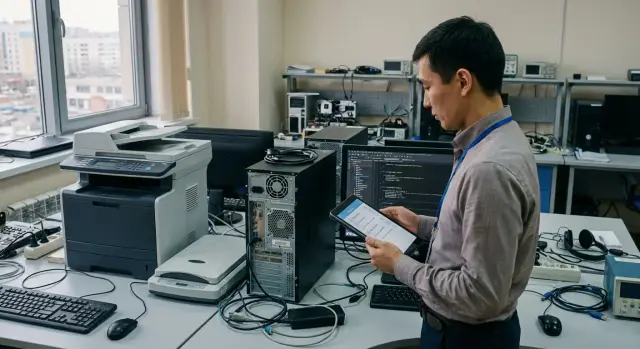
Пилот лучше не проводить на боевых компьютерах, где люди закрывают квартал или ведут прием. Выделите отдельную тестовую зону: пару столов, стабильное питание, доступ к корпоративной сети и возможность быстро переставлять устройства. Так вы не заденете продакшен и сможете повторять тесты одинаково.
Стенд стоит собирать как небольшую копию реального рабочего места, а не как «лабораторию мечты». Минимальный набор обычно такой:
- 2-3 ПК или моноблока из планируемой партии (1-2 конфигурации)
- типовой монитор (если не моноблок), клавиатура, мышь, USB-хаб
- доступ к домену, файловым ресурсам, почте, печати
- одна-две ключевые роли пользователей (например, бухгалтер и оператор)
- место для образов и логов
Подготовьте эталонный образ, максимально близкий к будущему тиражу: версия ОС, обновления, групповые политики, шифрование, антивирус, базовые агенты (мониторинг, удаленная поддержка) и обязательный набор приложений. Если вы сравниваете несколько моделей ПК (в том числе локального производства, например GSE.kz), единый образ помогает сравнивать их по одинаковым правилам.
Обязательно включите журналирование: события ОС, ошибки приложений, падения драйверов и простой список «что делали перед проблемой». Это экономит часы при разборе.
Заранее договоритесь об откате: где хранится чистый образ, кто имеет права на восстановление и сколько времени дается на возврат ПК в исходное состояние. Тогда один неудачный драйвер не остановит весь пилот.
Драйверы и обновления: как избежать сюрпризов
Чаще всего «стреляет» не само корпоративное ПО, а слой вокруг него: драйверы, обновления ОС и автозамены компонентов. Поэтому в пилоте важно сделать драйверы предсказуемыми и повторяемыми.
Ставьте драйверы только из проверенных источников и сразу фиксируйте версии. Любой инженер должен суметь собрать такой же ПК на другом столе и получить тот же результат. Сохраните список установленных пакетов и даты установки - иначе через неделю будет сложно понять, что изменилось.
Проверяйте ключевые классы драйверов по функциям: чипсет, видео, сеть (проводная и Wi-Fi), звук, USB, Bluetooth. На практике проблема часто выглядит так: офисные приложения работают, но после сна отваливается Wi-Fi, или USB-сканер перестает определяться после обновления.
Обновления ОС обязательно прогоняйте в пилоте, но контролируемо. Проверьте, что Windows не подменяет драйверы на свои и не ломает настройки. Удобный прием: сделать контрольную точку до обновлений, обновиться, сверить версии драйверов и повторить критичные сценарии.
Если вы берете рабочие станции или ПК от локального производителя, заранее запросите рекомендованный набор драйверов и порядок обновления. Для пилота на партиях GSE это помогает быстрее воспроизводить конфигурацию на разных моделях и не тратить дни на ручной подбор.
Периферия: то, что ломает пилот чаще всего
Железо и приложения могут работать отлично, а пилот все равно «падает» на мелочах: печать не идет, сканер не виден, гарнитура шипит в видеозвонках. Поэтому периферию нужно проверять так же строго, как и сами программы.
Сначала сделайте инвентаризацию не только «типовых» устройств, но и всего, что завязано на процессы и регуляторику: принтеры и МФУ (включая сетевые и защищенную печать), сканеры (планшетные, поточные, штрихкодов), гарнитуры и камеры, смарт-карты и токены, а также нестандартные устройства вроде POS-терминалов, табло, считывателей пропусков или медицинских приборов.
Дальше тестируйте не «подключилось или нет», а по сценариям. Например: печать 20-страничного договора (двусторонняя, выбор лотка), отправка на follow-me, сканирование в PDF с распознаванием, подпись через токен. Для контакт-центра добавьте 30-минутный видеозвонок: микрофон, шумоподавление, переключение устройств, работа кнопок гарнитуры.
Отдельно фиксируйте, что именно нужно на рабочем месте: драйвер (какой версии), утилита производителя (нужна ли), политики безопасности и права пользователя. Это сильно помогает при массовом развертывании, когда одинаковые ПК уходят в отделы с разной периферией.
План тестов по шагам: что прогонять на каждом ПК
Чтобы пилот дал честный ответ, гоняйте одинаковый набор тестов на каждом компьютере и фиксируйте результат в одной форме. Так быстрее видно, где проблема: в модели ПК, в образе Windows, в драйверах или в конкретном приложении.
Начните с короткого сценария на 60-90 минут на рабочее место, а затем добавьте длинный тест на стабильность.
-
Производительность в быту: время загрузки, входа в домен, запуск почты, браузера и 2-3 ключевых приложений. Проверьте многозадачность: видеозвонок, 10-15 вкладок, документ и корпоративная система одновременно.
-
Сеть и безопасность: VPN, прокси, доступ к файловым ресурсам и корпоративным порталам. Убедитесь, что EDR/антивирус и шифрование не ломают приложения (часто страдают печать и сканирование).
-
Документы и печать: типовые шаблоны, файлы с макросами, сложные таблицы, экспорт в PDF. Печать тестируйте на реальном принтере, включая двустороннюю и выбор лотка.
-
Периферия: камера, гарнитура, док-станция, второй монитор, смарт-карта или токен. Берите в пилот именно те модели устройств, которые реально стоят в компании.
-
Стабильность: сон и пробуждение 3-5 раз, затем полный рабочий день 8-10 часов (с обновлениями и перезапуском). Многие сбои проявляются только после сна или после установки накопительных обновлений.
Если пилотируете партии офисных ПК, выделите 2-3 профиля пользователей (например, бухгалтер, оператор колл-центра, менеджер) и прогоняйте один и тот же сценарий под каждым профилем. Это снижает споры: результаты сравнимы и повторяемы.
Критерии приемки: как принять решение без споров
Пилот часто заканчивается спором не потому, что железо плохое, а потому что никто заранее не договорился, что считать успехом. Критерии приемки лучше оформить до начала тестов и согласовать с ИТ, ИБ и владельцами ключевых приложений.
Сделайте критерии измеримыми
Формулируйте их в числах и наблюдаемых признаках. Для типового рабочего места можно зафиксировать:
- время загрузки ОС и входа в профиль (например, до 90 секунд)
- время запуска 3-5 основных программ (почта, ERP/1С, браузер с порталом)
- стабильность: отсутствие зависаний и самопроизвольных перезагрузок за рабочий день
- количество повторяющихся ошибок (например, не более 1 критической ошибки на 20 часов)
- готовность периферии: печать, сканирование, гарнитура, смарт-карта работают без ручных обходных решений
Пороги: что блокирует тираж, а что терпимо
Удобно ввести простую шкалу:
- блокер: ключевое приложение или периферия не работают - тираж нельзя запускать
- критично: работает, но с частыми сбоями или риском потери данных - нужен фикс до закупки
- средне: есть неудобство, но есть приемлемый обходной путь
- низко: косметика, не влияет на результат
Отдельно пропишите требования к поддержке: кто принимает обращения, как фиксируются версии драйверов и обновлений, как быстро нужен ответ и решение. Если поставщик предоставляет 24/7 техническую поддержку и сервисную сеть, это снижает риск на этапе тиража (у GSE.kz заявлена круглосуточная поддержка и сеть сервиса по стране).
Финальный шаг - акт приемки пилота: что проверено, какие критерии выполнены, список дефектов с ответственными и сроками. Если остались доработки, добавьте простое условие: тираж стартует только после короткого ретеста на 1-2 ПК.
Частые ошибки и ловушки в пилотировании
Самая частая проблема пилота - он проходит «слишком гладко», потому что проверяют не то, что потом будет в реальной жизни. В итоге массовая закупка начинается, а сюрпризы появляются уже на рабочих местах.
Один ПК и один «продвинутый» сотрудник - плохая модель. Бухгалтерия гоняет отчеты, колл-центр держит десятки вкладок и софт-телефон, инженеры подключают специфические устройства. Берите несколько экземпляров одной модели и минимум 3-5 пользователей из разных ролей.
Часто забывают про периферию и различия подразделений. Потом выясняется, что сканер штрихкодов, МФУ, смарт-карта, токен ЭЦП, гарнитура или второй монитор «заводятся» только после долгих настроек. В пилот должны попасть именно те устройства, которые стоят в отделах, а не «похожие».
Еще одна ловушка - не фиксировать версии. Без учета BIOS/UEFI, драйверов, сборки ОС и версий ключевых приложений вы не сможете повторить результат и понять, что именно улучшило или сломало работу.
Минимум, который стоит записывать для каждой тестовой машины:
- модель и конфигурация, версия BIOS/UEFI
- версия ОС и политика обновлений
- версии драйверов (чипсет, сеть, видео, печать)
- список установленного ПО и его версии
Наконец, не смешивайте пилот и «боевую» среду без правил. Если пилотный ПК подключили к продуктивным сервисам, можно случайно зацепить рабочие процессы: конфликт политик, обновлений, драйверов печати или учетных записей. Если полностью отделить нельзя, заранее определите «песочницу» и окно изменений.
Быстрый чек-лист перед масштабированием
Перед массовой закупкой и раскаткой важно зафиксировать, что пилот дал предсказуемый результат. Итог должен быть не «в целом норм», а набор готовых артефактов: что ставим, как настраиваем и как поддерживаем.
Короткий чек-лист перед тиражированием:
- Критичные приложения пройдены по ключевым сценариям: вход, работа с данными, печать, подпись, обмен с сервером, отчеты.
- Собран «пакет тиражирования»: список драйверов и их версии, параметры BIOS/UEFI и ОС, настройки безопасности, исключения для антивируса, правила обновлений.
- Периферия проверена в реальных задачах: МФУ (лотки, двусторонняя печать), сканирование в нужные форматы, токены/смарт-карты, гарнитуры и камеры, специализированные устройства.
- Критерии приемки выполнены: нет блокеров, а по оставшимся ограничениям есть понятный обходной путь и срок исправления.
- Подготовлены короткие инструкции: для пользователей (с чего начать и куда обращаться) и для поддержки (как диагностировать и восстановить рабочее место).
Отдельно проверьте повторяемость: возьмите 2-3 новых ПК и разверните их по подготовленному пакету так, как будто это уже партия. Если время установки и объем ручных действий сильно плавают, масштабирование будет болезненным.
Если пилот делаете на отечественных ПК, например из линеек GSE (L200/M200), или на серверах для VDI и приложений, заранее закрепите конкретные конфигурации и версии прошивок. Это снижает риск, что следующая поставка поведет себя иначе при тех же тестах.
Пример: пилот в компании на 50-200 сотрудников
Компания на 120 человек, три профиля: бухгалтерия (1С и ЭЦП), колл-центр (гарнитура, несколько мониторов, софт телефонии), кабинет руководителя (видеосвязь, презентации, док-станция). Цель пилота здесь не «погонять ПК», а проверить типовые рабочие места.
Стенд удобно собрать из 2-3 конфигураций и раздать 5-10 пилотных мест. Обычно хватает базовой офисной конфигурации, варианта «с запасом» под тяжелые задачи и версии с другим набором портов/графики, если много внешних устройств.
Распределение может быть таким:
- 3 места в бухгалтерии: один тип ПК + один альтернативный (на случай отличий по драйверам и чипсету)
- 4 места в колл-центре: упор на USB, гарнитуры, два монитора
- 1-2 места у руководителей: камера, микрофон, видеосвязь, сон/пробуждение
Чаще всего всплывают одинаковые «мелочи», которые потом ударят по всем: драйвер печати (особенно на сетевых МФУ с универсальными драйверами), работа ЭЦП (токены, криптопровайдер, браузерные плагины), видеосвязь (камера определяется, но шумоподавление ломает звук), сон/пробуждение (после сна не видит сеть или не просыпается второй монитор).
Чтобы не спорить, результат оформляют одинаково для всех: одна таблица дефектов (место и профиль, шаги воспроизведения, частота, обходной путь, ответственный, решение). После этого решение по тиражу становится простым: какие конфигурации закупать, что добавить в стандартный образ, какую периферию заменить.
Если железо берете у локального производителя и интегратора, например GSE.kz, заранее запросите рекомендации по образу, драйверам и совместимой периферии. Это сокращает повторные прогоны.
Следующие шаги после пилота
После пилота зафиксируйте результаты так, чтобы они превращались в понятный план закупки и внедрения, а не в набор впечатлений.
Соберите требования к рабочему месту на ближайшие 1-3 года. Туда стоит включить не только характеристики ПК, но и условия поддержки: сроки реакции, наличие запчастей, кто отвечает за драйверы, как решаются типовые инциденты. Если бухгалтерии критичны два монитора и токены ЭЦП, это должно быть обязательным условием, а не пожеланием.
Дальше подготовьте стандартный образ (золотой эталон) и правила обновлений. Заранее решите, что обновляется автоматически, а что - только после проверки на стенде, и кто это подтверждает. Достаточно короткого регламента: состав образа, порядок установки и проверки драйверов, график обновлений и окно обслуживания, правила отката.
Затем переходите к плану масштабирования: закупка, раскатка, обучение первой линии. Работает простая схема: кто принимает технику, кто ставит образ, кто выдает сотруднику, куда обращаться при сбое и какие данные сообщать (модель, версии драйверов, периферия).
Если хотите снизить риски по поставкам и поддержке, заранее имеет смысл рассмотреть локального производителя и системного интегратора. GSE.kz, например, логично подключать в проектах, где нужны поставка ПК и серверов, а также сопровождение перехода от пилота к тиражу.
Финальный шаг - утвердить решение протоколом: конфигурация, критерии приемки, список исключений и дата повторной проверки (например, через 6 месяцев после крупных обновлений ПО).
Частые вопросы
Зачем нужен пилот перед массовой закупкой ПК?
Пилот выявляет сбои до закупки всей партии. На нескольких ПК проще проверить приложения, политики безопасности, печать, ЭЦП, VPN и периферию, чем исправлять это после выдачи техники сотрудникам.
Кого включить в пилот?
Возьмите 2-3 типовые роли, которые отражают реальную работу: например, бухгалтера, оператора колл-центра и инженера. Для каждой роли запишите ежедневные задачи и проверьте их на новом рабочем месте.
Какие приложения нужно проверить в первую очередь?
Проверьте все, без чего работа останавливается: учетные системы, клиент-банк, СЭД, почту, VPN, браузерные порталы, ЭЦП и печать. Укажите версии программ, плагины, макросы, лицензии и самописные модули.
Каким должен быть тестовый стенд?
Соберите стенд, похожий на обычное рабочее место: ПК из будущей партии, типовой монитор и периферию, корпоративную сеть, домен, почту, файловые ресурсы и печать. Установите образ, который планируете развернуть при тиражировании.
Как правильно тестировать драйверы и обновления?
Зафиксируйте версии BIOS или UEFI, ОС, драйверов, защитных агентов и программ. Ставьте драйверы из проверенных источников и сохраняйте список пакетов, чтобы ИТ могло повторить конфигурацию на другом ПК.
Почему нельзя забывать про периферию?
Берите конкретные устройства из отделов, а не похожие модели. Проверьте печать с выбором лотка, сканирование, токены и смарт-карты, гарнитуры, камеры, второй монитор и док-станции в реальных рабочих сценариях.
Какие тесты провести на каждом компьютере?
На каждом ПК проверьте вход в домен, запуск основных программ, работу VPN, файловых ресурсов, печати и документов. Затем протестируйте сон и пробуждение несколько раз и дайте устройству отработать полный день с обычной нагрузкой.
Как определить, что пилот пройден?
Заранее задайте измеримые пороги: время входа, запуск основных программ, отсутствие зависаний и работа периферии без ручных обходов. Блокером считайте отказ критичного приложения или устройства, без которого сотрудник не может работать.
Что делать, если во время пилота нашли ошибку?
Для каждой проблемы запишите модель ПК, профиль пользователя, шаги воспроизведения, частоту, версии ПО и драйверов, временный обход и ответственного за исправление. После исправления повторите сценарий на 1-2 чистых ПК.
Что подготовить перед масштабированием?
Подготовьте пакет тиражирования: образ ОС, драйверы и их версии, настройки BIOS или UEFI, правила обновлений, параметры безопасности и инструкции для поддержки. Затем разверните пакет на 2-3 новых ПК и убедитесь, что время установки и результат повторяются.
