8 мин
Как настроить печать чертежей DWG на общем плоттере?
Печать чертежей DWG без расхождений: единые CTB или STB, шаблоны листов, масштабы, PC3 и проверка результата на общем плоттере.
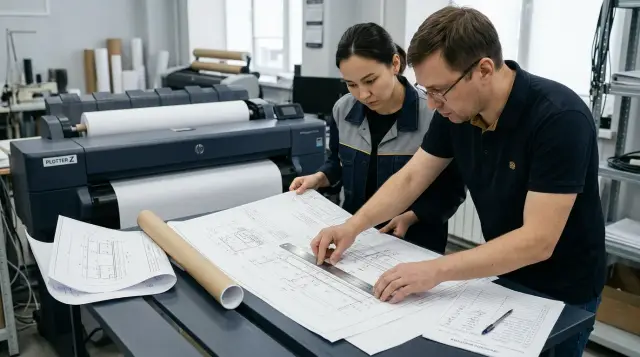
Одинаковый лист с любого рабочего места получается только тогда, когда предприятие управляет всей цепочкой печати, а не раздает сотрудникам один файл CTB. На результат одновременно влияют шаблон DWG, свойства слоев и объектов, тип таблицы стилей, параметры листа, профиль PC3, драйвер, доступные форматы бумаги и настройки самого плоттера.
Я видел десятки комплектов, где тонкая ось исчезала на одном компьютере, рамка сдвигалась на другом, а ночная партия выходила с масштабом «Вписать». Почти всегда плоттер был исправен. Люди просто печатали один чертеж через разные, неучтенные наборы параметров.
Надежная схема состоит из двух контуров. В первом предприятие фиксирует, как должен выглядеть лист: форматы, поля, толщины, цвета, масштабы и правила для прозрачности. Во втором ИТ и САПР-администратор фиксируют, как этот лист получает конкретное устройство: драйвер, PC3, PMP, очередь, рулон, поворот и обработка заданий. Смешивать эти контуры в одном файле удобно до первой замены плоттера, после нее начинается ручной ремонт каждого чертежа.
Сначала зафиксируйте измеримый стандарт результата
Стандарт печати должен описывать проверяемый отпечаток, а не последовательность щелчков в окне Plot. Интерфейс и версия программы меняются, а требования к линии 0,25 мм, полю рамки, ориентации и масштабу остаются понятными любому исполнителю.
Соберите контрольный DWG на каждом используемом формате. На листе разместите рамку, основную надпись, шкалу линий всех разрешенных толщин, образцы индексных и истинных цветов, штриховки разной плотности, текст минимальной высоты, растровый фрагмент, прозрачный объект и два видовых экрана с разными масштабами. Добавьте размер длиной 100 мм в пространстве листа. После печати его можно измерить обычной линейкой и отделить ошибку геометрии от визуального спора о «слишком тонкой» линии.
У контрольного листа должны быть критерии приемки, например:
- размер 100 мм попадает в установленный предприятием допуск;
- внешняя рамка не входит в непечатаемую область;
- каждая нормируемая толщина различима на бумаге и в эталонном PDF;
- мелкий текст читается, а штриховка не сливается в заливку;
- ориентация, обрезка и порядок листов совпадают с заданием.
Не назначайте допуск «на глаз». Его определяет владелец конструкторского стандарта с учетом назначения документа и возможностей оборудования. САПР-администратор затем превращает это решение в настройки и тесты, но не придумывает норму сам.
Храните рядом краткий паспорт стандарта. В нем достаточно указать владельца, версию, дату ввода, поддерживаемые версии программы, модель драйвера, очередь печати, перечень форматов, систему CTB или STB и контрольный файл. Если эти сведения живут только в памяти одного специалиста, общего стандарта пока нет.
CTB и STB решают разные задачи
Предприятие должно выбрать одну систему стилей для рабочих шаблонов: CTB связывает параметры печати с индексным цветом AutoCAD, а STB назначает объектам и слоям именованные стили. Autodesk Help прямо указывает, что цветозависимая таблица CTB содержит 255 стилей, привязанных к цветам ACI; в STB стили имеют имена и назначаются объектам или слоям. Это различие определяет правила построения всего DWG.
CTB практичен в наследуемой среде, где цвет слоя давно означает толщину: например, ACI 1 печатается 0,18 мм, ACI 3 печатается 0,35 мм. Такой подход легко проверить по диспетчеру слоев, но он ломается, когда автор ставит объекту истинный цвет RGB, переопределяет цвет внутри блока или рисует «красиво на экране», не понимая печатной семантики. Таблица CTB не должна компенсировать хаотические свойства объектов.
STB лучше отделяет экранный цвет от назначения линии. Имена вроде «Тонкая», «Основная», «Толстая» понятнее номера цвета, а слои могут сохранять удобную визуальную палитру. Цена этой ясности состоит в дисциплине: шаблон, слои, блоки и внешние ссылки должны получать допустимые именованные стили, обычно через ByLayer. Если подключенная STB не содержит стиль, назначенный объекту, Autodesk предупреждает, что объект печатается со свойствами по умолчанию. На бумаге это выглядит как случайная потеря стандарта.
Не держите CTB и STB как два равноправных варианта в одном процессе. Тип стилей хранится в чертеже, поэтому простое копирование обоих файлов на компьютер не дает пользователю свободного переключателя. Команды CONVERTCTB и CONVERTPSTYLES существуют, но конвертация меняет модель данных и требует проверки блоков, внешних ссылок и старых листов. Выполняйте ее как отдельную миграцию с резервной копией, а не как средство починить печать перед выдачей комплекта.
В таблице стилей задавайте только то, чем действительно управляет стандарт: цвет вывода, толщину, screening, тип и окончания линий, если они нормированы. Я бы не применял screening как замену серому цвету без теста на физическом устройстве. Разные режимы растрирования и бумага могут заметно изменить легкую заливку, хотя PDF на экране выглядит аккуратно.
Шаблон листа хранит геометрию, профиль хранит устройство
Разделите корпоративный комплект на файлы по ответственности, тогда замена драйвера не потребует править рамки, а новая основная надпись не затронет очередь плоттера. Минимальный пакет выглядит так:
plot-standard/
  manifest.txt
  templates/enterprise.dwt
  samples/plot-acceptance.dwg
  plot-styles/enterprise.ctb
  page-setups/enterprise-pages.dwt
  plotters/office-plotter.pc3
  plotters/office-plotter.pmp
  tests/acceptance-checklist.txt
В enterprise.dwt храните слои, типы линий, текстовые и размерные стили, листы, рамки, основные надписи и настроенные видовые экраны. В enterprise-pages.dwt можно держать именованные параметры страницы для импорта в старые проекты. Таблица CTB или STB живет отдельно, потому что несколько шаблонов могут использовать одну утвержденную таблицу. PC3 и связанный PMP описывают устройство и его форматы.
Файл manifest.txt нужен не для красоты. Запишите в нем точные имена и контрольные суммы файлов, например:
standard=DWG-PLOT-KZ
version=3.2
style=enterprise.ctb
pages=enterprise-pages.dwt
plotter=office-plotter.pc3
driver=approved-by-it
formats=A4,A3,A2,A1,A0,A1-roll
Строка driver=approved-by-it не заменяет реальный номер пакета драйвера. В рабочем манифесте ИТ-служба указывает точное имя и версию, проверенные на контрольном листе. Такой файл сразу показывает, что сотрудник получил полный комплект, а не старую CTB рядом с новым PC3.
Корпоративные файлы лучше распространять из управляемого источника в локальный каталог только для чтения. Прямой запуск PC3 и таблиц стилей с медленного сетевого ресурса делает печать зависимой от доступности сети. Локальная копия с проверкой версии дает предсказуемую работу, а центральный источник остается местом публикации утвержденного набора.
В комплект входят и зависимости, которые формально не относятся к печати. Если на второй станции нет корпоративного шрифта SHX или TTF, программа подставит другой, изменятся ширина строк и переносы в основной надписи. Потерянная внешняя ссылка уберет с листа целый раздел, а отличающаяся версия файла подложки даст устаревшую геометрию. Поэтому приемочный DWG должен открываться без сообщений о замене шрифтов, прокси-объектах и ненайденных ссылках. Пути к Xref и изображениям задавайте по правилам проекта, а утвержденные шрифты распространяйте тем же управляемым способом, что и профиль печати.
Не копируйте стандарт внутрь каждого проектного каталога без механизма обновления. Через год там появятся десятки файлов enterprise-final.ctb, содержимое которых никто не сопоставит с названием. Центральный реестр версий и локальное развертывание решают обе задачи: новые проекты получают текущий комплект, архивные сохраняют точную ссылку на прежний.
Именованные параметры страницы убирают ручные решения
Для каждого сочетания формата и назначения создайте именованный Page Setup, потому что он хранит устройство, размер бумаги, область печати, ориентацию, масштаб, смещение, таблицу стилей и дополнительные параметры вывода. Autodesk Help описывает Page Setup именно как сохраненную в DWG коллекцию настроек, которую можно применять к другим листам и импортировать в другие чертежи.
Имена должны сообщать достаточно, но не превращаться в абзац. Рабочая схема может выглядеть так:
A3_PDF_1-1для эталонного PDF из листа;A3_PLOT_1-1для физического устройства;A1_PLOT_1-1для листового материала;A1R_PLOT_1-1для рулона;A1_DRAFT_FITтолько для черновой проверки без масштаба.
Для листов ставьте область печати Layout и масштаб 1:1. Не используйте Window: координаты окна не являются частью стабильного стандарта и легко меняются при копировании рамки. Extents тоже опасен, потому что случайная точка далеко от листа расширит границы. Center the plot скрывает неверное начало координат, поэтому рамку и лист лучше строить относительно 0,0 и проверять по непечатаемой области выбранного устройства.
Создайте отдельные настройки для PDF и плоттера, даже если они сейчас дают одинаковый результат. PDF нужен как независимый эталон геометрии и состава листа. Физический профиль учитывает поля, рулон, резак и особенности драйвера. Одна настройка, которую пользователь каждый раз переключает между DWG To PDF.pc3 и очередью Windows, снова вводит ручные решения.
Для рулона договоритесь, что означает имя формата. Один драйвер называет форматом ширину рулона и автоматически вычисляет длину, другой предлагает заранее созданный прямоугольник, третий поворачивает лист ради экономии материала. Стандарт должен указать ширину носителя, ориентацию DWG, разрешенный автоповорот, место реза и ожидаемую длину. Иначе два задания с одинаковым листом A1 могут уйти поперек и вдоль рулона, а оператор примет оба результата за допустимые.
Поля тоже принадлежат конкретной паре «устройство плюс формат». Пунктирная граница на Layout показывает печатаемую область выбранной конфигурации, а не абстрактный лист по стандарту. Если рамка попадает за эту границу, исправьте пользовательский формат или расположение рамки. Не назначайте положительное смещение отдельно на каждом компьютере, поскольку это скрытая локальная поправка, которую невозможно восстановить по DWG.
Импортируйте утвержденные настройки через Page Setup Manager из enterprise-pages.dwt. Если импортируемое имя уже существует, программа предлагает его заменить. Для плановой миграции это полезно: одинаковое имя получает новую утвержденную конфигурацию. Для расследования дефекта сначала сохраните копию DWG, иначе вы уничтожите параметры, с которыми возникла ошибка.
PC3, PMP и драйвер образуют один профиль устройства
PC3 не является универсальным драйвером плоттера. Он хранит конфигурацию, которую AutoCAD применяет поверх системного или несистемного драйвера: выбор портов и носителей, графику, пользовательские свойства, фильтр форматов и другие доступные параметры. Если на двух рабочих местах стоят разные драйверы, одинаковый PC3 может показать разные имена бумаги или передать устройству разные команды.
PMP дополняет PC3 сведениями о калибровке и пользовательских форматах. В редакторе конфигурации плоттера Autodesk помещает привязку PMP в раздел User-Defined Paper Sizes & Calibration. Там же можно менять печатаемую область и фильтровать форматы. Поэтому копирование одного PC3 без связанного PMP часто объясняет пропавший формат рулона на новом компьютере.
Настройте профиль на эталонной рабочей станции в таком порядке:
- ИТ-служба устанавливает утвержденный драйвер и создает очередь с одинаковым именем для нужной группы компьютеров.
- САПР-администратор создает PC3, выбирает очередь, оставляет в списке только разрешенные форматы и подключает PMP при необходимости.
- На устройстве фиксируют тип носителя, источник рулона, поворот, резку и обработку полей, если эти функции доступны.
- Печатают контрольный DWG и сравнивают размер, поля, толщины, штриховки и порядок листов.
- Готовый профиль публикуют вместе с манифестом и запрещают пользователям сохранять изменения поверх утвержденного файла.
Калибровку включайте только после измерения устойчивой ошибки масштаба. Autodesk советует сначала использовать утилиту производителя, если она есть, и предупреждает, что калибровка AutoCAD меняет масштаб всех заданий для профиля. Попытка калибровкой исправить неверный формат, режим Fit или растяжение драйвера создаст вторую ошибку.
Не включайте прозрачность по умолчанию, если стандарт ее не требует. AutoCAD отключает вывод прозрачности по умолчанию из-за затрат на обработку. Если прозрачность нужна, добавьте ее в контрольный лист и проверяйте время обработки, растрирование и читаемость тонких линий.
Очередь Windows тоже нуждается в стандарте. Запретите драйверу самовольно применять «масштаб до области печати», экономию бумаги или автоматический выбор носителя, если эти функции меняют результат Page Setup. Настройки по умолчанию на сервере печати и локальные пользовательские предпочтения могут конфликтовать. После установки проверяйте профиль под обычной учетной записью, потому что администратор и конструктор иногда видят разные параметры или разные очереди.
Если устройство обслуживает несколько подразделений, не заставляйте один PC3 угадывать их требования. Создайте отдельные утвержденные профили для действительно разных носителей или режимов качества, но не размножайте их по людям. Имя должно описывать назначение, например рулон 914 мм или лист A1, а не фамилию сотрудника. Чем меньше допустимых профилей, тем проще доказать, каким путем напечатан спорный лист.
Масштаб задает видовой экран, а лист печатается 1:1
В нормальном процессе модель строят в натуральную величину, видовой экран показывает ее в требуемом масштабе, а лист выводится 1:1. Autodesk разделяет эти два масштаба: масштаб листа относится к бумаге, масштаб видового экрана связывает бумажные единицы с единицами модели. Опция Fit to Paper годится для черновика, но документ после нее нельзя считать масштабным.
Настройте стандартный масштаб каждого видового экрана через свойства, затем заблокируйте экран. Панорамирование внутри заблокированного экрана не должно менять масштаб. Пользователь, который дважды щелкнул внутри листа и прокрутил колесо перед печатью, иначе может получить красивый, но неверный чертеж.
Проверьте четыре источника расхождений:
- единицы модели: миллиметры, метры или другие единицы должны быть определены в шаблоне проекта;
- аннотативный масштаб текста, размеров и блоков должен соответствовать масштабу экрана;
PSLTSCALEи правила предприятия для типов линий должны давать одинаковый рисунок штриховой линии на разных экранах;- флажок Scale lineweights должен быть выключен для штатного вывода, если стандарт прямо не требует обратного.
Последний пункт часто пропускают. Толщина 0,35 мм задает размер линии на бумаге и обычно не должна меняться вместе с масштабом листа. Масштабирование толщин может быть полезно для уменьшенной копии, но для нее создайте отдельный черновой Page Setup с понятным именем.
После PDF-проверки распечатайте калибровочную линейку на физическом плоттере и измеряйте ее после стабилизации бумаги. Не пытайтесь оценивать масштаб по внешнему краю листа: резка рулона и поля не определяют геометрию чертежа. Измеряемый объект внутри рамки дает однозначный результат.
Учитывайте деформацию носителя, если допуск жесткий. Бумага меняет размер от влажности и температуры, а свежий лист после струйной печати может вести себя иначе после выдержки. Методика предприятия должна назвать материал, направление измерения, инструмент и время выдержки. Без этих условий спор на десятые доли миллиметра превращается в сравнение разных физических состояний бумаги.
Масштабная проверка не заменяет проверку толщин. Измерительный отрезок подтверждает геометрию, но головка плоттера, режим качества и бумага влияют на растискивание линий. Поэтому контрольный лист сочетает размерную шкалу и несколько близких толщин. Владелец стандарта решает, должны ли они визуально различаться, и фиксирует приемлемый образец.
Публикация должна повторяться без открытия диалога Plot
Стабильная выдача комплекта строится через Publish и именованные параметры страницы, а не через индивидуальную печать каждого листа. Оператор выбирает утвержденный набор листов, применяет нужный Page Setup override и получает PDF или очередь плоттера с одним набором правил.
Сохраненный список листов DSD полезен для повторных выпусков, если состав проекта меняется контролируемо. В нем проверяйте порядок, имена листов, источник DWG, параметры страницы и назначение вывода. Не считайте DSD самодостаточным: он ссылается на чертежи и настройки, а таблицы стилей и профили устройства должны оставаться доступными по стандартным путям.
До физической печати выпускайте многостраничный PDF и проводите визуальную проверку. PDF не доказывает точность плоттера, зато отделяет ошибку DWG или стилей от проблемы драйвера и носителя. Если PDF правильный, а бумага нет, расследуйте очередь, PC3, PMP, формат, поворот и свойства устройства. Если ошибка уже видна в PDF, не тратьте рулон на повтор.
Сравнение PDF должно быть осмысленным. Побайтовый хэш удобен, когда версия AutoCAD, PDF-драйвер и метаданные полностью фиксированы. В смешанной среде даты создания, идентификаторы и порядок внутренних объектов могут менять файл без видимого изменения листа. Тогда проверяйте число и размер страниц, наличие шрифтов, растровое разрешение по политике предприятия и визуальную разницу после растрирования с одинаковыми параметрами. Автоматический результат все равно просматривает ответственный человек, если комплект идет в производство или на согласование.
Печать напрямую с разных рабочих мест оставляет очереди много вариантов состояния. Для больших партий разумно назначить одну проверенную станцию публикации или управляемый серверный процесс, если используемое ПО и лицензирование это допускают. Пользователи готовят DWG по одному стандарту, а финальный выпуск проходит через известную конфигурацию. Это не отменяет настройки остальных компьютеров: черновой PDF у автора должен выявлять проблему до передачи комплекта.
На каждой рабочей станции выполните один и тот же приемочный сценарий:
- Откройте контрольный DWG без замены шрифтов и внешних ссылок.
- Убедитесь, что нужные CTB или STB и PC3 видны без ручного обзора папок.
- Опубликуйте эталонный PDF через утвержденный Page Setup.
- Сравните число страниц, формат, рамки, линии, текст и хэш PDF с правилами предприятия. Хэш совпадет только при полностью детерминированном выводе, поэтому при допустимых метаданных сравнивайте также визуально.
- Отправьте тот же лист на плоттер и заполните протокол измерений.
Команду STYLESMANAGER удобно использовать для открытия каталога таблиц стилей, а PLOTTERMANAGER для каталога PC3. Это диагностические команды, не способ установки. Если файлы приходится каждый раз копировать через открывшееся окно, развертывание не закончено.
Расхождение ищут от DWG к бумаге
Диагностика идет по цепочке, иначе специалист меняет сразу CTB, драйвер и масштаб и теряет причину. Сначала сохраните проблемный DWG и выходной PDF, запишите рабочую станцию, пользователя, время, версию манифеста, Page Setup, PC3, драйвер, формат и очередь.
Если стиль отсутствует в списке, проверьте тип чертежа CTB или STB и путь Plot Style Table Search Path в разделе Printer Support File Path. Наличие файла в случайной папке ничего не доказывает. Когда чертеж создан как STB, список CTB не появится только потому, что файл скопировали рядом.
Если формат отсутствует, сравните выбранное устройство, версию драйвера, PC3 и связь с PMP. Список бумаги зависит от плоттера, выбранного в настройках страницы. Одинаковая надпись «A1» у двух драйверов еще не гарантирует одинаковую печатаемую область.
Если рамка сдвинута или обрезана, откройте Layout и посмотрите пунктирную границу печатаемой области. Затем проверьте ориентацию, размер, область Layout, начало 0,0 и смещение. Не лечите обрезку уменьшением до 98 процентов: так вы скрываете неверный профиль и портите масштаб.
Если линии имеют разную толщину, сначала сравните PDF. Затем проверьте назначение цвета или именованного стиля, свойства ByLayer, флажки Plot with plot styles и Plot object lineweights. Для бумаги добавьте режим качества и обработку серого в драйвере. Тест одной линии бесполезен, печатайте всю шкалу на одном листе.
Если часть объектов пропала, проверьте выключенные и непечатаемые слои, слой Defpoints, отсутствующие стили STB, внешние ссылки, wipeout, порядок прорисовки и прозрачность. Ошибка, которая воспроизводится в PDF, почти наверняка возникла до очереди физического устройства.
Шрифты расследуйте отдельно от толщин линий. Подстановка шрифта способна изменить символы, ширину текста и границы маски, хотя стиль печати работает правильно. Сохраните журнал открытия проблемного DWG, проверьте список замен и сравните корпоративный каталог шрифтов с манифестом. Не переводите весь текст в геометрию ради одной выдачи: файл раздуется, поиск и редактирование ухудшатся, а причина останется на следующем рабочем месте.
Для каждой ошибки меняйте один параметр за попытку и сохраняйте полученный PDF под номером теста. Запись «T04: заменен только PC3, дефект исчез» полезнее пяти снимков окна Plot. После исправления повторите весь приемочный лист, потому что новый драйвер может починить поля и одновременно изменить серые заливки.
Изменения стандарта выпускают как версию
Обновление CTB, PC3 или шаблона является изменением производственного процесса, поэтому его нужно испытать, утвердить и выпустить единым комплектом. Тихая правка enterprise.ctb в общей папке может изменить повторную печать уже выпущенного проекта. Это плохая экономия нескольких минут.
Оставляйте старые версии доступными для воспроизводства архивных комплектов, но не показывайте их пользователю под одинаковым именем. Для текущей работы путь может указывать на версию 3.2, а архивный проект должен хранить запись о версии 2.7 и способе ее восстановления. Срок хранения определяет политика предприятия.
Роли стоит разделить. Владелец стандарта утверждает внешний вид и допуски. САПР-администратор ведет DWT, CTB или STB и Page Setup. ИТ-служба отвечает за драйвер, очередь, доставку файлов и права доступа. Печатный участок следит за устройством, носителем и протоколом приемки. Пользователь выбирает утвержденный профиль, но не исправляет его на ходу.
GSE.kz поставляет рабочие станции, интегрирует ПО Autodesk и оказывает круглосуточную техническую поддержку по Казахстану, поэтому такой комплект можно включить в проект стандартизации рабочих мест и печатной инфраструктуры. Сам стандарт все равно должен принадлежать предприятию: только оно определяет допустимый результат и принимает контрольный лист.
Первое полезное действие после чтения состоит не в редактировании CTB. Напечатайте один контрольный DWG на двух рабочих станциях, сохраните оба PDF и протоколы, затем сравните всю цепочку по манифесту. Разница покажет, какой неучтенный файл или параметр сегодня управляет вашей документацией.
Частые вопросы
Почему один DWG печатается по-разному на разных компьютерах?
Потому что DWG хранит не всю цепочку вывода. На рабочих местах могут различаться CTB или STB, Page Setup, PC3, PMP, драйвер, очередь и доступные форматы бумаги. Сравнивайте версии этих компонентов по манифесту, а не только настройки в окне Plot.
Что выбрать для предприятия, CTB или STB?
Выберите одну систему под существующие правила слоев. CTB удобен, когда индексный цвет уже строго означает толщину; STB понятнее, когда стиль линии нужно отделить от экранного цвета. Миграцию между ними проводите отдельным проектом с проверкой старых DWG.
Можно ли хранить CTB на сетевом диске?
Можно, но ежедневная печать тогда зависит от доступности и скорости сети. Надежнее публиковать утвержденную версию централизованно, а на рабочие станции доставлять локальную копию только для чтения с проверкой версии.
Почему CTB не отображается в списке стилей печати?
Сначала проверьте, использует ли сам чертеж CTB или STB. Затем проверьте Plot Style Table Search Path: файл, лежащий вне этого пути, программа не обязана показывать. Копирование CTB не переключает чертеж из режима STB.
Нужно ли печатать лист из AutoCAD в масштабе 1:1?
Лист обычно печатают 1:1, а масштаб модели задают видовому экрану. Режим Fit to Paper оставьте для черновых копий, потому что он меняет геометрический масштаб результата.
Зачем нужен PC3, если плоттер уже установлен в Windows?
PC3 фиксирует параметры AutoCAD поверх системного драйвера: устройство, носители, графику и доступные настройки. Он делает конфигурацию повторяемой, но не устраняет различия между версиями драйвера.
Что хранится в файле PMP?
PMP хранит данные калибровки и пользовательских форматов, связанные с PC3. Если на новом месте пропал рулонный формат или изменилась печатаемая область, проверьте наличие и привязку PMP.
Как проверить точность масштаба общего плоттера?
Напечатайте контрольный объект известной длины внутри рамки и измерьте его по утвержденной методике. Сначала исключите Fit, неверный формат и масштаб видового экрана, затем проверяйте драйвер и только после устойчивой ошибки рассматривайте калибровку.
Почему PDF правильный, а лист с плоттера обрезан?
Значит, DWG и таблица стилей, вероятно, отработали правильно, а расхождение появилось после PDF. Проверяйте формат носителя, печатаемую область, ориентацию, поворот, PC3, PMP, драйвер и настройки очереди.
Как обновлять стандарт печати без поломки старых проектов?
Выпускайте DWT, CTB или STB, Page Setup, PC3, PMP и контрольный файл как версионированный комплект. Записывайте версию в проект и сохраняйте способ восстановить старую конфигурацию для повторной выдачи архива.
