6 мин
Инфокиоски для госуслуг: как выбрать начинку и сервис
Как подобрать инфокиоски для госуслуг для работы весь день: начинка ПК, сенсор и корпус, защита от сбоев, обслуживание и запасные части.
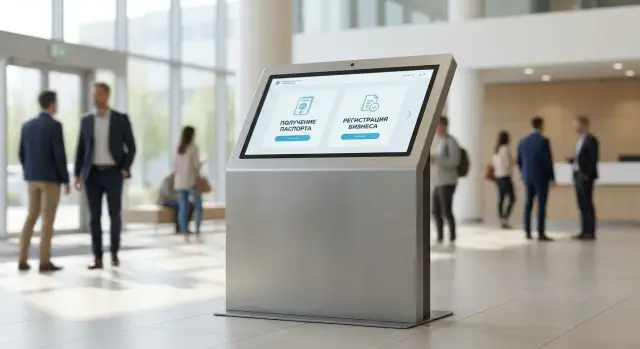
Задача инфокиоска и почему режим 24/7 важен
Инфокиоск в госучреждении нужен не как «компьютер с экраном», а как стабильная точка самообслуживания, которая разгружает окна и снижает очереди. Он берет на себя типовые операции: поиск справок и услуг, заполнение заявлений, оплата, запись на прием, печать талонов и подтверждений, иногда - идентификацию посетителя.
Когда устройство работает 10-12 часов в день (а в холлах и МФЦ часто почти без пауз), требования к начинке и периферии становятся жестче. Важны не «пиковые характеристики», а устойчивость к постоянной нагрузке: нагреву, пыли, перепадам питания, частым касаниям экрана и тысячам циклов печати. Даже короткие зависания выглядят как «киоск не работает», и поток людей снова идет к сотрудникам.
Терминалы самообслуживания отличаются от офисного ПК тем, что стоят в публичном месте, работают в киоск-режиме с ограниченным доступом к системе, должны быстро реагировать на простые действия (нажатия, сканирование, печать) и при этом обслуживаться через сервисный люк, без разборки корпуса на месте.
Чаще всего простои возникают из-за перегрева (забитые фильтры, слабая вентиляция), проблем с питанием (некачественный блок, скачки в сети), износа периферии (принтер, сканер, считыватель), а также повреждений кабелей и разъемов при частом обслуживании. Поэтому инфокиоски для госуслуг стоит выбирать как оборудование для длительной работы: с понятным сервисом, быстрым ремонтом и доступными запчастями. Если важна локальная поддержка, удобнее работать с производителем и интегратором, у которого есть сервисная сеть и регламент реакции, например GSE.kz.
Сначала определяем сценарий и нагрузку
Перед выбором корпуса и железа нужно описать реальный сценарий: кто подходит к экрану, что делает, сколько длится один сеанс и где чаще всего появляется очередь. Это быстро показывает, что важнее именно вам: скорость форм, надежная печать, работа сканера или максимально простая навигация.
Начните с потока. 30-50 пользователей в день и 300-500 пользователей в день - это разные задачи. Смотрите не только на количество касаний по экрану, но и на число печатей (справки, талоны), сканирований и оплат. Если устройство печатает около 200 чеков в день, это уже нагрузка на термоголовку, расходники и требования к быстрому доступу для замены бумаги.
Дальше определите набор сервисов:
- запись на прием и получение справок обычно требуют быстрого отклика и стабильного ввода;
- оплата добавляет требования к периферии и безопасности;
- электронная очередь упирается в надежность принтера и понятный интерфейс.
Проверьте условия установки. Киоск у входа чаще живет в пыли, на сквозняке и при перепадах температуры. В коридоре он чаще страдает от толпы и случайных ударов. От этого зависят охлаждение, защита экрана и конструкция корпуса.
Короткий список вопросов для ТЗ:
- Сколько пользователей и печатей в день, есть ли пики по часам.
- Какие услуги на старте и что добавится через 6-12 месяцев.
- Где стоит киоск и какие там температура, пыль, вибрации.
- Кто и как имеет доступ к портам, кнопкам, замкам.
- Нужен ли офлайн-режим при сбоях сети и питания.
Если сеть периодически «падает», заранее продумайте работу с локальным кэшем и закройте доступ к USB-портам. Хорошо, когда эти вещи фиксируются до закупки, чтобы не переплачивать за лишнее и не ловить простои из-за недооцененной нагрузки.
ПК-начинка: что важно для быстрого отклика
Пользователь у киоска ждет ответ сразу: экран должен реагировать без пауз, страницы не должны «думать», печать талона не должна зависать. Для госуслуг это критично: очередь и раздражение появляются быстро.
Процессор выбирайте от сценария. Для справочной информации, пары простых форм и печати номера часто хватает базового современного CPU. Но если есть видеосвязь, тяжелые веб-страницы, шифрование, несколько параллельных сервисов (браузер, антивирус, агенты мониторинга), лучше брать с запасом. Это запас не «для тестов», а для стабильной работы в часы пик.
Оперативная память сильно влияет на плавность интерфейса. Для киоска с браузером и защищенным окружением разумный минимум - 8 ГБ. Если одновременно работают несколько приложений, открываются большие PDF, есть удаленная поддержка или два экрана, 16 ГБ обычно убирают большую часть «подвисаний».
Накопитель - только SSD. Важно не только «сколько гигабайт», но и ресурс записи: киоск постоянно пишет логи, кэш, обновления. Дешевый SSD нередко начинает замедляться и выдавать ошибки через год. Лучше выбирать модели, рассчитанные на постоянную нагрузку.
Графика чаще всего может быть встроенной. Отдельная видеокарта нужна реже, например для нескольких экранов, 4K или специфической визуализации. И не забывайте про сеть: быстрый ПК не спасет, если соединение нестабильное.
Перед выбором конфигурации полезно проверить:
- Проводную сеть как основную, Wi‑Fi как резерв (а LTE - только для сложных точек).
- Автозапуск приложения и быстрое восстановление после перезагрузки.
- Доступ к замене SSD и чистке без разбора корпуса.
- Единые драйверы и образ системы для всей партии устройств.
Лишние 2-3 секунды на каждой операции в пиковые часы превращаются в очередь. Запас по CPU и ОЗУ часто дешевле, чем простои и регулярные выезды инженеров.
Надежность при работе весь день: тепло и питание
Две частые причины «случайных» зависаний в инфокиосках - перегрев и питание. Их проще закрыть на этапе выбора, чем потом разбираться с редкими перезагрузками, которые сложно воспроизвести в сервисе.
Охлаждение выбирайте под место установки. В чистом помещении с нормальной температурой иногда хватает пассивного охлаждения. Но в тесном корпусе и при плотном потоке людей безопаснее активное. Здесь важен не «самый мощный вентилятор», а понятный путь воздуха внутри корпуса и отсутствие горячих зон рядом с SSD и блоком питания.
Питание - вторая половина надежности. Нужен качественный блок питания с запасом по мощности, чтобы выдерживать пики нагрузки (например, когда печатает принтер и одновременно обрабатывается изображение со сканера). Слабый или дешёвый блок часто дает нестабильное напряжение, а это приводит к сбоям без явной причины.
Цепочку защиты по питанию лучше продумать заранее: корректное заземление, сетевой фильтр, ИБП при просадках, правильное завершение работы ОС при разряде ИБП, автозапуск приложения после включения. Во многих случаях помогает и плановая перезагрузка, например ночью.
Дополнительно уменьшайте то, что ломается: минимум подвижных частей внутри корпуса, крепкие разъемы, уложенные и зафиксированные кабели, чтобы их не перетирало и не выдергивало при обслуживании.
Сенсор и экран: читаемость и стойкость к износу
Экран и сенсор определяют, справится ли человек с задачей с первой попытки. В госуслугах это особенно важно: пользователи разные, очередь не ждет, а экран трогают постоянно.
Как выбрать тип сенсора
Чаще всего выбирают емкостный сенсор: он точный, быстро реагирует и привычен после смартфона. Это хороший вариант для помещений с нормальной температурой, где пользователь работает голыми пальцами.
ИК-сенсор удобен там, где часто касаются в перчатках (например, зимой у входа) или важна работа с любыми предметами. Но у ИК есть нюанс: рамка с датчиками собирает пыль и грязь, из-за чего возможны ложные нажатия. Если проходимость высокая, сразу заложите регулярную очистку.
По изображению важнее читаемость, чем рекордное разрешение. Смотрите на размер, контраст, яркость и антибликовое покрытие. Если рядом окна или яркие светильники, без запаса по яркости текст и кнопки будут «теряться» в отражениях.
Отдельно проверьте защиту: закаленное стекло, стойкость к царапинам, аккуратная кромка. Для сценариев с влажными пальцами (дождь, санитайзеры) и перчатками заранее уточняйте режимы работы сенсора и настройку чувствительности.
Что проверить при приемке
Перед подписанием актов попросите тесты на месте:
- Читаемость под реальным светом: нет ли бликов, не «выцветают» ли цвета.
- Точность по краям: попадают ли нажатия в кнопки в углах.
- Перчатки и влажные пальцы: срабатывает ли сенсор в вашем сценарии.
- Поведение при загрязнении: что происходит после нескольких «следов» и как быстро очищается.
- Условия замены стекла и сроки ремонта.
Корпус: безопасность, удобство и обслуживаемость
Корпус защищает начинку от людей и среды и делает обслуживание быстрым. Для инфокиоска в проходном месте это не менее важно, чем характеристики ПК.
По материалам чаще всего выигрывает сталь с порошковым покрытием: она лучше держит удары, меньше царапается и проще в уборке. Обратите внимание на кромки и лицевую панель вокруг экрана: тонкий металл и слабые крепления со временем начинают люфтить, а это повышает риск проблем с сенсором.
По безопасности важны закрытые сервисные отсеки (ключ, замок), убранные внутрь порты и питание, возможность пломбирования там, где нужно фиксировать вскрытие. Кабели не должны быть доступны посетителям: питание и сеть заводите через внутренние каналы с фиксацией.
Эргономика влияет на очереди не меньше, чем скорость. Проверьте высоту и угол экрана, чтобы было удобно и стоя, и людям на коляске. Считыватели, выдача талона и зона печати должны быть в понятном месте, без необходимости тянуться.
Чтобы корпус не превращался в «термос», продумайте вентиляцию: фильтры, понятные воздуховоды, доступ к вентилятору для замены, место для осмотра и датчика температуры. Перед закупкой полезно попросить показать обслуживание: как техник за 10 минут добирается до питания, ПК и принтера без полного разбора.
Периферия: печать, сканирование, идентификация
Периферия решает половину проблем инфокиоска. Быстрый компьютер для терминала не спасет, если принтер жует бумагу, а сканер «слепнет» из-за грязи.
Для печати талонов и квитанций чаще всего подходит термопринтер: он быстрый, тихий, без чернил. Обязательно нужен автоотрез, иначе люди будут тянуть ленту и ломать механизм. Проверьте доступ к рулону: замена бумаги должна делаться со стороны сервисной двери, без разборки корпуса.
Сканирование обычно делится на два сценария: штрихкоды (с талона, телефона, документа) и документы. Для штрихкодов практичнее 2D-сканер с хорошей «всеядностью» и защитой от пыли. Для документов важны скорость и простой тракт бумаги: замятия быстро превращаются в ежедневный простой.
Идентификацию выбирайте только под реальный процесс. Если человеку нужно лишь найти услугу и взять талон, картридер и NFC часто лишние. Если требуется вход по удостоверению или карте, лучше один понятный способ, сделанный удобно.
Для типового киоска в ЦОНе чаще всего хватает термопринтера с автоотрезом, 2D-сканера и считывателя удостоверений (только если он действительно используется). Камера и микрофон оправданы, если есть видеоконсультации. В остальных случаях это лишняя точка риска (настройки, приватность, поломки).
На этапе выбора попросите показать практику: как меняют бумагу и чистят сканер за 2-3 минуты. Если киосков много, заранее договоритесь о запасе модулей и регламенте замены, чтобы узлы менялись блоком, без долгой диагностики на месте.
Пошаговый план выбора и внедрения
Чтобы инфокиоск не превратился в «красивый шкаф» с очередями и зависаниями, начинайте не с железа, а с действий человека у экрана.
Практичный план:
- Составьте список услуг и действий (поиск услуги, авторизация, оплата, печать талона, сканирование) и сразу отметьте нужную периферию.
- Зафиксируйте требования по скорости и простоям: за сколько секунд должна открываться форма, какой простой допустим, кто это контролирует.
- Подберите конфигурацию ПК и экран под условия зала: освещение, пыль, жара у входа, риск ударов. В местах с очередями важнее стабильный отклик и быстрый SSD, чем «самый мощный процессор».
- Продумайте питание и размещение: отдельная линия, ИБП, защита от случайного отключения, удобный доступ для сервисного инженера.
- Проведите пилот на 2-4 недели и соберите цифры: время сессии, число зависаний, количество чеков, пиковые часы, причины обращений к администратору.
Нередко пилот показывает, что проблема не в «слабом ПК», а в конкретном узле: модели принтера, настройках, расходниках или неудобном доступе для обслуживания.
Если вы внедряете сеть, заранее закрепите регламент ремонта и замены узлов. Там, где важны обслуживание 24/7 и единые стандарты, проще работать с производителем и системным интегратором, который может поддерживать типовую конфигурацию на всей сети, например GSE.kz.
Частые ошибки при закупке и установке
Самые дорогие ошибки обычно выглядят «мелочами» на этапе закупки. Киоск запускают, неделю все нормально, а потом начинаются зависания, отказы принтера и жалобы на экран. Для госуслуг это особенно болезненно: люди стоят в очереди, а окно обслуживания «встает».
Чаще всего проблемы появляются из-за того, что киоск выбирают как обычный офисный ПК в красивом корпусе, без расчета на длительную работу и среду.
Типовые ошибки:
- Ставить офисный компьютер без расчета тепла и защиты от пыли. Вентиляторы быстро забиваются, температура растет, начинаются троттлинг и перезагрузки.
- Экономить на SSD и питании. Дешевый накопитель и слабый блок питания дают «плавающие» сбои.
- Выбирать экран без антиблика. В ярком холле пользователи видят отражения и промахиваются по кнопкам.
- Не продумать обслуживание расходников. Если к бумаге и модулям трудно добраться, киоск стоит, а персонал теряет время.
- Покупать без плана сервиса и запчастей. Даже надежная техника иногда ломается, и без подменного фонда простой растягивается.
Перед закупкой заранее решите, кто обслуживает сеть, где лежат типовые запчасти и какой срок реакции на критичный простой.
Быстрый чек-лист перед приемкой киоска
Приемку лучше делать не «на столе», а в условиях, близких к реальным: яркий свет, поток людей, непрерывная работа.
Попросите тестовый сценарий, который повторяет типовые действия: выбрать услугу, ввести данные, отсканировать документ, распечатать талон или заявление. После этого проверьте ключевые вещи и зафиксируйте результаты в акте:
- Экран и сенсор: читаемость при максимальном освещении, отсутствие мерцания, точность по краям.
- Печать и сканирование: серия печати (не меньше 20 заданий), отсутствие замятий, быстрый доступ к рулону и сервисной зоне.
- Питание и восстановление: имитация отключения электричества и проверка, как киоск возвращается в работу (загрузка, автозапуск, сохранность настроек).
- Температура и стабильность: 1-2 часа работы в активном сценарии без «замедления со временем».
- Безопасность: закрытые порты, корпус не открывается без ключа, сервисные дверцы не люфтят.
Если хотя бы один пункт «плавающий», лучше исправить сразу, чем ловить редкие сбои уже на рабочем объекте.
Обслуживание и поддержка: чтобы не было простоев
Киоск для госуслуг чаще останавливается не «вдруг», а из-за мелочей: закончилась бумага, забился фильтр, зависло приложение, разболтался разъем. Поддержка должна быть не реакцией на жалобы, а простым регламентом.
Базовая схема обычно такая: короткий осмотр по расписанию (ежедневно на точках с высокой нагрузкой и раз в неделю в спокойных локациях) и расширенная проверка раз в месяц. Фиксируйте не только «работает/не работает», а показатели: температуру внутри, шум вентиляторов, состояние сенсора и стекла, качество печати, ошибки приложения, уровень расходников.
Удаленное наблюдение экономит время: оператор видит статус сети киосков и может реагировать до появления очереди. Полезно отслеживать доступность устройства, перезапуски, заполнение диска, ошибки приложения, состояние сети и остаток бумаги (если принтер умеет сообщать).
Запчасти удобно делить на два уровня. На месте держат то, что чаще всего останавливает прием: бумагу, кабели питания и сети, расходники для сканера, крепеж. На складе - модуль принтера целиком, блок питания, вентиляторы, накопитель и один-два типовых ПК-модуля под вашу конфигурацию.
Заранее договоритесь, что считать критичным простоем (например, «нельзя распечатать талон» или «киоск недоступен более 30 минут в рабочее время»). Снизить простой помогают удаленная перезагрузка, быстрый обмен модулей, понятные инструкции для администратора точки и поддержка 24/7 для ключевых локаций.
Если сеть большая, выгоднее унифицировать модели и узлы: проще держать запас и обучать техников. Когда нужна поддержка по Казахстану и быстрая замена на местах, имеет смысл рассматривать поставщиков с собственной сервисной сетью, например GSE.kz.
Следующие шаги: от пилота к стабильной сети киосков
Когда вы понимаете сценарии и нагрузку, важно не покупать «по одному разному» устройству на каждую точку. Обычно достаточно 1-2 типовых конфигураций: базовой для малых отделений и усиленной для мест с очередями.
Дальше - пилот. Поставьте 2-5 киосков в разных условиях (например, ЦОН с высокой проходимостью, поликлиника, акимат) и за 2-4 недели соберите данные: время отклика, частые причины простоев, жалобы пользователей, расход бумаги, качество связи.
Чтобы пилот не превратился в лотерею, заранее закрепите организацию работ: поставка и монтаж, подключение к сети и сервисам, ответственные на месте, регламент обслуживания и сроки реакции, короткое обучение персонала, список резерва.
Параллельно планируйте масштабирование: единые настройки, одинаковые образы системы, одинаковые крепления и расходники. Когда пилот показал стабильную работу, фиксируйте итоговую спецификацию и запускайте тиражирование партиями, проверяя качество на каждой волне установки.
Частые вопросы
Какая минимальная конфигурация ПК нужна для инфокиоска госуслуг?
Ориентируйтесь не на «самый мощный», а на стабильный отклик в вашем сценарии. Для простых форм и печати обычно достаточно современного базового CPU, 8 ГБ ОЗУ и SSD, но если есть тяжелые веб-страницы, шифрование, несколько сервисов и мониторинг, лучше сразу брать запас по процессору и памяти, чтобы не ловить подвисания в часы пик.
Почему для инфокиоска так критичен режим 24/7?
24/7 важен не только временем работы, а требованиями к выносливости узлов. Постоянная нагрузка быстрее выявляет слабые места в охлаждении, питании, SSD и периферии, поэтому оборудование и сервис должны быть рассчитаны на длительную работу, а не на офисный режим.
Из-за чего киоски чаще всего зависают и перезагружаются?
Чаще всего источник «случайных» зависаний — перегрев и нестабильное питание. На этапе выбора проверяйте нормальный воздушный поток в корпусе, наличие фильтров и удобство чистки, а по питанию — качественный блок с запасом, корректное заземление и защиту от скачков, при необходимости — ИБП.
Какой SSD лучше ставить в терминал самообслуживания?
Берите SSD, рассчитанный на постоянные записи, потому что киоск постоянно пишет логи, кэш и обновления. Слабые SSD со временем замедляются и начинают выдавать ошибки, поэтому лучше сразу выбрать более надежный накопитель и предусмотреть удобную замену без полного разбора корпуса.
Что выбрать: емкостный сенсор или ИК-рамку?
Для типичного киоска в помещении чаще подходит емкостный сенсор: он точный и привычный. Если пользователи часто в перчатках или устройство стоит у входа зимой, ИК-сенсор может быть удобнее, но ему нужна регулярная очистка рамки, иначе возможны ложные нажатия.
На какие характеристики экрана смотреть в ярком холле?
Смотрите на читаемость, а не на максимальное разрешение: важны яркость, контраст и антибликовое покрытие. Если рядом окна или сильный свет, экран без антиблика будет бликовать, и пользователи начнут промахиваться по кнопкам, что сразу увеличит очередь.
Какой принтер лучше для талонов электронной очереди?
Для талонов и квитанций обычно лучше термопринтер с автоотрезом. Обязательно проверьте, что бумага меняется через сервисную дверь за пару минут, иначе каждый «закончился рулон» будет превращаться в простой и очереди.
Что важно в корпусе киоска для безопасности и обслуживания?
Нужны закрытые сервисные отсеки и скрытые порты, чтобы посетители не могли отключить питание или вставить USB-устройство. Также важна конструкция, которая позволяет технику быстро добраться до принтера, питания и ПК-модуля через сервисный люк, без долгой разборки на месте.
Как правильно составить ТЗ и не ошибиться с закупкой?
Начните с цифр: сколько пользователей, печатей и сканирований в день, где пики и каковы условия установки. Затем сделайте пилот на 2–4 недели и соберите факты по простоям и отклику; часто выясняется, что проблема не в ПК, а в конкретной модели принтера, расходниках или настройках.
Как организовать обслуживание киосков, чтобы не было простоев?
Держите простой регламент: регулярный осмотр, чистка фильтров, контроль температуры, проверка качества печати и состояния периферии, плюс удаленное наблюдение за доступностью, диском и перезапусками. Для критичных точек заранее согласуйте, что считается аварией, сроки реакции и подменный фонд модулей; при необходимости удобнее работать с производителем и интегратором с сервисной сетью по Казахстану, например GSE.kz.
