5 мин
Zero-touch ПК орнату: жұмыс орындарын автоматтандыру
Zero-touch арқылы ПК орнату бірнеше сағат ішінде оншақты жұмыс орнын дайындауға көмектеседі: шаблондар, саясаттар, сәйкестік бақылауы және енгізу мысалы.
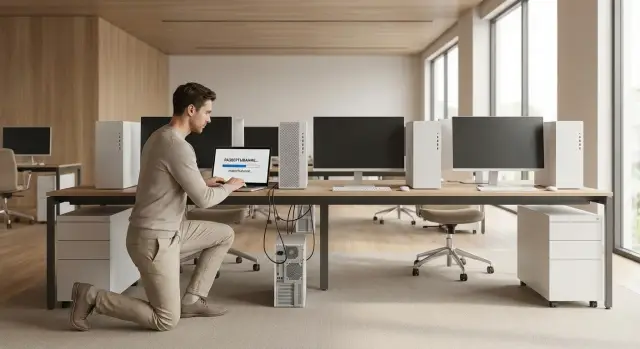
Неліктен қолмен орнату мен баптаудан бас тарту керек
Қолмен ПК дайындау әдетте марафонға айналады. Бір компьютерді бір-екі сағатта баптауға болады, бірақ онда оншақты болса, уақыт тек ОС орнатуына ғана кетпейді. Жаңартуларды күту, қайта жүктеулер, драйверларды іздеу және бәрінің дұрыс жұмыс істегенін тексеру — бәрі күндерге созылуы мүмкін.
Ең көп уақытты алып қалатын — қайталанатын ұсақ тапсырмалар: аккаунттар жасау, доменге қосу, құқықтар беру, корпоративтік қосымшаларды орнату, пошта мен принтерлерді баптау, шифрлау мен антивирусты қосу, қауіпсіздік саясаттарын тексеру. Егер бір қадам ғана өткізіліп қалса, кейін түзету әдетте бастапқыдан дұрыс баптағаннан да көп уақыт алады.
Жаппай орнатуда жиі бұзылатын нәрсе — құрылғы мен ортаға тәуелді элементтер: желілік және бейне драйверлері, BIOS нұсқалары, желі арқылы жүктеу, қосымшалар нұсқаларының қақтығысы, күтпеген қолмен растауды сұрайтын диалогтар. Нәтижесінде «демалыста 50 ПК орнаттық» дегеннің орнына «10 дайын, 40 себеп іздеп жатыр» болып кетеді.
Қызметкерлер арасында баптаудың әртүрлі болуы күннің бірінші күні көрінбейтін тәуекелдер тудырады. Қолдау күрделенеді (сол мәселеге әртүрлі шешімдер табылады), қауіпсіздік әлсірейді (қайда да жергілікті админдер қалуы мүмкін немесе саясат өшіріледі), тұрақсыздық өседі — әртүрлі драйверлер мен бағдарламалар нұсқаларының себебінен. Тексеру кезінде талаптарға сәйкестікті дәлелдеу де қиынға соғады.
Zero-touch орнату белгісіздікті жоюға көмектеседі. Сіз алдын ала стандартты белгілейсіз және әр құрылғыда бірдей нәтиже аласыз — жаңа партия жұмыс станциялары болсын немесе жөндеуден шыққан техника. Бұл әсіресе біркелкі сериялық тапсырыстарда ыңғайлы болады, мысалы жергілікті өндірушіден алынған настоль ПК немесе моноблоктар GSE.kz сияқты, және әр жұмыс орны «шаблон бойынша» іске қосылуы тиіс болғанда.
Zero-touch тәсілі — қарапайым тілмен
Zero-touch ПК орнату дегеніміз — жаңа компьютер инженердің қолын ұстамай қажетті күйге өзі жетуі: қосылды, желіге қосылды, аккаунтпен кірді, әрі қарай орнату мен баптау автоматты түрде жүреді. Пайдаланушы өзінің жұмыс орнын колегаларының орындары сияқты алады.
«Нөлдік қатысу» мен қашықтан қолмен жасалатын баптауды ажыратқан маңызды. Егер маман қашықтан қосылып, орнатушыларды басып, баптауларды өзгертіп, драйверларды түзетіп, ПК-ды қолмен топтарға қосып жатса — бұл zero-touch емес. Zero-touch — адамның әрекеттерінің ережелер мен автоматтандыру арқылы алмастырылған жерінен басталады: стандарт алдын ала сипатталған және жүйе оны өзі қолданады.
Әдетте бір мезгілде бірнеше тапсырма автоматтандырылады: ОС орнату, бағдарламаларды орнату және жаңарту, қауіпсіздік саясаттарын қолдану, доменге немесе каталогқа қосу, желілік дискілер, принтерлер, VPN сияқты қолжетімділікті баптау, қажетті аккаунттар мен құқықтарды жасау. Қосымша ретінде құрылғының стандартқа сай екенін автоматты түрде тексеруді де ұйымдастыру маңызды.
Жобаға әдетте төрт тарап қатысады: ИТ — орналастыру мен қолдауға жауапты, ИБ — қауіпсіздік талаптарын белгілейді, бизнес-қосымшалардың иелері бағдарламалар нұсқалары мен баптауларын келіседі, сервис-деск — құрылғыларды «пайдалануға қабылдап», оларды түсінікті ережелер бойынша береді.
Мысал: дүйсенбі күні сату бөліміне 30 жаңа ПК әкелді. Әр құрылғыда ОС пен қосымшаларды қолмен орнатудың орнына қызметкерлер машиналарды қосады, және 30–60 минут ішінде жұмыс орындары дайын болады: пошта бапталған, қажетті бағдарламалар орнатылған, саясаттар қолданылған, конфигурациялар біркелкі.
Бастамас бұрын дайындау: адамдар, желі, стандарттар
Zero-touch «Развернуть» батырмасын басқаннан басталмайды — ол мәмілелерден басталады. Егер алдын ала «дұрыс» жұмыс орнын сипаттамасаңыз, автоматтандыру тез арада барша хаосты көбейтеді.
Алдымен стандартты бекітіңіз: ОС нұсқасы, міндетті бағдарламалар, браузер баптаулары, диск шифрлауы, жаңартулар параметрлері, ярлыктар жиынтығы, жергілікті админдерге қатысты ережелер. Стандартты тек ИТ емес, ИБ және аудит жауаптылары да мақұлдауы тиіс.
Сосын «темір» жайын жинаңыз. ПК модельдері, желілік адаптерлер, Wi‑Fi модульдері, сақтау құрылғылары, док‑станциялар мен периферия тізімі керек — сол арқылы алдын ала драйверлер дайындап, «орнатудан кейін желі жоқ» деген банал проблемадан құтылуға болады. Егер сіз бір сериядағы бірдей құрылғыларды сатып алсаңыз (мысалы, бір топ настоль ПК немесе моноблоктар), стандартты қолдау әлдеқайда оңай болады.
Желіге бөлек көңіл бөліңіз. Құрылғылар ешқандай қолсыз түрде орналастыру қызметтері, пайдаланушылар каталогы, жаңартулар мен қорғау құралдарына жетуі қажет. Сегментацияны, DNS, прокси, сертификаттар мен брандмауэр ережелерін тексеріңіз. Жаңа машиналар таза күйден қалай старт алады: кабельмен ме, Wi‑Fi арқылы ма, әлде бөлек «дайындық аймағы» арқылы ма — осыны ойластырыңыз.
Барлықты бір образға салудың орнына жұмыс орындарының профильдерін алдын ала бөліңіз. Әдетте 3–4 түр жеткілікті: кеңсе қызметкерлері, инженерлік жұмыс орындары, бухгалтерия және қаржы жүйелері, киоск немесе терминал сценарийлері.
Және сәйкестікті бақылауды келісіңіз: қандай параметрлер тексеріледі, қаншалықты жиі, кім есепті алады және қандай ауытқу есептеледі (мысалы, жаңартулар өшірілген немесе артық жергілікті админ бар). Стандарт осысыз өмір сүрмейді.
Шаблондар мен базалық образ: «эталонды» қалай жасау
«Эталон» (базалық образ) — болжамды нәтиже беретін тексерілген бастапқы нүкте: бірдей баптаулар, саясаттар және міндетті компоненттер. Қосқан сайын қолмен жасайтын қадамдар аз болған сайын әсері жоғары.
Негізгі ереже қарапайым: образға тек әрқашан барлығына керек нәрсе ғана салынады. Қызметкер рөліне тәуелді элементтерді кейін саясаттар мен автоматты орнатулар арқылы қою дұрырақ.
Әдетте базалық образға ОС-тың сол күнгі маңызды қауіпсіздік жаңартулары, нақты модельдерге арналған драйверлер (әрі ерекше түрде желілік драйверлер), базалық қауіпсіздік компоненттері (шифрлау, қорғаныс, брандмауэр), басқару агенті, корпоративтік сертификаттар және жалпы ортақ желі баптаулары енгізіледі.
Ал кеңсе пакеттерін «бәріне керек» деп артық жүктеме ретінде қоюдың қажеті жоқ: сирек қолданылатын утилиталар, кабинет бойынша принтерлер және арнайы плагиндер топтарға бөліп таратуға ыңғайлы. Солай образ жеңіл, оңай жаңартылады және аз бұзылады.
Образ нұсқаларын жиі шығармау керек, бірақ тым ұзақ та ұстамау қажет. Жұмыс ырғағы — жоспарлы жаңарту (мысалы, тоқсан сайын) және аса қажетті түзетулер: жаңа VPN-клиент, маңызды қауіпсіздік саясаты, жаңа партияға арналған драйверлар.
«Эталон» бір әкімшіге байланбасын деп, оны қысқа құжат ретінде рәсімдеңіз: атауы мен нұсқасы, қай модельдерге арналғаны, не кіреді, не кейін орнатылады, иесі және тексеру тәртібі (5–10 пункт).
Аймақтық баптауларды ұмытпаңыз: интерфейс тілі, пернетақта орналасулары, дата форматы және уақыт белдеуі. Қазақстан үшін жиі RU/KZ пернетақта жинағы және Asia/Almaty уақыт белдеуі қажет болады, олар кестелер мен журналдарда қателіктерді болдырмайды.
Кейде әр форм-факторға жеке образтар justified болады. Мысалы, классикалық ПК мен сенсорлы моноблоктарға (L200 және M200 сияқты қатарлар) экран, аудио драйверлері және сенсорлы режим ерекшеліктеріне байланысты бөлек образ жасау оңай — бәрін бір универсал образға тырысып жинаудың орнына.
Саясаттар мен конфигурациялар: барлық ПК бірдей болу үшін
Zero-touch мақсаты — болжамды нәтижеге жету: әр қызметкер бірдей ережелер, баптаулар және бағдарламалар жиынтығын алуы тиіс. Мұны автоматты түрде қолданылатын саясаттар мен конфигурациялар арқылы жүзеге асырады.
Баптауларды деңгейлерге бөліп ұйымдастырса ыңғайлы: құрылғы деңгейі (қорғаныс, шифрлау, жаңартулар), пайдаланушы деңгейі (орта, рұқсаттар, желілік ресурстар), қосымшалар (орнату және баптау), рөл (бухгалтерия, инженерлер, оқу сыныптары арасындағы айырмашылықтар). Өзгерістерді осылайша тексеру оңайырақ және қателер барлығына бірдей тигізбейді.
Қауіпсіздіктің базалық талаптарын міндетті стандарт ретінде бекіту керек. Оған көбінесе пароль мен экран блоктау ережелері, диск шифрлауы мен қалпына келтіру кілттерінің қорғалуы, брандмауэр, жергілікті админ құқықтарының шектеулері және минимумда журнал жүргізу кіреді.
Бағдарламалар үшін қарапайым логика көмектеседі: міндетті пакет (офис, браузер, қорғау құралдары, корпоративтік клиенттер) бар, қалғанын сұраныс бойынша және тек рұқсат етілген каталогтан қоямыз. Бұл нұсқалардың әркелкілігі мен қақтығысын азайтады.
Жаңартуларды бөлек ойластырыңыз: патч қашан қойылады, қызмет көрсету терезесі қанша уақытқа есептеледі және қайта жүктеулер қалай басқарылатыны. Филиалдар мен қашықтағы қызметкерлер үшін ережелер бірдей болуы тиіс, бірақ байланыс сапасын ескеріп: бір стандарт, әртүрлі кестелер және кэштеу.
Іс жүзінде ең жақсы нәтиже бір стандарт иесі және қарапайым ережемен келеді: жаңа талаптар алдымен тест тобында тексеріледі, содан кейін ғана барлыққа таратылады.
Құру сценарийі қадам-қадаммен
Алдын ала «дайын ПК» дегеннің не екенін келісіңіз. Бұл тек ОС орнатылған құрылғы емес, дұрыс драйверлері, қажетті баптаулары, бағдарламалары және бөлімге немесе рөлге анық байланыстырылған құрылғы.
Типтік сценарий былай болады:
-
Жұмыс орны стандартын және қабылдауды сипаттау. ОС нұсқасын, міндетті жаңартуларды, базалық қосымшалар жиынтығын, шектеулер мен тексеру критерийлерін (шифрлау, пароль, қорғаныс) бекіту.
-
ОС пен драйверлердің автоматты орнатуын баптау. Базалық образ немесе инженер қатыспайтын орнату сценарийін дайындау. Типтік модельдер үшін бұл өте ыңғайлы.
-
Саясаттар мен бағдарламалар орнатуды қосу. Саясаттар бірінші жүктеуде қолданылады (Wi‑Fi/VPN, рұқсаттар, шектеулер, қауіпсіздік). Бағдарламалар «тыныш» режимде орнатылады және басқарылатын болады: офис пакеті, корпоративтік клиенттер, принтер драйверлері, профильдік қосымшалар.
-
Құрылғыны тіркеу және профильге байлау. Бірінші жүктеуде ПК есепке түсіп, атауы ережеге сай беріліп, бөлімге және рольге байлануы тиіс — сол арқылы дұрыс саясаттар мен бағдарламалар бірден қолданылады.
-
Финалдық тексеріс және пайдаланушыға беру. Қысқа чек-лист бойынша қабылдау өткізіңіз және нәтижені белгі немесе есеп ретінде сақтаңыз.
Қабылдау үшін минималды чек-лист қысқа болуы керек: ОС белсенділенген және жаңартылған, драйверлер қателіксіз, қауіпсіздік саясаттары қолданылған, қажетті қосымшалар іске қосылады, құрылғы есепте көрініп және профильге байланған.
Стандартқа сәйкестікті бақылау және есеп беру
Автоматтандыру әсері тек сіз әр берілген ПК шынымен стандартқа сай екеніне сенсеңіз ғана болады. Сондықтан бақылауды орнату орнатумен бірдей қатал болуы тиіс: беру кезінде тексеріп, кестеге сәйкес тұрақты тексеру.
Не тексереміз және не үшін
Тізімді қысқа, бірақ міндетті ұстаңыз. Әдетте жеткілікті бірнеше топ: ОС пен негізгі қосымшалар нұсқалары, саясаттар мен базалық баптаулар қолданылғаны, диск шифрланғаны және қорғаныс статусы, жаңартулар мен патчтар (соның ішінде соңғы орнату күні), сондай-ақ басқару агенті мен инвентаризация статусы. Егер агент тоқтаған болса, сіз тез «көзсіз» қаласыз.
Тексерулерді стандартқа байлаңыз: норма деген не, қандай ерекшеліктер рұқсат етіледі, кім оларды мақұлдайды және қанша уақытқа.
Сәйкессіздіктерді тіркеу және есеп көрсету
Егер параметр стандартқа сәйкес келмесе, сәйкессіздік тапсырмаға айналуы тиіс, жай бір жол емес. Міндетті түрде тіркеңіз: құрылғы, не дұрыс емес, қашан табылған, приоритет және жауапты (ИТ немесе ИБ). Есептер аудитория бойынша бөлінуі ыңғайлы: ИТ-ға ақаулар себептері мен динамикасы маңызды, ИБ-ға шифрлау қамтылуы, жаңартулар статусы және сындарлы бұзушылықтар.
Егер ПК стандарттан «шықса», алдымен автоматты қалпына келтіру әрекетін жасаңыз (саясат, скрипт, профильді қайта қолдану), одан кейін жауапты топқа эскалация, және тек ең соңында — эталон бойынша қайта орнату. Сериялық тапсырыстар үшін (мысалы, жергілікті өндіруші GSE.kz-ден алынған ПК және серверлер) конфигурация паспортын ұстау және нақты күймен оны жүйелі салыстыру пайдалы.
Жұмыс орнының өмірлік циклі: беруден бастап списанияға дейін
Zero-touch орнату — тек бастама ғана емес. Ең үлкен жеңілдету жұмыс орны бірінші рет берілгеннен бастап оның списаниясына дейін есепте бола бастағанда көрінеді.
Берудің анық ережесін жасаңыз: қай құрылғы кімге беріледі және бұл есепке қалай түседі. Әртүрлі рөлдерге әртүрлі конфигурациялар тағайындалуы мүмкін (мысалы, бухгалтерияға — екі мониторлы ПК, байланыс орталығына — моноблок, инженерлерге — қуатты станция). Құрылғы картасында сериялық номер, модель, бөлім, иесі, стандартты профиль және беру күні тіркелсе, «кімде қандай ПК бар» және «неге ол өзгеше бапталған» деген сұрақтарға жауап беру оңай болады.
«Келді — алды — жұмыс істейді» сценарийінің іске асуы үшін рөлдер мен шаблондарды алдын ала дайындаңыз. Қызметкердің алғашқы жұмыс күні құрылғы беріледі, ал жүйе оның аккаунтына қарай саясаттар, бағдарламалар және рұқсаттарды орнатады.
Өмірлік цикл әдетте былай: роль бойынша беру, орталықтандырылған жаңартулармен эксплуатация, профилін сақтай отырып алмастыру, басқа стандартқа қайта бөлу, қауіпсіз түрде тазалап списать ету.
Қашықтағы және филиалдық жұмыс орындары үшін жеткізу мен желі өте маңызды. Құрылғы мөрленген күйде жіберілуі мүмкін: қызметкер оны үйде немесе филиалда қосып, интернетке қосылады да, баптау автоматты түрде аяқталады. Практикада бірдей жабдық сериясы және болжамды профильдер көмектеседі — мысалы ұйым GSE-дің L200 және M200 сериялы ПК-ларын қолданса және алдын ала келісілген конфигурация болса.
Списать ету немесе басқа біреуге беру алдында міндетті түрде барлық кілттер, токендер мен корпоративтік профильдерді сенімді түрде жойыңыз.
Мысал: 120 жұмыс орнын шаблон бойынша қалай дайындау
Шарттар: 120 жұмыс орнын дайындау керек, сізде үш пайдаланушы профилі бар. Біріншісі — «Офис»: пошта, браузер, офис пакеті, корпоративтік мессенджер. Екіншісі — «Бухгалтерия»: қосымша мамандандырылған ПО, принтерлер және ЭЦП. Үшіншісі — «Инженер»: жоба құралдары мен кейбір утилиталарға көтерілген құқықтар, бірақ барлығына жергілікті админ құқықтарын бермейміз.
Апта ішінде бәрін үлгеру үшін жоспар қысқа пилот пен жылдам тираждауға құрылған. Құрылғылар бір партияда алынған болса, драйверлер мен үйлесімділікті бақылау оңайырақ.
Апталық жоспар мысалы:
- 1‑күн: пилот — 10 ПК (әр профильден 3–4), ескертпелер мен түзетулерді тіркеу.
- 2‑күн: образ бен саясаттарды жетілдіру, арнайы ПО мен принтерлерге арналған ерекшеліктер.
- 3‑күн: 50 ПК-ға тираждау, қолдау қызметін оқыту.
- 4‑күн: қалған 60 ПК-ға тираждау, сәйкестікті бақылау және «құйрықтарды» жою.
- 5‑күн: таңдамалы тексеру, метрикалар бойынша есеп, кейбір бөлімдерге нақты баптаулар.
Типтік қиындықтарды ережелермен шешкен жөн, қолмен емес. Принтерлерді бөлімдер бойынша бөлу ыңғайлы, арнайы ПО-ны профильге бөлек қадам ретінде шығару тиімді, ал құқықтарды рөлдер арқылы рәсімдеу (қосымшаға немесе қалтаға қолжетімділік беру, «админ» құқықтарын тарату емес) пайдалы.
Нәтижені қарапайым метрикалармен өлшеңіз: инженер қатыспай бір ПК-ты дайындау орташа уақыты, бірінші рет сәтті өткен құрылғылар үлесі, алғашқы күндердегі қолдау сұраныстары және қолмен шешілген ерекшеліктер саны мен себептері.
Егер кейбір құрылғылар бұрыннан қолданыста болса, оларды дереу қайта орнатудың қажеті жоқ. Оларды саясаттар мен орнатулар арқылы «қолға» келтіру көп жағдайда жеткілікті, толық қайта орнатуды жоспарлы түрде алмастыру кезінде немесе ірі ақау болған кезде жасауға болады.
Жиі кездесетін қателіктер және оларды қалай болдырмау
Негізгі себеп қарапайым: қолмен орнатуды жай ғана тезірек жасауға тырысу. Zero-touch жұмыс істеуі үшін нақты стандарт пен ауытқулар ережелері қажет.
Ең жиі қателік — қолмен ерекшеліктерді көбею. Бір-екеу бөлім үшін ерекше бағдарлама жиынтықтары, әртүрлі жергілікті баптаулар мен админ паролдары жасалады. Бір айдан соң ешкім ПК-лар неге әртүрлі екенін білмейді, қолдау «өрт сөндірумен» айналысады. Бұл жағдайда барлығына ортақ базалық стандарт пен рөлдер арқылы айырмашылықтарды беру көмектеседі, және беру рөліне сай ғана жүргізілуі тиіс.
Екінші тұзақ — ескірген образ. Бастапқыда образ мінсіз орнатылса да, уақыт өте ОС пен драйвер жаңартулары қақтығыстар туғызып, орналастыру кезеңінде сындырып тастауы мүмкін. Осыдан құтылу үшін образды жаңарту күнтізбесі және жаппай тарату алдында шағын топта тест жүргізу қажет.
Тағы бір жиі проблемалар — драйверлар мен периферияны елемеу: принтерлер, сканерлер, токендер, Wi‑Fi, док‑станциялар. Нәтижесінде дайындық техподдержка үстелінде тұрып қалуы мүмкін. Құрылғылардың әр түрлілігі көп болса, мәселе ушыға түседі. Ұйым бір типтегі модельдерді (мысалы, бір өндірушінің настоль ПК және моноблоктары) қолданса, драйвер жинағын реттеуде оңай болады.
Тез нәтиже беретін шаралар:
- Стандарт иесі жоқ — жауапты және өзгерістерді келісу процесін тағайындаңыз.
- Жергілікті «құпия» түзетулер — жергілікті баптауларды рұқсатсыз жасауға тыйым салыңыз.
- Образ «кез келген уақытта жаңартылсын» — образды жаңарту күнтізбесін және қысқа тест жиынтығын енгізіңіз.
- Периферияны беру күнінде тексеріңіз — құрылғылар матрицасын жинап алдын ала тексеріңіз.
- Сәйкестік бақылауы формал болады — жұмыс пен қауіпсіздікке әсер ететін нәрсені тексеріңіз.
Жақсы бақылау деген — «ПК дайын ба және стандартқа сай ма?» деген сұраққа тез жауап беру мүмкіндігі.
Жиі қойылатын сұрақтар
Zero-touch орнату дегеніміз нақты не?
Бұл — инженердің ешқандай қолайлы әрекетінсіз жұмыс орнын автоматты түрде дайындау: ПК қосылады да, өзі ОС, драйверлер, қажетті бағдарламалар орнатып, саясаттарды қолданады. Егер маман қашықтан қосылып, баптауларды қолмен басып аяқтаса — бұл уже zero-touch емес, бұл қашықтан қолмен баптау болады.
Қашан zero-touch шынымен ақталады және қашан ол артық?
Көбінесе тиімділігі байқалады, егер сіз айына **10–20 және одан көп құрылғыны** дайындасаңыз, жиі қайта орнату орын алса немесе филиалдарыңыз болса. Егер әрбір ПК жеке және әр уақытта ерекше конфигурация қажет болса, алдымен ішінара автоматтандырудан бастаған дұрыс: стандарт, саясаттар, тыныш орнату (silent install) ұстанымдары.
Қайдан бастау керек: автоматтандыруға дейін қандай стандарттарды сипаттау қажет?
Автоматтандырудан бұрын «дайын ПК» дегенді қысқа стандарт түрінде тіркеңіз: - ОС нұсқасы, тіл/жинақ/сағат белдеуі - міндетті бағдарламалар мен олардың нұсқалары - ИБ талаптары: шифрлау, пароль/экран құлыптау, брандмауэр, жергілікті админдерге тыйым - жаңартулар мен қайта жүктеулер ережелері - қабылдау критерийлері (5–10 пункттан тұратын чек-лист) Негізгі — стандарт ИТ пен ИБ арасында келісілген болуы керек, әйтпесе автоматтандыру әркелкілікті көбейтеді.
Бір «эталонды образ» жақсы ма әлде бәрін саясаттар арқылы орнатқан дұрыс па?
Базалық образ — бұл бастапқы нүкте: оған барлыққа міндетті нәрсе ғана кіреді: ОС, маңызды жаңартулар, негізгі драйверлер (әсіресе желілік), басқару агенттері, базалық қорғаныс. Рольге байланысты нәрселер (бухгалтерия/инженерлер/кіоскілер) кейін саясаттар арқылы қойылса жақсы — осылайша образ жеңіл, жиі жаңарталмайтын және аз қате береді.
Жаппай орнатуда драйверлер мен әртүрлі темірден қалай арылуға болады?
Темір мен әртүрлі жабдық кезінде матрица жасаңыз: ПК модельдері, желілік/Wi‑Fi адаптерлер, дискілер, док‑станциялар, принтерлер және токендер. Практикалық минимум: - алдын ала желілік драйверлерді дайындаңыз (әйтпесе орнату желі болмауынан тұрып қалады) - айқын түрде әртүрлі құрылғыларға жеке профиль/образ жасаңыз (мысалы, дәстүрлі ПК және сенсорлы моноблоктар) - әр үлгі бойынша 3–5 құрылғыда тест өткізіңіз Паркіңіз біркелкі болған сайын zero-touch тұрақтырақ болады.
Zero-touch үшін желі мен инфрақұрылымнан не талап етіледі?
Таза құрылғының автоматты түрде орналастыру және басқару қызметтеріне қосыла алуы үшін желідегі талаптар: - жұмыс істейтін DNS/сертификаттар (қолданылса) - жаңартулар мен орнатушылар репозиторийлеріне қолжетімділік - бастапқы қосылу жолы (кабель, Wi‑Fi, бөлек «дайындау аймағы») - брандмауэр/прокси ережелері, күтпеген қолмен растау сұраныстары болмауы үшін Алғаш рет шығарылған жаңа құрылғыда бұл талаптарды тексеріп алыңыз.
Zero-touch-қа ақпараттық қауіпсіздік талаптарын қалай дұрыс енгізуге болады?
Қауіпсіздікті міндетті саясаттар қабатында бекітіңіз: - дискті шифрлау және резервтік кілттердің қауіпсіз сақталуы - брандмауэр және базалық шектеулер - «мәңгілік» жергілікті админдерге тыйым салу - минималды аудит және журнал жүргізу Содан кейін рөлдер бойынша қосымша талаптар енгізіңіз: бухгалтерияға бір, инженерлерге басқа, алайда базалық қауіпсіздік барлығына ортақ болуы тиіс.
Әртүрлі рөлдерді (офис, бухгалтерия, инженер) дұрыс ұйымдастыру үшін не істеу керек?
3–5 профиль ұстап, әртүрлілікті саясаттар арқылы реттеңіз: - баршаға міндетті бағдарламалар пакеті - профильдік бағдарламалар — тек қажетті топтарға - принтерлер — бөлім/қабат/филиал бойынша тарату - құқықтар — рөлдер арқылы, ал «админ» құқықтарын қажетсізге таратпаңыз Осылайша конфигурацияның «зоопаркін» болдырмай, қолдауды жеңілдетесіз.
Стандартқа сәйкестікті қалай бақылап, басқаруды жоғалтпау керек?
Бақылауды процеске кірістіріңіз: - беруде қысқа чек-лист бойынша тексеру (шифрлау, жаңартулар, басқару агенті, қажетті қосымшалар) - кестеге сәйкес тұрақты тексерулер - сәйкессіздік тапсырмаға айналуы тиіс: не бұзылғаны, приоритет, жауапты, мерзім Бастапқыда метрикалар аз: бірінші рет өткен құрылғылардың пайызы және қанша рет қолмен араласқанын өлшеу жеткілікті.
Пилотты қалай қауіпсіз өткізіп, жаппай орнатуды бұзбауға болады?
Пилот — кең масштабты іске қоспас бұрын қатені табудың ең жақсы тәсілі: - 10 құрылғы алыңыз: әр профильге 3–4 - ескертпелер мен себептерді тіркеңіз (драйвер, желі, құқық, бағдарлама нұсқасы) - образ/саясатқа түзетулер енгізіп, қайта тексеріңіз - тек содан кейін масштабтаңыз Пилотта мәселе шықса, оны жаппай іске қосқанда әдетте әлдеқайда ауыр өтеді.
