5 мин
Windows-тағы USB құрылғыларының ақ тізімі: жұмысты тоқтатпай бақылау
Windows-тағы USB құрылғыларының ақ тізімдері: тек қажет принтерлер, токендер мен сканерлерге рұқсат беріп, қосылымдарды аудиттеп, жұмысты тоқтатпау тәсілдері.
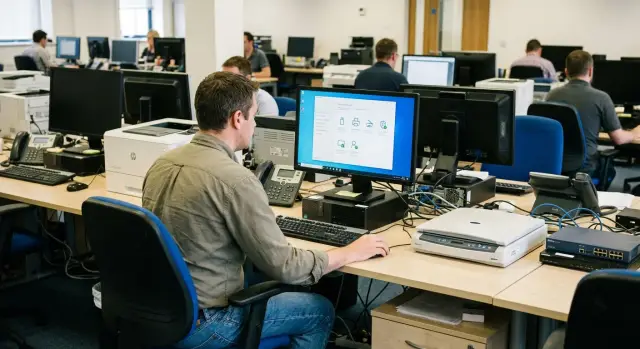
Неліктен USB бақылау керек және неге барлық нәрсені тыйған дұрыс емес
USB көбіне кеңседегі проблемаларға апаратын ең қысқа жолға айналады. Флешка немесе сыртқы диск арқылы файлдар ағып кетуі мүмкін, ал кездейсоқ кабель немесе құрылғы арқылы зиянды бағдарлама енуі мүмкін. Сонымен қатар қарапайым тәртіпсіздік те бар: қызметкерлер өздерінің тышқандары, модемдері мен адаптерлерін әкеледі, сәйкес емес драйверлер орнатылады, құрылғы қақтығыстары мен қателер пайда болады, кейін қайталануы қиын жағдайлар туады.
Толық USB тыйымын орнату қарапайым шешім сияқты көрінуі мүмкін, бірақ ол жұмысқа қауіптен гөрі көбірек кесірін тигізеді. Оған тек жинақтар ғана емес, сонымен қатар бөлімдердің шын мәнінде қажет перифериясы да кіреді: бухгалтерия құжаттарды қолмен қоса алмайды, қойма штрихкодтарды сканерлемейді, қабылдау формаларын басып шығара алмайды. Тыйым тез арада қолмен ерекшеліктер ағынына айналады, яғни айналып өту және көлеңкелі шешімдер пайда болады.
USB бақылау барлығын жауып тастау үшін емес, шын қажет нәрселерді ғана рұқсат ету үшін қажет. Ең жиі маңыздысы — принтерлер мен МФУ, сканерлер, ЭЦП‑токендер мен смарт‑карталар, сондай-ақ медицинада немесе өндірісте қолданылатын арнайы жабдық.
Алдын ала рөлдер туралы келісіп алған маңызды. Ақпараттық қауіпсіздік тәуекелдер талаптарын анықтайды, ИТ саясаттарды енгізіп, қолдайды, ал бөлім басшылары қай периферия оларға қажет екенін және кім жауапты екенін растайды. Осылайша USB ақ тізімдері жай тыйым емес, түсінікті тәртіпке айналады: қажетті нәрсе жұмыс істейді, артық нәрсе қосылмайды, ал қосылымдар журналда қалады.
Ақ тізім, ерекшеліктер және ережелер — қарапайым тілмен
USB құрылғыларының ақ тізімі — бұл Windows-та алдымен келісілген, тек қажетті құрылғыларға рұқсат беру тәсілі. Қызметкерлер басып шығаруды, скандеуді және токендермен жұмысын жалғастыра алады, ал кездейсоқ флешкалар мен бөтен гаджеттер жұмысшы компьютерлерге кірмейді.
Үш аймақты ойша бөлу ыңғайлы:
- Рұқсат етілген (ақ тізім): жұмыста міндетті түрде қажет құрылғылар. Рұқсат модель, өндіруші, VID/PID, сериялық нөмір немесе класс арқылы берілуі мүмкін.
- Уақытша рұқсат (күлгін тізім): тапсырманы орындау үшін қысқа мерзімге жасалатын ерекшеліктер. Әрбір ерекшелік себеп, жауапты және аяқталу мерзімімен тіркелуі керек.
- Тыйым салынған (қара тізім): әрқашан бұғатталатын нәрселер, тіпті уақытша сұраса да. Әдетте бұл USB‑жинақтар, флеш режиміндегі смартфондар және белгісіз USB‑тор адаптерлері.
Күлгін тізім тоқтап қалудан сақтап қалады, бірақ көбіне дәл осы жерден тесіктер туындайды. Қарапайым ереже: егер құрылғы тұрақты түрде қолданылатын болса — оны ақ тізімге өткізіңіз. Егер жоқ болса — ерекшелік автоматты түрде жойылуы тиіс.
Жақсы нәтиже — көп блоктаулар емес, ал тәуекелдер төмендеген кезде жүйенің тұрақты жұмыс істеуі. Әдетте бұл мынадан көрінеді: қажетсіз қосылымдар азайып, периферияға қатысты қолдау сұраулары сирейді, ерекшеліктер сирек және қысқа мерзімді, әр даулы жағдайда журналда түсінікті із қалады.
Windows құрылғыны қалай ажыратады және қай идентификаторды алу керек
Ақ тізімдер дұрыс жұмыс істеуі үшін Windows қосылған нәрсені түсінуі тиіс. Сол үшін идентификаторлар қолданылады: бір бөлігі модельді сипаттайды, ал бір бөлігі нақты дананы көрсетеді. Идентификатор неғұрлым дәл болса, қажетсізді өткізіп жіберу мүмкіндігі төмен, бірақ жабдық айырылғанда жұмысты тоқтату қаупі жоғарылайды.
VID/PID (Vendor ID және Product ID) — ең жиі қолданылатын базалық нұсқа. Бұл принтер, сканер немесе токеннің нақты моделін рұқсат ету ыңғайлы. Минусы: VID/PID модельді сипаттайды, нақты құрылғыны емес.
Сериялық нөмір ережені дәлірек етеді: сіз нақты принтерді немесе нақты токенді рұқсат етесіз. Бірақ ауыстыру кезінде бұл күрделілік тудырады. Кей периферияларда сериялық нөмір болмауы, өту кезінде өзгеруі немесе әртүрлі режимдерде түрлі көрінуі мүмкін.
Құрылғы класы (мысалы, принтерлер, сканерлер, жинақтар) бір ереже арқылы USB‑жинақтарды бұғаттап, басып шығаруды бұзбауға көмектеседі. Мұнда МФУ сияқты бірнеше интерфейсті құрылғыларды ескеру маңызды: олар жиі принтер және сканер ретінде де көрінеді, кей токендер смарт‑карта мен HID ретінде көрінуі мүмкін. Құрылғы класына өте кең ереже қою артық кіруге апаруы мүмкін.
Практикалық компромисс әдетте мынадай болады:
- критикалық токендер үшін: сериялық нөмір (егер тұрақты болса) және қосымша модель бойынша ереже;
- офис принтерлері мен сканерлері үшін: бекітілген модельдерге
VID/PID; - флешкаларды тыйымдау үшін: жинақтар класы бойынша ешқандай ерекшеліксіз бұғаттау.
Идентификаторлар драйверлерге байланған. Егер драйвер басқаша орнатылса, құрылғы басқа классқа көшіп немесе басқа идентификаторлар ала алады. Сондықтан енгізер алдында таңдалған модельдерді типтік ПК‑ларда тексеріп, басып шығару, скандеу және токендер пайдаланушыдан қосымша әрекетсіз өтетінін тексеріңіз.
Дайындық: инвентаризация, иелер және кері қайтару жоспары
USB ақ тізімдерін қосуға кіріспестен бұрын USB қай жерде процестерді ұстап тұрғанын түсіну керек. Тыйым ради тыйым үшін жиі басып шығаруды, ЭЦП‑токендерді, штрихкод сканерлерін және медициналық жабдықты бұзады, ал кінәлі — ИТ болады.
Бөлімдер бойынша критикалық сценарийлерден бастаңыз және қай жерде не міндетті түрде жұмыс істеуі керек екенін анықтаңыз. Содан кейін факті бойынша инвентаризация жасаңыз: қандай модельдер қолданылып жатыр, олардың идентификаторлары қандай, қай ПК‑ларға және қандай хабтарға қосылады.
Минималды дайындық жиынтығы:
- бөлімдердің 5–10 негізгі USB‑сценарийін және жауапты иелерін сипаттау;
- рұқсат етілген модельдер мен сериялық нөмірлер тізімін жинау (мүмкін болған жерде);
- ережелер әртүрлі болатын жерлерді анықтау (офис, қойма, қабылдау, серверлік);
- ережелердің иесін тағайындау және өзгерістер терезесін анықтау (мысалы, апта сайын);
- жаңа құрылғыны қосу туралы өтініш қалай түсетіні туралы келісімге келу.
Кері қайтару жоспары алдын ала жазылып, тесттік ПК‑да тексерілуі тиіс. Егер өзгерістен кейін басып шығару немесе токен жұмысынан қалған болса, тез қайтару жолы болу керек: кім саясатты алып тастайды, саясаттар ПК‑ға қаншалықты жылдам жаңарады және құрылғының қайта анықталғанын қалай тексеруге болады.
Қадам‑қадам: тоқтаусыз ақ тізімді енгізу
Ақ тізімдер жұмысты тоқтатпау үшін бақылаудан бастаңыз. Алдымен нақты жағдайды көріңіз: күнде қандай принтерлер, токендер, сканерлер және адаптерлер қосылады және қай жерде бұл шын мәнінде маңызды.
Жұмыс тәртібі:
-
Әртүрлі рөлдерден (бухгалтерия, қойма, қабылдау, ИТ) 5–10% жұмыс орындарына қосылым оқиғаларын жинауды қосыңыз. Әдетте негізгі құрылғыларды анықтау үшін 3–7 күн жеткілікті.
-
Нақты қолданылатын заттардан ақ тізім жасаңыз. Атау бойынша емес, тұрақты идентификаторларға (Hardware ID/Instance ID) сүйеніңіз. Принтерлер мен сканерлер үшін бір модельдің әр партиясында ID айырмашылығы болуы мүмкін екенін тексеріңіз.
-
Таңдалған құралда (GPO, Intune немесе EDR) ережелер орнатыңыз. Бастау режимін логтаумен бастаңыз, содан кейін кезең-кезеңмен бұғаттауды қосыңыз. Уақытша рұқсат беру үшін өтініш жолы мен процесті қалдыру маңызды.
-
Саясаттарды топтарға бөліңіз: кей жерде токендер керек, кей жерде тек штрихкод сканерлері ғана қажет, ал киоскалар мен жалпы аймақтарда бәрін бұғаттауға болады. Бұл тәуекелді төмендетіп, қолдау сұрауларын азайтады.
Кеңею алдында үш нәрсені тексеріңіз: авариялық қолдау тобы бар ма, кері қайтару түсінікті ме және критикалық жұмыс орындары үшін ерекшеліктер келісілген бе.
Қосылым аудиті: не жазуға және оқуды қалай жүргізу
Бақылау кезеңін өткізіп алмаңыз. Ол қызметкерлер не қосатынын нақты көрсетеді және маңызды сканердің бұзылғанын білгенге дейін анықтауға көмектеседі.
Оқиғаларды талдауда контекст пайдалы:
- кім қосты (есептік жазба және мүмкін болса компьютер);
- қашан және қайда (уақыт, ПК атауы, бөлім немесе алаң);
- нақты не (құрылғы түрі және ID: VID/PID, сериялық нөмір, модель);
- не болды (қосу, драйвер орнату, іске қосу);
- саясат нәтижесі (рұқсат етілді немесе бұғатталды, себеп).
Windows‑та оқиғалар журналдары негіз болады. Қосылымдар мен драйвер орнатулар үшін Plug and Play және DeviceSetupManager, Kernel‑PnP сияқты журналдарды қарау әдеттегi. Егер өндірушінің device control Windows немесе EDR қолданылса, олар жиі нақты рұқсат/бұғаттау нәтижесі мен ереже атауын қосатын жазбалар береді. Бұл талдауды жылдамдатады.
Логтарды орталықтан сақтау ұсынылады, солай оларды бір ПК‑дан тазарту мүмкін болмайды және бүкіл желі бойынша іздеу оңайырақ. Құзыреттерді бөлу ыңғайлы: ИБ трендтер мен күмәнді әрекеттерді қарайды, ал қолдау нақты шағымдарға жауап береді (мысалы, «басып шығармайды» немесе «токен көрінбейді»).
Хабарламалармен сақ болыңыз — көп сигналдар спамға ұқсайды. Әдетте жаңа модельдің пайда болуы, қысқа уақытта көп рет жасалған әрекеттер және бір ПК‑да қайталанатын бұғаттаулар жеткілікті триггер болады.
Саясаттарды теңгерімде сақтау: рөлдер мен сценарийлер бойынша бөліну
USB бақылаудағы басты қате — бәріне бір саясат жасау. Сонда ережелер айналып өтуге және ИТ‑қа көптеген ерекшелік өтініштерінің келуіне әкеледі. Рөлдер мен сценарийлер бойынша бөлінген ақ тізімдер әлдеқайда тыныш жұмыс істейді.
Өзіңізге сұраңыз: адам сол ПК‑да күн сайын не істеуі керек. Бухгалтерияға ЭЦП‑токен мен принтер керек. Қоймада штрихкод сканерлері мен бөтелкелерге арналған принтерлер пайдаланылады. Маркетингке көбіне токендер мен сыртқы жинақтар қажет емес.
Негізгі схема әдетте мынадай: офис қолданушыларға токендер мен корпоративті принтерлер рұқсат етіледі, бірақ сыртқы жинақтар бұғатталады; қоймаға сканерлер мен терминалдар рұқсат етіледі, бірақ жинақтар жоқ; ИТ‑қа кеңейтілген құқықтар беріледі, бірақ аудит міндетті; мердігерлерге тек алдын ала келісілген құрылғылар және қысқа мерзімге рұқсат.
Сонымен қатар құрылғы түрлері бойынша ережелерді бөлу пайдалы. Бір бөлімде басып шығару керек, бірақ деректер тасымалы қажет емес. Сондықтан кластарды бөлек басқару оңайырақ: принтерлер мен сканерлерге рұқсат беру, ал Mass Storage‑ты бұғаттау.
Уақытша жұмыстар үшін терезелер көмектеседі: белгілі бір программаторға немесе сервис кабеліне 2 сағатқа рұқсат беріп, содан кейін ереже автоматты түрде өшірілсін.
Жиі қателіктер және олардан қалай сақтану
Ең жиі кездесетін қателік — барлық жерде бірден бұғаттауды қосып, кейін «басып шығармайды», «токен көрінбейді», «сканер жоғалды» деген қоңыраулар қабылдау. device control Windows‑та қауіпсіз бастау — аудит режимінен бастап, содан кейін кезең-кезеңімен тыйымды енгізу: пилот, бір бөлім және масштабтау. Қысқа кері қайтару жолын ұстаңыз және критикалық сценарийлерді алдын ала тексеріңіз.
Тағы бір қателік — құрылғы класына өте кең рұқсат беру. Бұл ыңғайлы көрінсе де, практикада кез келген флешкаға немесе сыртқы дискіге ашық қалуы мүмкін, өйткені олардың класы бірдей. Сенімдірек тәсіл — өндіруші, модель, VID/PID және қажет болғанда сериялық нөмір сияқты белгілерді біріктіру.
Комбинирленген құрылғылар таңғалдыруы мүмкін. МФУ бір уақытта принтер және сканер ретінде көрсетілуі мүмкін, смартфон өз режиміне байланысты модем, MTP‑құрылғы немесе жинақ ретінде көрінуі мүмкін. Егер ереже бір интерфейске ғана бағытталған болса, қолданушы режимді ауыстырғанда блокталуы мүмкін.
Тағы бір проблема — жабдықты ауыстырған кезде туындайтын тоқтаулар. Жаңа принтер немесе токен басқа сериялық нөмірге ие болады, сондықтан ереже жұмысын тоқтатуы мүмкін. Бұл қалыпты жағдай, бірақ ақ тізімді жаңарту процесі анық болуы керек.
Ұлып‑жүгі алдында тез тексеру тізімі
Барлық паркке енгізбес бұрын пилоттық топты тексеріңіз (әртүрлі рөлдерден 10–30 жұмыс орны). Мақсат — ережелер қорғап қана қоймай, күнделікті міндеттерді бұзбайды.
Тексеру керек:
- барлық қажетті сценарийлерде басып шығару (офис қосымшалардан, профильдік жүйеден, принтерді таңдау, желідегі басып шығару, егер жергілікті драйверге тәуелді болса);
- негізгі бағдарламаларда сканерлеу және МФУ жұмысы (TWAIN/WIA, фирмалық утилита, қолданбалы жүйелер), файлға сканерлеу және тікелей қосымшаға сканерлеуді қосқанда;
- токендер мен смарт‑карталар: толық цикл (Windows‑қа кіру қажет болса, қол қою, шолғышта немесе клиентте жұмыс, сертификаттарды жаңарту) және қайта жүктегеннен кейін қалпына келтіру;
- ерекшелік процесі: кім мақұлдайды, кім қосады, қандай деректер қажет (модель, сериялық нөмір, бөлім, себеп, мерзім);
- аудит: оқиғалар жазылады, оларды тез табуға болады және қай жағдайда ереже себеп екенін және қай жерде драйвер немесе порттың қуаты кінәлі екенін түсінікті етіп бөлектеу.
Кері қайтаруды бөлек дайындаңыз: қандай саясат өшіріледі, шешімді кім қабылдайды, қанша минуттық тоқтаудан кейін кері қайтарылады және қайтарудан кейін қысқа тексеру қалай өтеді.
Мысал сценарий: маңызды перифериясы бар бөлім — тәуекелсіз жұмыс
Поликлиника: қабылдау карточкалармен жиі жұмыс істейді, дәрігерлер электронды қолтаңбалармен жұмыс істейді, бухгалтерия банкпен алмасу жасайды. Қажет: USB‑штрихкод және құжат сканерлері, ЭЦП‑токендер, кейде USB‑принтерлер. Флешкалар тыйым салынған — дерек ағып кету және жұқтыру қаупі жоғары.
ПК‑ларды тапсырмалары бойынша бөлуден бастаңыз. Мысалы:
- қабылдау: сканер + принтер, жинақтар жоқ;
- дәрігерлер: ЭЦП‑токендер + қажет болса сканер, жинақтар жоқ;
- бухгалтерия: токендер + шектеулі принтерлер, жинақтар жоқ;
- басшы кабинеті: токендер, бірақ қатаң аудит және ерекшеліктерге қолмен растау.
Содан кейін ақ тізімдерді тұрақты белгілер бойынша құрыңыз (модель, өндіруші, Hardware ID, қажет болса сериялық нөмір). Қажет критикалық позициялар үшін 1–2 запас құрылғы болу пайдалы — ауыстыру жұмысын тоқтатпау үшін.
ПК‑да белгісіз USB‑жинақ қосу әрекеті байқалғанда жауап сценариі алдын ала анықталған болуы тиіс: құрылғы жұмыс істемейді (қол жеткізу бұғатталады), оқиға журналға түседі, қызметкер бір арна арқылы қолдауға жүгінеді, ИТ ПК‑ны тексеріп нәтиже жазады. Ерекшеліктер тек өтініш арқылы және құрылғы тексерілгеннен кейін рәсімделсін.
Келесі қадамдар: пилот, өзгерістерді қолдау және сенімді база
Аптаның ішінде бастауға болатын пилоттан бастаңыз: әртүрлі сценарийі бар 1–2 бөлімді (мысалы бухгалтерия мен қойма) және ИТ‑дан шағын топты таңдаңыз. Пилотта маңыздысы — ережелер күнделікті операцияларды бұзбайтынын көрсету.
Параллельді түрде қысқа инвентаризация жасаңыз: нақты қандай модельдер қолданылатынын, процесс иесін және резервтік жабдықтың қайда сақталатынын анықтаңыз. Байқауды қосып, рұқсат етілген және бұғатталған әрекеттерді көріңіз.
Одан әрі өзгерістер үшін қарапайым тәртіп келісіңіз: бір арнаның өтініші, қысқа шаблон (модель, мақсаты, қолданылатын жері, мерзімі, байланыс), тесттік машинада тексеру және кез келген ерекшелік мерзімі мен жауаптысы бар болуы тиіс.
Егер ПК мен периферияның паркі өте әртүрлі болса, саясаттар болжамсыз болады: бірдей құрылғылар ескі USB контроллерлерде, драйверлерде және Windows нұсқаларында әртүрлі жүруі мүмкін. Мұндай кезде жұмыс орындарын және сенімді модельдерді стандартизациялау үнемі ережелерді өзгертіп отырудан қымбатқа түседі. Мұнда жүйелік интеграция тәжірибесі пайдалы: мысалы, GSE.kz (gse.kz) жұмыс станцияларын және серверлерді жеткізіп, орталықтандырылған енгізуде үйлесімділікті алдын ала тексеріп, рөлдер бойынша біртекті құрылғылар жиынтығын ұсынады.
Жиі қойылатын сұрақтар
Неге барлық USB-ты жай ғана тыйып қоюға болмайды?
Толық тыйым көп жағдайда жұмыс процесін ғана емес, тәуекелдерді де бұзады. Бұндай шектеу принтерлерге, сканерлерге, ЭЦП‑токендерге және арнайы құрылғыларға да тиіп, бөлімдердің жұмысын тоқтатуы мүмкін. Ақ тізім қажет нәрселерді қалдырып, қажетсіз және белгісіз құрылғыларды бұғаттайды және барлық әрекеттер журналға жазылады.
USB құрылғыларының ақ тізімін жасауға недан бастау керек?
Бірінші қадам — күнделікті міндетті түрде жұмыс істейтін нәрселерді анықтау: басып шығару, скандеу, ЭЦП‑токендер, смарт‑карталар, штрихкод сканерлері. Содан соң пилоттық топқа қосылымдар аудитін қосып, нақты пайдаланылатын модельдер мен олардың идентификаторларын жинаңыз. Солай ақ тізім болжамдар емес, нақты сценарийлерге сүйенеді.
Қай идентификаторды пайдаланған дұрыс: VID/PID, сериялық нөмір немесе құрылғы класы?
Практикалық бастама — бекітілген периферия модельдері үшін `VID/PID` бойынша рұқсат беру және USB‑жинақтардың класын бөлек бұғаттау. Сериялық нөмірлерді дәлдік қажет жерде (мысалы, токендер) қолданыңыз, бірақ ауыстыру кезінде ереже жаңартуды талап ететінін ескеріңіз. Идентификатор неғұрлым дәл болса, қажетсіз қосылымдар азаяды, бірақ құрылғы ауыстырғанда өзгерістерді басқару маңыздырақ болады.
Неліктен МФУ және комбинирленген USB‑құрылғылар саясаттарда жиі «жұмыс істемейді» болып көрінеді?
Көп жағдайда олар жүйеде бірнеше интерфейс ретінде көрінеді — мысалы, принтер мен сканер немесе смарт‑карта және HID. Егер тек бір интерфейске рұқсат берілсе, екінші функция блокталуы мүмкін және қолданушы «құрылғы істемейді» деп ойлайды. Енгізбес бұрын МФУ мен токендерді типтік ПК‑ларда тексеріп, барлық функциялардың рұқсат ережелеріне сәйкес келетінін анықтаңыз.
Уақытша ерекшеліктерді қалай дұрыс рәсімдеу керек, осылайша тесіктер пайда болмайды?
Ерекшені әрқашан уақытша етіп жасап, нақты тапсырмаға, жауаптыға және аяқталу мерзіміне байлаңыз — сонда ол автоматты түрде жойылады. Егер құрылғы тұрақты болып шықса, оны ақ тізімге тұрақты түрде қосыңыз. Қысқа әрі түсінікті өтініш жолы болмаса, адамдар айналып өту жолдарын іздейді.
USB қосылғанда нақты не логтау керек және Windows‑та оны қайдан қарау керек?
Талдау үшін әдетте қолданушы немесе ПК, уақыт, құрылғы түрі және оның ID‑сы, сондай‑ақ саясат нәтижесі — рұқсат етілді немесе бұғатталды және қандай ереже бойынша — жеткілікті. Windows‑та Plug and Play және драйвер орнату оқиғаларын қараған дұрыс; device control немесе EDR құралдары көбінесе қай ереже бойынша шешім қабылданғанын айқын көрсететін жазбаларды қосады. Логтарды орталықтандырылған сақтау ұсынылады, солай бір ПК‑дан тазалау мүмкін болмайды.
Ақ тізімді қалай енгізу керек, щоб қателіктер мен қолдау сұрауларын азайту үшін?
Алдымен бақылау режимін бірнеше түрлі рөлдегі шағын топта қосып, бірнеше жұмыс күні ішінде нақты қосылымдарды жинаңыз. Одан кейін ақ тізімді нақты қажет құрылғылардан құрыңыз және блоктауды кезең-кезеңімен енгізіңіз: пилот, бір бөлім, содан соң кеңейту. Қысқа қайтарым жолы болсын және басып шығару мен ЭЦП сияқты критикалық сценарийлер алдын ала тексерілсін.
Принтер немесе токен ауыстырылғанда, сериялық нөмір өзгерсе не істеу керек?
Бұл қалыпты жағдай. Осыған дайын болу керек. Маңызды құрылғылар үшін ақ тізімді жаңарту процесі анық болуы тиіс, мүмкіндігінше резервтік бір елді сақтап қою керек. Егер сериялық нөмір сенімді болмаса, модель мен басқа тұрақты белгілерге сүйенген дұрыс, ал жауапкершілік арқылы бақылауды күшейтуға болады.
Әртүрлі бөлімдер мен мердігерлер үшін ережелерді қалай орнату керек?
Саясаттарды рөлдер мен жұмыс тапсырмаларына байланысты бөліңіз, біреуіне теңестіруден сақтаныңыз. Жұмыс орындары бойынша: бухгалтерияға токен мен принтер, складқа сканерлер мен принтерлер, ИТ‑қа кеңейтілген құқықтар (аудитпен) және мердігерлерге тек алдын ала келісілген құрылғылар мен шектеулі уақыт рұқсат етілсін. Осылайша тәуекел азаяды, артық құқықтар таратылмайды.
Смартфондар, кабельдер және белгісіз адаптерлер арқылы айналып өтуді қалай алдын алау керек?
Алдын ала қай режимдер қауіпті екенін шешіп алыңыз және оларды бөлек ережелермен бұғаттаңыз, мысалы USB‑жинақтарды және белгісіз USB‑тор адаптерлерін. Смартфондар режимдерін (MTP, модем, накопитель) ауыстыра алады, сондықтан типтік модельдерді тестілеу және нақты не рұқсат етілгенін белгілеу маңызды. Қолданушыларға файл жіберу қажет болса, бақылаулы алмасу жолын ұсынып, жалпы тыйымға сенуді азайту керек.
