6 мин
Service Desk пен жабдық есебі: жұмыс орнындағы конфигурацияны автоматты түрде толтыру
Service Desk пен жабдық есебі жұмыс орнының конфигурациясын өтінішке автоматты түрде енгізуге, диагностика уақытын қысқартып, қосымша сұрақтар санын азайтуға көмектеседі.
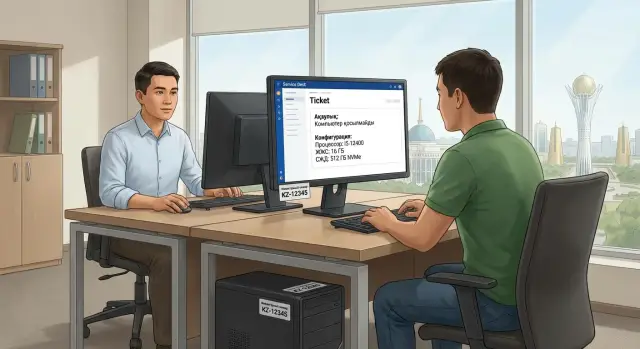
Мәселе: жұмыс орны туралы деректер жоқ
Service Desk өтініш алған кезде — мысалы, «компьютер жұмыс істемейді» немесе «басып шығармайды» — орындаушыда ең маңызды ақпарат жиі болмайды: бұл қай жұмыс орны және ол не қосылыстардан тұрады. Құтқарғыш ретінде пайдаланушының аты және кабинет қана болуы мүмкін. Нашар жағдайда — тек телефон нөмірі.
Бұл жағдайда жабдық есебі бөлек сақталатындықтан (Excel, басқа жүйе, қойма есебі), ал өтініш формасында міндетті өрістер мен подсказкалар жоқ. Пайдаланушы қалай білсе солай жазады және әдетте нақты модельдерді, сериялық нөмірлерді және тіпті құрылғы атауын білмейді.
Нәтижесінде стандартты сұрақ-жауап басталады, бұл бәрінің уақытын алады: нақты қай ПК немесе моноблок, қай ОЖ, қашан басталды, қандай периферия қосылған, қай принтер және қалай қосылған, не істелген. Қоңыраулар мен хат алмасу жүріп жатқанша қызметкер бос тұрып қалады, кезек өседі.
Выездте бұл әсіресе ауыр: техник «көзжұмыспен» келіп, орнында басқа кабель, картридж немесе қосалқы блок қажет екенін анықтайды. Бір выезд екіге айналады.
Жұмыс орны конфигурациясын өтініш карточкасына автоматты түрде енгізу осы олқылықты жабады: өтініште бірден тіркелген ПК, периферия және негізгі параметрлер болады. Service Desk пен жабдық есебінің байланысы орындаушыға алғашқы минуттан-ақ контекст береді, сұрақтарды азайтады және инцидентті бір контактте шешу мүмкіндігін арттырады.
Service Desk пен жабдық есебінің байланысы деген не
Бұл — өтініш пайдаланушының нақты жұмыс орны туралы деректерді автоматты түрде тартып алатын жағдай: қандай компьютер, қандай сипаттамалар, қай жерде орналасқан және кімге бекітілгені. Осылайша өтініш «маған жұмыс істемейді» дегеннен мағыналы тапсырмаға айналады.
Service Desk әдетте инцидент немесе сұрау туралы деректерді сақтайды: кім хабарлағаны, не болғаны, қашан басталғаны, приоритеті, қандай қадамдар жасалғаны, кім тапсырма алғаны, қалай келісу жүріп жатқаны. Бұл процестер үшін ыңғайлы, бірақ «темір» туралы ақпарат болмаса диагностика жиі қосымша сұрақтардан басталады.
Жабдық есебі басқа сұрақтарға жауап береді: бұл қандай құрылғы, оның инвентарлық немесе сериялық нөмірі қандай, кімге берілген, қай кабинетте немесе филиалда тұр, өмірлік циклінің қай кезеңінде (пайдалануда, қоймада, жөндеуде) тұрады.
CMDB қарапайым тілмен — сіздің ИТ-объектілеріңіздің (конфигурациялық бірліктердің) «картаcы» және олардың арасындағы байланыстар. Конфигурациялық бірлік жұмыс станциясы, монитор, принтер, есептік жазба, желілік нүкте немесе компоненттер жиынтығы ретінде бір жұмыс орны болуы мүмкін.
Егер базалар ала-құла болса, әсер шамалы: Service Desk-та бір құрылғы аты, инвентаризацияда басқа, пайдаланушы өтінішінде үшінші атау. Уақыт сәйкестендіру мен іздеуде кетеді.
Жақсы байланыс бірегей идентификатор және анық ережелер арқылы бұл мәселені шешеді. Мысалы, пайдаланушы «жұмыс орнын» немесе құрылғыны тізімнен таңдайды, жүйе модельді, ОЖ-ны, орналасуды және бекітуді толтырады, орындаушыға байланысты активтер (монитор, док-станция, принтер) көрінеді, ал өтініш тарихы сол объектіге байланады. Диагностика сұрақтардан емес, нақты конфигурацияны тексеруден басталады.
Өтініште автоматты толтыруға қандай деректер керек
Автотолтыру инженерге екі сұраққа жауап беруі тиіс: пайдаланушы қай жерде және мәселе нақты қай жұмыс орнына қатысты. Бұл анық болса, аз сұрақтар және техник қате жерге бару қаупі төмендейді.
Кәдімгі түрде пайдалы деректер:
- Байланыс және контекст: толық аты-жөні, бөлім, кабинет, жұмыс телефоны (және қажет болса, кабинет бойынша жауапты адам).
- Идентификаторлар: инвентарлық нөмір, жүйелік блок немесе моноблоктың модельі мен сериялық нөмірі, ПК атауы.
- Негізгі конфигурация: ОЖ нұсқасы, процессор, RAM көлемі, диск түрі мен көлемі — әр модуль бойынша ұзын көрсетімсіз.
- Ортаны сипаттайтын деректер: қосылу нүктесі, қосылу түрі (Wi‑Fi не кабель), IP-мекенжайы немесе DHCP-атауы.
- Маңызды ПО: қызметкер рөліне сай 2–3 негізгі бағдарламаның нұсқалары, барлық орнатылған бағдарламалар тізімін емес.
Периферияны сол ғана тартыңыз, ол шын мәнінде инцидентке әсер ететіндер: қай монитор қосылған, кабинетке бекітілген принтер, док-станция немесе гарнитура бар ма. Сонда инженер дереу нені тексеру керектігін және қандай драйверлер немесе кабельдер себеп болуы мүмкін екенін біледі.
Мысал: пайдаланушы «басып шығармайды» деп жазады. Егер өтініште кабинет, бекітілген принтер және қосылу түрі көрсетілген болса, инженер қажетті картридж немесе кабельмен барады және нақты портты тексереді, «қай принтер екен?» деп іздемейді.
Басты ереже: диагностика мен маршрутизацияға көмегі тиетін нәрсені ғана автотолтырыңыз. Қалғанын актив карточкасында қалдырған дұрыс, әйтпесе өтініш ұзын есепке айналып кетеді.
Дайындық: есепті анық құрылымға келтіру
Service Desk-ке автотолтыру тек жабдық есебі «тірі» болғанда жұмыс істейді. Егер карточкаларда тәртіп болмаса, жүйе қоқыс толтырады және инженер бәрібір сұрақтардан бастайды.
Бірінші қадам — активтерді бекіту. Әр құрылғының «кімге» және «қайда» екені анық болуы тиіс: пайдаланушы, бөлім, ғимарат, кабинет, жұмыс орны (егер сіз оны жүргізсеңіз). Жалпы қолданылатын құрылғылар (принтерлер, переговорка панельдері, киосктар) үшін пайдаланушы орнына жауапты адам көрсетілуі тиіс.
Деректер сәйкестігі үшін бірегей ережелер
Жиі проблема: әркім бір нысанды әртүрлі атайды. Сондықтан автотырушылар қажетті активті таба алмауы немесе қате қоюы мүмкін.
Алдын ала атау және инвентарлық жапсырмалар форматтарын келісіп, оларды жаңа құрылғыларды қабылдауда талап ретінде бекітіңіз. Көбіне жеткілікті болады:
- құрылғы атауының бір форматты болуы (мысалы, қала‑орын‑тип‑нөмір), «PC-1» мен «Жаңа компьютер» сияқты атаулардан аулақ болу;
- орындалғанда оқылатын инвентарлық нөмір немесе жапсырма (жапсырма, QR, штрихкод);
- ағымдағы статустар («пайдалануда», «қоймада», «жөндеуде», «жойылды»);
- алмастырулар мен уақытша беру есебі;
- карточкада міндетті өрістердің минималды жиынтығы.
Қ карточкада міндетті минимум өрістер
Барлығын бірден толтыруға тырыспаңыз. Автотолтыруды бастауға әдетте келесі деректер жеткілікті: модель, сериялық нөмір, инвентарлық нөмір, орнату орны, бекітілген пайдаланушы немесе жауапты, статус, іске қосылған күні.
Мысал: ұйым жұмыс станциялары мен ПК-лерді қолданады, оның ішінде жергілікті өндірістегі модельдер (мысалы, GSE сериялары). Егер кепілдік бойынша ауыстыруда ескі құрылғы «жөндеуде» деп белгіленбесе, ал ауыстырылған құрылғы «уақытша берілген» деп жазылмаса, өтініште бұрынғы конфигурация көрсетілуі мүмкін. Инженер сәйкес келмейтін драйверлер мен бөлшектермен келеді де, тоқтап қалу уақыты артады.
Есеп құрылымы тұрақты болғанда автотолтыру болжамды болады: өтініштер диагностика үшін дұрыс базаны ұсынады, ал жерінде симптомдарды тексеріп, қандай компьютер тұрғанын анықтауға уақыт кетпейді.
Автотолтыруды қалай орнату: қадамдар
Автотолтыру бір дереккөзге сүйенеді. Көп ұйымдарда бұл жабдық есебі немесе CMDB. Бір нұсқаны таңдап, регламентте бекітіңіз және жүйелер арасында деректерді «еркініші бойынша» алмастырмаңыз, әйтпесе өтініш карточкасына сенім тез жоғалады.
Тез нәтиже күрделі доработкасыз келуі мүмкін:
-
Определите источник данных. Қай жерде ПК, монитор, принтер, орнатылған ПО және ауыстыру тарихы сақталатынын анықтаңыз. Жазбаларды жаңартуға кім жауапты екенін бекітіңіз.
-
Сәйкестендіру тізбегін орнатыңыз: пайдаланушы -> жұмыс орны -> активтер. Әдетте жұмыс орнын локация мен жауапты пайдаланушыға тіркеп, содан кейін жұмыс орнына активтерді (ПК, монитор, док‑станция, IP-телефон) бекіту оңайырақ.
-
Автодеректер блогы бар өтініш шаблондарын жинаңыз. Формға өздігінен толтырылатын өрістерді (модель, сериялық нөмір, инвентарлық нөмір, ОЖ, желі, кепілдік) және пайдаланушы өзі толтыратын өрістерді (симптом, қашан басталғаны, шұғылдық) қосыңыз.
-
Автотолтыру триггерлерін қосыңыз. Көбінесе бұл — өтініште пайдаланушыны таңдау. Выезд үшін локация бойынша немесе инвентарлық нөмір бойынша триггер пайдалы, техник жапсырманы көріп, активті тез таба алады.
-
Қолжетімділікті тексеріңіз. Сериялық нөмірлер, ПО құрамы және желі деректері бәріне қажет емес. Кім қай нәрсені көретінін алдын ала шешіңіз (мысалы, тек екінші сызық және выезд инженерлері толық мәлімет көрсін), ал қалғандарына модель мен статус жеткілікті болсын.
Мысал: мектеп қызметкері «компьютер қосылмайды» деп хабарлады. Егер өтініш оның атымен жасалса, жүйе жұмыс орнын, ПК мен мониторды (және егер блок питания бөлек актив ретінде есептелсе — оны да) тартады. Техник модель мен кепілдік туралы түсінікпен барады.
Бұл жолы жердегі диагностика қалай жеделдейді
Өтініште жұмыс орны деректері бірден болса, бастапқы диагностика пайдаланушымен байланысқа шықпай-ақ басталуы мүмкін. Маманданған адам ПК моделі, ОЖ нұсқасы, желілік параметрлер мен соңғы өзгерістерді көріп отырады. Көбінесе осы жеткіліп, чатта немесе телефон арқылы шешім беру мүмкін болады.
Service Desk пен жабдық есебінің байланысы типтік сценарийлерде әсіресе көмектеседі. Егер өтініште моноблок сенсорлы экранмен (мысалы, M200 Series) көрсетілген және драйверлер жаңартылғаннан кейін енгізу тоқтағаны көрінсе, техподдержка бірден драйвер нұсқаларын, жаңарту саясатын және қорғау ПО-ларымен қайшылықтарды тексереді. L200 Series үшін басқа себептер жиі кездеседі: периферия, BIOS баптаулары, блок питанияды ауыстыру. Мұндай кеңестерді модель мен ОЖ-ға байланған қысқа ескертпелер немесе шешім шаблондары ретінде сақтау ыңғайлы.
Автотолтыру маршрутизацияны да жылдамдатады. Егер карточкадан мәселе серверлік стеллажта немесе желілік сегментте екенін көруге болатын болса, өтінішті дұрыс топқа бірден бағыттауға болады.
Выездте пайда айқын көрінеді: не алу және неге дайындалу керектігі анық. Егер конфигурацияда диск типі мен көлемі көрсетілген болса, алдын ала сәйкес дискті алуға болады. Құрылғы кепілдікте болса және өтініште дәл сериялық нөмір болса, ауыстыру рәсімін «шильдиктің суретін» сұрамастан ұйымдастыру оңай. Ерекше шарттар (медбөлім, оқу сыныптары) көрсетілсе, алдын ала уақыт пен қолжетімділік жоспарланады.
Соңында бір ПК немесе жұмыс орны бойынша инциденттердің тарихы шашыраңқы сұрауларды бір суретке біріктіреді. Егер бір және сол компьютер үш рет «желі жоғалтты» деп қайталанса, техник бұл қайталануды көріп, розетканы, патч-кордты және коммутатор портын тексереді, кездейсоқ гипотезаларға уақыт жұмсамау үшін.
Енгізуде типтік қателер мен тұзақтар
Көбінесе көңіліңізді түсіретін нәрсе — деректер тәртібін сақтамау болады. Автотолтыру солайша жақсы жұмыс істейді, есеп қаншалықты өзекті болса.
Типтік проблемалар:
- Өтінішке ескі конфигурация тартылады, өйткені есепті айына бір рет жаңартады, ал алмастырулар апта сайын жүреді.
- Құрылғы жөндеуден кейін бекітілмейді: есебінде бір сериялық нөмір болса, ал үстелде басқа құрылғы тұр.
- Өтініш карточкасын артық өрістермен жүктеу: операторға бастысы анық көрінбейді (модель, сериялық нөмір, локация, жауапты және бұзылу тарихы).
Тәуекел — жеке құрылғылар мен корпоративті активтерді араластыру. BYOD-ты бөлек актив түрі және бөлек қолдау ережелерімен ұстаған жөн.
Бастап қоймас бұрын приоритет ережесін шешіңіз: не маңыздырақ — пайдаланушы деректері ме әлде локация деректері ме. Егер қызметкер көшіп кеткен де, жұмыс орны бұрынғы кабинетке бекітілген болса, жүйе приоритетті түсінуі керек.
Көбіне жеткілікті қарапайым ережелер: алмастыру күні «пайдаланушы‑құрылғы‑орын» байланысын жаңарту; өтінішке автоматты түрде тек 5–7 негізгі өрісті тартып, қалғанын «толығырақ» батырмасымен көрсету; корпоративті және жеке құрылғыларды бөлу; дереккөз приоритетін бекіту және оны жағдайға қарай алмау.
Егер сізде көп біртипті жұмыс орындары болса (мысалы, филиалдардағы десктоптар, моноблоктар мен серверлер паркі), бұл ережелер өте маңызды: масштабына қарай тіпті кішкене шатасу да қате өтінішке тез әкеледі.
Пилот және метрикалар: жүйенің жұмысын қалай бағалау
Эффектіні пилот арқылы тексерген дұрыс. Ол есептік үшін емес, автотолтыру инженерге шынымен көмектесіп жатыр ма және қосымша жүктеме туғызып жатқан жоқ па соны анықтау үшін қажет.
Әртүрлі аймақтарды таңдаңыз: типтік ПК-лері бар офис, ноутбуктар мен разъездарымен бөлім, ерекше перифериясы (сканерлер, принтерлер, медқұрылғылар) бар бөлім. Осылайша қай жерде есеп толық, қай жерде «бастың ішінде» екенін тез көруге болады.
Бастамас бұрын диагностикалауға нақты әсер ететін өрістердің қысқа тізімін келісіңіз. Принцип қарапайым: өріс бірінші шешімді қабылдауға (нені тексеру және не алып бару) көмектеспесе, оны автоматты түрде тартпаңыз.
Бағалау үшін аптасына оңай жинайтын 2–3 метрика жеткілікті:
- өтініш тіркелгеннен бастап инженері бірінші әрекетке дейінгі уақыт;
- автоконфигурация қолмен түзетусіз қанша өтініште тартылды;% ретінде;
- выездке дейін пайдаланушыға жасалған уточняющих қоңыраулар саны;
- сол мәселе бойынша қайталанатын выездтердің пайыздық қатынасы.
Выезд инженерлерінен қысқа кері байланыс қосыңыз: қандай деректер жетіспеді, қандай өрістер кедергі жасады, қандай типтік мәселелер жылдам шешілді.
Пилоттың финалдық қадамы — есепті жаңарту ережесін бекіту. Диск алмастырылса, ОЖ қайта орнатылса немесе жұмыс орны ауысса, жазбалар бірден жаңартылуы керек. Жақсы тәжірибе: темір немесе маңызды ПО-да кез келген өзгеріс актив карточкасы жаңартылғаннан кейін ғана толық орындалған есептелсін.
Ұйым бойынша толық енгізер алдында чеклист
Масштабтаудан бұрын тек баптауларды ғана емес, деректер сапасын да тексеріңіз. Актив базасы «ластанған» болса, автотолтыру кедергі жасай бастайды: инженерлер ақпаратқа сенуді тоқтатады да қайта қоңырауларға оралады.
Іске қосу алдындағы пайдалы минимум:
- Әр ПК-да инвентарлық нөмір және бірдей форматтағы атау бар (бір бөлімде «PC-123», басқа жерде «Ivanov» болмауы керек).
- Актив пайдаланушыға немесе жұмыс орнына бекітілген — және бұл ереже баршаға бірдей.
- Локация мен бөлім бірдей толтырылады: бірдей атаулар, қысқартулар мен көшірмелерсіз.
- Ауыстырулар, жөндеу және уақытша берулер сол күні көрсетіледі.
- Өтініш шаблондарының конфигурация блогы оқылатын: модель, сериялық нөмір, ОЖ, негізгі периферия, желі.
Қарапайым тест өткізіңіз: кез келген жаңа өтініш ашып, хат алмасусыз бір минуттан артық уақыт жұмсамай қай жерде ПК тұрғанын және оның негізгі конфигурациясын анықтай аласыз ба. Егер бір минуттан артық кетсе, алдымен деректер мен шаблондарды дұрыстаған жөн.
Практикалық мысал: артық қоңырауларсыз выезд
Бухгалтерияда бір қызметкердің есеп жүргізу бағдарламасы ашылмай қалды: екі тілкем басқаннан кейін қате шығады, ал басқа бағдарламалар жұмыс істейді. Бұрын мұндай өтініштер бірнеше анықтамалармен басталатын: қай ПК, қай кабинет, қай Windows, қосымша монитор бар ма, жақында не өзгертті деген сияқты.
Енді Service Desk пен жабдық есебінің байланысы бұл мәселені өтініш жасалған сатыда шешеді. Пайдаланушы категорияны таңдап, қысқаша қатені сипаттайды, ал қалғаны жұмыс орны бойынша тартылады: кабинет, инвентарлық нөмір, ПК моделі (мысалы, L200 сериялы жұмыс станциясы), сериялық нөмір, ОЖ нұсқасы, орнатылған антивирустық, компьютер аты, желілік адресс, бекітілген құрылғылар (монитор, док-станция, UPS) және өзгерістер тарихы.
Инженер өтінішті ашып, бірнеше минут ішінде бірнеше себепті алып тастайды. Ол кабинетте жалпы желілік инциденттер жоқ екенін, ОЖ жаңартуы апта бұрын қателіксіз өткенін және осы жұмыс орнында криптокомпонент кеше жаңартылғанын көреді. Нақты гипотеза пайда болып, выезд қосымша қоңырауларсыз дайындалады.
Орындағанда себебі расталды: криптокомпонентті жаңартқаннан кейін локальды кітапханалар бұзылып, бағдарлама іске қосылмады. Инженер компонентті қалпына келтіріп, іске қосуды тексеріп, өтініште нақты әрекеттер мен нәтижелерді жазды.
Шешімнен кейін есеп жаңартылды: орындалған өзгеріс, орнатылған компонент нұсқасы және оқиға жұмыс орнының конфигурациялық бірлігіне CMDB-да тіркелді. Келесі жолы ұқсас қате жылдамырақ анықталады, ал себептер бойынша статистика дәлірек болады.
Келесі қадамдар: процесті бекітіп, тоқтату уақытын қысқарту
Егер Service Desk пен жабдық есебінің байланысын енді іске қосып жатсаңыз, деректер тәртібінен бастаңыз. Алдымен инвентаризация мен түсінікті есеп ережелері, содан кейін өтінішке автотолтыру. Әйтпесе жүйе карточканы тез толтырады, бірақ қате конфигурациямен.
Алдын ала жауапкершілікті бөліп қойыңыз: актив каталогының иесі және оның өзектілігі үшін жауапты кім, Service Desk формалары мен шаблондарын кім басқарады, выезд командасы қандай нақты деректер пайдалы екенін кім кері байланыс береді.
30–60–90 күндік жоспарды қарапайым ұстауға болады:
- 30 күн: идентификаторларды (инвентарлық нөмір, сериялық нөмір, кабинет) және минималды міндетті өрістерді теңестіру.
- 60 күн: негізгі типтегі өтініштер үшін автотолтыруды қосып, деректер сапасын тексерулерді енгізу (бос өрістер, көшірмелер, ескі бекітулер).
- 90 күн: қамтуды кеңейтіп, деректер дәлдігі мен бастапқы диагностика жылдамдығы бойынша тұрақты мониторинг жүргізу.
Процесс тұрақты болған сайын парк стандартизациясы көмектеседі. Модельдер мен конфигурация санын азайтқанда CMDB-ны таза ұстау, драйверлер мен бөлшектерді тез табу және типтік нұсқаулықтар дайындау оңай болады.
Егер сіз Қазақстанда болсаңыз және жұмыс орындарын немесе сервер инфрақұрылымын жаңартуды жоспарлап жатсаңыз, оны актив есебі мен қолдау жүйесімен бірден үйлестіру орынды. Мысалы, GSE.kz (gse.kz) өндіруші және жүйелік интегратор ретінде жабдық жеткізу, интеграция және тәулік бойы техникалық қолдауды сервис желісі арқылы ұсынады — бұл бірдей конфигурациялар мен болжамды қызмет көрсету арқылы тоқтауларды азайту үшін ыңғайлы.
Жиі қойылатын сұрақтар
Неліктен өтінішті жай «компьютер істемейді» деп жазудың орнына жұмыс орнына байланыстырған жөн?
Бастапқыда өтініш әрқашан нақты объектіге — жұмыс орнына немесе құрылғыға байлансын. Бұл Service Desk-ке модельді, инвентарлық/сериялық нөмірді, орналасқан орынды және жауапты адамды автоматты түрде көрсетуге мүмкіндік береді, ал инженер дәл қай нәрсені диагностикалау керегін бірден түсінеді.
Қай өрістерді бірінші кезекте автотолтыру керек?
Оңтайлы минимум: локация (филиал/кабинет), бекітілген пайдаланушы немесе жауапты адам, инвентарлық нөмір, модель, сериялық нөмір, компьютердің атауы және ОЖ нұсқасы. Бұл әдетте өтінішті тез бағыттауға және диагностикаға қосымша сұрақтарсыз бастауға жеткілікті.
Қайсысы деректер көзі болу керек: Service Desk, жабдық есебі немесе CMDB?
Бір «шындық көзі» таңдаңыз да, оны талап ретінде бекітіңіз. Әйтпесе деректер әр жерде өзгеше сақталып, автотолтыруға сенім төмендейді. Көп жағдайда бұл рольді есеп және CMDB атқарады, ал Service Desk керекті өрістерді көрсетіп, өтініш тарихын жазады.
Қиын өзгертулерсіз автоподстановканы техникалық тұрғыдан қалай ұйымдастыруға болады?
Қарапайым тізбек құрыңыз: пайдаланушы → жұмыс орны → активтер. Өтініш формасында пайдаланушы немесе жұмыс орнын таңдау жеткілікті, жүйе сол таңдау бойынша ПК, монитор, принтер және негізгі параметрлерді автоматты түрде толтырады.
Жалпы пайдаланылатын принтерлер мен переговоркадағы жабдықпен не істеу керек?
Жалпы құрылғыларға (кабинет принтері, переговорная панелі) пайдаланушы орнына жауапты адамды тағайындаңыз және активті локацияға тіркеңіз. Сонда «басып шығармайды» сияқты өтініштер дәл сол бөлмедегі принтерді немесе панельді көрсетеді.
Қызметкерлердің жеке құрылғыларын (BYOD) қалай дұрыс есепке алу керек?
Практикада жеке құрылғыларды бөлек актив түрі ретінде жүргізген дұрыс және оларға жеке ережелер орнатыңыз. Өтініште құрылғы корпоративті ме әлде BYOD па екені көрінуі керек — бұл инженерге жауапкершілік пен рұқсат шеңберін бірден түсінуге көмектеседі.
Автоподстановка «қоқыс» бермеуі үшін есепті қалай өзекті ұстау керек?
Қарапайым ереже: «темір» немесе маңызды бағдарламалық жасақтамаға кез келген өзгеріс тек актив карточкасы жаңартылғаннан кейін ғана аяқталған есептелсін. Инвентаризация айына бір рет жаңартылса, автотолтыру ескірген конфигурацияны береді және қайтадан телефон қоңыраулары басталады.
Пайдаланушыда бірнеше құрылғы болса немесе ол жақында басқа кабинетке көшсе не істеу керек?
Қол жетімді бірнеше нұсқадан таңдауға мүмкіндік беріңіз, бірақ приоритетті анықтаңыз: соңғы бекіту бойынша немесе ағымдағы орналасуы бойынша. Егер приоритет белгіленбесе, жүйе жиі «қате» ПК-ні қояды, және инженерлер автодеректерге сенбейді.
Кім өтініште сериялық нөмірлерді, ПО құрамын және желілік параметрлерді көруі тиіс?
Сезімтал өрістерді шектеңіз және көріністі рөлдерге бөліңіз. Пайдаланушы мен бірінші сызыққа әдетте модель мен статус жеткілікті, ал сериялық нөмірлер, орнатылған ПО және желілік параметрлерді әдетте тек оларды қажет ететін инженерлерге көрсету жеткілікті.
Автоподстановка шынымен қолдауды жеделдеткенін қандай метрикалармен анықтауға болады?
Практикалық пайданың көрсеткіші ретінде келесі метрикаларды қадағалаңыз: бірінші әрекетке дейінгі уақыт, автодеректерді қолмен түзетусіз өтініштер үлесі және выездқа дейінгі уточняющих қоңыраулар саны. Егер пилотта бұл көрсеткіштер жақсарса, масштабтау әдетте қауіпсіз өтеді.
