6 мин
Secure Boot (DBX) тыйымдар тізімін жаңарту: кезең-кезеңімен енгізу және кері қайтару жоспары
Secure Boot (DBX) тыйымдар тізімін жаңартуды талқылаймыз: құрылғылар паркін дайындау, сәйкестік тесттері, кезең-кезең енгізу, мониторинг және айқын кері қайтару жоспары.
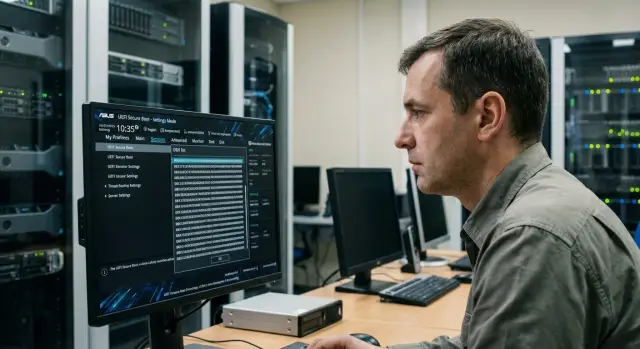
Неліктен DBX жаңартылады және кейде ол жүктеуді бұзады
Secure Boot тыйымдар тізімін (DBX) жаңарту нақты осалды жабады: ол шабуылдарда қолданылған осал жүктеушілер мен сертификаттарды блоктайды. Егер шабуылдаушы Windows-тан бұрын жалған жүктеушіні іске қосса, ол қорғанысты айналып өтіп, жүйеде терең бекіту мүмкіндігіне ие болады. Сондықтан DBX жаңартулары жиі қауіпсіздік патчтарымен бірге шығады.
Көбінесе оны кейінге қалдырады, себебі оның әсері кәдімгі ОС жаңартуларынан гөрі жүктеуге көбірек қауіп төндіруі мүмкін. DBX UEFI прошивкасының сенімді деп санайтындарды өзгертеді. Егер сіздің жүктеу тізбегіңізде ескі қолтаңбамен тұрған компонент болса (ескі bootloader, ескі WinRE, кастом жүктеуші, ескі дискті шифрлайтын агент), жаңартудан кейін ол тыйымға ілуі ықтимал. Сонда Secure Boot өзінің міндетін орындайды — іске қосуға рұқсат бермейді. Пайдаланушы үшін бұл кенеттен «жүктелмейді», үздіксіз қайта жүктеу немесе UEFI-ден саясат бұзылды деген хабар бола алады.
Көбінесе Windows емес, UEFI прошивкасы → жүктеуші → жүктеу менеджері → қалпына келтіру компоненттерінің тізбегі бұзылады. Бұл Secure Boot қосылған кезде ғана көрінеді, өйткені жаңартылған DBX «қате» қолтаңбаларды қабылдамайды.
Жұмысқа кіріспес бұрын тестілеу және кері қайтару жоспары керек: пилотта не тексереміз, rollout-ты қалай тез тоқтатамыз, әртүрлі модельдерде қандай қалпына келтіру жолдары бар. Бұл бюрократия емес — маңызды жүйелерге қолжетімділікті жоғалтпау тәсілі.
Рөлдер де маңызды. ИТ — құрылғылар моделі, образдар және қалпына келтіру процедурасы үшін жауапты. Қауіпсіздік талаптар мен бақылау нүктелерін белгілейді. Жүйе иелері жұмыс сағаттарын және қабылдауды бекітеді, өйткені бірнеше жұмыс орнындағы тоқтау жаңартуды кейінге қалдырудан қымбатқа түсуі мүмкін.
Secure Boot және DBX: іс жүзінде не
Secure Boot — Windows-тен бұрын іске қосылатын заттарға сенуге бола ма деген тексеріс. UEFI бастапқыда жүктеушінің, кейбір драйверлер мен алдын ала жүктелетін компоненттердің цифрлық қолтаңбаларын саясатпен салыстырады. Егер қолтаңба жарамсыз немесе компонент тыйым салынған болса, жүктеу тоқтайды.
Secure Boot ішінде бірнеше тізім мен кілт бар:
- PK (Platform Key) — платформаның басты кілті. Ол Secure Boot параметрлерін кім өзгерте алатынын анықтайды.
- KEK (Key Exchange Key) — жаңартулар әдетте осы кілттер арқылы келеді (Microsoft немесе өндірушіден).
- DB (Allowlist) — сенімді деп танылған қолтаңбалар тізімі.
- DBX (Denylist) — тыйым тізімі: қазір іске қосуға болмайтындар.
DBX танымал осал жүктеушілер мен қорғаныс айналып өту үшін қолданылған компоненттерді жабу үшін қажет.
Неліктен жаңарту жүктеуді бұзады: құрылғыда ескі жүктеуші, ескі менеджер, ерте драйвер немесе үшінші тарап алдын ала жүктелетін құрал болса, оның қолтаңбасы тыйымға түсуі мүмкін. Осы жағдайда UEFI компонентті блоктап, қара экран, Secure Boot қатесі немесе перезагрузка циклын аласыз.
Көбіне DBX үш мақсат үшін жаңартылады: нақты осалдықты жою, паркті бірдей қауіпсіз деңгейге әкелу және ұзақ уақыт қолданылмайтын мұрагерлік жүктеу тізбегін жою.
Қолдану ауқымы мен жүйелердің маңыздығын анықтау
DBX жаңартып бұрын екі нәрсені түсіну маңызды: қай құрылғылар зардап шегуі мүмкін және олардың бір бөлігі жүктелмесе қандай әсер болады. Ауқымға тек офис ПК мен ноутбуктар ғана емес, серверлер, тонкие клиенттер, VDI-пулдар және өндірістегі арнаулы жұмыс орындары да кіруі мүмкін.
Паркті критичность бойынша бөліңіз. Бірдей жүктеу ақауы үшін оқу сыныбы мен төлем контуры үшін салдар әртүрлі болады. Арнайы атап өтіңіз: тоқтау қабылданбайтын жүйелер — домен контроллерлері, бухгалтерлік станциялар, медициналық жүйелер (рецепция, PACS/лаборатория), банкоматтар, киосктар және басқа жүйелерге қашықтан қолжетімділік беретін түйіндер.
Содан кейін тәуелділіктерді жинаңыз: көбінесе стартта көрінетіндер — диск шифрлауы (BitLocker және аналогтары), ерте жүктелетін EDR/антивирус, кастом жүктеушілер, dual-boot (Windows + Linux), ескі сақтау драйверлері және UEFI-ге енгізілген өзгерістер (мысалы, өз кілттер).
Қарапайым тәуекел классификациясы:
- Низкий: тоқтауларға рұқсат бар, физикалық қолжетімділік бар.
- Средний: тоқтау шектелген, жұмыс сағаты қажет.
- Высокий: тоқтау қабылданбайды, пилот пен дежурная команда қажет.
- Критический: тек идентич конфигурацияда тесттен кейін және қалпына келтіру әдісі расталған кезде.
Мысалы: ауруханада дәрігер кабинетінде және рецепцияда орналасқан бірдей ПК-лар болса, рецепцияны бөлек толқынға қою керек — қысқа жұмыс сағаты және дайын қайтару сценариі болуы тиіс.
Дайындық: инвентаризация және rollout алдында базалық тексерулер
DBX жаңартуға кіріспес бұрын, нені жаңартатыныңызды және қай құрылғыларға әсер етуі мүмкін екенін түсіну маңызды. Көп проблемалар жаңартудан емес, алдын ала ескерілмеген ерекше конфигурациялардан туындайды.
Инвентаризация жинаңыз: құрылғы моделі, BIOS/UEFI нұсқасы, ОС нұсқасы, жүктеу режимі (UEFI немесе Legacy/CSM), жаңартуларды басқару тәсілі (қолмен, MDM арқылы, орталық саясаттар). Егер парк әр түрлі буындағы болса, бірдей прошивкалар мен чипсеттері бойынша топтаңыз.
Secure Boot-ты тексеріңіз: қосылған ба, Setup Mode-та емес пе, кілттер қандай күйде екендігін белгілеңіз. Қолданыстағы прошивкалардың нұсқаларын және олардың жаңарту тәртібін тіркеңіз, бұдан кейін не өзгергенін түсіну жеңілірек болады.
Ерекше жүктеу тізбектерін табыңыз — олар DBX-тан кейін ең жиі бұзылады. Бұл негізінен PXE/желілік жүктеулер, WinPE/техподдержка қалпына келтіру образдары, үшінші тарап алдын ала жүктелетін агенттер (шифрлау, EDR, басқару), dual-boot және ескі сервис флешкалар мен образдар.
Соңында әр топ үшін «жүйе күйінің суреті» жасаңыз: UEFI нұсқасы, Secure Boot статусы, жүктеу түрі және кім жаңартуларға жауапты. Бұл зерттеу нүктесі болады және мәселені жедел анықтауға көмектеседі.
Қолжетімділікті жоғалтпау үшін алдын ала не дайындау керек
DBX жаңартпас бұрын құрылғылардың бір бөлігі жүктелмейтін болса, не істейтіндігіңізді алдын ала шешіңіз. Бұл қадам әсіресе алыс орналасқан учаскелерде сағаттар үнемдеуі мүмкін.
Жұмыс уақыты мен табыстың критерийін келісіңіз. Минимум: құрылғы жүктеліп, ОС-қа кіріп, негізгі қызметтер (VPN, мониторинг агенттері, антивирус, диск шифрлауы, бизнес-қосымшалар) іске қосылуы керек. Егер шарттар анықталған уақыт ішінде орындалмаса, толқынды тоқтату керек.
Арнайы авариялық кіру нұсқаларын дайындаңыз. Локаль әкімшілердің (немесе Break-glass) паролдары белгілі болуын және саясаттар оларды бұғаттамайтынын тексеріңіз. Авариялық аккаунтты бастамас бұрын тексеріп алыңыз.
Қалпына келтіру үшін алдын ала дайын носитель және қысқа нұсқаулық қажет: қалай қалпына келтіру ортасын іске қосу, диск пен EFI бөлімін тексеру, жүктеушіні қалпына келтіру және кімге хабарласу. Шет аймақтарда басып шығырылған нұсқа немесе офлайн файл желідегі құжаттан сенімдірек болады.
Соңында, ОС жүктелмесе де, UEFI параметрлеріне кіре алатындығыңызды тексеріңіз: UEFI паролдері, қашықтан басқару мүмкіндігі (бар болса), KVM/консоль бар-жоғы.
Пилотта сәйкестікті тексеру: нақты не тексеру керек
Пилот сирек кездесетін ақауларды массалық жаңартудан бұрын табу үшін керек. Топ паркті көрсетуі тиіс: әртүрлі UEFI/BIOS буындары, рөлдер (офис, бухгалтерия, киоск/стойка, серверлер), түрлі Windows нұсқалары және басқару тәсілдері.
Пилотта тек жүктелу фактісі ғана емес, күнделікті жұмыс режиміндегі мінез-құлықты да тексеріңіз. Міндетті тексерулер тізімі:
- Құрылғы логин экранына дейін жүктеліп, локаль және доменлік кіріс сәтті болуы.
- BitLocker: күтпеген қалпына келтіру сұрауы жоқ, кілттер қолжетімді.
- Желілік және корпоративтік баптаулар: Wi‑Fi/VPN-ге қосылу, саясаттардың қолданылуы, файлдық ресурстарға қолжетімділік.
- Қайта жүктеулер: бір рет, содан кейін 3, 10 цикл және толық өшіруден кейін «cold start» тексерісі.
- Қызметтік режимдер: UEFI/BIOS кіру, корпоративтік WinPE/қалпына келтіру ортасына жүктеу (қолданылса).
Нәтижелерді қарапайым кестеде тіркеңіз: модель, UEFI/BIOS нұсқасы, ОС нұсқасы, Secure Boot пен BitLocker статусы, нәтиже (сәтті/сәтсіз), экрандағы дәл қате және қандай әрекет қалпына келтіруге көмектескені. Осылай қай модельдерді келесі толқынға жіберуге болатынын немесе қайсысына прошивка/исключение қажет екенін білесіз.
Кезең-кезең енгізу: толқын схемасы және бақылау нүктелері
Кезең-кезең енгізу DBX кейде прошивка, драйвер және жүктеушінің сирек үйлесімдерін көрсетеді. Барлық паркті бірден жаңартсаңыз, тіпті шағын бөлікте шыққан ақау да үлкен тоқтауға және өтініштер легіне ұласады.
Схема:
- Волна 1 (пилот): 5–10% құрылғылар, әртүрлі модельдер мен рөлдер міндетті.
- Волна 2 (типтік жүйелер): стандартты жұмыс орындарының көпшілігі және техқолдау уақытында жаңартуға болатын серверлер.
- Волна 3 (критикалық жүйелер): домен контроллерлері, негізгі серверлер, терминал фермалар, медициналық және қаржылық жұмыс орындары — тек тұрақтылық расталғаннан кейін.
Егер бірнеше платформа мен серия болса, пилотта барлық негізгі комбинациялар көрсетілуі тиіс.
Контроль нүктелері және стоп-шарттар:
Әр толқыннан кейін пауза жасап (мысалы, 24–48 сағат) шешім қабылдаңыз: жалғастыру, тоқтату немесе кері қайтару.
Толқын тоқтатылатын белгілер:
- Алдын ала белгіленген шектен жоғары ысыну (мысалы, 0.5–1%) немесе айтарлықтай өсу.
- Бірдей модельде немесе BIOS/UEFI нұсқасында қайталанатын қате.
- BitLocker немесе шифрлаумен байланысты көп жағдайда қалпына келтіру сұрау.
- Қашықтан қолжетімдік істен шыққан жағдайда жерге бармай-ақ көмектесу мүмкіндігі жоқ.
- Қалпына келтіру жоспары тесттелмеген немесе жұмыс істемеген.
Сонымен қатар исключения тізімін тіркеңіз: уақытша жаңартылмайтын топтар, келісілген мерзімдер және қайта қарау уақыты.
Жаңартудан кейін мониторинг: проблемаларды қалай тез байқау
DBX жаңартқаннан кейінгі алғашқы 24–48 сағат ең маңызды. Ақаулар әдетте бірден көрінеді: құрылғы ұзақ жүктеледі, қайта жүктеу циклы пайда болады немесе синій экран көрінеді.
Екі деңгейді бақылаңыз: «аппарат пен жүктеу» және «бизнес-функциялар». Жүктеу деңгейінде POST өтіп, ОС-қа кіріс проблемасыз болуын, Secure Boot/UEFI хабарларының болмауын, Windows оқиғалар журналында жаңа жүктеу қателері жоқтығын және BSOD-тың жиілемегенін тексеріңіз.
Бизнес-деңгейде пайдаланушылар істен тұратын нәрселерге назар аударыңыз: доменге кіру, желілік папкаларға қолжетімділік, принтерлер, криптопровайдерлер/электрондық қолтаңба, VPN, негізгі қосымшалар.
Пайдаланушылардан хаотикалық хабарлар алмас үшін қысқа жауап үлгісін беріңіз: уақыт пен орын (офис/қашықтан), симптом, құрылғы моделі мен сериялық нөмер (бар болса), не істеді (қайта жүктеу, жаңартулар, флешка қосу), байланыс телефоны.
Алдын ала тоқтату шегін орнатыңыз. Мысалы: толқындағы 1–2% сәтсіз жүктелулер, бір модель/BIOS нұсқасында қайталанатын қате немесе критикалық пайдаланушыларда екі бірдей оқиға.
Егер құрылғы жүктелмесе — кері қайтару және қалпына келтіру жоспары
Алдымен "кері қайтару" сіз үшін не білдіретінін келісіңіз. Бұл ОС-тан белгілі бір жаңартуды жою, уақытша айналып өту немесе енді сенімсіз деп танылған компонентті ауыстыру болуы мүмкін.
План A: орта қалпына келтіру арқылы жүктеуді қалпына келтіру
Егер жүйе Windows-қа жетпесе, стандартты жүктеу қателерін жөндегендей әрекет етіңіз, әр өзгерісті тіркеңіз. Мақсат — жүктеу тізбегін Secure Boot талаптарына сай етіп қалпына келтіру.
- WinRE/орнату медиасынан жүктеп, "Восстановление при загрузке" құралын іске қосыңыз.
- Жүйелік диск пен EFI бөлімін тексеріп, жүктеу режимінің UEFI екеніне көз жеткізіңіз (Legacy/CSM болмауы тиіс).
- Жүктеу жазбаларын (BCD) қалпына келтіріп, қайта жүктеп тексеріңіз.
- Егер мәселе ОС жаңартудан кейін пайда болса, WinRE арқылы соңғы жаңартуды алып тастаңыз (мүмкін болса).
- Сервер немесе критикалық жұмыс станциясында кастом жүктеуші, ескі сақтау драйвері немесе ескі шифрлау қолданылып жатпағанын тексеріңіз.
Бұл жоспары пилотта алдын ала оттестирленуі тиіс: бірдей симптом әртүрлі себептерден болуы мүмкін.
План B және C: уақытша және басқарылатын жағдайлар
План B — Secure Boot-ты уақытша өшіру, бірақ тек бақылауда: инцидент жазбасы, уақыт шектеуі және қалпына келтіру міндетті. Бұл қауіпсіздік тәуекелін уақытша арттырады, сондықтан мұқият қолдану қажет.
План C — егер бастаушы себеп BIOS/UEFI немесе нақты DBX жаңартуында болса, прошивканы қайтару немесе пакет жаңартуын кері қайтару.
Инцидентті жабу критерийлері формалды болсын:
- Құрылғы 3–5 рет қатарынан қосылып тұрақты жұмыс істейді.
- Secure Boot саясат бойынша қалпына келтірілген (қосулы болса, қайта қосылған).
- Себеп анықталып, ұқсас моделде қайта қалпына келмейді.
- Қауіпсіз түрде жаңартуды қайта өткізу жолы немесе толқынды бұғаттау туралы түсінікті шешім бар.
DBX жаңарту кезінде жиі кездесетін қателіктер
Ең көп кездесетіні — парктің нақты күйін білмеу: модельдер, UEFI нұсқалары, Secure Boot қосулы ма, кастом кілттер бар ма. Инвентаризацияны өткізіп жіберсеңіз, үйлесімділік туралы қате ақпаратты жұмыс орындарында ғана білесіз.
Екінші ұсақтау — BitLocker-ді ұмыттыру. DBX жүктеу сенімділігі тізбегін өзгертуі мүмкін, және BitLocker құрылғыны «ауыстырылды» деп есептеп, қалпына келтіру кілтін сұрауы ықтимал. Егер кілттер алдын ала жиналмаған немесе тексерілмеген болса, онда қолмен араласу, паника және тоқтау басталады.
Тағы бір қателік — DBX әсерін BIOS/UEFI прошивка жаңартуларымен араластыру. Кейде бірге прошивка жаңартылады да параметрлер (CSM, жүктеу тәртібі) өзгереді, және мәселе тек DBX емес екені түсініксіз қалады. Нәтижесінде Secure Boot-ты қасақана өшіру немесе ОС қайта орнату сияқты дұрыс емес шешімдер қабылдануы мүмкін.
Қолданылатын rollout-ты есте ұстаусыз, жазбаларсыз жүргізу тағы да мәселені күрделендіреді — қайталанатын жағдайды қайталау немесе сәтті конфигурацияны тез қалпына келтіру қиын болады.
Қысқа чек-лист — старт алдында және әр толқыннан кейін
Rollout бастамас бұрын және әр толқыннан кейін төмендегі тармақтарды тексеріңіз.
Перед стартом rollout
- Барлық модельдер, сайттар және BIOS/UEFI нұсқалары тізімделген, қай жерде Secure Boot қосулы екені белгіленген.
- Пилот тобы анықталған және табыстың критерийлері (ОС-тың жүктелуі, доменге кіру, VPN жұмыс істеуі, BitLocker қалпына келтіру сұрауларының жоқтығы) белгіленген.
- Диск шифрлау кілттері дайындалған және UEFI-ге қол жеткізу мүмкіндігі расталған.
- Қалпына келтіру сценарийлері анықталған және жауапты тұлғалар тағайындалған: endpoint-менеджмент, UEFI/BIOS, жерге шығатын бригада, коммуникациялар.
- Стоп-шарттар және хабарландыру жоспары бекітілген.
После каждой волны
- Қайта жүктеу мен ОС жүктелуінің табыстылығы (телеметрия немесе қолдау есебі бойынша).
- "Жүктелмейді", "кілт сұрайды", "қара экран" сияқты өтініштер санының өсуі жоқ па.
- Әр модель бойынша 2–3 құрылғыдан таңдап тексеру: cold reboot, UEFI кіру, Secure Boot статусы.
- Алдағы шешім — жалғастыру не тоқтату — алдын ала шарттарға сай қабылдансын және толқын нәтижелері тіркелсін.
Практикалық ереже: 200 ПК бар толқыннан бір модельде үш құрылғы қатарынан қайта жүктеу циклына түсе қалса, бұл толқынды паузалау және осы конфигурацияны зерттеу үшін нақты себепті анықтау қажет екенінің белгісі.
Rollout мысалы: нақты компанияда қалай өтеді
Мысал ретінде үш сайтты қарастырайық: бас офис, байланыс орталығымен филиал және шағын өндірістік аумақ. Парк аралас: ескі ПК-лар, жаңа жұмыс станциялары және бірнеше сервер. Мақсат — DBX жаңартуында тоқталықсыз өту.
Пилот паркті көрсететіндей таңдалады, бірақ бизнесті бұзбайтындай: типтік бөлімдерден бірнеше ондаған жұмыс орындары және бір маңызды емес сервер, оны шыңы болмаған уақытта жаңартады және кері қайтару уақыты бар.
Rollout толқындармен, паузалармен жүргізіледі:
- Волна 0: пилот (до 5%), базалық метрикалар мен жүктеу сценарийлерін тексеру.
- Волна 1: бір филиал немесе бөлім (до 20%), 24–48 сағат инцидент бақылауы.
- Волна 2: қалған жұмыс орындары (до 60%), тоқтату мүмкіндігі дайын.
- Волна 3: қалғаны және серверлер бөлек графикпен, қайта жүктеу тексерілгеннен кейін.
Егер Волна 1-де бірнеше ПК қайта жүктеу циклінде қалса, жоспар бойынша дереу стоп беріледі: жаңа құрылғыларға жаңарту тоқтатылып, әсер еткен модельдер мен UEFI нұсқалары тізімделеді.
Сол топқа енгізілген әрекеттер: нақты модельге байланысты мәселені растау, құрылғыны WinRE-ге көтеріп, Secure Boot және жүктеу тізбегін тексеру, жүктеушіні қалпына келтіру немесе соңғы жаңартуды кері қайтару. Проблемалы модельдер үшін уақытша исключение енгізіп, себеп анықталғанша блоктау жасалады.
Жалғастырмас бұрын тест матрицасын жаңартып, техподдержкаға алғашқы 15 минутта не істеу керектігі туралы нұсқаулық қосып, толқынның түпкі себебін жазып қояды.
Енгізгеннен кейінгі келесі қадамдар: нәтижені бекіту
DBX жаңартуын аяқтағаннан кейін нәтижені тіркеу маңызды, әйтпесе бірнеше айдан кейін сол тәуекелдер қайталанады.
Барлығын бір кестеге жинаңыз: құрылғы модельдері, BIOS/UEFI нұсқалары, жаңартудың сәттілігі және өту үшін қандай қадамдар қажет болғаны (мысалы, прошивканы жаңарту немесе жүктеушіні түзету). Ерекше қолмен әрекет еткен топтарды бөлек жазыңыз.
Ішкі нұсқаулықтарды жаңартыңыз: әр толқын алдында және кейін жасауға қажетті минималды тесттер, алғашқы 24–48 сағатта не бақылау қажет, қадамдық кері қайтару және коммуникация үлгілері. Содан кейін прошивкалар мен жүктеу тізбегін техникалық қызмет көрсету жоспарына енгізіп, мерзімді түрде тексеруді жоспарлаңыз.
Егер инфрақұрылымда GSE.kz маркалы компьютерлер мен серверлер болса, олардың 24/7 қолдауымен UEFI жаңарту тәртібі мен қалпына келтіру сценариін алдын ала келісіңіз — солайша rollout әлдеқайда тыныш өтеді.
Жиі қойылатын сұрақтар
DBX деген не және оны неге жаңартады?
DBX — Secure Boot-тағы тыйымдар тізімі: UEFI прошивкасы оны белгілі осал жүктеушілер мен сертификаттарды блоктау үшін қолданады, тіпті олар бұрын іске қосылатын болса да. DBX жаңартулары старт алдындағы қорғанысты бұзатын нақты шабуыл векторларын жою үшін қажет.
Неліктен DBX жаңартқаннан кейін компьютер жүктелмеуі мүмкін?
Көп жағдайда Windows-тың өзі емес, жүктеу тізбегі бұзылады: UEFI ескірген қолтаңбаға сенбейді және компонентті блоктайды. Нәтижесінде Secure Boot хабараты, перезагрузка циклдары немесе ерте деңгейдегі тоқтау пайда болуы мүмкін — әсіресе егер қолданылып жүрген WinRE/WinPE, үшінші тарап алдын ала жүктелетін агенттер немесе арнайы жүктеуші бар болса.
DBX rollout алдында қандай құрылғылар мен конфигурацияларды тексеру керек?
Ең алдымен инвентаризация жүргізіңіз: құрылғылар модельдері, BIOS/UEFI нұсқасы, жүктеу режимі (UEFI немесе Legacy/CSM) және Secure Boot қосылған ба. Одан кейін жоғары тәуекел топтарын анықтаңыз: BitLocker және оның аналогтары, EDR қауіпті алдын ала жүктелетін модульдері, dual-boot, PXE/желілік жүктеу, кастом кілттер және ескі сервис флешкалар мен қалпына келтіру образдары.
DBX үшін пилот тобын қалай дұрыс таңдау керек?
Пилот нақты паркты көрсетуі тиіс: әртүрлі буындағы UEFI/BIOS, әртүрлі рөлдер (офис, критикалық жұмыс орындары, серверлер/VDI) және әртүрлі басқару тәсілдерін қамтуы керек. Өлшем — команда тез арада қолдау көрсете алатындай көлем болуы керек, сонда қателік шықса тез арада қалпына келтіруге болады.
Пилотта нақты не тексеру керек, тек Windows жүктеліп қана қоймай?
Минимум — құрылғы бірнеше рет қайта жүктелгеннен кейін тұрақты түрде жүктелетінін және "холодный старт"-тан кейін де жұмыс істейтінін тексеріңіз. Сонымен бірге локаль және домен арқылы кіру, желі/VPN қолжетімділігі, агенттік ПО жұмысы және корпоративтік қалпына келтіру ортаға жүктелу мүмкіндігі тексерілуі тиіс.
Неліктен BitLocker DBX-тан кейін жиі шығады және оған қалай дайындалу керек?
DBX старт алдындағы сенімділік тізбегін өзгерте алады, және BitLocker бұл өзгерісті «құрылғы ауыстырылды» деп есептеп, қалпына келтіру кілтін сұрауы мүмкін. Сондықтан rollout алдында қалпына келтіру кілттерінің шынайы түрде қолжетімді екендігін тексеріп, командаға оларды қалай қолдану керектігін көрсету керек.
DBX-ті толқындар бойынша қалай енгізу керек және қашан тоқтату керек?
Кезең-кезең енгізіп, әр толқыннан кейін пауза жасап, анық стоп-шарттарды орнатыңыз. Осылайша мәселені бір модельге немесе BIOS/UEFI нұсқасына локализациялауға болады. Жалпы ережеге сай — алдыңғы толқын 24–48 сағат тұрақты жұмыс істемейінше келесі толқынды бастамаңыз.
DBX-ті жаңартқаннан кейін алғашқы тәулікте қандай белгілерге назар аудару керек?
Бірінші тәулікте ақаулар әдетте көрініп қалады: құрылғы ұзақ жүктеледі, автоматты қалпына келтіруге өтеді, Secure Boot/UEFI қатесі немесе перезагрузка циклдары пайда болады. Сондай-ақ бизнес-функцияларын қадағалаңыз: доменге кіру, желі ресурстарына қолжетімділік, VPN және негізгі қосымшалардың жұмысы — пайдаланушылар жиі солар туралы айтады.
DBX жаңартылғаннан кейін құрылғы жүктелмесе не істеу керек?
Алдымен WinRE немесе орнату медиасынан жүктеп, жүктеу конфигурациясын қалпына келтіруге тырысыңыз. Бұл EFI бөлімін және BCD жазбаларын тексеруді қамтиды. Егер жылдам шешім керек болса, Secure Boot-ты уақытша өшіру мүмкін, бірақ бұл тек қатаң бақылаумен және дәлелденген түрде жасалуы тиіс — содан кейін міндетті түрде қайта қосу керек.
Серверлер, VDI және GSE.kz жабдықтарына DBX rollout-тың қандай ерекшеліктері бар?
Серверлер, VDI-пулдар мен арнайы жабдықтар стартта қосымша тәуелділіктерге ие болғандықтан оларды бөлек толқындармен және барынша ұқсас конфигурацияларда тексерген жөн. Егер сізде GSE.kz компьютерлері немесе серверлері болса, олардың 24/7 қолдауы арқылы UEFI жаңартулар тәртібін және қалпына келтіру сценарийлерін алдын ала келісіп алған дұрыс.
