6 мин
SCCM-сыз үшінші тарап бағдарламаларын патч-менеджменті: офлайн жеткізу және бақылау
SCCM-сыз браузерлер, Java және PDF-ридерлерді жаңарту: оқшауланған желілер үшін офлайн жеткізу нұсқалары және орнатудың сәтті екенін қалай тексеру керек.
Неліктен үшінші тарап бағдарламаларын патч-менеджменті қажет
Жұмыс үстеліндегі ең көп кездесетін осалдықтар жиі Windows-тан емес, кеңінен қолданылатын бағдарламалардан табылады: браузерлер, Java және PDF-ридерлер. Олар сырттан келген контентті үнемі өңдейді — сайттар, файлдар, поштаға тіркелген құжаттар. Сондықтан өткізіліп кеткен патч тез қауіпке айналуы мүмкін: кейде тек сілтемені ашу немесе құжатты қарау жеткілікті.
"Уақтылы емес" қолмен жаңартулар көбіне біркелкі болмайды. Бір жерде басқа редакция (x86 орнына x64) орнатылып қалады, бір жерде ескі плагиндер немесе кеңейтімдер сақталады, тағы бір жерде құқықтар жетпей, орнату үнсіз қайтарылады. Тағы бір мәселе — перезагрузкалар және ашық файлдар: қолданушы браузерді жаппады ма, орнатушы компоненттерді алмастыра алмады ма — нәтижесінде нұсқа өзгермейді.
Оқшауланған желілерде кірістірілген автожаңартушыларға сенуге болмайды. Олар әдетте сыртқы репозиторийлерге шығуды, сертификаттарды тексеруді, кейде фондық қызмет арқылы жүктеуді қажет етеді. Жабық контурда бұл немесе жұмыс істемейді, немесе «жартылай» жұмыс істейді. Жартылай табыстың өзі толық сәтсіздіктен нашар: кейбір машиналарда жаңарту өтті, кейбірінде — жоқ, ал бұл жайында сіз тым кеш білесіз.
Шынайы патч-менеджмент SCCM-сыз — бұл «инсталляторды іске қосу» ғана емес. Бұл төрт анықталған нәтиже туралы:
- қажетті пакетті қажетті контурға жеткізу;
- мақсатты ПК-лардың барлығында бірдей орнату;
- орнатудың сәтті екенін тексеру (нұсқа, қайтару коды, орнату іздері);
- есеп беру: не жаңартылды, не жаңартылмады және неге.
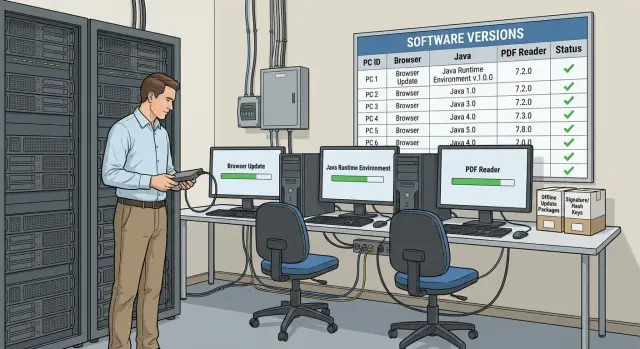
Қарапайым мысал: PDF-ридерді жаңарту. Маңыздысы — тек орнатуды бастау ғана емес, сонымен қатар ескі нұсқа шынымен ауыстырылғанына сенімді болу, қосымшаның өздігінен интернетке шықпауын қамтамасыз ету және барлық ПК-ларда күтілген нұсқа тұрғанын растау. Ондай бақылау болмаса, әсіресе жабық желілерде, жаңартулар лотереяға айналады.
Периметр мен табыстың критерийлерін анықтау
Жұмыс шексіз "әзірше тағы да реттейік" дегенге айналмас үшін алдымен периметрді бекітіңіз: нені жаңартасыз және қай ПК-ларда. Бұл уақытты үнемдейді және аудитпен немесе ҚА қызметімен сөйлесуді жеңілдетеді.
Бастапқыда ең жиі кездесетін, критикалық осалдықтар беретін және әр жерде тұрған қосымшалар тізімін жасаңыз. Әдетте бұл — браузерлер (және олардың компоненттері), Java (егер бизнес үшін шынымен қажет болса), PDF-ридерлер, сондай-ақ плагиндер мен қосалқы модульдер. «Қосымша» не екенін бірден келісіп алыңыз: браузердегі бөлек плагин де егер ол кірісу нүктесі болса — жаңарту нысаны саналады.
Содан кейін ПК класстарын анықтаңыз. Офистік компьютерлер мен ноутбуктар әдетте перезагрузканы көтереді және кестеге сай жаңартылуы мүмкін. Киоскылар, терминалдар, 24/7 жүктемесі бар жұмыс станциялары қызмет көрсететін уақытты, қайтару жоспарын және кейде бөлек баптаулар жиынтығын талап етеді (мысалы, автожаңартуды өшіру, бірақ тек сіздің пакетіңізді орнатуға рұқсат беру).
Ортаның шектеулерін де жазып қойыңыз: толық офлайн, қатал прокси, сыртқы репозиторийлерге тыйым, ақ тізімдер, жергілікті әкімші құқықтарының болмауы. Бұл жеткізу әдісіне және жинай алатын логтарға әсер етеді.
Табыстың критерийлерін өлшенетін түрде қою жақсы. Мысалы: мақсатты нұсқа орнатылған және бекітілген нұсқаға сәйкес (файл, реестр немесе "Программы и компоненты" бойынша), осал жинақ жойылған және ескі тармақтар қалмаған, орнату логтар мен оқиғаларда қатесіз аяқталған, қосымша іске қосылып, негізгі тексеруден өткен (PDF ашу, браузердің басталуы), және соңында қай жерде не себеппен сәтсіз болғаны көрсетілген есеп бар.
Мини-сценарий: жабық контурда сіз 200 офис ПК-да және 20 киоскыда PDF-ридерді жаңартасыз. Офистік компьютерлер үшін табыс — орнату плюс түнгі перезагрузка. Киоскылар үшін — күндізгі режимді бұзбай орнату. Бұл екі түрлі критерий және оларды алдын ала келісу маңызды.
Жаңартудан бұрын базалық дайындық
Процесс жиі орнатуда емес, дайындықта «құлайды»: нені дәл жаңартатыныңыз, қандай нұсқаға дейін және барлығы қалай расталатыны түсініксіз болады. Жабық контурда қате бағасы жоғары, өйткені қайтару мен қайта жеткізу күндерге созылуы мүмкін.
Инвентаризация: нақты қандай бағдарламалар тұрғанын анықтау
Қай браузерлер, қандай Java (JRE/JDK, 32 немесе 64-bit), қандай PDF-ридерлер мен плагиндер және олар қандай ПК топтарында бар — осыны дәл тізіп алыңыз. Маңызды — тек атауын ғана емес, нұсқасын, разрядтылығын және орнату әдісін (MSI/EXE, per-user/per-machine) тіркеу. Бір ұйымда бір өнімнің екі тармағы болуы жиі кездеседі, ол нақты пакет таңдауына әсер етеді.
Детальдарға батып кетпеу үшін қарапайым есеп шаблон ұстап тұрыңыз: ПК тобы, қосымша және разрядтылық, ағымдағы нұсқа және дерек көзі (бағдарламалар панелі, реестр, файл), шектеулер (браузер жабу керек пе, қызметті тоқтату керек пе, әкімші құқықтары қажет пе), сондай-ақ критичность пен тәуелділіктер.
Мақсатты нұсқалар және қызмет көрсету терезесі
Мақсатты нұсқаларды үйлесімді және қолдаулы етіп таңдаңыз. Бұл әрдайым "ең жаңа" дегенді білдірмейді. Сондай-ақ алдын ала қызмет көрсету терезесін және перезагрузканы қалай жүргізетініңізді анықтаңыз: қай уақытта қолданушылар жабылады, қанша уақыт ұсынатыныңыз, выключен тұрған компьютерлермен не істейсіз.
Масштабты іске қоспас бұрын бірнеше типтік ПК-дан тест тобы жинаңыз: біреуі максималды бағдарламалар жинағымен, біреуі «таза», біреуі ерекше саясаттары бар (шектеулі құқықтар, антивирустың шектеулері). Әдетте 5–10 машина көпшілік тосынсыйларды көрсетеді.
Басқару үшін рөлдер мен есеп форматын алдын ала тағайындаңыз. Есепте әрдайым болуы керек: не жаңартылды (өнім және нұсқа), қайда (бөлім немесе ПК тізімі), қашан (күн мен терезе), нәтиже (сәтті, қате, қайталану қажет), ескертпелер (перезагрузка қажет пе, қолмен әрекеттер болды ма, қандай ерекшеліктер).
Оқшауланған желілерде жаңартуларды жеткізу нұсқалары
Оқшауланған контурда мақсат қарапайым — интернеті жоқ жерге тексерілген пакеттерді жеткізу және кімнің не орнатқанын бақылауды жоғалтпау. Әдетте мынандай үш схеманың бірін таңдайды — оқшаулану деңгейіне және парктің көлеміне қарай.
Үш практикалық схема
Егер желі жабық, бірақ біртұтас болса, ең жылдам бастама — ішкі файл ресурсында (SMB) пакеттер үшін орталық папка ұйымдастыру. Әкімші орнатушылар мен скрипттерді жариялайды, ал ПК оларды GPO, тапсырмалар жоспарлаушы немесе сіздің агент арқылы уақыт кестесімен алады.
Толық air-gap жағдайда ең сенімді әдіс — тасымалдағышпен жеткізу. Пакеттер келісілген қорғалған флешка немесе диск арқылы әкелініп, сегмент ішіндегі локальды репозиторийге орналастырылады (бөлек ПК немесе сервер). Бұл репозиторий бірден ғана ақиқат көзі болуы тиіс, әйтпесе нұсқалар тез тарқайды.
Егер жаңартулар жүйелі болса, оқшауланған контурда бөлек жаңарту серверін көтеріп, ішкі кэш жасау ыңғайлы. Бұл — ішкі дүкен: сіз бір рет жүктеп, тексеріп және жариялайсыз, ал клиенттер LAN арқылы алады. Ірі ұйымдарда мұндай торапқа сенімді аппараттық қамтамасыз етуді беру логичны, мысалы GSE S200 Series класындағы сервер.
Қысқаша айтқанда: SMB-ресурс тез және күрделі инфрақұрылымсыз жарайды; тасымалдағыш + локальды репозиторий — қатаң оқшауланған орта мен сирек терезелер үшін; ішкі кэш-сервер — үнемі процесс пен есептілік қажет болғанда.
Пакеттерге қолжетімділік және журналдау
Қай схема таңдалса да қолжетімділік пен әрекеттер іздерін қарастырыңыз. Құқықтарды бөлу керек (кім пакетті жариялайды, кім тек оқиды және орнатады), орнатушының қолтаңбасын және хэшті жарияламастан бұрын тексеріңіз, "алтын" пакеттерді осындай түрде сақтаңыз, оларды байқалмай алмастыруға болмайтындай етіп қорғаңыз, және журналдар жинаңыз: кім пакетті жүктеді, кім орнатуды бастады, қандай нәтиже және қайтару коды. Ішкі ортада логтарды жинау үшін бір орта (нақты болмаса да файл шары) болғаны пайдалы.
Қауіпсіз және қайталанатын түрде пакеттерді дайындау
Оқшауланған жүйеге ең үлкен қауіп — қате немесе дұрыс емес жаңартуды әкелу және кейін оның қайдан келгенін түсіндіре алмау. Пакетті солай дайындаңыз, бір айдан кейін сол қадамдармен қайта жинап, дәл сол нәтижені алатындай.
Қайдан орнатушыларды алу және көзін тіркеу
Егер вендордың корпоративтік каналы (офлайн MSI, LTS/ESR тармағы, админ-дистрибутивтер) болса — оны пайдаланыңыз. Браузерлер үшін бұл жиі онлайн-инсталлятордан сенімдірек және жабық контурда дұрыс жүктеуді қамтамасыз етеді. Java мен PDF-ридерлер үшін де офлайн-дистрибутивтерді іздеңіз, веб-жүктеушілер емес.
Ішкі репозиторийге жарияламас бұрын қолтаңба мен хэш сияқты түпнұсқалық белгілерін тексеріңіз. Қолтаңба "кім шығарды" деген сұраққа жауап берсе, хэш — "жол бойында өзгермеген бе" дегенге. Бұл тексерулерді дайындау процесінің міндетті бөлігі етіңіз.
Пакет хаосқа айналмасын үшін орнатушының жанында қысқа карточка ұстаңыз: нұсқа, дайындалған күні мен жауапты; алынған көзі мен лицензия туралы ескертпелер; тихий орнату командасы мен негізгі параметрлер; табыстың анықтамасы (қайда және қалай тексересіз); қажет болса қайтару жоспары.
x86 және x64, сондай-ақ тілдік жинақтар арасындағы қателіктер ең жиі кездеседі. Мұндай пакеттерді физикалық түрде бөліп қойыңыз: бөлек папкалар немесе жеткізу жүйесінде бөлек "пакеттер" — түсінікті атаумен.
Минималды құрылым және мысал
"Vendor - Product - Version - Arch - Lang" тәрізді құрылымды сақтау ыңғайлы. Мысалы, PDF-ридерді жабық контурда жаңарту үшін: x64 ru-RU үшін бөлек каталог, x64 en-US үшін бөлек каталог және бөлек документация қалтасы.
Егер сіз ұйым үшін ПК мен серверлерді тапсырыс беріп қойсаңыз (жүйелік интеграторлар секілді), мұндай тәртіп техникалық қолдауды едәуір жеңілдетеді: инженеру қандай пакет орнатылғанын, қалай тексерілгенін және орнатуды қалай қайталауды оңай көруге мүмкіндік береді.
Қадамдап: SCCM-сыз жаңартуларды қалай орналастыруға болады
Логика бір: тексерілген пакет дайындау, тихий режимде орнатуды бастау, қайтару кодтарын жинау және орнатудан кейін нұсқаны растау. Оқшауланған жүйеде инсталляторлар алдын ала файл ресурсына немесе локальды репозиторийге жеткізілген болса, бұл дәл сондай жұмыс істейді.
Әдіс A: PowerShell немесе .bat арқылы тихий орнату
Нүктелік жаңартулар немесе пилот үшін скрипттен бастаңыз. MSI үшін әдетте msiexec жеткілікті, EXE үшін тихий орнату кілттері қажет.
MSI-ды терезесіз орнатуды және лог жасауды ұсынамыз. Пайдалы қайтару кодтары: 0 (сәтті), 3010 (сәтті, перезагрузка қажет). EXE үшін кілттер вендорға тәуелді, жиі кездесетіндері — /S, /quiet, /qn, /norestart. Құжаттама болмаса, "setup.exe /?" немесе орнатушыдағы параметрлерді тексеріп, оларды пакет карточкасында тіркеңіз.
Орнатудың қайталанатын болуы үшін скрипт әдетте бес қадам жасайды: ағымдағы нұсқаны тексереді, орнатуды күтумен бастайды, қайтару кодын және логты локальды папкаға жазады, кейін нұсқаны қайта тексереді және 3010 жағдайларын жеке белгілейді (перезагрузка жоспарлау).
Әдіс B және C: GPO немесе Жоспарланған тапсырмалар арқылы
Егер ПК доменде болса, GPO арқылы тарату ыңғайлы: компьютер іске қосылғанда скрипт орнатады, әрі қолданушының араласу мүмкіндігі азаяды. Жұмыс тобы мен автономды машиналарда Жоспарланған тапсыралар түнгі уақытта жүйелік есептік жазбадан жұмыс істеп, орнатушыларды локальды папкадан алады.
MSI-ды msiexec арқылы орнату логтар мен кодтар тұрғысынан болжамды. EXE-да сақ болыңыз: әр вендордағы бірдей /S кілті әртүрлі жүретін болуы мүмкін.
Перезагрузканы алдын ала жоспарлаңыз. Браузер үшін жиі перезагрузка қажет емес, Java мен кейбір PDF-ридерлер үшін болуы мүмкін. Егер 3010 алсаңыз, перезагрузканы қызмет көрсету терезесіне тағайындаңыз немесе келесі өшіруде жүзеге асыртыңыз, күндіз жұмыс тоқтамасынсыз. Жабық контурда бір өту байқалған кезде жаңартуды аяқтау дұрыс.
Орнатудың сәттілігін бақылау: нені және қалай тексеру керек
Процестің негізгі бөлігі — нені нақты жаңартқанын, қай жерде жаңартылмағанын және неге екенін дәлелдеу. "Орнатылды" деген сөз жеткіліксіз, әсіресе пакет қайта жеткізу уақыты ұзақ болғанда.
1) Нұсқа: орнатудан бұрын және кейін
Нұсқаны ең аз дегенде екі жолмен тексеріңіз: орнатылған бағдарламалар тізімінен (Uninstall) және негізгі іске қосылатын файлдың File Version-ынан. Осылайша жазба жаңарғанымен бинарий — жоқ па, немесе керісінше жағдайларды табасыз.
Браузерлер мен PDF-ридерлер үшін күтілетін нұсқаны алдын ала белгеп, оны ПК-дағы фактілік мәліметпен салыстырыңыз. Java үшін бөлек тексеріп, ескі тармақтар қасында қалмағанын тексеріңіз — бұл жиі "мұңайтын" осалдықтардың себебі.
2) Орнату статусы: қайтару кодтары мен логтар
Көзбен бірдей көрінетін нәтиже әртүрлі мағынада болуы мүмкін: "сәтті, бірақ перезагрузка керек" немесе компоненттердің бір бөлігі жаңартылмаған. Сондықтан қайтару кодын, логтарды және орнатудан кейінгі нақты факті қолдануды қадағалаңыз (орнатудан кейінгі нұсқа жоспарыңызға сәйкес болуы тиіс).
MSI-ға егжей-тегжейлі лог беріңіз (мысалы, /L*v арқылы). EXE үшін вендор ұсынған логтау параметрлерін қолданыңыз. Жабық контурда жақсы тәжірибе — әр ПК-да логтарды бір қалтаға жинау (мысалы, C:\ProgramData\PatchLogs), кейін оларды серверге жинау арқылы талдау.
Ескі осал қалдықтарды өшіру туралы ұмытпаңыз. Мысалы, Java жаңартылғаннан кейін ескі JRE/JDK шынымен жойылғанын, параллель орнатулар қалмағанын тексеріңіз.
Финалды шара — қарапайым жиынтық: әдетте CSV жеткілікті: ПК атауы, өнім, нұсқа до, нұсқа кейін, қайтару коды, статус (OK/Reboot/Fail), уақыт. Практикада бұл бірнеше «мәселелі» машинаны тез анықтауға көмектеседі.
Жиі кездесетін қателіктер мен тұзақтар
Жаңартудағы қателіктер жиі «бәрі өтті» сияқты көрінеді, бірақ кейбір ПК-ларда ескі осал компоненттер қалады.
Арналарды шатастырып, үйлесімділікті бұзу
Браузерлер мен кей қосымшаларда әртүрлі арналар бар: әдеттегі, корпоративтік, ESR. Арналарды араластырсаңыз, кеңейтімдер тоқтауы мүмкін, саясаттар толық қолданылмауы мүмкін, және нұсқа келесі жаңартуда «секіріп» кетуі ықтимал. Іске қоспас бұрын қолданылатын арнаны бекітіп алыңыз және тек сол арқылы жаңартыңыз.
Жаңарту үстінен орындап, осал қалдықтарды қалдыру
Мысалға, Java немесе PDF-ридер жаңартылып, бірақ ескі нұсқа қасында қалуы мүмкін (плагин, runtime, бөлек компонент). Осындай кезде осалдық сканері әлі де ескертеді. Алдын ала шешіңіз: орнатудың ережесіне ескі нұсқаны алып тастау, ескірген компоненттерді тазалау және параллель тармақтардың қолданушыларға рұқсат етілмеуі кіреді ме.
Құқықтар мен UAC-ты елемеу
Тихий режим контексттің қажеттілігін жоя алмайды. Егер пакет көтерілген құқықты талап етсе, оны қолданушы атынан іске қоссаңыз, қате шығуы мүмкін немесе "сәтті" деп жазылып та, шын мәнінде орнатылмауы мүмкін. Алдын ала тексеріңіз: SYSTEM немесе әкімші атынан іске қосу, Program Files пен реестрге жазу құқықтары, тихий орнату кілттерінің дұрыстығы.
Ашық қосымшаларды ескермеу
Браузер немесе ридер ашық болғанда файлдар босамайды, қызмет жұмыс істейді. Орнатушы файлды ауыстыруды перезагрузкаға қалдыруы немесе кейбір қадамдарды өткізіп жіберуі мүмкін. Қызмет көрсету терезесін жоспарлап, процестерді жабу немесе қолданушы кірмей тұрып орнатуды жүргізу қажет.
Пакеттерді тексерусіз жариялау
Пакет оқшауланған контурда тасымалданса, оны оңай шатастыруға, бүлдіруге немесе ауыстыруға болады. Міндетті тәртіп: қолтаңба мен контроль сомасын тексеру, пилот тест, нұсқа до/кейіннің фиксациясы, қайтару кодтарының журналдануы.
Мысал: бір мемлекеттік мекемеде браузер жаңартылған, бірақ кейбір ПК-ларда ESR орнына әдеттегі арна түскен. Саясаттардың қолданылуы жартылай болды, кеңейтімдер жоғалды. Әдетте бұл дұрыс арнаға қайта алып келіп, біркелкі орнатуды қайталау арқылы шешіледі.
Жүгіру алдында және кейін қысқа чек-лист
Әр цикл алдында 10 минуттан тұрып негізгі нәрселерді тексеру пайдалы. Бұл әсіресе оқшауланған желілерде уақытты үнемдейді, өйткені пакеттерді қайта жеткізу және логтарды жинау ұзаққа созылуы мүмкін.
Жүгіру алдында
Цикл құрамын бекітіңіз: қай ПО жаңартылатыны және қандай нұсқаларға дейін, оның ішінде редакция (мысалы, ESR немесе әдеттегі арна) және қолдау көрсетілетін ОС. Содан кейін пакеттерді тексеріңіз: дұрыс разрядтылық, орнатушы түрі (MSI/EXE), silent параметрлері, сондай-ақ қолтаңба мен хэшты тасымалдаудан бұрын. Егер шлюз немесе карантиндік аймақ болса, файлдың жолда қайтадан құрастырылмағанын тексеріңіз.
Сонымен қатар қызмет көрсету терезесін таңдап, қолданушыларға қосымшалар жабылуы мүмкін екенін және перезагрузка болуы мүмкін екенін ескертіңіз. Тіпті егер рестарт жоспарланбаса да, браузер мен WebView компоненттерінің жаңартулары кейде оны талап етуі мүмкін.
Минимум ретінде дайын болуы тиіс:
- циклдағы ПО мен мақсатты нұсқалардың тізімі;
- пакеттер тексерілген (қолтаңба/хэш, разрядтылық, silent параметрлері);
- қызмет көрсету терезесі және хабарландыру келісілген.
Жүгіруден кейін
Таратудың соңында аудит пен эксплуатацияға көрсетілетін есеп жинаңыз: қанша орнатылды, қай жерде орнатылмады және неліктен. Әдетте үш факт жеткілікті: ПК-тағы қосымша нұсқасы, орнатушының қайтару коды (немесе тапсырма статусы), перезагрузка қажет пе деген белгі.
Сындарлы жұмыс орындары үшін қалпына келтіру жоспары болсын. Идеалы — алдыңғы нұсқаға қайтару немесе снапшот. Минимумы — тез қалпына келтіру нұсқаулығы (проблемалы жаңартуды жою, тексерілген нұсқаны орнату, уақытша автожаңартуды өшіру).
Мысал сценарий: жабық контурда браузер, Java және PDF-ридерді жаңарту
Шарттар: 200 жұмыс ПК доменде, интернет жоқ, жаңартулар ай сайын. Мақсат — браузер, Java және PDF-ридердегі белгілі осалдықтарды жапу және оны көрсеткіштермен растау.
Бастапқыда нақты нұсқаларды жинаңыз. PowerShell немесе WMIC арқылы браузер, Java Runtime және PDF-ридер нұсқаларын, ПК атауын, бөлімін және датасын жинайтын инвентаризация скриптін жасаңыз. Есепті CSV форматында ішкі файл ресурсына салыңыз.
Одан кейін пакеттерді жабық контурдан тыс жерде (интернеті бар арнайы машинада) дайындап, контроль соммасын тексеріп, дистрибутивтер мен тихий орнату параметрлерін сақтаңыз. Жабық желіге тек қажет нәрсені ғана келісілген шлюз арқылы тасымалдаңыз (тасымалдағыш, бағытталған канал, карантин аймағы).
Пакеттерді қайта қолдануға ыңғайлы етіп орналастырыңыз: өнімдер және даталар бойынша папкалар, біртұтас іске қосу нүктесі, мақсатты нұсқалар файлы.
Осыны бастапқыда толқындармен іске қосыңыз, бірден бүкіл паркке басып алмау үшін. Әдетте пилотқа 10–15 ПК, 1–2 күн қадағалау керек, кейін бірінші толқын — 30–40% типтік машиналарға, одан кейін қалғандарға екінші толқын және критикалық жұмыс орындарына бөлек терезе. Ерекше жағдайлар (үйлесімсіздіктер) жеке жоспарға жіберіледі.
Әр толқыннан кейін бақылау жинаңыз: орнатылған нұсқа, қайтару коды, процестің немесе қызметтің бар болуы, перезагрузка фактісі (қажет болса). Басқарушылық есеп — қанша ПК қамтылған, қанша жаңартылған, қанша артта және неге.
Өшірулі немесе желіден тыс болған ПК-ларға арналған "догон" үшін қолмен әрекеттен гөрі алдын ала жоспарланған тапсырма тиімді: келесі қосылғанда нұсқаны тексеріп, ішкі ресурстан жаңартуды орнатып, нәтижесін есепке жібереді.
Егер парк типтелген болса (бірдей ПК үлгілері және стандартталған образдар), толқындарды сол стандарттарға байлау оңайырақ: пилот нақты айырмашылықтарды тез табады, ал жеке "ерекше" машиналардың әсері азаяды.
Келесі қадамдар: бір реттік жаңартудан үнемі жұмысқа көшіру
Рандомдық кампаниялар тез «өрт сөндіру» жұмыстарына айналады. Процесті болжамды ету үшін қысқа регламент бекітіп, оны цикл бойынша қайталаңыз.
Бір рет келісілген ережені бекіту
Періодтылықты келісіңіз (мысалы, ай сайынғы жоспарлы цикл және критикалық жаңартуларға бөлек жол), рөлдерді айқындаңыз (кім пакеттер дайындайды, кім терезелерді бекітеді, кім развертыуды жүргізеді, кім нәтижені қабылдайды), есеп форматын бекітіңіз (табыстың анықтамасы және қандай метрикалар көрсетілетіні) және пакеттерді сақтау ережелерін орнатыңыз (біртұтас репозиторий: нұсқа, дата, көзі, контроль сомасы және орнату туралы ескерту). Аздау екі мағынасыздық — инциденттерді талдауды және аудит сұрақтарына жауап беруді жеңілдетеді.
Тиімді минимумды автоматтандыру
Оқшауланған желілерде де инвентаризация, орнатуды бастау және орнатудан кейінгі фактілерді жинау автоматтандырылғаны пайдалы. Ыңғайлы схема — үш қадам: нұсқаларды жинау (до), орналастыру, нұсқалар мен логтарды жинау (кейін). Осылай қай жерде жаңарту өтпегенін және неліктенін жылдам көресіз.
Егер процесті тез енгізу немесе жабық контурға арналған инфрақұрылым қажет болса (ішкі репозиторий, бақылау, есептілік, қолдау), кейде интегратор тарту оңайырақ. GSE.kz өндірші және жүйелік интегратор ретінде регламентті рәсімдеуге және техникалық бөлігін қауіпсіздік талаптарына бейімдеуге көмектесе алады.
Жиі қойылатын сұрақтар
Неліктен осалдықтар көбіне Windows-та емес, браузер мен PDF-ридерде табылады?
Браузерлер, Java және PDF-ридерлер сырттан келетін контентті үнемі өңдейді: сайттар, қоса тіркелетін файлдар, құжаттар. Егер патч өткізіліп қалса, кейде тек бір файлды ашу немесе сілтемені басу жеткілікті, сондықтан осындай бағдарламаларда осалдықтар жиі пайдаланылатын нүктеге айналады.
Қайдан бастау: үшінші тарап ПО-сының патч-менеджментінің периметрін қалай анықтауға болады?
Алдымен сізде «қосымша бағдарлама» деп не есептелетіні анық болу керек: негізгі өнім, плагиндер, runtime-компоненттер, кеңейтімдер. Одан кейін ПК топтарын және орта шектеулерін (офлайн, прокси, ақ тізімдер, әкімші құқықтарының жоқтығы) анықтаңыз — бұл қай жерде ерекше ережелер мен қызмет көрсету терезелері қажет болатынын көрсетеді.
Жаңарту кезінде x86/x64 және түрлі арналар (ESR/әдеттегі) қалай шатастырмау керек?
Ең жиі болатын қателік — қате разрядтық немесе қате арнаны қою (мысалы, ESR орнына әдеттегі арна). Пакеттерді x86/x64 және тілдік жинақтар бойынша бөлектеңіз және таратудан бұрын пакет мақсатты ОС пен құрылғының разрядтылығына сәйкес келетінін тексеріңіз.
Интернет жоқ болған жағдайда жаңартуларды оқшауланған желіге қалай жеткізуге болады?
Жұмыс істейтін нұсқасы — бір ішкі пакеттер көзі болуы: файл шарғасы, сегмент ішіндегі локальды репозиторий или кэш-сервер. Клиенттер тек сол жерден жаңартуларды алуы тиіс; әйтпесе нұсқалар тез арада әркелкі болып, бақылауды жоғалтасыз.
Браузерлер мен PDF-ридерлердегі ішкі автожаңартуларды өшіру керек пе?
Әдетте офлайн контурда автожаңартқыштарды өшіру дұрыс: жаңартуларды бекітілген пакеттің арқылы жүргізген жөн. Бұл жартылай жаңартуларды, күтпеген перезагрузкаларды және қосымшаның сыртқа шығып кету ықтималдығын азайтады, сонымен қатар нәтиженің версиясы мен логтары бар екенін растай аласыз.
Жаңарту шынайы түрде орнатылғанын қалай дәлелдеуге болады?
Минимум — орнатушының кодын қайтару және орнатудан кейінгі нұсқаны тексеру. Сенімді тәсіл — нұсқаны екі тәсілмен тексеру: «Орнатылған бағдарламалар» жазбасынан (Uninstall) және негізгі іске қосылатын файлдың File Version-ынан. Бұл «орнатылды» деген жағдаяттарда бинарийлер немесе жазбалар жаңартылмағанын анықтауға көмектеседі.
Қателерді тез талдау үшін қандай логтар мен деректерді жинау керек?
Орнату логтарын сақтау: MSI үшін егжей-тегжейлі лог (/L*v сияқты), EXE үшін вендор ұсынатын лог параметрлері. Сондай-ақ уақыт, ПК атауы, өнім, нұсқа до/кейін және орнатушының қайтару кодын тіркеңіз. Оқшауланған жүйеде логтарды әр ПК-та локальды қалтаға жинап, кейін ішкі серверге жинау практикалық болады.
Патчтарды орнатқанда перезагрузканы және ашық қосымшаларды қалай дұрыс ескеру керек?
Қызмет көрсету терезесін жоспарлап, «соқтығысу, перезагрузка керек» деген кодты қалай өңдейтініңізді алдын ала шешіңіз. Қосымша ашық болса, файлдар босамай жатады — орнатушы кейбір қадамдарды кейінге қалдыруы немесе толық орындалмауы мүмкін. Сондықтан процесті қолданушылар кірмей тұрып іске қосу немесе процестерді жабу жақсы.
24/7 жүктемесі бар киоскылар мен ПК-ларды қалай жаңартуға болады, қызмет көрсетуді тоқтатпай?
Киоскылар мен 24/7 жұмыс істейтін жұмыс орындары үшін бөлек критерийлер қойыңыз: күндіз тоқтатпау, киоск режимін бұзбау және қайтару жоспары. Бұндай құрылғылар үшін арнайы терезе, арнайы скрипт және қатаң тексеру қажет, себебі офис ПК-ларына арналған стандартты тәсілдер мұнда жұмыс істемеуі мүмкін.
SCCM-сыз бір реттік жаңартуларды тұрақты процесске қалай айналдыруға болады?
Қайталап жасалатын циклды бекітіңіз: нұсқаларды инвентаризациялау, пакет дайындау және тексеру, пилот жүргізу, толығымен таратылу толқындары, нәтижелер туралы финалдық есеп. Егер ішкі кэш-сервер мен сенімді есептілік керек болса, бір сенімді серверлік торапты (мысалы, GSE S200 Series класындағы) шешімге қосу орынды.
