6 мин
Баспа мен презентация үшін монитор калибрлеу: минимум қадамдар
Мониторды баспа мен презентацияға дайындаудың минималды үдерісі және қандай жиілікпен тексеру керек — түс тұрақтылығын сақтап, күтпеген нәтижелерді азайту үшін қарапайым кеңестер.
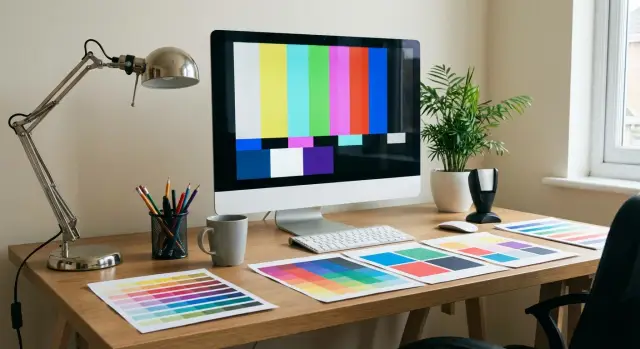
Неліктен калибрлеу керек, егер мониторда сурет бар екен?
Монитор шынымен сурет көрсетеді. Мәселе — ол өз жолымен көрсетеді. Соңында файлды экранда әдемі етіп түзетесіз, ал баспада мүлде басқа шығады: бет-ауыз қызарып кетеді, сұр жасылдау түске айналады, ал қараңғы бөлшектер «жабысып» қалады.
Презентацияларда да солай: экранда бәрі жарқын әрі контрастты көрінеді, ал проекторда немесе кеңседе түстер «қызады», ақ сарыға айналады, ал көлеңкелердегі бөлшектер жоғалады. Көбіне бұл «жаман проектор» емес, құрылғылардың түс пен жарықтықты әртүрлі түсіндіруі.
Калибрлеу мінсіздік үшін емес, болжамдылық үшін қажет. Қымбат шешімдер жоқ болса да, негізгі нәрселерді бақылауда ұстауға болады: түсінікті жарықтық (макетті тым қараңғы немесе тым ашық жасамау), нейтралды ақ (айқын көк немесе сары жоқ), көлеңкелер мен ашық жерлердегі бөлшектердің көрінуі, және «бүгін мен келесі аптада» деген тұрақтылық.
Офис үшін қалыпты нәтиже — бір файл сіздің мониторда да, әріптестерде де ұқсас көрінуі, ал баспа «жалпы алғанда сәйкес» шығуы: тері қышқыл-қызылға айналмасын, фон кірлейіп кетпесін, және 3–4 сынақ басып шығару жасамау.
Жай мысал: сіз беж түсті фон мен логотипі бар сертификат жасайсыз. Бапталмаған жағдайда фон почти ақ көрініп, оны күшейтесіз, ал баспада ол тым қараңғы әрі жылурақ шығады. Негізгі баптаудан кейін фонның нақты тығыздығын алдын ала көріп, аз түзетесіз.
Негізгі ұғымдар: калибрлеу, профиль, жарықтандыру
Калибрлеу мен профилирлеуді жиі шатастырады, бірақ олар әртүрлі нәрсе. Калибрлеу — мониторды түсінікті параметрлерге (жарықтық, ақ нүкте, гамма) әкелу, ол болжамды көрсету үшін. Профилирлеу — монитор орнатылғаннан кейін оның түстерді қалай көрсететінін өлшеп, бұл мінезді файлда сақтау.
Бөлменің жарығы ойлағаннан күшті әсер етеді. Егер айналаңызда жарық көп болса, сіз монитор жарықтығын көбейтіп қоясыз, ал баспа қараңғы көрінеді. Егер айналаңда қараңғы болса, жарықтықты төмен қойып, кескін тым ашық шығады. Тұрақты нәтиже үшін маңыздысы — дәл сандар емес, бірдей жағдайлар: бірдей жарықтандыру, бірдей экран жарықтығы, бетке күн түспейтін және күн бойы қатты ауытқымайтын орта.
ICC-профиль — монитордың қалай түс көрсететінін сипаттайтын файл, бағдарламалардың құрылғылар арасында (монитор, принтер, проектор) түстерді дұрыс ауыстыруына көмектеседі. Ол өздігінен кескінді «жақсартпайды», бірақ бағдарламаларға түстерді бастапқыға жақын көрсетуге жәрдемдеседі.
ICC-профиль әдетте графикалық редакторларда және түсті басқаруы бар қарағыштарда, жүйе баптауларында (дисплей профилі ретінде) және баспа процессінде қолданылады, сонда экран мен принтер «бір тілде сөйлейді».
Неліктен бірдей модельдегі екі монитор әртүрлі көрсетуі мүмкін? Тіпті бір модельде матрица мен подсветкада айырмашылықтар болады, сонымен қатар жасына және қолданылу режіміне байланысты. Бір экран жылдар бойы жоғары жарықтықта жұмыс істеген болуы мүмкін, ал екіншісі жұмсақ жарықпен тұрған. Сондықтан "баптарды көшіру" бірдей түстерге алып келмейді.
Егер мониторды баспаға баптайтын болсаңыз, монитор + бөлменің жарығы + макетті қарайтын бағдарлама байланысын ойлаңыз. Осы үш нәрсе тұрақты болса, түстер қымбат шешімдер болмаса да «ағып» кетпейді.
Баптау алдындағы жұмыс орны мен мониторды дайындау
Баптаудан бұрын түстердің "жүгіруіне" себеп болатын нәрселерді алып тастау маңызды. Көбіне проблема профильде емес, айналадағы жағдайларда.
Мониторға 20–30 минут жылынып алуына мүмкіндік беріңіз. Осы уақытта подсветка мен жарықтық тұрақтанады. Қосқаннан кейін бірден баптассаңыз, сағат өткен соң кескін өзгереді.
Кескінді "ұшып өзгертіп" тұратын баптауларды тексеріңіз. Автожарықтық, жарық сенсорлары, динамикалық контраст, «тері жақсартқыштар», «кино/ойын» режимдері және кез келген авто режимдерді өшіру дұрыс. Презентациялар үшін бұл әсерлер "қанық" көрінуі мүмкін, бірақ тұрақты түс үшін зиян: бірдей кескін сцена мен бөлменің жарығына байланысты өзгеріп отырады.
Сонымен қатар сигнал мен рұқсатқа назар аударыңыз. Мониторды цифрлық арна арқылы (әдетте HDMI/DisplayPort) қосып, туған рұқсат пен жаңарту жиілігін қойыңыз. Егер адаптер немесе стандартты емес кабель қолданылса, «бұлыңғырлық», жыпылықтау немесе сұрдағы оғаш реңктер болмауын тексеріңіз.
Экран маңындағы жарық біркелкі болуы тиіс: терезеден немесе шамнан түскен тура сәулені алып тастаңыз және экранды жарық көзіне қарсы тұрғызбаңыз.
Баптаудан бұрын жеткілікті қысқа дайындау: экранды сүртіңіз, бөлменің жарығын тұрақты етіп қойыңыз (жұмыс барысында оны өзгертпеңіз), мониторды тік қарап тұратындай орналастырыңыз, жарқын «түс» обойларын жабыңыз және нейтралды фон қосыңыз, түнгі режим мен көк жарық сүзгілерін өшіріңіз.
Көбіне жұмыс істейтін минималды мақсатты баптаулар
Егер ұзақ тәжірибелерге уақыт болмаса, бірнеше қарапайым нұсқаға сай болыңыз. Сонда нәтиже қайталанатын болады, «әр жолы түрлі» емес.
Жарықтық: нақты сандардан гөрі логика
Басты қате — экранды тым жарық ету. Мұндай мониторда фото мен макеттер «қанық» көрінеді, ал қағазда кенеттен қоюлене түседі.
Қарапайым бағдар: экрандағы ақ фон сіздің жұмыс шамында кәдімгі қағаз болып көрінуі керек, дүкендегі шам сияқты емес. Егер жиі баспа жасасаңыз, сәл қараңғырақ болғаны жақсы.
Презентацияларда жиі жарықтық жоғарырақ болуы керек, сонда жоғарғы жарықпен кескін сұр болып көрінбейді. Бірақ егер сіз баспа мен көрсетілімге бірдей дайындалсаңыз, компромисс таңдап, маңызды слайдтарды проекторда бөлек тексеріңіз.
Түс температурасы: D65 және D50 мағынасы
D65 экрандық тапсырмалар үшін жарайды: презентация, веб, құжаттар, көпшілік офис жағдайлары. D50 көбіне баспаға баптағанда таңдалады, әсіресе жұмыс орны жылы полиграфиялық жарықпен болса және сіз отпечаток пен мониторды жанама салыстырасыз.
Әдеттегі офис жарығы болса, D65-тен бастаңыз. D50-ға көшу мағынасы бар тек қана баспаға үнемі қарап жұмыс істейтіндер үшін.
Гамма және қара нүктесі
Көп тапсырмалар үшін гамманы 2.2-де қалдыру дұрыс. Бұл фото, графика және презентациялар үшін ең болжамды нұсқа.
Қара нүкте көлеңкелер мен диаграммалар үшін маңызды: егер ол «қазылып кетсе», қараңғылық бөлшектері жабысып қалады, ал графикада жақын реңктегі айырмашылықтар жоғалады. Жылдам тексеріс: қараңғы фото немесе қою сұр блоктары бар слайд ашып, бірнеше жақын деңгейдегі қара түстерді ажырата алатыныңызға көз жеткізіңіз, түгел сплошной дақ көрінбесін.
Мысал: есеп пен фото бар презентация дайындағанда, егер экран тым жарық және қара «ұйық» болса, сіз көлеңкелерді ашып, контрастты жоғарылатасыз, ал баспада қою аудандар кірлейді және диаграммалар «тығыз» шығады. Дұрыс мақсаттар профилсіз алдын алуына көмектеседі.
Колориметр болмаса: минималды үдеріс қадам-қадамымен
Бұл нұсқа мониторды «эталонға» айналдырмайды, бірақ офис пен презентациялар үшін жеткілікті тұрақты түс береді. Арнайы құралсыз баптау қажет болғанда әсіресе тиімді.
Алдымен жүйеде түсті басқаруды қосып, кірістірілген калибрлеуді пайдаланыңыз.
Windows-та «Управление цветом»-ды ашып, мониторды таңдаңыз да профильдерді қолдануды қосыңыз, содан кейін «Калибровка цвета дисплея» шеберін іске қосыңыз. macOS-та: «Системные настройки» -> «Дисплеи» -> «Цвет» -> «Калибровать».
Шебер кезінде қарапайым мақсаттарға сай болыңыз: сұрлар нейтралды, градиенттер тегіс, көлеңкелердегі бөлшектер оқылатын болсын.
Жарықтықты экрандағы ақ көз ашпайтындай етіп қойыңыз, сұр шкаласында 2–3 ең ашық және 2–3 ең қою деңгей көрінсін. Егер қара плашкада бәрі жабысып қалса, жарықтық тым төмен немесе «қара күшейтілген». Контрастты көбіне зауыттық «орташа» (көп жағдайда 70–80% немесе әдепкіде) қалдыру дұрыс: тым жоғары контраст ашық жерлердегі бөлшектерді «жояды».
Тексеру үшін тесттік суреттерді қолданыңыз: сұр шкала, қарадан аққа градиенттер, қызыл/жасыл/көк плашкалар және тері бар фото. Көзбен байқап ең оңай көрінетін екі мәселе — градиентте жолақтар пайда болуы және сұрға түскен реңк.
Нәтижені қайталану үшін монитор режимін бекітіңіз: бір пресет (мысалы Standard/sRGB) және «Dynamic/Ойын/Кино» сияқты режимдерді өшіріңіз, тұрақты жарықтық сақтаңыз, бөлменің жарығын өзгертіп жұмыс істемеңіз, түнгі режим мен автожарықтықты өшіріңіз.
Егер апта өткен соң сұр қайта жылы немесе суыққа жығыла бастаса, шеберге қайта кіріп, профильді жаңартыңыз. Көп офис дисплейлері үшін бұл қалыпты жағдай.
Колориметр болса: қысқа үдеріс пен шынайы күтімдер
Колориметр түстерді «мәңгілікке дұрыстайтын» құрал емес, бірақ қайталанатын нәтиже береді. Бұл әсіресе баспамен жұмыс істегенде байқалады: жарықтық пен нейтралды сұрды ұстап тұру оңайлайып, сынақ парақтары азаяды және «кімнің мониторі дұрыс?» деген даулар сирейді.
Бұл құрал ақшаны және уақытты үнемдеу қажет болатын жерлерде пайда әкеледі: дизайн бөлімдері, типография, маркетинг, үнемі макеттер жасайтындар, каталог фотосы. Айына бір рет парақ басып шығаратын болсаңыз да колориметр пайдалы, бірақ үнем көп болмауы мүмкін.
Қысқа үдеріс әдетте 10–20 минут алады: экранды жылытыңыз, мақсаттарды таңдаңыз (мысалы ақ нүкте D65 және гамма 2.2), комфортты жарықтық қойыңыз, өлшеуді іске қосыңыз, ICC-профиль сақтаңыз және жүйеде тағайындаңыз. Осыдан кейін кескінді қолмен «жақсартпау» керек — әйтпесе профильдің мағынасы жойылады.
Периодичность жұмысына қарай өзгереді. Офис пен презентациялар үшін әдетте 2–3 айда бір рет жеткілікті плюс жарық немесе драйвер өзгерсе қайта тексеру. Тұрақты баспаға 3–4 аптада бір рет және маңызды тираж алдында жаңарту ұсынылады. Күнделікті түстермен жұмыс істейтіндер үшін апта сайын немесе 1–2 аптада бір рет және жұмыс орнын ауыстырса профильді жаңарту қажет.
Қарапайым колориметр таңдарда «барлық функциялар» емес, практикаға назар аударыңыз: панеліңіздің түрін (IPS, VA, OLED) қолдау, түсінікті бағдарлама, жарықтық пен ақ нүктені өлшеу мүмкіндігі және құралды жылдам жұмыс орындары арасында тасымалдау қабілеті.
Колориметр болмаса, команданың ішінде тұрақты түсті қамтамасыз ету үшін бір «эталон» мониторға келісіп алыңыз: бірдей жарықтық пен температура, бірдей жарықтандыру, және бір тесттік файл арқылы салыстыру. Бұл өлшеуді алмастырмаса да шашырауды айтарлықтай азайтады.
Баспаға байланысты: түстер жиі сәйкес келу үшін не тексеру керек
Жақсы бапталған монитор да тізбектің қалған бөлігі «қолдан келгенше» жасалмаса көмектеспейді. Тұрақты нәтиже беру үшін қарапайым логика: монитор дұрыс профильмен -> бағдарламада түсті басқару қосулы -> баспа/типография профилі -> таңдалған қағаз.
Ең маңыздысы: басып шығаратын құрылғы емес, принтер + қағаз + режим жұптары басады. Бір принтердің маталық және жылтыр қағазы үшін әр түрлі ICC-профиль қажет. Егер профиль нақты қағазға сәйкес келмесе, түстер әдетте өзгеріп кетеді: тері кірлі-қызыл, сұр жасылдайды, терең көлеңкелер жабысып қалады.
Soft proof (экрандық имитация) алдын ала көмектеседі. Бұл графикалық бағдарламада экранда нақты профиль бойынша баспаны имитирлейтін режим. Ол мониторды «принтерге» айналдырмаса да, қай түс және қай жерде диапазоннан шығатынын көрсетеді.
Баспаға жібермес бұрын қысқа тексеру жасаңыз:
- жүйеде мониторға ағымдағы ICC-профиль тағайындалған болсын;
- бағдарламада түсті басқару қосулы болсын;
- баспа үшін нақты қағазға немесе типографияға арналған профиль таңдалсын;
- екі есе түсті басқаруды (бағдарлама немесе принтер драйвері) өшіріңіз;
- soft proof-ты қарап, диапазоннан шығу ескертпелерін тексеріңіз (бар болса).
Типографиямен қалай тіл табысу керек: «сіздердің түстеріңіз дұрыс емес» деп айтыңызша емес, қай ICC-профиль мен басып шығару стандарты қолданатынын сұраңыз (мысалы, белгілі қағаз үшін) және файлды қандай форматта алғысы келетінін біліңіз (PDF/X, профиль кірістіру, қажетті рендеринг).
Мысал: сіз презентациялық буклет басып шығарғанда soft proof-та фирмалық көгілдірдің қоюлап кететінін көресіз. Тираж алдында жарықтықты сәл көтеріп, сол қағаздағы сынақ баспаны жасау әлдеқайда оңай, кейін дауласпай-ақ шешуге болады.
Түстер «жүзіп кететін» жиі қателіктер
Ең жиі себеп — монитор тым жарық. Экранда бәрі қанық әрі ашық көрінеді, ал қағазда нәтижесі қараңғы әрі «кіршік» болады. Баспаға арналған жарықтық әдетте қораптан шыққаннан әлдеқайда төмен болуы керек, әсіресе жартылай қараңғы бөлмеде жұмыс істегенде.
Екінші тұзақ — кескін режимдерін жиі ауыстыру. «Кино», «Ойын», Vivid, динамикалық контраст, «тері жақсарту» — бұлар тонды, гамманы және қанықтылықты өзгертіп, түзетулерді бір режимге ғана сай етіп қояды. Тұрақты түсті қалаған жағдайда бір бейтарап режимді таңдап, соны қолдануды ұсыныңыз.
Тағы бір мәселе — әртүрлі деңгейдегі баптарды араластыру. Монитор мәзірінде түсті түзеткен соң, түнгі режим қосылып, графика драйвері «жақсартуды» қосып, бағдарлама профилді басқа қолданса — қай жерде өзгеріс болғанын түсіну қиын.
Түс «жүзіп кеткенде» тез тексеру жасаңыз: мониторда «жақсартқыштар» (динамикалық контраст, автожарықтық) қосылмаған ба, түнгі жарық немесе көк сүзгі белсендірілмеген бе, драйверде «видео/жақсарту» режимі жоқ па, монитор профилі өзгермеген бе және файл түсті басқаруды елемейтін бағдарламада ашылмаған ба.
Соңында — әртүрлі жарықта түсті бағалау. Таңертеңгі күннің жарығы, кешкі жылы шамдар және монитор артындағы қою қабырға ақ пен сұрды басқа қабылдауға әкеледі. Практикалық мысал: сіз макетті терезе жанында таңертең тексердіңіз, кешке жағымды сары жарықта басып шығарып, «баспа жасыл шықты» деп ойлайсыз. Көбіне мәселе құрылғыларда емес, қаралатын шарттарда.
Тұрақты болғыңыз келсе, бірдей жарықты (кем дегенде бір шам) және монитор төңірегінде нейтралды фон сақтаңыз.
Қарапайым ұстаным: орындалуға оңай график
Тұрақты түс бір рет баптаудан емес, бірдей қысқа сценарийді әдетке айналдырудан шығады. Жақсы жаңалық — көп жағдайда қанағаттанарлық кесте уақыт алмайды.
Егер болжамды баспа қажет болса және тереңге түскіңіз келмесе, мына ритмді ұстаныңыз:
- аптасына бір рет: таныс суретте визуалды жылдам тест (градиенттер мен сұр плашкалар) — жолақтар, реңк немесе провал болғанын тексеру;
- айына бір рет: жарықтық пен айнала жарығын бақылау (көбіне «жүзіп кету» шарттардан болады);
- 2–3 айда бір рет: профильді жаңарту, егер колориметр болса;
- кез келген өзгерістен кейін: ОС немесе драйвер жаңартқан соң, кабель/порт ауысқан соң, жұмыс орнын ауыстырғанда қайта тексеру.
Мысал: дизайнер аптасына бір рет сұр толтыруды қарап, жеңіл жасыл реңкті байқайды. Ол ұзақ іздеудің орнына бірінші жарықтандыруды тексереді және жаңа үстел лампасын басқа жаққа қою немесе жарық температурасын өзгерту қажет екенін түсінеді. Бұл көп реттерде түймені бұраудан арзан әрі жылдам.
Негізгі ереже: күнде мінсіздікті қуып жүрмеңіз. Егер кескін қайталанатын болса және баспа мен экран хаотикалық емес, алдын ала болжамды айырмашылықтар көрсетсе — кесте жұмыс істейді. Егер өзгерістер кенет пен қатты болса, қосымша тексеру керек және колориметр болса — профильді қайта жасаңыз.
5 минуттық чеклист: маңызды баспа немесе көрсетілім алдындағы тексеру
Маңызды баспа немесе презентация алдында барлық бапты қайтадан «қауысу» қажет емес. Міндет — монитордың әдеттегі режимде жұмыс істеп тұрғанын және түстер кішігірім нәрседен сырға шықпағанын тексеру.
Алдымен «темір» пен режимді тексеріңіз: монитор дұрыс режимде ме ("Кино", "Ойын", "Динамик" болмауы тиіс), жарықтық әдеттегі деңгейде ме, түс температурасы көзге жылы болып кетпеді ме.
Келесі — жүйелік баптар. Түсті басқаруда ағымдағы ICC-профиль таңдалған болсын, ескі профильдердің көшірмелері жоқ болсын. Егер профиль видеокарта драйвері жаңартылғаннан кейін өзгеріп жатса, нәтиже болжамсыз болады.
Ақырында визуалды тестке бір минут қалдырыңыз: градиенттер мен нейтралды сұрлар бар суретті ашыңыз. Градиент тербеліссіз, жолақтарсыз болуы керек; қою және ашық жерлер бір даққа ешқашан айналмауы тиіс.
Егер баспа эталоныңыз немесе бір бақылау файлыңыз бар болса (сол портрет немесе фирмалық слайд), оны сол жарықта экранмен салыстырыңыз. Маңызы — мінсіз сәйкестік емес, тұрақтылық: ертең де солай болу.
Өмірден мысал: бір файл, баспа және проекторда көрсету
Маркетолог Айгүл бір макетті дайындайды: таңертең буклет баспасына тапсырады, күндіз сол материалды басшылыққа проектор арқылы көрсетеді. Мұндай жағдайда ең жиі жасалатын қате — әр жолы түстерді көзбен қайта бейімдеу. Айгүл басқаша істейді: негізгі шарттарды бекітіп, айырмашылықтарды алдын ала болжауға болады.
Жұмыс басталардан 15 минут бұрын ол орнын бірдей күйге келтіреді: перделерді жапады, бірдей лампаны қосады, монитордың жылынып алуына мүмкіндік береді. Содан кейін экрандағы «жақсартқыштардың» қосылмағанын тексеріп, автожарықтық пен динамикалық контрастты сөндіреді. Бұл тұрмыстық мағынадағы негізгі калибрлеу: құралдарсыз, бірақ тұрақты.
Ол үш нәрсені бекітеді және себепсіз өзгерте алмайды: жарықтық (ақ жарқырамауы үшін), түс температурасы (айқын көк болмайтындай) және монитор режимі/профилі (бәрі бірдей).
Типографияға жібермес бұрын Айгүл таныс қағазда бір бақылау баспасын жасайды (офис принтерінде де болуы мүмкін). Осы парақты «эталон» ретінде сақтайды: күні, қағаз түрі және қай жерде басқаны жазып қояды. Келесі баспа нәтижелерін есте сақтау арқылы салыстыру оңай болады.
Ол басшылыққа алдын ала түсініктеме береді: проекторда қараңғы сұр болады және градиенттер қисаюы мүмкін. «Қолайлы» — фирмалық түс аздап жылы немесе суық болып көрінуі, логотип танылуы; «проблема» — тері жасылдау, ақ айқын көгілдірге ауысу немесе фирмалық түс басқа брендке ұқсас болып қалу.
Компанияда тұрақты түсті қалай бекітуге болады
Тұрақты түс бір адамдағы «идеал баптауға» емес, командаға арналған оңай стандартқа негізделуі керек. Егер дизайнер мен презентация менеджерінің экран режимдері мен жарықтығы әртүрлі болса, «дұрыс реңк» туралы дау қайталанып отырады.
Алдымен әр жұмыс орнына оңай орындалатын минималды стандарт жинаңыз. Ол баспа мен слайд дайындауға да пайдалы:
- бір экран режимі (мысалы sRGB немесе "Standard") және "Динамик/Кино" режимдеріне тыйым;
- бірдей жарықтық (әдетте 100–140 кд/м2, бірақ бастысы — барлығында бірдей болуы);
- бір тесттік файл (тері фотосы, сұр шкала және қанық түстер);
- жарықтандыру ережесі: тура күн жоқ және экран жанында түрлі-түсті шамдар болмауы;
- ICC-профиль қайда сақталатыны және оны кім жаңартайтынының сипаттамасы.
Содан соң бір жауапты адам тағайындаңыз (міндетті түрде техникалық маман болмауы да әбден мүмкін). Оның міндеті — айына бір рет тесттік файл бойынша тексеруді еске салу және тоқсан сайын қысқа кері байланыс жинау: «кімде түс өзгерді, қандай модельдерде, қандай жаңартудан кейін».
Мониторлар мен ПК-ны жаңарту стандарт бар болғанда және проблемалар сақталса орындалады: әртүрлі матрицалар қатты шашыратса, ескі мониторлар подсветкадан тұрақсыз болса немесе әлсіз ПК ауыр макеттер мен профилдермен жұмыс істетпесе, ауыстыруды ойлану керек. Практикалық өлшем: екі адам бір тесттік файлға айтарлықтай әр түрлі реакция көрсетсе және баптағаннан кейін де қайталанса — ауыстыруды қарастыру керек.
Егер баспа мен презентация бөлімдеріне бірдей жұмыс орындарын таңдау керек болса, GSE.kz әдетте тапсырмаға сай жұмыс станциялары, мониторлар және базалық инфрақұрылым жинауға көмектеседі, сонда стандарт күнделікті жұмыста орындалады.
Жиі қойылатын сұрақтар
Мониторды неге калибрлеу қажет, ол өздігінен сурет көрсетпей ме?
Калибрлеу мониторды **болжауға болатын етіп** жасау үшін қажет: файлды экранда түзетіп, дәл солай әріптестерде, проекторда және баспада да көргіңіз келеді. Онысыз монитор қызғылттау, көгертпе, көлеңкелерді жояды немесе ашық жерлерді «жутқады» және сіз файлда түзетулер енгізгенде баспада күтпеген өзгерістер шығады.
Калибрлеу мен профилирлеу және ICC-профилінің айырмашылығы қандай?
Калибрлеу — монитордың негізгі параметрлерін (жарықтық, ақ нүкте, гамма) қалыпқа келтіру. Профильдеу — монитор орнатылғаннан кейін оның түстерді қалай көрсететінін өлшеп, ICC-профильге жазу. Практикада екінің бірі де жасалады: алдымен мониторды қалыпқа келтіреді, кейін профиль жасалады/тағайындалады.
Әдепкі түрде қандай баптауларды таңдау керек: жарықтық, D65/D50 және гамма?
Офистік тапсырмалар, веб және презентациялар үшін әдетте D65 және гамма 2.2 қолайлы. Жарықтықты жұмыс барысындағы жарыққа сай етіп қойыңыз: ақ фон қағазға ұқсас көрінуі керек, шам сияқты емес. Егер сіз үнемі баспаға қарап жұмыс істеп, экран мен басып шығарған нұсқаны жанама салыстырасыз — D50-ға көшуге негіз бар.
Баптаудан бұрын не істеу керек, түс «жүзеді» дегеннен қалай құтылуға болады?
Мониторды 20–30 минут қыздырыңыз, содан кейін кескінді «ұшып өзгертетін» барлық авторежимдерді өшіріңіз: автожарықтық, динамикалық контраст, «теріні жақсарту» және т.б. Дұрыс цифрлық қосылымды (HDMI/DisplayPort) қолданыңыз, нативті рұқсат пен жаңарту жиілігін қойыңыз, және экранға баппен тік қараңыз — тура қарап отырмаңыз.
Колориметрсіз (арнайы құралсыз) қалыпты нәтиже алуға бола ма?
Иә, тек жүйенің кірістірілген құралдарын қолданып та қалыпты нәтиже алуға болады, әсіресе егер шарттарды бірдей сақтасаңыз: бірдей режим, тұрақты жарықтық және жұмыс орнының бірдей жарықтандыруы. Калибрлеу шеберінде нейтралды сұр түсті, көлеңкелер мен жарық жерлердегі бөлшектерді және тегіс градиенттерді көздей отырып жұмыс істеңіз. Бұл «эталон» емес, бірақ тұрақтылық пен тосынсыйларды азайтады.
Колориметр қашан нақты пайдалануға тұрарлық?
Колориметр қайталанатын нәтижені береді және баспа жұмыстары ыңғайлы болуын қамтамасыз етеді: дұрыс жарықтық пен нейтралды сұрды ұстап тұру оңайырақ, сынақ басылымдары азаяды, «кімнің мониторі дұрыс?» деген даулар сирек болады. Ол ақшалай және уақыттық жағынан окупацияланады: дизайн, маркетинг, каталогтар, допечатная дайындау сияқты тұрақты тапсырмаларда қажет. Сирек басып шығарсаңыз, құралсыз да жұмыс істеуге болады, бірақ жарықтық пен жарықтандыру тәртібі маңызды.
Бір файл баспаға және проекторда көрсетілсе, мониторды қалай баптау керек?
Егер файл баспаға да, проекторға да кететін болса — мониторды бейтарап режимде ұстаңыз (көбінесе D65, гамма 2.2, орташа жарықтық) және файлды әрқашан «құрылғыға сай» түземеңіз. Маңызды слайдтарды проекторда жеке тексеріңіз: оның жарықтылығы, контрасты және түс температурасы өзгеше болуы мүмкін. Мақсат — айырмашылықтар алдын ала күтілетін болып қалуы, кездейсоқ өзгерістер емес.
«Монитор — бағдарлама — баспа» тізбегінде түстер жиі сәйкес болу үшін не тексеру керек?
Бастысы — жүйеде мониторға ағымдағы ICC-профиль тағайындалған болсын және файлды түс басқаруы бар бағдарламада қараңыз. Баспа жағында профиль нақты қағазға және принтер режиміне сай болуы керек — әйтпесе әсіресе сұр мен тері реңдері оңай өзгеріп кетеді. Soft proof (экрандық имитация) бар болса, финалдық түзетулерге дейін оны қосып тексеріңіз — қай жерлер баспада «шықпайтынын» көресіз.
Түстер "плывет" қылып жіберетін жиі қателіктер қандай?
Көбіне себеп — монитор тым жарық болуы. Экранда барлығы жарқын көрінеді, бірақ қағазда қараңғы және «шұңқырлы». Тағы бір жиі кездесу — режимдерді жиі ауыстыру: «Кино», «Ойын», Vivid, динамикалық контраст және т.б. Бұлар тонды, гамманы және қанықтылықты өзгертіп, түзетулер тек бір режимге сай болып кетеді. Сондай-ақ параметрлерді әртүрлі деңгейде өзгерту: монитор мәзірі, жүйелік «түнгі режим», графикалық драйвердегі «жақсарту» және қосымшадағы профиль — нәтижені түсінуді қиындатады.
Қайталану жиілігі қандай: қаншалықты жиі қайта калибрлеу қажет?
Офис үшін — әдетте 2–3 айда бір қайта тексеру жеткілікті немесе айтарлықтай өзгерістерден кейін (орынды ауыстыру, жаңа жарық, драйвер жаңартқан кезде). Тұрақты баспа жасайтындар үшін профильді 3–4 апта сайын және маңызды тираж алдында жаңартып отырған дұрыс. Апта сайын таныс тесттік суретті ашып, сұрдың нейтралды екенін және көлеңкелердің бірге «жабыспағанын» тексеру жақсы әдет.
