7 мин
Корпоративті баспа хаоссыз: архитектура, құқықтар, квоталар
Корпоративтік баспаны хаоссыз ету: кезектерді, драйверлерді, құқықтарды және квоталарды қалай баптап, қолдау сұрауларын азайтуға және құрылғыларды оңай ауыстыруға болатыны туралы нұсқаулық.
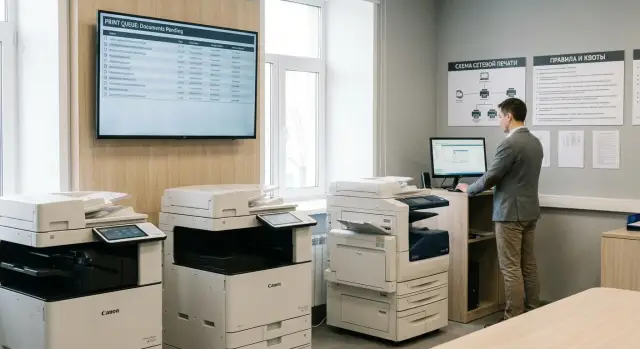
Корпоративтік баспа хаосы қайдан басталады
Баспадағы хаос әдетте байқалмай басталады: бір бөлім өзінен-өзі принтер сатып алады, екіншісі «жедел» USB арқылы МФУ қосуын сұрайды, үшіншісі IP бойынша тікелей басып шығарады. Бірнеше айдан кейін қолданушылар «қайда да болса» басып шығара бастайды, қолдау өшірмелерді жояды, ал құрылғыны ауыстыру шағын жобаға айналады.
Алғашқы белгілер әдетте бірдей: кезектер әр жерде (жұмыс ПК-ларда, әртүрлі серверлерде немесе тікелей принтерде) тұрады, драйверлер кабинеттерге қарай әр түрлі, ал орнату «қалай шығады» принципімен қолмен жасалады. Нәтижесінде бір құжат әр адамдарда әртүрлі шығады: бір жерде екіжақты баспа өшеді, бір жерде өрістер ауытқиды, бір жерде басып шығару іліп қалады.
Ең ауыр сәт — принтерді ауыстыру. Егер қолданушылар оны өздері IP бойынша қосты немесе локалды орнатты болса, жаңа құрылғы олар үшін «басқа принтер» болып көрінеді. Қолданушыларға оны қосымша таңдауға, драйверлерді қайта орнатуға, әдепкі баптауларды түзетуге тура келеді. Бұл қолдау сұраулардың толқыны мен жұмыста тоқырауға әкеледі: бухгалтерия құжаттарды жаппай алмайды, реєстратура талондарды басып шығармайды, офис-менеджер қабаттар арасында жүгінеді.
Көбіне хаосқа төрт себеп әсер етеді:
- біріңғай иесі және нақты ережелер жоқ: кім және қалай принтер қосатыны анық емес
- драйверлер «зоопаркі» және бір модельге әр түрлі нұсқалар
- құқықтар кездейсоқ бапталған: біреу барлық принтерлерді көреді, біреу қажет принтерді көрмейді
- есеп жоқ: басып шығару «ешқайда кетеді», шығындар байқалмай өседі
Тәртіпті сақтау қарапайым критерийлерге негізделеді: қолданушы үшін күтімді, IT үшін басқарылатын, қолжетімділіктер жағынан — қауіпсіз болуы керек. Қызметкер бірдей атау бойынша бірдей принтерді таңдайтын болса, ал қолдау «құралды қозғалысқа» сервер жағынан өзгертсе, сіз дұрыс жолдасыз.
Негізгі архитектура: кезектер қай жерде және кім басқарады
Тәртіпке алғашқы қадам — баспа кезектері қай жерде тұратынын шешу. Негізінен екі нұсқа бар: тікелей құрылғыға басу немесе баспа сервері арқылы. Шағын команда үшін кейде тікелей қосылым жеткілікті. Бірақ принтерлер мен қолданушылар саны өссе, тікелей қосылулар баптауларға, драйверлерге және құқықтарға тез тарап кетеді.
Баспа сервері ме, әлде тікелей ме
Баспа сервері арқылы кезектер мен драйверлер бір жерде басқарылады. Қолданушыға принтердің моделін немесе драйверді есте ұстаудың қажеті жоқ, ал қолдау үшін құрылғы мен құқықтарды ауыстыру оңайырақ. Тікелей басып шығару баптауға тез көрінсе де, әркімнің өз драйвері, өз әдепкі параметрлері және әртүрлі мәселелері болады.
Баспа серверін әдетте келесі талаптар болғанда таңдайды:
- бөлімдер мен рөлдер бойынша қолжетімділікті басқару қажет
- бірегей драйверлер мен баптаулар сақтау қажет
- жұмыс орындарын аралап жүрмей принтерді жылдам ауыстыру қажет
- есеп жинау және қажет болса квоталар енгізу
Кезектерді қалай ойластыру: модельдерге, орналасуға немесе тапсырмаға сай
«Модель бойынша» кезектер логикалық естіледі, бірақ қолданушы үшін маңыздысы — принтер қай жерде және қандай мақсатта тұрғаны. Практикада жер мен тапсырма бойынша кезектер жақсырақ жұмыс істейді: мысалы, «Ofis-3Qabat-QaraAk» немесе «Buhgalteriya-A4-Quptalangan». Олай болғанда қателер аз және «қате жерге» басып шығару сирек болады.
Принтерлерді қолмен таратпау үшін AD-топтарды пайдаланыңыз: «Бухгалтерия» тобы өздерінің кезектерін, «Қойма» — өзінің алады. Очередь атаулары түсінікті болуы керек: орын, формат, түс режимі, ерекше ережелер.
Филиалдар мен қашықтағы офис үшін басты принцип қарапайым: жергілікті баспа жергілікті қалсын. Әр офиске өзіне жақын баспа сервері немесе узел болсын, ол қолданушыларға жақын кезектерді ұстайды. Солай құжаттар баяу арна арқылы жүрмейді, ал басқару орталықтандырылған және біркелкі болады.
Драйверлер күтпеген проблемаларсыз: стандарттау және нұсқаларды бақылау
«Сиқырлы» баспа мәселелерінің жартысы принтерден емес, драйверден басталады. Бір бөлімде ескі нұсқа тұр, екіншісінде универсалды драйвер, үшіншісінде ұқсас моделден драйвер. Нәтижесінде бірдей тапсырмалар әртүрлі шығады, ал шағымдарды қайталау қиын.
Орнықты баспа үшін бірінші қадам — қолдау көрсетілетін модельдер мен драйверлер тізімі бойынша келісу. Бұл тыйымдар туралы емес, болжамдылық туралы: қандай құрылғылар орнатуға болатынын, қандай драйвер пакеттерін тарату керектігін және принтерді ауыстырғанда не болатынын нақты білесіз.
Универсалды драйверлер типтік баспа (мәтін, қарапайым PDF) үшін тез қосуға пайдалы және «зоопаркты» азайтады. Бірақ олар жиі функцияларды шектейді: лотоктар, степлер, буклет, PIN арқылы қауіпсіз басып шығару, конверттермен дұрыс жұмыс. Егер бухгалтерияда тек шоттар басылатын болса, универсалды драйвер қалыпты болуы мүмкін. Ал канцелярияда лотоктар мен екіжақты басу маңызды болса, нақты модель драйверін қолданған дұрыс.
Нұсқаларды бақылауда қалай ұстау керек
Жай жоспар керек: кім драйверлерді жаңартады, қаншалықты жиі және қандай ереже бойынша. Жұмыс схемасы әдетте мынадай болады:
- әр модель үшін «эталон» драйвер нұсқаларын тіркеу
- жаңартуды тек себеп болғанда ғана өткізу (қате, қауіпсіздік, жаңа партия құрылғылар)
- драйвер пакеттарын орталықтандырылған сақтау, «кімде бар дискінде» емес
- қысқа жазбалар жүргізу: не жаңартылған және не үшін
Жаппай енгізбестен бұрын тесттік контурда тексеріңіз. Мысалы, әртүрлі бөлімдерден 5–10 қолданушы типтік құжаттарды (1С-формалар, үлкен PDF, екіжақты, лотокпен) 1–2 күн бойы басып шығарады. Барлығы қалыпты болса ғана жаңартуды барлық жерде таратыңыз. Бұл «таңертең жөндеу» жасауға қарағанда арзан: күннің ортасында сұраулар толқыны болмайды.
Қолжетімділіктер: басып шығару, басқару және әкімшілендіру
Баспа құқықтары сервер мен кезектерден кем маңызды емес. Барлығына бірдей құқық беру тез арада «таңертең тапсырмалар жоғалып кетті» және «кім баптаманы өзгертті» деген шиеленістерге әкеледі. Жақсы мақсат қарапайым: адамдар басып шығарады, қолдау көмектеседі, әкімшілер әкімшілендіреді.
Бөлуге тұратын үш құқық деңгейі
Басып шығару құқықтары — нақты очередьға кім тапсырма жібере алады деген сұраққа жауап береді. Әдетте бұл бөлімге, орналасуға және құжат түріне бәйленеді.
Очередьды басқару құқықтары — «ілініп қалған» тапсырмаларды алып тастайтын және қолданушыларға көмектесетіндерге керек. Бұл очередьны паузаға қою, тізімді тазартып, басып шығаруды қайта қосу мүмкіндігі. Бұл құқықтар автоматты түрде драйверді немесе портты өзгертуге мүмкіндік бермеуі тиіс.
Әкімшілік құқықтар — ең қауіпті: драйверлерді, порттарды, әдепкі баптауларды, жариялаулар мен таратулар саясаттарын өзгерту. Оларды тар топта ұстайды, әйтпесе бір «эксперимент» бүкіл қабаттың баспасын бұзуы мүмкін.
Минималды қажетті қолжетімділік ережесі қысқа: күнделікті жұмысқа қажетті нәрсені ғана беріңіз және нақты адамға қажет очередьтарға ғана рұқсат беріңіз.
Даулы жағдайларды алдын ала болдырмау үшін қолжетімділік матрицасын енгізіңіз. Минималды шаблон:
- бөлім (HR, қаржы, өндіріс)
- орналасу (офис, қабат, филиал)
- очередь (сервердегі очередь атауы)
- құжат түрі (қалыпты, конфиденциалды, жүк-тарату құжаттары)
- рөл (басып шығару, басқару, әкімшілеу)
Осылайша әрдайым жауапты түсінікті болады: неге Иван бір құрылғыға басып шығара алады, бірақ очередьны басқара алмайды немесе барлығына баптауды өзгерте алмайды.
Квоталар мен есеп: шығындарды қалай бақылауға болады
Квоталар мен есеп көрсету — «басып шығаруды тыйу» үшін емес, шығындарды көрінетін ету үшін керек. Кім не басып шығаратынын көргенде, артық жұмсаудың себептері тез анықталады: түске қажет емес жерге түс (немесе керісінше), «сақтап қоюға» жасалған үлкен тираждар, жобалық жобалардың қаралымдары, қағаздағы нұсқаулар.
Пайдалы тәртіп: алдымен есепті қосыңыз, содан кейін шектеулер енгізіңіз. Бірнеше апта статистика жинап, оны бөлім басшыларымен көрсетіп, нормаларды келістіріңіз. Сол кезде шектеулер бюджетті басқару ретінде қабылданады, жазалау емес.
Жұмсақ лимиттер және қатты шектеулер
Жұмсақ лимит — бұл блоктау емес, ескерту. Мысалы: «ай ішінде 50 бетті қалдырдыңыз» немесе «түсті баспа орташадан жоғары». Қатты шектеу — тоқтату: басып шығару өтпейді, рұқсат немесе лимитті толықтыру болмағанша.
Көбінесе келесі комбинация жұмыс істейді:
- көпшілік үшін жұмсақ лимиттер
- қымбат сценарийлер үшін қатты шектеулер (түсі, A3, қалың қағаз, фото)
- қонақ аккаунттар мен жалпы ПК-лар үшін бөлек ережелер
Не ескеру керек және қандай ерекшеліктер жасау керек
Есепті қолданушы мен бөлім бойынша жүргізу ыңғайлы. Негізгі мәліметтер: бет саны, түс/қара-ақ, формат, принтер (очередь), уақыт, тариф бойынша құны. Осылай «шығындар неге өсті» және «қай жерде оңтайландыру керек» деген сұрақтарға дәл жауап беруге болады.
Ерекшеліктерді алдын ала сипаттаңыз, әйтпесе квоталар үнемі қолмен ашуларға айналады. Типтік ерекшеліктер: бухгалтерия (есептілік), кадрлар (жеке іс-құжаттар), заң бөлімі (шарттар, қосымшалар, актілер). Практикалық тәсіл — мұндай тапсырмалар үшін бөлек очередьтар жасау: жоғарырақ лимиттер мен әдепкі бойынша қара-ақ режим, ал түсті қажеттілік туындағанда ғана қосу.
Әдепкі баптаулар: аз қадам — аз қателік
Көбінесе баспа туралы өтініштер ұсақ-түйектерден пайда болады: біреу екіжақты басып шығару бұрандамасын ұмытқан, біреу презентацияларды түсте басып шығарады, өйткені әдепкі солай тұрған, біреу қате 200 бет жіберген. Очередь деңгейінде бірізді баптаулардан бастаңыз, әр ПК-де емес.
Жақсы база — «көпшілік үшін» стандарт очередьсы, онда параметрлер алдын ала қойылған. Бұл шығын мен қателіктер санын қысқартады:
- екіжақты баспа қосулы (құрылғы қолдайтын болса)
- әдепкі қара-ақ режим, түс қажет болғанда ғана
- A4 және дұрыс лоток, тапсырмалар бланкқа шықпауы үшін
- сапа «қалыпты», жоғары сапа күнделікті қажет болмаса қосылмайды
- бір бетке бірнеше бетті басып шығару әдепкіде өшірілген (қолданушыларды жиі шатастырады)
Содан кейін очередьтарды тапсырмаларға бөліңіз, бірақ жұмыс орындарында қолмен баптаулар жасауды азайтыңыз. Офис үшін әдетте бір стандарт очередь жеткілікті. Оқу сыныптарында қатаң шектеулер орынды. Колл-центр үшін тұрақтылық маңызды: аз терезе, артық таңдау жоқ, бекітілген лотоктар мен формат.
Кейде бір очередь жеткіліксіз болады. Бөлек очередьтар қажет болғанда мағынасы бар:
- «Түсті» бөлек очередь — тек қажетті рөлдерге құқық
- «Жай ғана бір бетті» тапсырмалар үшін ерекше очередь
- «Черновик» — төмен сапада көп басулар үшін
- нақты форматқа (мысалы, A3) немесе арнайы лотокқа арналған очередь
Негізгі принцип: қолданушы драйверды әрдайым «айдап отыру» емес, очередь таңдайды. Солай қателіктер азаяды және қолдау оңайырақ болады.
Құрылғыларды қайта орнатусыз ауыстыру
Негізгі қағида қарапайым: құрылғыны ауыстырамыз, қолданушылардың әдеттерін өзгертпейміз. Егер қолданушылар тізімде әрдайым бір таныс атауды көрсе (мысалы, "Баспа - 3 қабат - бухгалтерия"), принтерді ауыстыру әкімші үшін сервер жағынан жұмысқа айналады, әрбір қолданушы үшін емес.
Очередьтар баспа серверінде тұрса, жұмыс орындары принтерге тікелей емес, очередьға қосылады. Ауыстыру сәтінде сіз очередьды жаңа принтерге қайта бағыттайсыз: портты, IP-ды немесе құрылғы тағайындауын ауыстырасыз. Очередь атауы, құқықтары және әдепкі баптаулар өзгермейді, сондықтан қолданушыларға ешқандай қиыншылық тумайды.
Алдын ала не дайындау керек
Ауыстырулар тез өтеді, егер сізде атау жүйесі мен инвентаризация деректері болса:
- бірегей очередь атауы шаблоны: орналасу + бөлім + рөл (мысалы, «Офис A - 2 қабат - HR")
- очередь сипаттамасында инвентарлық нөмір мен сериялы нөмір
- кесте сәйкестігі: очередь -> модель -> драйвер -> IP
- резервтік жоспар: ауысу ұзаққа созылса қайда басуға болады
Ауыстыру алдында: драйверді тексеру
Көбіне тосын сый көзінше: жаңа принтер басқа драйверді талап етеді немесе сол драйвермен әртүрлі жұмыс істейді. Ауыстырмас бұрын тест очередінде үйлесімділікті тексеріңіз: PDF және Word басып шығару, екіжақты, лотоктар, қара-ақ режим.
Мысал: филиалда ресепшндағы принтер істен шықты. Сіз жаңа орнатасыз, тест очередін құрып, драйвер лоток пен екіжақты басуды дұрыс басатынына көз жеткізесіз, және тек сол кезде жұмыс кезегін жаңа портқа ауыстырасыз. Қызметкерлер әдеттегі «аты бар принтерге» басуды жалғастырады, ал қолдау сұраулар толқыны болмайды.
Егер баспа инфрақұрылымын интегратормен бірге енгізіп жатсаңыз, стандарттар мен очередь ережелерін бастапқыдан жасау ыңғайлы. Мысалы, GSE.kz интегратор ретінде әдетте архитектура мен ережелерді бекітуден бастайды, сонда құрылғыларды ауыстыру PC-де қайта орнатусыз өтеді.
Қадамдық баптау: аудиттен іске қосу дейін
Шын бастауды драйверлерді орнатудан емес, ағымдағы жағдай картасын жасауға бастаңыз. Бір рет фактілерді жинау айлар бойы «менде басып шықпайды» мәселелерін шешуден арзанға түседі.
1) Аудит және ережелерді келісу
2–5 жұмыс күні ішінде нақты картинаны алуға болады: қандай құрылғылар шынымен қолданылады, кезектер қай жерде тұрады, кімде қандай құқықтар және қолданушыларда қандай драйверлер тұрғаны. Бірден келісімге келу маңызды: кім түсті басып шығара алады, қай жерде екіжақты әдепкі қосулы, қандай бөлімдер жалпы құрылғыларды пайдаланады.
Жұмыс жоспары:
- инвентарь жинаңыз: принтер модельдері, орналасу, IP/ат, ағымдағы кезектер, жиі инциденттер
- драйверлер мен нұсқаларды тіркеңіз, «зоопаркті» байқаңыз (бір модельге әртүрлі драйверлер)
- құқықтарды түсіріп алыңыз: кім басып шығарады, кім очередьды басқарады, кім әкімшілендіреді
- стандартты бекітіңіз: 1–2 драйвер әр құрылғы класы үшін, баспа ережелері мен ерекшеліктер
- очередь схемасын дайындаңыз: бөлімдер, қабаттар немесе тапсырма түрі бойынша
2) Баптау және пилот арқылы іске қосу
Таңдалған басқару нүктесінде очередьтарды жасаңыз (әдетте баспа сервері), құқықтарды беріп, әдепкі баптауларды орнатыңыз — қолданушылардан артық таңдау талап етілмесін. Мысалы: офис құжаттары үшін екіжақты қосулы, түсті тек маркетингке, лоток пен формат алдын ала тағайындалған.
Сосын есеп пен квоталарды қосыңыз: ескерту және блоктау шектері мен ерекшеліктерді анықтаңыз (бухгалтерия, кадрлар үшін ерекше шешімдер).
Барлықты бірден алмастырып қоймаңыз. Бір бөлімде пилотты іске қосып, 3–7 күн кері байланыс жинап, құқықтар мен баптауларды түзетіңіз, содан кейін қалған топтарды кесте бойынша қосыңыз.
Қолдауды көбейтетін типтік қателер
Көбіне мәселе принтерде емес, жылдар бойы жиналған ұсақ-түйектерде: очередьтар көбейген, драйверлер өз өмірін сүре бастайды, құқықтар «көзбен» бапталған, ал құрылғыны ауыстыру шағын жобаға айналады.
Жиі кездесетін қателер
Көбіне бірдей сценарийлер шығады:
- слишком көп очередьтар, атаулар ештеңе айтпайды: «HP-3», «Принтер_новый», «Buh_2qabat». Қолданушы кездейсоқ таңдап, басып шығарады
- бірдей модельде әртүрлі драйверлер орнатылған. Содан кейін кездейсоқ жаңарту келіп, бір бөлігі басып шығарады, ал бір бөлігі қателіктер алады
- құқықтар экстремумда: барлығының қолжетімділігі ашық және кез келген адам баптауды «алып кетеді», немесе тым шектеулі, бөлім қажетті очередьны көрмейді
- квоталар қосылған, бірақ ережелер түсіндірілмеген: квота аяқталды, кім және қалай лимитті арттыратыны түсініксіз
- ауыстыру жоспары жоқ: принтер істен шықты, оны ауыстырды, бірақ қолданушылардың тізімінде ескі жол қалып қойған және ондаған ПК-да қолмен қайта орнату басталады
Неліктен бұл қолдауға әсер етеді
Әрбір қателік қайталанатын сұраулар тудырады: «басып шығармайды», «таңдаған қабатқа шықпайды», «принтер жоғалды», «жаңартудан кейін бәрі бұзылды». Қолдау пайдаланушының не таңдағанын және қай драйвер тұрғанын болжаумен емес, нақты шешумен айналысуы керек.
Қарапайым мысал: офисде бухгалтериядағы құрылғы ауыстырылды. Жаңа принтерге басқа очередь атауы берілді, ал ескі очередь жойылмады. Нәтижесінде құжаттардың бір бөлігі «құдыққа» кетеді, ал қызметкерлер 1С немесе желі ақауын ойлайды.
Осының алдын алу үшін үш нәрсені тәртіпке келтіру көмектеседі: очередь атауларының бір шаблоны, модельге бекітілген бір драйвер (және нұсқаларды бақылау) және кім құқықтарды өзгерте алатыны, кім квотаны аша алатыны және құрылғы ауысқан кезде не істеу керектігі туралы айқын процесс. Интеграторлық жобаларда, мысалы GSE.kz сияқты компаниялар жүргізетін жобаларда, дәл осы ережелер қолдау сұрауларын тез азайтады.
10 минуттық тез тексеру тізімі
Егер баспа тәртібіне жету мүмкін емес көрінсе, өзін-өзі тексеруден бастаңыз. Төмендегі тармақтар проблеманың қайдан пайда болатынын тез көрсетеді: атауларда, драйверлерде, құқықтар мен ережелерде.
- Очередьтар және атаулар: принтер атаулары барлығына бірдей оқылады (локация + тапсырма бойынша), «HP-3-этаж-новый» сияқты емес. Қай принтер шоттар үшін, қайсысы жалпы құжаттар үшін және қай жерде тұрғаны айқын.
- Драйверлер мен нұсқалар: қолдайтын драйверлердің қысқа тізімі бар және кім жаңартуларды тестілейтінін және жауапты екенін білу керек.
- Құқықтар: қолжетімділік топтар арқылы (бөлімдер, орындар немесе рөлдер бойынша) беріледі, қолданушының жұмыстан кетуі немесе ауысуы баспаны бұзбайды.
- Әдепкі баптаулар: екіжақты, түс режимі, формат және лотоктар компания саясатымен сәйкес орнатылған.
- Ауыстырулар, есеп және ерекшеліктер: очередьды жаңа принтерге аудару процесі бар; есеп пен квоталар бапталған; ерекшеліктер (мысалы, бухгалтерия үшін) жазылған және келісілген.
Мини-тест: бір принтерді «жаңа» деп есептеп, тест аймағында ауыстырып көріңіз. Егер бұл үшін қолданушылардың ПК-ларына кіріп шығу қажет болса — архитектураны жетілдіру керек.
Практикадан мысал: офистің баспасын қалай тәртіпке келтірдік
300 қызметкерлік офис үш қабат болды. Жылдар ішінде шамамен 20 түрлі модельдегі принтер жиналып, жүйеде 40тан көп очередь пайда болған. Адамдар кездейсоқ басып шығарып, құрылғыларды шатастырды, ал қолдау әр аптада принтерді қайта орнатып, дұрыс драйверді іздеуге мәжбүр болды.
Бастапқыда баспа модельдер бойынша емес, офис тіршілігі бойынша бөлінді. Оныншы очередьтың орнына 8 түсінікті очередь қалдырылды: зоналар (қабат/крыло) және тапсырмалар (қалыпты, құпия секретарьде, түс переговорнаяда). Атаулар шаблон бойынша бірдей етіп жасалды, сонда ноутбуктарда да, терминалдарда да сәйкестік сақталды.
Кейін құқықтар реттелді. Қызметкерлер тек өздерінің очередьын көріп, басып шығара алды, бірақ очередь баптауларын өзгерте алмады. Әкімшілерге очередьды басқару және қызмет көрсету құқықтары қалды, қонақ есепшоттарға бір ғана аймақта басып шығару рұқсат етілді және шектеулер қойылды.
Негізгі өзгерістер:
- барлық «қалыпты» очередьтар үшін екіжақты баспа әдепкі қосылды
- түсті емес-prinтер үшін әдепкі қара-ақ режим орнатылды
- стажерлер мен уақытша қызметкерлерге квоталар енгізілді, кездейсоқ үлкен тираждарды болдырмау үшін
- біржолғы «ең жаңа» драйверлерге жол берілмеді, тек тексерілген драйверлер жинағы қолданылды
Айдың ішінде екінші қабаттағы бір принтер істен шықты. Оны басқа модельге ауыстырған кезде, қолданушылар ештеңе өзгертпеді: әкімші очередь «Qabat 2 - Qu normal»-ды жаңа құрылғыға қайта бағыттап, сол баптаулар мен құқықтарды қалдырды. Ауыстыру өтініштер толқынынсыз өтті және қызметкерлердің принтер тізімі өзгермеді.
Келесі қадамдар: тәртіпті қалай бекіту және қолдау
Баспада тәртіп бір реттік баптауда емес, жаңа принтер, бөлім немесе офис пайда болған сайын қайталанатын ережелерде тұрады. Неден бастау керектігін қысқаша жинаңыз: сізге не маңызды — қауіпсіздік (кім және не басып шығара алады), ыңғайлылық (қолданушының минимум қимылы), есеп (бөлімдер мен жобалар бойынша) немесе бюджет (лимиттер мен бақылау). Приоритеттер бекітілмесе, баспа қайтадан ерекшеліктер жиынтығына айналады.
Сосын өзгерістер жоспары керек, «принтерлердің қараңғы күні» болмауы үшін:
- пилотты аймақты таңдаңыз (1–2 бөлім) және сәттілік критерийлерін анықтаңыз
- баспа сервисінің иесін және очередьтар мен драйверлер жауаптыларын тағайындаңыз
- жұмыс мерзімдері мен терезелерін сипаттап, қызметкерлерге қысқа нұсқау дайындаңыз
- коммуникацияны ойластырыңыз: не өзгереді, қашан және қайда жазу керек, егер баспа тоқтап қалса
Қолдауды шағын сұраулардан арылту үшін стандарттарды бекітіңіз. Әдетте жеткілікті: қолдау көрсетілетін модельдер тізімі, біркелкі драйверлер нұсқаларымен, очередь атауын шаблоны (мысалы, Қала-Офис-Қабат-Түр) және әдепкі баптаулар шаблоны (екіжақты, қара-ақ, қауіпсіз баспа, қажет болса). Кез келген ауытқу саналы және құжатталған болуы тиіс.
Егер аудит пен енгізуге ресурстар жетпесе, систем интеграторды тартқан дұрыс. GSE.kz (gse.kz) өндіруші және интегратор ретінде осындай жобаларды әдетте очередь архитектурасы, драйверлер стандарттау және қолдау процестерімен бастап, өзгерістер хаосқа қайта алып келмейтіндей енгізеді.
Жиі қойылатын сұрақтар
Корпоративтік баспа хаосы әдетте неден басталады?
Көбінесе — жергілікті қосылымдар мен «уақытша» шешімдерден басталады: принтерлер USB арқылы немесе тікелей IP бойынша қосылады, драйверлер әртүрлі, кезектер әртүрлі ПК немесе құрылғыларда тұрады. Бірнеше айдан кейін бұл болжамсыз баспаға және тұрақты қолдау сұрауларға әкеледі. Хаостың пайдалы белгісі: бір құжат әр түрлі адамдарда әрқалай шығады (екіжақты басу бар да, жоқ та; өрістер «айналады»; тапсырмалар іліп қалады).
Тікелей IP бойынша басу жақсы ма, әлде баспа сервері арқылы ба?
Негізгі таңдау — тікелей құрылғысқа басып шығару немесе баспа сервері арқылы. Шағын команда үшін тікелей қосылу шыдамды болуы мүмкін, бірақ көлем өссе, драйверлерде, баптауларда және құқықтарда іркілістер пайда болады. Баспа сервері – мыналар үшін жақсы таңдау: - драйверлер мен баптаулар бірізді болуы керек - топтар мен рөлдер бойынша тарату - жұмыс орындарын аралап жүрмей принтерді ауыстыру - есеп пен квоталарды енгізу
Очередьтарды қалай дұрыс атау керек, адамдар адаспауы үшін?
Оптималды — очередь атауын локация мен тапсырма бойынша беру; модельден гөрі қолданушыға қайда және қандай мақсатта екенін айқын көрсету маңызды. Жұмыс шаблоны: локация + қабат/аймақ + тағайындау. Мысалы: «Офис-3Этаж-ЧерноБелая» немесе «Бухгалтерия-А4-С подписью». Мұндай атаулар қателіктерді және «қаңғыған» басып шығаруды азайтады.
Қызметкерлерге принтерлерге қалай құқық беру тиімді?
Ең тиімді жол — AD-топтар арқылы очередьтарды беру: бөлім/рөл өздерінің принтерлерін автоматты түрде алады. Осылайша қызметкерлердің ауысуы немесе жұмыстан шығуы кезінде құқықтар тізімдері қолмен өзгертілмейді. Сондай-ақ қарапайым матрицаны ұстаған дұрыс: бөлім → локация → очередь → рөл (басып шығару/басқару/әкімшілеу).
Неліктен драйверлерді стандарттау және нұсқаларды бақылау маңызды?
Себебі «сиқырлы» проблемалардың көпшілігі принтерде емес, драйверде: әртүрлі нұсқалар, біреуінде универсалды драйвер, басқаларында «туған» драйвер. Нәтижесінде қателіктерді қайта жасау және түзету қиын болады. Тәртіпке негіз: - бекітілген модельдер мен драйверлер тізімі - «эталон» драйвер нұсқалары - жаңарту тек себебі бар кезде (қате/қауіпсіздік/жаңа партия) - барлыққа тарату алдында пилотта тексеру
Универсалды драйверлерді қашан қолдануға болады, ал қашан — жоқ?
Универсалды драйверлер мәтіндік және қарапайым PDF сияқты типтік баспа үшін ыңғайлы және «зоопаркты» азайтады. Бірақ олар жиі кейбір функцияларды шектейді: лотоктар, степлер, буклет, PIN-печать, конверттермен дұрыс жұмыс. Қарапайым ереже: - егер арнайы функциялар және тұрақтылық керек болса — нақты модель драйверін қолданыңыз - егер тапсырмалар қарапайым және біріздендіру қажет болса — универсалды драйвер жарайды
Қандай құқықтарды бөлу керек және не үшін?
Ең аз дегенде үш деңгейге бөліңіз: - **Басып шығару**: кім нақты очередьға тапсырма жібере алады - **Очередьды басқару**: кім «ілініп қалған» тапсырмаларды тазалай алады, тоқтата/қалпына келтіре алады - **Әкімшілендіру**: кім драйверлерді, порттарды, әдепкі баптаулар мен таратулар саясаттарын өзгерте алады Әкімшілендіру тар топта болуы тиіс және минималды қажетті құқық принципін ұстаныңыз — бұл кездейсоқ бұзылуларды азайтады.
Есеп пен квоталарды қалай енгізу керек, қызметкерлермен қақтығыс болмас үшін?
Дұрыс тәртіп: алдымен есепті қосыңыз, 1–2 апта статистика жинаңыз, кейін бөлім басшыларымен квоталарды талқылаңыз. Осылай шектеулер жазалау емес, шығындарды басқару ретінде қабылданады. Көп жағдайда тиімді комбинация: - көпшілікке арналған «жұмсақ» лимиттер (хабарландырулар) - қымбат сценарийлерге қатаң шектеулер (түс, A3, қалың қағаз) - қонақ аккаунттар мен жалпы ПК-лар үшін бөлек ережелер
Қандай әдепкі баптаулар шығынды және қателіктерді шын мәнінде азайтады?
Параметрлерді әр ПК-де емес, очередь деңгейінде орнатыңыз. Осылай қолданушылар аз өзгертулер жасайды, ал баспа болжамды болады. Әдепкі баптаулар: - егер құрылғы қолдаса — екіжақты баспасөз қосулы - әдепкі — қара-ақ, түс керек болғанда ғана - A4 және дұрыс лоток, сонда тапсырмалар бланктарға шықпайды - «қалыпты» сапа, күнделікті жоғары сапа қажет болмаса Әртүрлілік қажет болса — бөлек очередьтар жасаңыз: «Түс», «Черновик», «A3», сонда қолданушы әр драйверде параметрлерді «айқалтпайды».
Принтерді қалай ауыстыру керек, қолданушыларға қайта орнату қажет болмас үшін?
Негізгі принцип — пайдаланушының әдеттерін өзгертпей құрылғыны ауыстыру. Егер адамдар тізімде әрдайым бірдей аты бар принтерді көрсе (мысалы, «Баспа - 3 қабат - бухгалтерия»), онда ауыстыру әкімші жұмысына айналады, әрбір қызметкерге қайта орнату қажет болмайды. Серверде очередьтар тұрса, жұмыс орындары тікелей принтерге емес, очередьқа қосылады. Ауыстыру кезінде очередь-ны жаңа құрылғыға аудару жеткілікті: портты, IP-ды немесе құрылғы тағайындауын өзгертесіз. Очередь атауы, құқықтары және әдепкі баптаулар сол күйінде қалады, сондықтан қолданушыларға ештеңе бұзылмайды. Алдын ала тексеру маңызды: - жаңа құрылғы басқа драйверді талап етуі мүмкін немесе сол драйвермен басқаша жұмыс істеуі мүмкін. Ауыстырмас бұрын тест очередінде үйлесімділікті тексеріңіз: PDF және Word басып шығару, екіжақты басу, лотоктар, қара-ақ режим.
