6 мин
Ақаудан кейін компьютерлік сыныпты 4–6 сағат ішінде қалпына келтіру
Компьютерлік сыныпты ақаудан 4–6 сағат ішінде қалпына келтіру: запас образ, ЗИП жинағы, рөлдерді бөлу, қадамдық жоспар және сабаққа дейінгі жедел тексерістер.
Компьютерлік сыныптағы ақау деген не және неге уақыт маңызды
Компьютерлік сыныптағы ақау — бұл жай ғана «браузер ашылмады» жағдайы емес. Бұл сынып жүйесі ретінде жұмыс істемеуді, яғни көпшілік ПК іске қосылмайды, есептік жазбаларға кірмейді, желіні көрмейді немесе мұғалім жоспарлы сабақты бастай алмайтын жай-күйді білдіреді.
Көбіне сабақтарды тоқтататын төрт негізгі мәселе бар: ОС-тың жаңартудан немесе баптаулардан кейін бұзылуы; желінің жоғалуы (коммутатор, DHCP, домен, Wi‑Fi); қуат мәселелері (автоматты сөндіргіштер, ИБП, ұзарғыштар); дисктердің жаппай бұзылуы немесе барлық жүйеге әсер ететін бір тораптың істен шығуы (мысалы, образдар немесе профильдер сақталған диск).
Уақыт осында критикалық: сізде сабақтар аралығында әдетте 10–20 минут терезесі бар және келесі үлкен сабақ блогына немесе оқу күнінің соңына дейін максимум 4–6 сағат. Егер сынып әрекетсіз тұрса, зардап шегетін тек ағымдағы сабақ емес, бірнеше келесі топтар да болады, ал қайта жоспарлау тез арада аптаны «жеп қояды».
Сондықтан резервтік көшірмелерге ғана сеніп қалмай, 4–6 сағатқа арналған апаттық қалпына келтіру жоспары қажет. Бэкап деректерді қалай қайтаруға көмектеседі, бірақ «сабақты қалай тез қайтару» сұрағына жауап бермейді. Сабақтар үшін маңыздысы — көпшілік машиналарда тез және біркелкі жұмыс ортасын қалпына келтіру, кейбір деректерді кейінірек қалпына келтіруге болады.
Апаттық қалпына келтіру табысы — сабақтар қайта кестеге сай жүрсе:
- оқушылар есептік жазбаларға ұзақ ручной баптаусыз кіре алады
- желі мен қажетті ресурстарға қолжетімділік бар
- негізгі қосымшалар (браузер, Office, оқу бағдарламалары) ашылады
- мұғалім сыныпты басқара алады және сабақты уақытысында бастай алады
Мысалы: сағат 10:50-де сынып істеп тұр, 11:00-де келесі сабақ басталуы тиіс. Егер 4–6 сағат ішінде сіз жүйенің 80–90% жұмыс істейтін орындарын және желіні қалпына келтірсеңіз, оқу процесі сақталады. Қосымша «косметикалық» мәселелерді сабақтардан кейін шешуге болады.
Қалпына келтіру мақсаттары: сабақ үшін минималды талап
Бастапқы сағаттардағы басты қауіп — «бәрін бұрынғыдай қайтаруға» тырысу. Бұл әдетте тоқтауды созып жібереді. Дұрысы — алдын ала минималды мақсатты келісу: сабақтар уақытында өтуі тиіс, тіпті кейбір ыңғайлылықтар уақытша қолжетімсіз болса да.
Бірнеше сағатқа практикалық мақсат — көпшілік жұмыс орындарын тез қалпына келтіру. Көп мектептер мен оқу орталықтары үшін бұл мектептің 70–90% компьютерлері, олар қосылып, пайдаланушыны жіберіп, қажетті бағдарламаларды іске қосады. Қалған орындарды уақытша резерв ретінде жауып немесе оқушыларды орын ауыстырып отыруға болады.
Сабақ үшін қажетті минималды функциялар
Қысқа тізім құрыңыз — сабақ өтпейтін нәрселер: әдетте жеткілікті болады:
- есептік жазбаға кіру (локальды немесе домен)
- браузер мен интернетке немесе жергілікті материалдарға қолжетімділік
- оқу бағдарламаларын іске қосу (Office, бағдарламалау ортасы, тренажер)
- жұмысты сақтауға мүмкіндік (желілік қалта немесе бұлт)
Принтерді «маңызды» деп есептеу тек сол күні сабақта шын қажет болса ғана. Әйтпесе, принтер және драйверлер үшін уақыт жоғалтасыз, ал сабақ әлі де жалғасуы мүмкін.
Ақпаратты қайда жинау керек, хаос болмас үшін
Қалпына келтірумен қатар бір айқын ақпарат жинау нүктесі керек: әкімші үстеліндегі қағаз парақ немесе бөлек ноутбуктағы ортақ файл.
Шешім қабылдауға көмектесетін ең аз мәліметті жазыңыз:
- компьютерлер тізімі және статусы (жұмыс істейді, жүктелмейді, байланыс жоқ, кіру жоқ)
- әр машинада не істелгені және қашан (қайталану болмас үшін)
- кім неге жауапты (бір адам — бір аймақ)
- негізгі симптомдар және хабарламалар (мүмкін болса экранның фото-суреті)
Алғашқы 4–6 сағат үшін қарапайым ереже: алдымен сыныпты сабақ өткізуге жарамды күйге тұрақтандырып, содан кейін ғана себептерін зерттеңіз. Терең талдауды сабақтар жүріп кетсе, сабырмен бөлек уақытта жүргізген дұрыс.
Алғашқы 15 минут: артық әрекетсіз диагностика
Алғашқы минуттар ең маңызды. Мақсат — «жөндеуге» кірісу емес, ауқымды тез бағалау. Үш сұраққа жауап табыңыз: қанша ПК жұмыс істемейді, желі бар ма және бұл тек бір аудиториядағы мәселе ме әлде кеңірек пе.
Көзбен қарай бастаңдар: қанша машина мүлде жүктелмейді (қуат жоқ, қара экран), қаншасы жүктелуде ілініп қалған, қаншасы жүктеледі, бірақ есептік жазбаға кірмейді немесе интернетті көрмейді. Сонымен қатар, ақаудан бұрын не болғанын анықтаңыз: жаңартулар, жабдық ауыстыру, кабельдерді ауыстыру, есептік жазбалардағы өзгерістер.
Жылдам тексерістер 5–7 минутты алады және көбіне қайдан іздеу керектігін көрсетеді:
- Қуат: ұзарғыштар, блоктардың қосқыштары, корпустың және монитордың индикаторлары.
- Кабельдер: ПК-дегі және розеткадағы желілік кабель, тығыз орналасуы, көрінетін иілу.
- Коммутатор: қуат бар ма, порттар жыпылықтай ма, жалпы uplink өшірулі ме.
- DHCP және желі: жұмыс істейтін ПК мекенжай ала ма, желілік ресурстар ашыла ма, сервер көрініп тұр ма.
- Есептік жазбалар: мәселе барлығыда ма әлде бөлігінде ғана (жиі себептер — блокталу, пароль мерзімінің аяқталуы, доменнің дұрыс болмауы).
Содан кейін инцидентті жіктеңіз. Әдетте жеткілікті градация: бір ПК, ПК тобы (мысалы, бір қатар), бүтін сынып немесе серверлік бөлік (DHCP, домен, файл сервер). Егер бәрі бірден құласа, әр орынға ручной баптауға уақыт жоғалтпаңыз.
Шешім қабылдау ережесі қарапайым: егер 10–12 минут ішінде бір анық себеп (кабель, порт, қуат) табылмаса, жаппай қалпына келтіру жоспарына көшіңіз. Мысалы, егер 12 ден 15 ПК бірдей экранда іліп қалса, әр машинаны ретімен «емдеуден» гөрі запас образдан тарату тезірек болады.
Рөлдерді бөлуді ұйымдастыру: кім не үшін жауапты
Мақсат — 4–6 сағат ішінде сыныпты қалпына келтіру болғанда, басты қауіп техникада емес, хаостан: бәрі бәрін істеп, нәтижеге ешкім жауап бермей қалады. Рөлдерді алдын ала тағайындаған дұрыс, ал инцидент күнінде дайын схема іске қосылады.
Минималды рөлдер жиынтығы:
- Инцидент координаторы: приоритеттерді белгілейді (келе жатқан сабақ үшін не қажет), уақытты қадағалайды, шешімдер мен ағымдағы күйді тіркейді.
- Қатты құрал (hardware) техникасы: қуат пен желіні тексеріп, күдікті тораптарды ауыстырады, ЗИП-пен жұмыс істейді және айқын бұзылыстарды анықтайды.
- Образдар мен ПО техникасы: резервтік образдар, қайта орнату, домендік саясаттар, драйверлер және негізгі бағдарламалар үшін жауапты.
- Оқу бөлігінен жауапты: кестеге қарай шешім қабылдайды, мұғалімге қандай минимум қажет екенін растайды.
Координатордың міндеті — «қолмен жөндеу» емес. Оның жұмысы тәртіпті сақтау: алдымен оқу үшін қажетті орындар мен мұғалім компьютерин қалпына келтіру, кейін қалғанын шешу. Ол сондай-ақ қысқа журнал жүргізеді: не таптық, не істедік, қазір не істемеу туралы шешім қабылданды.
Бір арнада коммуникация ұстап тұрыңыз (мысалы, ортақ чат). Статустар қысқа және 30 минут сайын қайталанып тұруы тиіс: қанша ПК дайын, не кедергі келтіруде, келесі қадам қандай және оның шамамен ұзақтығы.
Сабақтарды тоқтату немесе топты ауыстыру туралы шешімді оқу бөлімі қабылдайды, бірақ координатордың фактілеріне негізделген. Негізгі бағдар: егер алғашқы 60–90 минутта минималды орындар саны мен желіні іске қоса алмасаңыз, соңғы уақытқа дейін ұзартқаннан гөрі алдын ала ауыстыруды келісу дұрыс.
Мысал: егер аппараттық техник коммутатордың жүк көтермейтінін көрсе, координатор оны негізгі блокер ретінде тіркейді. Образдармен жұмыс істейтін техник сол уақытта оқу үшін бір бөлікті автономды түрде дайындауы мүмкін, ал оқу бөлігі бүгін қандай форматта сабақ өтуге болатынын шешеді.
Запас образ: қалай дайындап, апат күнінде тосын жағдайлардан сақтандыру
Запас образ (image) — бұл компьютердің толық «снимогы», оны «таза» темірге жылдам таратуға болады: жүйе, бағдарламалар және баптаулар. Ол файлдық бэкаптан өзгеше: ОС пен бағдарламаларды бөлек-бөлек орнатуды талап етпейді. Жылдам қалпына келтіру сценарийінде образ уақытты үнемдеуде әдетте үлкен артықшылық береді.
Жақсы образ «оқулықтық» болуы тиіс, жеке пайдаланушыға байланбаған және тек бір ПК-да жұмыс істейтін кездейсоқ баптаулардан тазалау керек.
Әдетте образға кіреді:
- қажетті жаңартулар және негізгі баптаулары бар ОС
- сыныптағы типтік модельдерге арналған драйверлер
- оқу бағдарламалары (лицензиялар мен офлайн белсендірулер ескерілетін болса)
- саясаттар мен шектеулер (есептік жазбалар, құқықтар, қажетсіз панельдер мен автозапустарды өшіру)
- принтерлерге, қалталарға, доменге қолжетімділік параметрлері
Сақтау — жылдам қалпына келтірудің жиі сәтсіздікке ұшырау себебі. Екі көшірмеден кем емес сақтаңыз, түрлі тасымалдағыштарда және нұсқаларды айқын бақылаумен: біреуі жылдамдық үшін жанында, екіншісі бөлек жерде (егер сол бөлме немесе сервер зақымдалса).
Образды ОС-тың ірі жаңартуларынан, оқу бағдарламаларын ауыстырғаннан және жоғары жүктеме кезеңдерінен бұрын жаңартыңыз (мысалы, емтихандарға дейін). Әйтпесе, тарату арқылы уақыт үнемдейсіз, бірақ жедел патчтар мен бағдарламалар орнатуға кететін қосымша уақыт жоғалтасыз.
Ең маңыздысы — тұтастықты тестілеу арқылы тексеру. Айына бір рет (немесе өзгерістерден кейін) образды бір машинаға таратуды жасап, пайдаланушы кіруін, желіні, негізгі бағдарламалардың іске қосылуын және қажет болса, басып шығаруды тексеріңіз. Әйтпесе сіз ақауды апат күнінде, уақыты болмаған кезде ғана білерсіз.
Егер парк біртекті модельдерден тұрса (мысалы, бірдей ПК мен мониторлар), образды ұстау оңайырақ: драйверлер мен тосын оқиғалар азаяды.
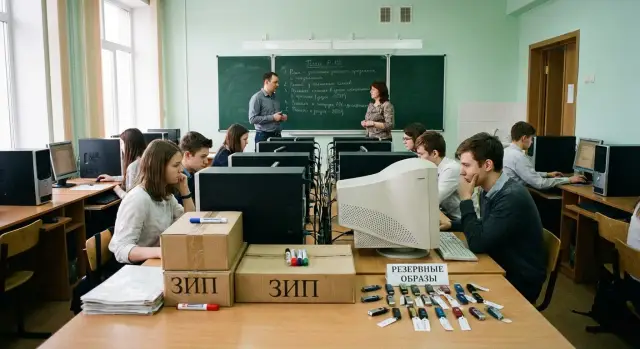
ЗИП жинағы: компьютерлік сыныпта қолда ұстау қажет заттар
4–6 сағат ішінде қалпына келтіруде ЗИП (запасные части) жартысын шешеді. Қосалқы бөлшектер болмаса, сіз жөндеуге емес, іздеуге, сатып алуға және келісімдерге уақыт жоғалтасыз.
ЗИП-ті сыныпқа жақын бір белгіленген қорапшада немесе шағын шкафта сақтаңыз. Идея қарапайым: бір жұмыс орнын «құлататын» нәрсенің бәрі 5–10 минут ішінде ауыстырылуы тиіс.
Ең қажетті жиынтық жиі көмектеседі:
- 1–2 SSD/HDD сәйкес форм-фактордағы
- 2–4 реттік үйлесімді оперативті жады жапсырмалары
- типтік модельге арналған 1 блок питания
- кабельдер жинағы (қуат, HDMI/DP, Ethernet)
- 2 тышқан және 2 пернетақта (қарапайым, драйверсыз)
Сонымен қатар шығын материалдары мен құралдар пайдалы: термопаста, сүлгілер/изопропил, бұрағыштар (филлипс, TORX, кішкентай), қарапайым тестер немесе USB-қуат тестері, қосалқы ұзарғыштар мен желілік сүзгілер, стяжкалар және кабельдерге арналған маркерлер.
Офлайн қолжетімділік пен тасымалдаушылар бөлек сақталсын: жүктеу флешкалары, драйверлердің жергілікті көшірмелері, әкімші паролдері, жауапты тұлғалардың контактілері. Апат күнінде желі немесе домен қолжетімсіз болуы мүмкін, және онлайн қолжетімділіктер кенеттен жұмыс істемейді.
Белгілеу сағаттарды үнемдейді. Қай блок питания мен жад қай ПК-ға сәйкес келетінін жазыңыз, «қартаю флешкасының» қайда екенін, ЗИП-ті кім береді және қайтаруды қалай тіркеу керектігін белгілеңіз. Егер сынып бір модельдер тобынан құрылған болса, үйлесімділік оңайырақ, ал жинақ азаяды.
10–20 жұмыс орны бар сыныпқа әдетте бір «салмақты» жинақ (накопитель + БП) және 2–4 кішкентай ауыстырғыш (жад, тышқандар, кабельдер) жеткілікті. Өткен жылғы бұзылу статистикасына қарап бағыттаңыз.
4–6 сағатқа арналған сценарий: қалпына келтіру қадамдары
Бір ақауға арналған уақытша кесте
0:00–0:30. Негізді тұрақтандырып, жағдайды тіркеу. Қуат пен желіден бастаңыз: автоматтарды, ИБП-ны, кабельдерді, коммутаторды, DHCP таратуын тексеріңіз. Содан кейін тез фактілер жазыңыз: қандай ПК жүктелмейді, қай жерде көк экран, қай жерде желі жоқ, қай жерде жалпы папкаларға қолжетім жоғалды. Зақымдалған машиналардың тізімін және бірдей симптомдарды тіркеңіз.
0:30–1:30. Эталонды таңдап, қалпына келтіру тәсілін анықтау. Бір дұрыс жұмыс істейтін ПК табыңыз немесе бір ПК-ны қолмен ретке келтіріңіз. Бұл салыстыру эталоны болады. Содан кейін шешім қабылдаңыз: резервтік образға ораламыз ба немесе нүктелі жөндеуді таңдаймыз ба. Носителдерді (флешкалар, сыртқы SSD), әкімші деректерін және драйверлер папкасын дайындаңыз.
1:30–3:30. Толқындармен қалпына келтіру. 5–10 ПК партияларымен жұмыс ітіңіз, осылайша қайталанатын себептерді параллель анықтай аласыз. Бір бөлігі образдан орнатылып жатқанда, екіншісі ЗИП-пен жедел ауыстырылып отырады: кабель, блок питания, SSD, жад. Егер желіде мәселе болса, ОС-ты желі торабын түземей тұрмай өзгертпеңіз.
3:30–4:30. «Сабаққа дайын» күйге жеткізу. Қажет драйверлер мен оқу ПО-ын жеткізіп, доменге немесе локальды есептік жазбаларға кіруді тексеріңіз, принтерлерге, интернетке және жалпы ресурстарға қолжетімділікті тексеріңіз. Антивирустық және саясаттар қажетті қосымшаларды бұғаттамайтынына көз жеткізіңіз.
4:30–6:00. Соңғы тексеріс пен тіркеу. 2–3 ПК-де қысқа тест жасаңыз: оқушының кіруі, типтік бағдарламаларды іске қосу, файл сақтау, басып шығару (қажет болса). Содан соң қай ПК қалпына келтірілгенін және қай мәселелерді кейінге қалдырғаныңызды тіркеңіз.
Уақытты ұстауға арналған бақылау нүктелері
Есіңізде болсын дайындық критерийлері:
- 80–90% жұмыс орындары іске қосылып, қажетті есептік жазбаларға кіреді
- желі тұрақты, тапсырмалар үшін бір жалпы ресурс бар
- типтік сабақ бағдарламалары 10–20 секунд ішінде ашылады
- 2–3 ақаулы ПК сыныптан шығарылып, резервке ауыстырылған
- инцидент журналы толтырылған: не істен шығып, не көмектесті, не жақсарту қажет
Осындай 4–6 сағаттық апаттық қалпына келтіру жоспары образ, ЗИП және шешім қабылдау ережелері алдын ала дайын болғанда жақсы жұмыс істейді.
Мысал сценарий: келесі сабаққа дейін 5 сағатта қалай үлгеруге болады
Кешкі жаңартудан кейін кейбір ПК циклдік қайта жүктелуге түседі. Келесі сабаққа дейін 5 сағат бар, және сыныпты жай ғана «жабу» мүмкін емес. Мақсат — мінсіз жөндеу емес, сабақ басталғанға дейін жеткілікті жұмыс орындары бар ету.
Шешімді жылдам қабылдайды: бір проблемалы ПК қатардан шығарылады және жөндеуге жіберіледі, қалғандары алдын ала дайындалған образдан толқындап қалпына келтіріледі. Осылайша желіні шамадан тыс жүктемей, алғашқы дайын орындарды жылдам аласыз.
Уақыт бойынша көрініс
Негізгі нәрсе — параллель жұмыс.
- 0:00–0:15: симптомдар тіркеледі, авто-жаңартулар өшіріледі, жөндеуге «пациент» таңдалады.
- 0:15–1:30: образдан бірінші толқын қалпына келтіру (мысалы, 8–10 ПК), кіру және қажетті бағдарламаларды тексеру.
- 1:30–3:00: екінші толқын, ЗИП-тен шағын ауыстырулар (кабельдер, тышқандар).
- 3:00–4:30: үшінші толқын және тұрақты жұмыс орындарының санын доводтау, желі мен басып шығару тестілері (қажет болса).
- 4:30–5:00: соңғы тексеріс және оқушыларды дайын ПК-ларға орналастыру.
Мұғалім осы уақытта теорияға ауыстырады: кіріспе, тапсырманы талқылау, дәптерде жұмыс. Координатор дайын орындардың тізімін жүргізеді: ПК нөмірі, статус, не қалғаны (мысалы, «образ қалпына келтіру аяқталды, бірақ дыбыс жоқ»).
Әр 30 минут сайын қысқа есеп жасалады: қанша орын дайын, қанша орындап жатыр, не кедергі. Егер желі «қысылып» қалса, толқын мөлшерін азайтады. Егер мәселе жаппай болса, эксперименттерді тоқтатып, жоспар бойынша ғана жұмыс істейді.
Сабақ басталғанға дейін нәтижесі: мысалы, 20 орындыктен 18-і дайын, бір ПК жөндеуде, тағы біреуі кешкі уақытқа қалдырылған. Сабақтан кейін жайлап жаңартудың себебін зерттеп, образды жаңартады, қайталануды болдырмау үшін.
Қалпына келтіруді созып алатын жиі қателіктер
Көбіне уақытты жұқа істіктер емес, шешім қабылдаудың тізбегі «жеп алады».
Бір типтік проблема — әртүрлі образдар мен драйверлерді араластыру. Соның салдарынан кейбір машиналар тез тұрады да, басқаларында кенеттен желі, дыбыс немесе проекция жұмыс істемей қалады. Бұл әсіресе сыныпта ұқсас, бірақ бірдей емес конфигурациялар болғанда байқалады (әр түрлі ревизиядағы аналық платалар немесе Wi‑Fi модульдері).
Екінші қате — "бәрін бірден жөндеу" талпынысы, яғни сабаққа қажетті минимумды белгілемеу. Уақыт шектеулі болғанда, жұмыс орындарын және мұғалім компьютерин қалпына келтіру тиімді, принтер сияқты маңызды емес нәрсеге бір сағат жұмсамау дұрыс.
Көбінесе есептік жазбалар, лицензиялар және қатынау саясаттары соңында ғана еске түседі. Сол кезде образ таратылғанымен, кіру мүмкін болмай қалады, қажетті бағдарламалар орнатылмайды немесе желілік папкалар ашылмайды. Соңғы 20 минут бір сағатқа айналады.
Тағы бір тежегіш — ЗИП бар, бірақ ол «атаусыз». Белгіленбеген блок питаниялар, кабельдер, жад модульдері және дискілер үйлесімділікті жерінде болжауға мәжбүрлейді. Белгілеу және «қай модельге жарайтынын» көрсететін кішкене кесте ондаған минутты үнемдейді.
Сыныпты дайын деп санаар алдында қысқа тексеріңіз:
- эталондық ПК образдан көтеріліп, қосымша ручной түзетусіз жұмыс істейді
- оқушы мен мұғалім есептік жазбаларымен кіруде сюрприз жоқ
- желі, дыбыс және қажетті периферия кем дегенде бір орыннан тексерілді
- негізгі оқу бағдарламалары мен файлдар ашылуда
- ЗИП белгіленіп, үйлесімділік бойынша орналастырылған
Егер образ таратқаннан кейін бірнеше машинада «күткендегіден дыбыс жоғалды» болса, көбіне себебі — әртүрлі драйверлер немесе аудио құрылғылар. Осындай ПК-ларды резервке шығарып, талдауды кешке қалдырған жылдамырақ.
Сабақты бастар алдында жылдам чек-лист
Топты кіргізбес бұрын 10–15 минуттық қысқа тексеріс жасаңыз. Бұл бірінші тапсырмада әдетте көрініп, сабақты бұзатын «кездейсоқ нәрселерді» ұстауға көмектеседі.
Екі түрлі кіруді бастаңыз: оқушы ретінде және әкімші ретінде. Көп жағдайларда сынып әкімші ретінде «қалыпқа келтіріледі», бірақ оқушы есептік жазбасы қажетті папкаларды көрмейді немесе бағдарламаны бастай алмайды.
Бірнеше ПК-да негізгі нәрселерді тексеріп, сосын басқа орындарды таңдамалы тексеріңіз:
- қате жоқ жүктелу, дұрыс күн/уақыт
- желі: жалпы ресурстар көрінеді, қажетті папкалар ашылады, интернет сабақ жоспарына сай жұмыс істейді
- 2–3 негізгі оқу бағдарламасы: іске қосу, типтік файл ашу, бір әрекет (сақтау, экспорт)
- периферия: пернетақта, тышқан, дыбыс, проектор қажетті кіріске қосылған ба, басып шығару (егер бүгін қажет болса)
- жаңартулар мен фондық тапсырмалар: сабақ кезінде ауыр тапсырма жүктелмесін
Уақыт мүлде шектеулі болса, мұғалім орнында және оқушылардың екі ПК-ында мини-тест жасаңыз (әр түрлі қатардан). Бұл кабель, коммутатор немесе нақты розетка проблемасын жылдам анықтайды.
Тексеруден кейін нәтижені тіркеңіз: қандай ПК дайын, қандай образдан қалпына келтірілді, ЗИП-тен не ауыстырылды және не толықтыру қажет. Егер сізге GSE.kz‑тен жабдық және қолдау бар болса, өзгертілген узелдердің сериялық нөмірлерін жазып алу пайдалы — қызмет көрсету тарихын салыстыру жеңілдейді.
Келесі қадамдар: келесі ақауды жеңілдету
Сабақтар жүре бастағаннан кейін мәселені жауып тастамаңыз. Ең «арзан» сағат — инциденттен кейінгі бірден жұмсайтын уақыт, себебі ақпарат әлі жаңа.
Алдымен қорытынды жасаңыз: не істен шықты, қандай шешімдер көмектесті және қай қадамда ең көп уақыт жоғалтылған. Көбіне мәселе «қиын техникада» емес, кішкентай нәрселерде: образда дұрыс драйвер жоқ, керекті кабель жоқ, әкімші паролін бір адам біледі.
«Келесі рет үшін» жұмыс базасы әдетте мыналардан тұрады:
- резервтік образды жаңарту (түзетулер, драйверлер, оқу ПО нұсқалары, модельдер тізімі мен күні)
- ЗИП-ті толықтыру және белгілеу (шығындалған заттарды орнында қалдыру)
- 15–20 минуттық қысқа талдау: кінәні іздемей, тек қорытындылар мен әрекеттер
- мүмкін болса, модель «зоо-паркын» азайту: түрлі конфигурациялар аз болғанда тосын оқиғалар да азаяды
- қызмет көрсету ережелері: кім образды жаңартады, кім ЗИП есебін жүргізеді, «шұғыл қайта орнату» шешімін кім қабылдайды
Содан кейін тұрақты тесттер енгізіңіз. Ең оңайы — тоқсан сайын бір эталон ПК-қа бақылау орнату және толық дайындық уақытын (желіні, домендік авторизацияны және ресурстарға қолжетімділікті қоса) өлшеу. Тест ауыртпалыссыз күні 40 минут емес, 2 сағатқа созылса, біліп қаласыз.
Соңында сенімділік негізін ойлаңыз: бірдей, болжамды машиналар және біртұтас сервис әдісі әдетте кідірістерді азайтады. Егер жеткізу мен қолдау қажет болса, жергілікті өндіруші мен интеграторды (мысалы, GSE.kz) қарастырсаңыз болады: оларда сыныптарға арналған ПК мен моноблоктар және 24/7 техникалық қолдау бар, бұл инциденттерді жылдам жауып, қызмет көрсетуді жоспарлауға көмектеседі.
Жиі қойылатын сұрақтар
Қалпына келтірілген компьютерлік сынып деп нені түсіну керек?
Алғашқы сағаттардағы мақсат қарапайым: орындардың көпшілігін, желіні және қажет бағдарламаларды сабаққа қайта қосу. Себептерін толық талдауды және ұсақ ақауларды сабақтан кейінге қалдыруға болады.
Қосалқы образдың сақтық көшірмеден айырмашылығы неде?
Сақтық көшірме файлдарды қайтарады, ал образ ОЖ, бағдарламалар және баптаулары бар дайын жүйені жылдам жаяды. Жаппай ақау кезінде образ жұмыс орындарын сабаққа жылдамырақ дайындауға көмектеседі.
Ақаудан кейінгі алғашқы 15 минутта не істеу керек?
Алдымен ауқымын тексеріңіз: қуат, желі, жүктелу және тіркелгілерге кіру. Көп ДК-де бірдей белгі болса, оларды бір-бірден баптамаңыз, жаппай қалпына келтіруге көшіңіз.
Сабақты бастау үшін қандай ең төменгі нәрселер қажет?
Жақын сабақ үшін әдетте пайдаланушының кіруі, браузер немесе оқу материалдары, қажет бағдарламалар және жұмыстарды сақтау керек. Басып шығару мен қосалқы периферияны бүгін қажет болса ғана тексеріңіз.
Бүкіл сыныпта желі жоғалса, ДК-лерді қайта орнату керек пе?
Жаппай ақау кезінде алдымен автоматтарды, ҮҚК, коммутаторды, uplink және IP-мекенжайлардың берілуін тексереді. Ортақ желілік түйін жұмыс істемесе, ОЖ-ні қайта орнату көмектеспейді.
Инцидент кезінде міндеттерді кімдерге бөлу керек?
Бір адам жұмыстарды үйлестіріп, мәртебені тіркейді, екіншісі қуат пен жабдықты тексереді, үшіншісі образдар мен бағдарламалармен айналысады. Оқу бөлімі жақын сабаққа қанша орын қажет екенін және топты ауыстыру керек пе екенін анықтайды.
Сыныптың қосалқы образын қайда сақтау керек?
Кемінде екі көшірмені әртүрлі тасымалдағышта сақтаңыз: біреуін жылдам іске қосу үшін жақын жерде, екіншісін бөлмеде не негізгі қоймада мәселе туындаған жағдайда бөлек ұстаңыз. Ірі жаңартулардан кейін образды сынақ ДК-де тексеріңіз.
10-20 компьютерлік сыныпқа қандай қосалқы бөлшектер қоры қажет?
Үйлесімді жинақтауыштарды, жадты, қуат көзін, Ethernet және бейне кабельдерін, қарапайым тінтуірлер мен пернетақталарды ұстаңыз. Оған жүктелетін флешкаларды, драйверлерді, құралдарды және әкімшінің офлайн қолжетімділіктерін қосыңыз.
Көп бірдей ДК-ні қалай жылдамырақ қалпына келтіруге болады?
Жүйелерді 5-10 ДК-ден топтап жайыңыз және әр топтан кейін кіруді, желіні және бағдарламалардың іске қосылуын тексеріңіз. Бұл тәсіл алғашқы дайын орындарды жылдамырақ береді әрі желіге артық жүктеме түсірмейді.
Оқушыларды сыныпқа кіргізбес бұрын нені тексеру керек?
Жүктелуді, оқушының кіруін, желіні, оқу бағдарламасында үлгі файлдың ашылуын, сақтауды және қажет периферияны тексеріңіз. Мұғалім орнын және әртүрлі қатардағы бірнеше ДК-ні тексеру жеткілікті, содан кейін қалғандарын іріктеп тексеріңіз.
