6 мин
Компьютерді ауыстырғаннан кейін өтініштерді азайту: жоспар мен оқыту
Компьютерді ауыстырғаннан кейінгі сұрауларды қалай азайтуға болады: коммуникацияны, қысқа нұсқаулықтарды және 30 минуттық оқытуды дайындап, алғашқы күндерді тыныш өткізу.
Неліктен компьютерді алмастырғаннан кейін сұраулар көбейеді
Компьютерді ауыстырғаннан кейін қолданушыға тек аппарат емес, әдеттегі жұмыс ортасы да өзгереді. Қайда іздеу керек, қалай кіру, не басу, неге қосылу — бәрі басқа болады. Тіпті бәрі дұрыс теңшелген болса да, алғашқы сағаттар «жұмыс істемейді» ретінде көрінуі мүмкін, себебі бәрі таныс емес.
Көп жағдайда «үлкен бір нәрсе» бұзылмайды, бірақ ондаған ұсақ өзгерістер болады. Олар біркелкі қайталанатын өтініштерге жинақталады: домен мен поштаға кіру (пароль, MFA, ескі токендер), желілік дискілер (әріптер басқаша, құқық жоқ, қосылым сақталмаған), принтерлер мен сканерлер (әдепкі емес, драйвер жоқ, кезек басқа), ярлыктар мен бетбелгілер (жұмыс үстелі бос, белгілі сілтемелер жоқ), арнайы қосымшалар мен плагиндер (орнатылмаған, лицензия қажет, профиль дұрыс емес).
Пайдаланушылар қолдауға жазбай қою үшін «жөндеп алуды» қаламағандықтан емес. Олар уақытын босқа жоғалтудан қорқады және жұмысының тоқтап қалуын қаламайды. Егер адам мәселенің қалыпты және бір-екі минутта шешілетінін білмесе, ол ең қауіпсіз жолды таңдап, жазуға шешім қабылдайды.
Коммуникациядағы анықтықтың болмауы жеке сұрақтарды толқындыға айналдырады. Егер алдын ала не өзгеретінін және «алғашқы 30 минутта» не болатынын айтпасаңыз, адамдар әртүрлі арналарда бірдей сұрақтарды қояды: «1С қайда?», «Неге принтер жоқ?», «Файлдар қайда кетті?». Қолдау қайталануларға уақыт жоғалтады, ал шынайы инциденттер кейінге қалады.
Көп сұрауларды алдын ала алдын алу мүмкін: қолжетімділіктерді дайындау, профильдерді көшіру, «не тексеру керектігі» тізімін беру, әдепкі басып шығаруды орнату, жұмыс үстеліне қажетті ярлықтарды қою (массалық алмастыруда, мысалы L200 сериялы корпоративтік ПК кезде бұл әсіресе маңызды). Бірақ барлығы түгел жойылмайды: ұмытылған парольдер, стандартты емес құрылғылар, сирек қолданылатын рөлдер мен жеке теңшелімдер әлі де туындауы мүмкін. Олар туралы уәде бермей, ашық айтып, көмектесу жолын алдын ала көрсету дұрыс.
Ауыстыруға 1–2 апта қалғанда не дайындау керек
Компьютерді ауыстырғаннан кейінгі сұрауларды азайту үшін алдымен «паника себептерін» алып тастаңыз: «не болмайтыны түсініксіз», «файлдар қайда», «қалай кіру», «принтер мен токенмен не істеу керек». Бірнеше сағат дайындыққа жұмсалған жақсы, чем кейін ондап қайталанатын сұрақтарды шешуге.
Бастапқыда қолданушыларды түсінікті топтарға бөліңіз. Офистік қызметкерлерде әдеттегі тапсырмалар көп болады. Бухгалтерия мен басшыларда жиі критикалық бағдарламалар мен рұқсаттар бар. Қашықтан жұмыс істейтіндерде VPN, гарнитура және тұрақсыз интернет қосылады. Әр топ үшін қай жерде жұмыс істейтіндерін, қандай логин қолданатынын және кім тезірек қолжетімділікті растай алатынын белгілеңіз.
Сосын критикалық тәуелділіктер картасын жинаңыз. Қысқа тізім ештеңені ұмытпауға көмектеседі: негізгі қосымшалар (ERP/CRM/пошта және қажетті плагиндер), периферия (принтерлер, МФУ, док-станция, камералар, гарнитура), қолжетімділіктер (токен/ЭЦП, смарт-карталар, VPN, 2FA, жалпы қалталар), пошта мен шолғыштағы маңызды теңшелімдер (қолтаңбалар, шаблондар, ережелер, бетбелгілер), сондай-ақ деректер (жұмыс үстелі, «Құжаттар», жергілікті базалар, C дискісіндегі файлдар).
Арнайы рөлдер тағайындаңыз, сонда сұрақтар чаттарда жауапсыз қалмайды: миграция иесі (мерзімдер мен приоритеттер), коммуникацияға жауапты (хабарламалар мен тон), техлид/қолдау (эскалациялар және күрделі жағдайлар), негізгі бөлімдердің өкілдері (критикалық сценарийлерді тексеру).
Соңында жиі кездесетін сұрақтарды алдын ала жинаңыз. Ең оңай тәсіл — бөлім басшыларынан ең ықтимал 5 мәселені сұрау. Мысалы: «Принтерді қалай қосу?», «Қолтаңбалар қайда?», «Токен жұмыс істемейді». Бұларды 3–5 жолдық қысқа жауаптарға келтіріп, алғашқы күндердегі бір арнаны келісіп алыңыз.
Коммуникациялық жоспар: кімге, не және қашан айту керек
Адамдар алмастыру туралы соңғы сәтте білгенде әр түрлі уақытта әр түрлі адамдарға жүгінеді. Қарапайым коммуникациялық жоспар алдын ала күтулерді белгілейді: қолданушылар не болатынын және жауапты қайдан іздеу керектігін біледі.
Алдымен әр түрлі ақпарат керек болатын топтарды анықтаңыз. Қолданушылар үшін уақыт пен нақты әрекеттер маңызды. Басшыларға — бұл команданың жұмысына қалай әсер ететіні. Ресепшн мен қауіпсіздікке — техникаларды қашан өткізу және қызметкерлерді қай бағытқа жіберу керектігі. ИТ үшін — әркімге жеке жауап бермеу үшін бірыңғай схема.
Жақсы ырғағы төмендегідей:
- 7–10 күн бұрын: хабарлама (неліктен ауыстырамыз, кімге қатысты, бөлімдер бойынша жалпы кесте).
- 1 күн бұрын: нақты уақыт терезесі және не дайындау керек (ПК-ны қосулы қалдыру, файлдарды сақтау, жұмыс орнын босату).
- Ауыстыру кезінде: кіру және алғашқы тексерулер бойынша қысқа ескерту.
- Келесі күні: қайда жазу, күшейтілген қолдау сағаттары, жиі қойылатын жауаптар.
Фактілерге сүйеніңіз. «Бәрі бұрынғыдай болады» деп уәде бермеңіз. Жаңа кіру тәсілі, әдепкі принтер өзгеруі, жаңа VPN секілді өзгерістерді ашық жазыңыз және не өзгермейтінін нақты көрсетіңіз (мысалы, пошта, негізгі қосымшалар, желілік қалталар — егер олар шынымен өзгермейтін болса).
Бір дереккөзі болуы
Бір беттік ескертпе жасаңыз және тек оны жаңартыңыз. Сонда чатта бір, поштада басқа және ауызша түрде үшінші ақпарат болмауы тиіс.
Памятка 5 сұраққа жауап беруі керек:
- алмастыру қашан және қанша уақыт алады
- алғашқы рет жүйеге қалай кіру керек
- жаңа ПК алғаннан кейін не тексеру керек
- қайда жазу және қандай деректер көрсету керек
- жұмыс толығымен тоқтаса не істеу керек (B жоспар)
Қысқа мысал
Егер кеңседе жабдықтарды қабат бойынша ауыстырса, қауіпсіздік алдымен күндер мен уақыттарды алады, ресепшн қысқа скрипт алады «қайға бағыттау керек», басшылар командалар бойынша кесте алады, ал қолданушылар тек өз слоттары мен бір беттік памятканы алады. Хабарламалар қысқа болып, артық үміт тудырмайды.
80% сұрақты жабатын мини‑нұсқаулықтар
Сұратуларды азайту мақсатында бір беттік мини‑нұсқаулықтан бастаңыз. Қолданушы памятканы ашып, алғашқы қадамдарды жасап, кішкене себеппен қолдауға жазбайды. Маңыздысы: теория жоқ, тек қимылдар және «жұмыс істемесе не істеу керек».
«Алғашқы 10 минут» памяткасы
Бастапқыда адамдарды көбіне кіру, желі және негізгі қосымшалар құлыптайды. Қысқа тәртіп және 1–2 «жұмыс істемесе» нұсқа жеткілікті.
- Жүйеге кіру: логин форматы, уақытша парольді қалай өзгерту, блокталса не істеу.
- Желіні тексеру: Wi‑Fi немесе кабель, интернет бар-жоғын қалай түсіну, қате кезінде қай жерді қарау.
- Пошта мен күнтізбе: қалай ашу, аккаунтты қайда тексеру, хаттар тартылмаса не істеу.
- Корпоративтік мессенджер: қалай кіру, хабарландыруды қалай қосу, дыбыс/микрофонды қалай тексеру.
- Қажетті бағдарламаларды қайдан табу: мәзір, ярлықтар, іздеу.
«Ауырсынуды» жабатын памяткалар: басып шығару, файлдар, қолжетімділіктер
Принтер және сканер бойынша жеке парақ жасаңыз: әдепкі принтерді қалай таңдау, тестілік бетті қалай басып шығару, егер «әрі куда» басып шығарып жатса не тексеру керек (кезек, қате принтер таңдалған, құқықтар жоқ). Сканер үшін қайда файл сақталатынын және ыңғайлы форматты көрсетіңіз.
Файлдар бойынша адамдарға бір ғана нәрсе керек: құжаттары қайда. Қарапайым тілмен жазыңыз: жұмыс үстелі мен «Құжаттар» қайда, желілік қалталарды қалай ашу және папка көрінбесе не істеу (желіні, VPN, құқықтарды тексеру).
Қолжетімділік блокында қысқа нұсқа: VPN, ішкі порталдар және екі факторлы тексеру туралы: кіруді қалай растау, телефон ауысқанда не істеу, токенді қалай қосу және қандай қате коды маңызды.
Қайталану аз болу үшін төменде «қайда жазу» және сұрауда не көрсету керек жазып қойыңыз:
- Аты‑жөні және бөлім
- кабинет/орын нөмірі
- нақты не істемей тұрғаны және қашан басталды
- қате мәтіні немесе скриншот
- ПК атауы (жапсырмада немесе баптауларда)
Хабарламалар үлгілері (почта және мессенджер)
Дайын шаблондар уақыт үнемдейді: адамдар алдын ала не болатынын және нені дайындау керек екенін біледі. Төмендегі үлгілерді көшіріп, өз уақыты мен байланыстарға бейімдеңіз.
Апта бұрынғы хат (почта)
Тақырып: Жұмыс ПК алмастыру жоспары [күн/мерзім]

Құрметті әріптестер, [күн] мен [күн] аралығында біз [офис/бөлім] бойынша жұмыс компьютері алмастырамыз.

Не өзгереді:
- Сіз жаңа ПК аласыз, оған корпоративтік жүйелерге қолжетім орнатылған болады.
- Ауыстыру кезінде қысқа үзілістер болуы мүмкін (әдетте 30–60 минут).

[күн, уақыт]-қа дейін не дайындау керек:
- Файлдарды корпоративтік сақтау орнына/желілік папкаға сақтаңыз.
- Тоқтату мүмкін емес маңызды тапсырмаларды жабыңыз.
- Арнайы бағдарламалар немесе периферия (сканер, арнайы принтер) туралы осы хатқа жауап беріп хабарлаңыз.

Кесте:
- [күн, уақыт] бөлім [атауы] — кабинет [нөмір]
- [күн, уақыт] бөлім [атауы] — кабинет [нөмір]

Сұрақтар болса жазыңыз: [контакт/канал].
Рахмет!
Бір күн бұрын және алмастыру күні хабарламасы (мессенджер)
Ертең [офис/қабат] бойынша ПК алмастыру болады. Өтініш:
1) [уақыт] дейін файлдарды [сақтау орны] сақтаңыз.
2) Жұмыс орнын босатыңыз (жеке заттарды жүйелік блок/мониторға жақын қоймаңыз).
3) Қолыңызда болсын: пропуск/токен/смарт-карта (бар болса), құлаққап (қолдансаңыз).
Байланыс тұлғасы: [аты], [арна].
Бүгін ПК алмастыру: өз уақытыңызда [орын] келіңіз.
Егер кіре алмасаңыз (логин/пароль), бірден [арна] жазып, келесі мәтінді жіберіңіз:
\"Кіру мүмкін емес, Аты‑жөні, бөлім, кабинет, экранда не көрініп тұрғанын\".
Біз кезек бойынша жауап береміз. Төзімділік үшін рахмет!
Басшыларға және қолдаудың автожауапына арналған мәтіндер
Құрметті әріптестер, келесі/осы аптада біздің командада ПК алмастыру болады.
Бұл жоспарлы жұмыс, техника жаңартылып, үзілімдерді азайту үшін жасалады.
Әр қызметкерге 1 сағатқа дейін уақыт қалдырыңыз: көшіру және жүйелерге кіру үшін.
Егер бірдеңе іске қосылмаса, уақыт жоғалтпаңыз: бірден [арна] жазып, шаблонды қолданыңыз.
Автожауап: ПК алмастыру кезеңі [мерзімдер]

Сұрауыңыз үшін рахмет. Қазіргі уақытта жоспарлы алмастыру жүріп жатыр, жауап беру [уақыт] дейін созылуы мүмкін.
Көмекті жеделдету үшін мына ақпаратты бір хабарламада жіберіңіз:
Аты‑жөні, бөлім, кабинет, инвентарлық номер (бар болса), қысқаша проблема, скрин/сурет.
Шұғыл блоктайтын мәселелерді тақырыпта белгілеңіз: \"ШҰҒЫЛ: қолжетім жоқ\".
Миграция күні: қолданушыларға қысқа тренинг
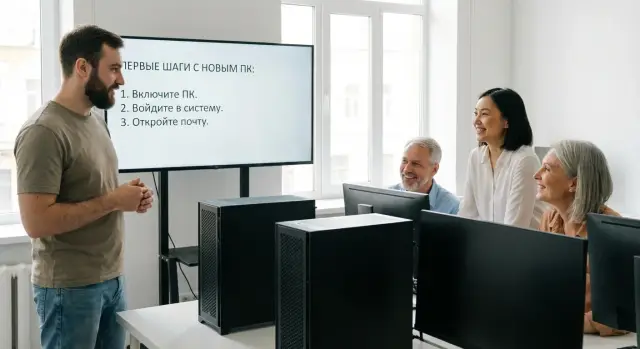
Сұраулар ағынын азайтатын элемент — түпкі күні короткое оқыту. 15–30 минут жеткілікті, топ 10–15 адамға, бір тренер және үлкен экран.
Қарапайым ереже: адамдардың күнделікті істейтін іс‑әрекеттерін ғана көрсетіңіз. 3–4 әрекетті таңдап, бәріне бірдей түрде көрсетіңіз, сирек кездесетін теңшелімдерді көрсетпеңіз.
20 минуттық жоспар (мысал)
Темп сақтап, алдын ала сынақ құжатын дайындаңыз.
- 0–3 мин: жүйеге кіру, парольді қайдан өзгерту және кіру мүмкін болмаса қайда жазу
- 3–8 мин: пошта мен күнтізбе — қалай ашу, қолтаңба қайда, ескі хаттарды табу
- 8–12 мин: принтер — қалай дұрыс таңдау, қалай басу, қате болса не істеу
- 12–16 мин: жұмыс файлдары — жалпы папкалар қайда, желілік ресурс қалай ашылады, шаблондарды қайдан табу
- 16–20 мин: қайда жазу — бір негізгі арна, жауап уақыты, алғашқы хабарламада не жазу керек
Топтық сессияда топтық талқылауға келмейтін мәселелерді (мысалы жеке бетбелгілерді көшіру, сирек плагиндер) бөлек терезеге жіберіңіз.
Қарапайым тест, онсыз да көп өтініш азаяды
Сессия соңында әр қолданушы өздігінен екі әрекетті орындайды, тренер бақылап, дәлелдейді. Екі тексеріс жеткілікті: бір бетті басып шығару және корпоративтік ресурсқа (бөлімнің жалпы папкасы немесе ішкі жүйе) кіру. Бұл істі өз қолымен жасаған болса, кешкі өтінішке кететін мүмкіндік айтарлықтай төмендейді.
Кім де болмаса келмесе, оны жаңа ПК‑мен жалғыз қалдырмаңыз. Пайдаланатын жиынтық:
- 5–7 минуттық қысқа видео — сол 3–4 әрекетпен
- сол күні немесе келесі таңға 15 минуттық қосымша слот
- бір беттік памятка: кіру, пошта, басып шығару, файлдар, қайда жазу
Массалық алмастыруда ыңғайлы: бөлім бойынша жинап, бірдей сценарий өткізіп, кім тесті тапсырғанын белгілеу. Қолдау аз өтініш алып, өтініштер түсінікті болады.
Алғашқы 48 сағаттағы қолдау: сұрауларды қалай қабылдау
Ауыстырудан кейінгі алғашқы 48 сағат ең шуды уақыт: адамдар үйренеді, ұсақ мәселелер көрінеді, қолдау көп бірдей өтініш алады. Осы кезеңдегі міндет — ережені қарапайым және тез ету.
Бірден бірыңғай ережелер қойыңыз: бір арна (сервис-деск немесе арнайы чат), бір форматтағы хабарлама және түсінікті приоритеттер. Приоритетте блоктайтын жағдайлар: жүйеге кіру, пошта мен жұмыс жүйелеріне қолжетімділік, бірден басып шығаруға мұқтаж қолданушылар үшін басып шығару. Барлық қалғаны кезекке салыңыз.
Уақыт жоғалтпау үшін бастапқы хабарламада тиісті деректерді сұраңыз. Ыңғайлы шаблон:
- Аты‑жөні және бөлім
- инвентарлық номер немесе жаңа ПК атауы
- не істемей тұрғаны және қай қадамнан кейін басталды
- не істеп көргені
- скриншот немесе қате мәтіні
Алдын ала типтік жауаптарды дайындаңыз (сервис-дескте немесе дежурныйдың құжаттарында):
- доменге кірмейді: тіл кестесін, Caps Lock‑ты, парольді, желіге қосылымды тексеру, кейін учетная запись кэшін тазалау
- пошта жоқ: профильді қайта тексеру, автоконфигурация, веб‑нұсқаға кіру, профильді қайта жасау
- басып шықпайды: әдепкі принтерді таңдау, драйверді қайта орнату, басып шығару кезегін тексеру
- ярлықтар жоқ: қайда бекітілген қосымшалар бар екенін көрсету, желілік папкаларды қалай ашуды көрсету, қажетті бағдарламаны қалай табуды түсіндіру
Аймақтағы дежурныйды ауыстыру күнінде және келесі күні 4–6 сағатқа тағайындаңыз. Ол жерде кіші мәселелерді 1–3 минут ішінде шешіп, адамдарды жалпы арнаға жібермейді.
Өтініштерді қайтып келмейтіндей жабуды мақсат етіңіз: себепті, не көмектескенін және келесіде не істеу керек екенін тіркеңіз. Егер мәселе екі рет қайталанса, жауап шаблонын немесе мини‑памятканы жаңартып, барлық әсерленгендерге таратыңыз.
Қателіктер, олар өтініштер санын көбейтеді
Миграциядан кейін сұраулардың өсуіне басты себеп — адамдарға не өзгергені және қайдан көмек сұрау керек екені түсініксіз болу. Кейде ағын сұрақтар ұсақ, алдын ала қарастырылатын нәрселерден туады.
Ең зиянды жайттардың бірі — «ештеңе өзгермейді» деп уәде беру. Нақты алмастырудан кейін деректер өзгеруі мүмкін: ярлықтар, желілік папкалардың жолы, кіру тәсілі, принтерлер тізімі, баптаулардың орналасуы. Күтулер шындықпен сәйкес келмесе, адамдар алаңдап, әр қадамда қолдауға жазады.
Тағы бір қателік — «бес беттік инструкция». Оны оқымайды, сондықтан адам әріптесін мазалайды немесе чатқа жазады. Бір беттік краткая памятка анағұрлым тиімді: қалай кіру, пошта қайда, принтерді қалай қосу, қайда жазу.
Материалдарға иесі жоқ жерде мәселелер пайда болады: нұсқаулар тез ескіріп қалады — кіру экраны өзгерді, VPN жаңартылды, принтер атауы өзгерді. Егер ешкім материалды жаңартпаса, олар ең нашар сәтте қателік көзіне айналады.
Техникалық қате, ол жиі сұраулар тасқынға әкеледі — нақты қолданушыда басып шығару мен негізгі жүйелерге қолжетімдікті тексермей миграция жасау. Формалды түрде бәрі орнатылған болуы мүмкін, бірақ адам жұмыс істей алмайды.
Хаос тудырады дағдылы емес каналды қолдану: біреу танысына жазады, біреу жалпы чатқа, біреу почтаға. Өтініштер жоғалады, жауаптар қайталанады, пайдаланушылар түрлі нұсқаулар алады.
Ең көп кедергі келтіретіндер:
- «Ештеңе өзгермейді» деген уәде орнына нақты өзгеріс тізімі
- ұзын нұсқаулар орнына қысқа бір беттік памятка
- материалдарға жауапты тұлғаның болмауы
- тексерістердің жоқтығы: басып шығару, қолжетімдер, негізгі қосымшалар расталмаған
- бірнеше қолдау арналары, бірыңғай «кіру» орнының болмауы
Материалдар иесін тағайындап, бір арнаға келіп, типтік рөлдер бойынша («пошта — басып шығару — қолжетімдер») қысқа тексеру өткізсеңіз, сұрақтар саны алғашқы күні-ақ айтарлықтай төмендейді.
Шұғыл чеклист: беру алдында және алғашқы күні
Инженер мен қолданушы бірге өтуге арналған қысқа чеклист ұстау пайдалы. Бұл «почта/принтер/камера жұмыс істемейді» сияқты сағаттар үнемдейді және баптау аяқталмағанын бірден көрсетеді.
Беру алдында, беру кезінде және беру кейін не тексеру керек
Тексеру үш сәтке бөлінген жақсы:
- Берігу алдында: учетная запись белсенді, пароль нақты, поштаға қолжетім расталған, рөлге қажетті критикалық қосымшалар тізімі бар.
- Беру кезінде: жүйеге кіру қателіксіз, желі жұмыс істейді, дыбыс/микрофон/камера тексерілді, әдепкі принтер таңдалып, тестілік басып шығару өткізілді.
- Беру кейін (алғашқы күн): желілік папкалар ашылады, поштадағы қолтаңба орнында, қажетті бетбелгілер/кеңейтулер көшірілген немесе оларды қалпына келтіру бойынша анық нұсқа бар.
Бір жұмыс орны үшін шаблон
Төменде галочка қоюға болатын үлгі берілген. Чеклистке иесі болу және соңында екі жақтың «қолы» болуы маңызды.
ПК беру чеклисті (Аты/Өтінішші/Күні)
1) Жүйеге кіру (OK / жоқ) - тексерген: инженер ____
2) Пошта жіберу/қабылдау (OK / жоқ) - тексерген: қолданушы ____
3) Әдепкі принтер + тест басып шығару (OK / жоқ)
4) Қоңыраулар үшін камера/микрофон (OK / жоқ)
5) Желілік папкалар және негізгі жүйелерге қолжетім (OK / жоқ)
Қорытынды: құрылғы берілді / берілген жоқ. Қолы: инженер ____ қолданушы ____
«Қызыл» белгілер: құрылғыны сол күйінде беру дұрыс емес — учетная запись кірмейді, пошта қосылмайды, критикалық жүйеге қолжетім жоқ, желі жұмыс істемейді немесе қолданушы тестілік бетті басып шығара алмайды. Егер бұл жабылмаса, кешкі ең жұмыстық уақытта өтініш анық келеді.
Мысал сценарий: 100 адамды офистік ауысыммен кезең-кезең алмастыру
Бастапқы шарт: 100 қызметкер, бөлімдер бойынша үстел үсті ПК алмастыру, барлығы 2 жұмыс күні. ИТ тобы: 3 инженер және 1 «залдағы дежурный» (жұмыс орындарын аралап көмектеседі). Беруді 25 адамдық 4 топқа бөлдік: 2 бөлім бірінші күні, 2 — екінші күні, қолдауды бейқалдырмау үшін.
Алдын ала қарапайым ереже: қызметкер жаңа компьютерді инженермен бірге қысқа тексерістен соң ғана алады: кіру, пошта, принтер, жұмыс папкалары.
Коммуникация минималды және нақты болды: 3 хабар және бір памятка. Апта бұрын хат — бөлімдер бойынша күндер мен не істеу керектігі. Келесі күні алдын ала нақты терезе және беру орны. Ауыстыру күні таңертең мессенджерде «қайда келу, қанша уақыт алатыны, не тексерілетіні» туралы хабар жіберілді. Памятка басылып, жаңа ПК жанына қалдырылды.
Памятка жиі кездесетін сұрақтарды бір бетке сыйғызды:
- жүйеге қалай кіру және пароль қате болса не істеу
- пошта, күнтізбе және қолтаңбаны қайдан табу
- принтерді қалай таңдап, тест парағын басу
- жұмыс дискі мен жалпы папкалар қайда
- «нені жоғалттым» деп жазады ғой — қайда жазу (шаблон)
Оқыту қысқа болды: әр бөлімге 12–15 минут, беру сессиясынан кейін. Төрт әрекетті көрсетті: кіру, негізгі бағдарламаларды іске қосу, принтерге қосу, файлдарды қайдан табу. Қандай жағдайлар шынайы мәселе болып саналатынын нақты айтты, сонда адамдар кіші баптаулар үшін қолдауға жазбайды.
Типтік өтініштер алдын ала болжанып тұрды: принтер «баспайды», ярлық жоқ, жалпы папка ашылмайды, поштадағы қолтаңба сөнді, екінші монитор жұмыс істемейді. Оларды алдын ала азайтты: әдепкі принтер орнатылды, ярлыктар фиксирленген папкаға салынды, желілік құқықтар тексерілді, «2 монитор» қысқаша тексеріс жасалды.
Өлшеу нәтижелері: бірінші күні 28 өтініш келді (күткендегіден 50–60 орнына), үшінші күні — 9. Тағы маңыздысы: сұрақтардың 70% памятканың көмегімен инженер қатыспай шешілді.
Келесі қадамдар: процесті бекіту және қажет болса көмек қосу
Алғашқы толқыннан кейін нәтижені бекітіп қойыңыз, әйтпесе айдан кейін кейбір сұрақтар қайта пайда болады. Міндет — процесті қайталанатын ету.
Білімді бекіту және қайталануларды жою
Бастапқы күндердегі ең жиі қойылған сұрақтарды жинап, қысқа жауаптарға айналдырыңыз. Материалдарды жаңартуды тезірек жасаңыз, өйткені бәрі әлі есте.
Памяткаларды ең қажетті әрекеттерге сай жаңартыңыз (пошта, принтер, VPN, жалпы папкалар), нақты сұрақтардан мини‑FAQ 10–15 сұрақ жасаңыз, ең шатастыратын сәттерге 3–5 скриншот қосыңыз және хабарламалар шаблондарын қайта тексеріңіз. Материалдарға иесін тағайындаңыз: кім жаңартады және қайда сақталатынын анықтаңыз.
Қысқа ретроспектива және автоматтандыру
Басшылар мен қолдау арасында 20–30 минуттық қысқа жиналыс өткізіп, не сәтті шыққанын, не шатасқанын және қандай бөлімдерге бөлек нұсқау қажет екенін талдаңыз. Нәтижесінде қайсысын автоматтандыру керектігін шешіңіз: бірыңғай чеклисттер беру, хат шаблондары, 10 минуттық «алғашқы күн» мини‑сессиялары, қолдау жолына дайын алдын ала жауаптар.
Интеграторды қашан қосу керек:
- миграция бірнеше толқынмен өтсе және ресурстар жетпесе
- күрделі инфрақұрылым болса (домен, саясаттар, арнайы софт, бөлімдердегі периферия)
- мерзімдер мен нақтылық маңызды болса (мемлекеттік органдар, қаржы немесе медицина)
- бүкіл филиалдар желісі бойынша стандарттар мен сапаны бақылау қажет болса
Егер көмек керек болса, GSE.kz (gse.kz) жеткізіп, ПК орнатуды, жүйелік интеграцияны және ел бойынша 24/7 қолдауды қамтамасыз ете алады. Бұл әсіресе жаңа жұмыс орындарын беру ғана емес, миграциядан кейін қолданушылардың тұрақты жұмысын сақтау маңызды болғанда пайдалы.
Жиі қойылатын сұрақтар
Компьютерді ауыстырғаннан кейін неге өтініштер саны көбейеді?
Ауысқаннан кейін орта таныс емес болады: басқа ярлықтар, кіру тәртібі, принтерлер, желілік дискілер. Бәрі дұрыс орнатылған жағдайда да алғашқы минуттар «сынған» тәрізді көрінуі мүмкін — себебі бәрі басқаша. Көптеген адамдар ең қауіпсіз жолды таңдап, қолдауға жазады.
Ауыстыруға 1–2 апта қалғанда неді дайындау керек?
Бастысы — қолжетімділіктер: домен, пошта, MFA, VPN, токендер және жалпы қалталарға құқықтарды алдын ала тексеру. Сонымен қатар рөлдерге сай критикалық қосымшалар мен периферия тізімін жинап, кімнің бәрін тексеретінін айқындаңыз.
Масштабты алмастыру алдында қолданушыларды қалай сегменттеу керек?
Қолданушыларды 3–5 рөлге бөліп, әр рөлге типтік қосымшалар, қолжетімділіктер мен құрылғыларды тіркеңіз. Бұл бухгалтерия, басшылар, қашықтан жұмыс істейтіндер сияқты ерекше сценарийлерді алдын ала жабуға көмектеседі.
«Бір шындық көзі» не үшін қажет және онда не жазу керек?
Бір «шындық көзі» қайталанатын сұрақтарды азайтады: барлығы бір жерде бірдей жауапты көреді. Онда бірінші күнге қажетті нәрселер болу керек: кіру, негізгі тексерулер, файлдар қайда, қайда жазу және қандай деректер жіберу керек.
«Алғашқы 10 минут» нұсқаулығында не болуы керек?
Қысқа сценарий қажет: жүйеге кіру, желіні тексеру, пошта мен негізгі қосымшаларды ашу. Әр қадамда «жұмыс істемесе не істеу керек» деген 1–2 нұсқа болсын және қолдауға қандай ақпарат жіберу керек екені көрсетілген болсын.
Ауыстырудан кейін басып шығару және сканерлеу мәселелерін қалай азайтуға болады?
Көп жағдайда мәселе принтерде емес — әдепкі құрылғы таңдауда, басып шығару кезегінде немесе құқықтарда болады. Шығарғанда тестілік басып шығару жасаңыз және қай принтер негізгі екенін белгілеңіз.
Файлдар мен желілік дискілер жоғалып кеткендей болса не істеу керек?
Қарапайым тілмен айтыңыз: «Жұмыс үстелі мен “Құжаттар” қайда», желілік қалталарды қалай ашу керек және папка көрінбесе не тексеру керектігін көрсетіңіз (желіні, VPN, құқықтарды тексеру).
MFA, токендер мен ЭЦП-мен қалай жұмыс істеу керек, кейін толқуға жол бермеу үшін?
Критикалық жүйелерге жаңа ПК-де алдын ала кіруді тексеріңіз және қолданушының растайтын құралдары (қосымша, SMS, токен) жұмыс істейтінін анықтаңыз. Құрылғы немесе телефон өзгерсе, анық маршрут: не тексеру және қате кодын қайда жіберу керек.
Миграциядан кейін алғашқы 48 сағатта қолдауды қалай ұйымдастыру керек?
Бір арна мен бір формат керек. Алғашқы 48 сағатта дежурныйды алаңға қойып, кіші мәселелерді сол жерде шешкізу — сұрауларды айтарлықтай азайтады. Негізгі басымдық — жүйеге кіру, пошта мен жұмыс жүйелеріне қолжетімсіздік, қажетті пайдаланушыларға басып шығару.
Жаңа ПК-ны беру алдында міндетті қандай тексерістер жасау керек?
Жаңа құрылғыны «сол күйінде» бермей тұрып мына тексерістерді жасаңыз: кіру, пошта, желі, негізгі жүйелерге қолжетім және бір тестілік басып шығару. Қысқа чеклист инженер мен қолданушы бірге толтырып қойса, кешкі уақытта шығып жатқан мәселені өтеуге көмектеседі.
