5 мин
Колледждегі инженерлік бағдарламаларға арналған компьютерлер: CAD үшін базалық конфигурация
Колледждегі инженерлік бағдарламаға арналған компьютерлер: CAD‑курстар үшін базалық конфигурацияны қалай таңдау, оқу үшін жеткілікті болады және артық төлемден қалай сақтануға болады.
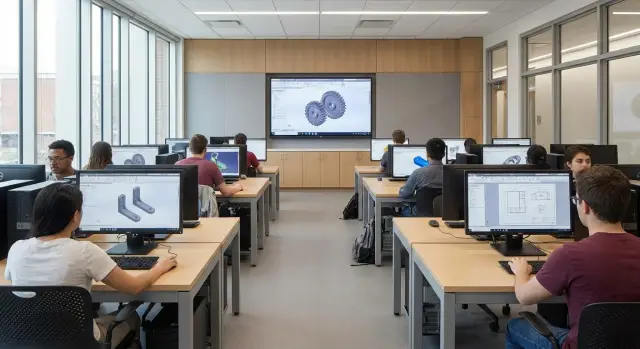
Оқу үшін CAD және өндірістік CAD: айырмашылығы неде
Оқу тапсырмалары жиі өндірістік жобалардан жеңілірек. Сабақта студенттер көбінесе жеке бөлшек, шағын жинақ немесе шектеулі қабаттар мен көріністері бар оқу сызбасын дайындайды. Компанияларда үлкен жинақтарды ашып, кітапханалармен, файлдардың нұсқаларын келісіп, пошта мен шолғышты параллель түрде іске қосып жұмыс істейді.
Сондықтан колледжге арналған CAD‑қа компьютер таңдау нақты оқу жүктемесіне сәйкес болу керек, өндірістік талаптардың ең жоғары нүктесіне емес. Жұмсақ жұмыс үшін ең маңыздысы — бағдарлама ашу, файлдар жүктеу, масштабтау, модельді айналдыру және көріністер арасында ауысу сияқты типтік операциялардың тұрақты әрі болжамды жылдамдығы.
Көбіне приоритеттер мынадай: процессор мен жылдам накопитель күнделікті «жауап беруін» анықтайды, жедел жады бірнеше файл ашылғанда ілініп қалмауға көмектеседі, ал видеокарта 3D‑пен ыңғайлы навигация үшін жауапты (негізгі курс үшін орташа деңгей жеткілікті). «Толық» графика мен кейбір кәсіби функциялар ауыр жинақтар мен арнайы модульдер пайда болғанда маңызды болады.
Қуатты сәл арттыру мағынасы бар, егер курстарды күрделендіргіңіз келсе (3D көлемі өссе, жинақтар, визуализация) немесе кластың өзектілігін 4–5 жылға ұзартқыңыз келсе. Егер тапсырмалар оқу тұрғысынан қайталанса, базалық конфигурация баға мен нәтиженің ең тиімді тепе‑теңдігін береді.
CAD‑курсындағы ең жиі тапсырмалар
Көптеген оқу тапсырмалары нақты конструкторлық бюро тапсырмаларынан оңай. Сондықтан колледжге инженерлік бағдарламаға компьютер таңдау кезінде студенттердің күнделікті не істейтінін және қай сценарийлер сирек болатынын анықтап алған жөн.
Курс жиі 2D‑дан басталады: көріністер салу, өлшемдер, штрихировка, ГОСТ бойынша парақтар мен жақтау дайындау және басып шығаруға дайындау. Бұл тапсырмалар процессор мен жедел жадтың жеткіліктігін көрсетеді, бірақ қымбат видеокартаны сирек талап етеді.
Кейін қарапайым 3D келеді: бөлшектерді моделдеу, жеңіл жинақтар, қиылыстарды тексеру, модельден сызбалар алу. Жүктеме элемент санының өсуінен және бірнеше тереземен жұмыс істеуден артады, бірақ әлі де өндірістік деңгейдегі жұмыс станциясын талап етпейді.
Рендер, анимация және симуляциялар (қаттылық, ағындар, кинематика) бөлек бөлік. Бұл өндірістік міндеттерге жақындайды: көбінесе көп жады, жоғарырақ видеокарта және кейде басқа бағдарламалар қажет болуы мүмкін. Егер мұндай тақырыптар курсқа енгізілген болса, олардың барлығы барлық студенттерге міндетті ме әлде тек қорытынды жобаларға ма екенін алдын‑ала анықтаңыз.
Одан бөлек, браузер, офис құжаттары, оқу платформалары, видеобайланыс, басып шығару сияқты «қасындағы» тапсырмалар да үнемі бар.
Сатып алу алдында периферия мен сақтау қалай жұмыс істейтінін тексеріңіз: қажетті форматта басып шығару (принтер/плоттер), 3D‑баспаға файл алмасу (слайсер қайда тұратынын және STL қалай беріледі), эскиздерді сканерлеу (қажет болса), тапсырмаларды тапсыру және жобаларды сақтау үшін желілік папкалар.
Егер топ 2D сызбалар мен қарапайым жинақтар жасайтын болса, ал рендер тек қорытынды жұмыста қажет болса — класты базалық ПК‑мен жабдықтап, 1–2 қуатты жұмыс орнын қалдыру тиімді.
Бағдарламалардың талаптарын қалай оқу керек
CAD‑бағдарламалардың талаптарын жиі «елеп өтеді», содан кейін сабақта баяу жұмысқа таң қаламыз. Колледж үшін компьютер таңдауда артық төлемсіз және көңіл қалдырмайтын шешім алу үшін талаптардың қайнар көздерін бөліп түсіну керек.
Оқуға әсер ететін үш нақты дереккөзді жинаңыз: әзірлеушінің құжаттамасы (қажетті нұсқа мен редакция), курстың әдістемесі (қай модульдер мен тапсырмалар қолданылатыны) және оқытушы/кафедра талаптары (плагиндер, файл форматы, лицензиялау, желідегі жұмыс).
«Минимум» дегені — бағдарлама іске қосылып, қарапайым әрекеттер жасауға мүмкіндік береді: сызбаны ашып, бірнеше түзету жасап, сақтау. Бірақ жинақтар, бірнеше көрініс, 3D, рендер немесе үлкен кітапханалар пайда болғанда аяқ жағу мен ілініп қалулар басталады.
«Ұсынылатын» талаптар шынайы жұмысты жақын көрсетеді: жайлы жұмыс, модельді қайта есептеу кезінде күту аз, көріністерді ауыстыруда қалыпты жылдамдық. Оқу класс үшін бұл жақсы бағдар, өйткені студенттерге сенімділік қажет: бірдей тапсырмаларда ПК‑лар бірдей жұмыс істеуі керек.
Бағдарлама нұсқасы да маңызды: жаңарту функция қосуы мүмкін, бірақ драйверлер, RAM немесе диск талаптарын көтеруі мүмкін. Сондықтан аудиторияда бүкіл семестр бойы орнатылатын нақты нұсқаға сай талаптарды тексеріңіз.
Сол CAD бірдей «паспорттық» ПК‑ларда әр түрлі жүре алады: әртүрлі драйверлер, үнемдеу режимдері, толған диск, фондық жаңартулар немесе аппараттық жылдамдатудың өшірілуі себебінен.
Мысал: 20 бірдей компьютер болса, бір студенттің жүйесінде 3D‑да лаг пайда болады. Себебі оның жұмыс орнында драйвер жаңарылып, графика баптаулары «сапа» режиміне өзгеріп кеткен. Техникалық сипаттамалар сәйкес болғанымен тәжірибе әр түрлі болуы мүмкін.
Процессор: ең алдымен неге назар аудару керек
CAD‑курс үшін процессор видеокартадан маңыздырақ болуы жиі кездеседі. Ол сызбаларды ашу, командаларды орындау, өлшемдерді қайта есептеу және жалпы түзетулердің «ұшқырлығын» анықтайды. Сондықтан колледжге арналған компьютер таңдағанда бірінші сұрақ: студенттер күнде не істейді?
Көп оқу тапсырмаларында бір немесе екі ядроға жоғары өнімділік маңызды болады. AutoCAD, қарапайым SolidWorks жинақтары және типтік жаттығулар көбінесе 1–2 ядроны қатты жүктейді. Осындай жағдайда жылдам ядролар көп ядролық процессордан гөрі айтарлықтай артықшылық береді.
Қосымша ядролар ауыр операциялар мен бірнеше қосымшаның параллель жұмысында (CAD + оқу материалы бар браузер + PDF) және рендерде пайдалы. Егер рендер оқу бағдарламасында сирек болса, қымбат көпжақты флагмандарға артық төлеудің мәні аз.
Практикалық нұсқа — қазіргі орташа деңгейдегі процессорлар: қазіргі Intel Core i5 немесе AMD Ryzen 5 секілді, турбо режимінде жақсы частотаға ие. Олар оқу кабинеті үшін тұрақты жұмыс береді және бірнеше жыл өзектілігін сақтайды.
Сатып алмас бұрын бірядролық тесттерге назар аударыңыз (тек ядро санына емес), 6–8 ядроға дейінгі орынды баланс, адекватты салқындату және ұзақ жүктеме кезінде троттлингтің болмауын қадағалаңыз.
Егер топ 2D және қарапайым 3D‑пен жұмыс істейтін болса, жылдам орташа процессор жиі қымбат көпжіпті флагманнан көбірек пайда береді.
Жедел жады мен дискі: баяулаудан сақтау
Оқу CAD‑ында ең жүйткізетін нәрсе — күту. Файл кеш ашылады, курсор тұрып қалады, бағдарлама әр өзгерістен кейін «ойлайды». Көбінесе себеп видеокартада емес — RAM жетіспеуі немесе баяу диск.
2D және қарапайым 3D үшін әдетте 16 ГБ RAM жеткілікті, егер браузер, PDF және мессенджер қатар ашылса. 8 ГБ — шектеулі: бірнеше ірі файл ашылар болса, баяулаулар басталады. Егер курс жиі 3D жинақтарымен, визуализациямен немесе бірнеше ауыр қосымшамен жұмыс жасаса — 32 ГБ болғаны анағұрлым дұрыс, бұл классқа тыныштық береді және апгрейдсыз ұзақ қызмет етеді.
RAM жетіспеуінің белгілері: файлдарды ашудың баяу болуы, терезелер мен қабаттар арасында ауысқанда ілініп қалу, Undo пен сақтауда үзілістер, «жад жетпейді» қатесі немесе ауыр файлдарда күтпеген жабылулар.
Оқу ПК‑лары үшін накопитель SSD болуы шарт. HDD арзан, бірақ Windows жүктелуін, CAD ашылуын, кітапханаларды жүктеуді және жобаларды сақтауды баяулатады.
Көлем бойынша нұсқау: егер жобалар локальды сақталса және оқу кітапханалары, шаблондар болса — кемінде 512 ГБ. 256 ГБ тек желі ресурсында сақтау тәртібі қатаң болса және қолданылған бағдарламалар аз болғанда ғана жарайды. Егер бірнеше CAD пакеттері мен үлкен кітапханалар орнатылатын болса — бірден 1 ТБ таңдау ақылды.
Қосымша диск міндетті емес, бірақ ыңғайлы: жүйе мен бағдарламалар үшін SSD, студент жобалары мен уақытша файлдар үшін бөлек диск — қызмет көрсетуді жеңілдетеді және жүйені қайта орнатқанда жұмыстарды сақтау қауіпін төмендетеді.
CAD үшін видеокарта: артық төлемсіз базалық деңгей
Оқу CAD‑қа видеокарта «әдемілік үшін» емес, модель терезесінде жылдам және ұстамды навигация үшін керек. Көп уақытта студенттер 2D сызады, қарапайым 3D жинақтайды және навигацияны үйренеді. Мұндай жағдайда жаңартылған процессор мен жеткілікті RAM болса, интеграцияланған графика жеткілікті болуы мүмкін.
Дискреттік карта қажет болғанда көрініс ауырлағанда: бөлшектер көп, күрделі көлеңкелер, шеткі түзету, мөлдірлік және модельді жиі айналдырғанда. Тағы бір жиі жағдай — екі монитор немесе жоғары резолюция: жүктеме өседі, интеграциялық графика шектеледі.
Ойындық және кәсіби видеокарталар жылдамдықта ғана емес, мінезінде де өзгереді. Оқу үшін драйверлер сенімді болуы маңызды: апаттар мен артефактілер аз, көрініс режимдерін ауыстырғанда тұрақтылық сақталуы керек. Кәсіби карталар CAD‑та дәлірек жұмыс істейді және жаңартулардан кейін де сенімді сақталады, бірақ бағасы жоғары. Ойын карталары бағасы жағынан тиімді болуы мүмкін, бірақ драйвер мен баптауды мұқият таңдау керек.
Дискретті картаның маңыздылығы — егер бағдарламаларда көп 3D, үлкен жинақтар, ауыр көрініс режимдері болса, үнемі екі монитор қолданылса немесе панорамалау/айналдыруда ілініп қалулар болса.
Базалық видеокартадан күту — оқу модельдерінде жылдам және тұрақты навигация, CAD‑тың тұрақты іске қосылуы. Өндірістік деңгейдегі үлкен жинақтар мен жылдам рендер — басқа категория.
Монитор мен периферия оқу кабинеті үшін
CAD‑та тек жүйелік блок қана емес. Ыңғайлы монитор мен қалыпты периферия жұмыс жылдамдығына тікелей әсер етеді: прокрутка аз, ұсақ элементтерге дәл тапсырмалар жеңіл, көз бен қолға шаршау азаяды. Оқу аудиториясында бұл өте маңызды, себебі студенттер 2–3 практикалық сабақ қатарынан жұмыс істейді.
Сызбалар мен базалық 3D үшін оптималды монитор — 24–27 дюйм. Резолюция бойынша 1920×1080 қарапайым тапсырмалар мен шектеулі бюджет үшін жарайды, бірақ 2560×1440 құрал‑жабдық пен панельдерді бір уақытта көруді айтарлықтай жеңілдетеді. 27 дюйм үшін 1440p көбінесе қолайлы масштаб береді.
Түсті калибровка оқу тапсырмаларының көпшілігінде қажет емес. CAD үшін маңыздысы — біркелкі жарықтандыру, матовый экран (жарықты азайтады), IPS‑матрица және биіктігін реттейтін тұтқа.
Клавиатура мен тінтуір үшін минимал — толық форматтағы сандық блок бар перне, дәл роликті және 2 бүйірлік батырмасы бар ыңғайлы тінтуір. Класс үшін сымдық құрылғылар жиі ыңғайлы: заряд және қосылу мәселелері аз.
Желі мен порттар туралы алдын‑ала ойлаңыз: әр ПК‑да гигабиттік LAN жалпы папкалар мен жаңартулар үшін пайдалы. Wi‑Fi — қосымша мүмкіндік ретінде бола алады. Порттар жағынан алды немесе бүйірде бірнеше USB‑A және мониторларға сай HDMI не DisplayPort пайдалы.
Қадамдап: CAD‑курстарға конфигурация қалай таңдау керек
Колледжге компьютер таңдағанда қателік көбінесе «темірде» емес, бастапқы мәліметтерде болады. Бастысы — процессорнан емес, студенттердің нақты не істейтінін анықтау.
Семестрге қойылатын бағдарламалардың тізімі мен типтік тапсырмаларды жинаңыз (2D, қарапайым 3D‑модельдер, жинақтар, визуализация, кітапханалар). Одан кейін пайдаланушыларды деңгейге бөліңіз: көпшілікке жайлы базалық пакет жеткілікті, ал үйірме, олимпиада, дипломдар үшін 2–3 күшейтілген орын қажет болуы мүмкін.
Содан кейін базалық конфигурацияны таңдап, 2–3 жылға есептелген қор қалдырыңыз. Әдетте көпшілікке RAM пен SSD‑ті бастапқыда көбірек қою оңай, кейін масшттабтап толықтырудан гөрі. Содан соң драйверлер мен периферия (принтер, плоттер, сканер) үйлесімділігін тексеріңіз, Windows нұсқасы мен лицензияларды ескеріңіз.
Жаппай сатып алудан бұрын 1–2 ПК‑ды нақты оқу файлдарымен сынап көріңіз: типтік модельдерді ашып, айналдырудың жылдамдығын, сақтау уақытын, басып шығаруды тексеріңіз.
Сынақтан кейін класс үшін бір стандарт бекітіңіз. Бірдей конфигурациялар сервис пен баптауды жеңілдетеді: драйверлер және жаңартулар бойынша айырмашылықтар азаяды.
Колледж үшін компьютер таңдау кезінде жиі болатын қателіктер
Сатып алғаннан кейін көңілсіздік тудырған ең жиі себеп — оқу тапсырмаларын бағдарламаның «минимум» талаптарымен шатастыру. Нәтижесінде компьютерлер формальды түрде сәйкес келеді, бірақ студенттер модельді қайта есептегенде, сызбаны ашқанда немесе жинақты есептегенде күтуге мәжбүр болады.
Көбінесе келесі қателіктер жасалады: тек мінімумға сай конфигурация алу (параллель тапсырмалар мен жаңартуларға орын қалдырмау), видеокартаға көп ақша жұмсап, процессор мен RAM‑тан үнемдеу; баяу диск немесе тым кішкентай SSD таңдау; бір кабинет ішінде әртүрлі ПК сатып алу; қызмет көрсету мен ауыстыру уақытын, қосалқы бөлшектердің бар-жоғын алдын‑ала ойламау.
Аудитория жағдайларын да бағаламау жиі кездеседі. Егер кабинет жылы, шаң көп немесе жүйелер тар орындарға қойылған болса, жақсы конфигурация да қызуы, шуылдауы және жиі троттлингке ұшырап, жиі қайта жүктеледі.
Мысал: колледж бірдей ПК сатып алды, бірақ оларды жапсарланған жәшіктерге орналастырды. Бірнеше айдан кейін қызу және күтпеген қайта жүктелулер басталды. Шешім — апгрейд емес, желдету мен тұрақты техникалық қызмет көрсету болды.
Сатып алуға дейінгі тез тексерістер
Сатып алудан бұрын жеткізушіден сұрап немесе бір тесттік ПК жинап, нақты әрекеттерден тұратын қысқа сынақтарды жүргізіңіз. Бұл «минимум талаптары» туралы даулы кестелерден гөрі жылдам әрі адал нәтиже береді.
Типтік оқу жобасын алыңыз: 2D сызба, 3D жинақ немесе бөлшек, бірнеше кітапхана. Файлдар нақты тапсырмаларға ұқсас болуы керек, «бос» тест бөлшегінен емес.
Практикалық тексеріс: жоба тоқтамай ашыла ма, 3D‑модельды айналдыру тегіс пе, CAD пен бірнеше шолғыш қойындысы бірге ашылғанда жад жеткілікті ме, қайта жүктегеннен кейін CAD қанша уақытта іске қосылады, ПО мен жаңартуларды орнатқаннан кейін дискінде жеткілікті орын қалады ма.
Мониторды бөлек бағалаңыз: мәтін ұсақ, экранда жарқыл бар немесе сызықтар/өлшемдермен жұмыс ыңғайсыз болса — көз шаршап, оқу өнімдігі төмендейді, тіпті жүйелік блок жақсы болғанымен.
Ориентир: егер студент файлды ашып, түзетіп, бірнеше минут бойы модельді тоқтаусыз айналдыра алса — бұл жақсы белгі.
Мысал сценарий: колледждегі CAD кабинеті
Мысалы: 25 студенттік топ, сабақтар 2D сызбалар мен базалық 3D‑моделдеу, бір оқытушы ПК‑сы демонстрация үшін. Мақсат — тапсырмалар тез ашылып, модельді айналдыру біркелкі, оқытушы сабақты «кімнің ПК‑сы тағы үнсізденді» деп өткізбей, уақыт тиімді өтсін.
Көп орындар үшін «базалық» ПК‑ны күнделікті тапсырмаларға қарай анықтаған дұрыс: оқу бөлшектері, қарапайым жинақтар, сызбалар, ауыр визуализациясыз. Мұнда маңыздысы — тұрақты жұмыс және бірдей конфигурациялар, максималды қуат емес. Үлгі ретінде: қазіргі процессорда 6–8 ядро, 16 ГБ RAM (32‑ге дейін кеңейтуге мүмкіндікпен), 512 ГБ SSD, бастапқы деңгейдегі видеокарта 4–8 ГБ видеопамяти. Бұл AutoCAD пен SolidWorks‑тың базалық жұмысына сай келеді және бюджетке сай келеді.
Кейбір жағдайларда 2–3 қуатты орын қосқан жөн. Олар олимпиада, үйірме, диплом жұмыстары және күрделі жинақтар үшін қажет. Мұндай ПК‑ларда RAM‑ды 32 ГБ‑қа дейін, видеокартаны бір класқа жоғарыдан және блок питания мен салқындатуды күшейту орынды.
Өндірістік практикадағы тапсырмаларды оқу процесінде «нақты көшіру» емес, «ұқсастырылуын» ескеріңіз. Егер өндірісте студенттер үлкен жобалар, PDM/PLM немесе ауыр жинақтар көрсе, бұл барлық кабинетке өндірістік деңгей қажет дегенді білдірмейді. Көбіне базалық парк пен бірнеше күшейтілген орын жеткілікті.
Сатып алуды оңай мақұлдату үшін талаптарды нақты және тексерілетін формулалармен тапсырыңыз, бір модельге байланбай: процессор — кемінде 6 ядро және турбо режимде жақсы частота, жедел жады — 16 ГБ кеңейтуге 32 ГБ‑қа, SSD — кемінде 512 ГБ, дискретті графика жоба орындары үшін, монитор — 23–27 дюйм IPS.
Келесі қадамдар: таңдалғанды бекіту және кабинетті дайындау
Базалық конфигурация анықталғаннан кейін кабинетті семестр бойы тосынсыйларсыз жұмыс істейтіндей етіп бекітіңіз. Көп жағдайда негізгі массаны бірдей базалық ПК‑лар етіп алып, 2–3 күшейтілген орын қалдыру тиімді. Осылайша кабинетке артық төлем жасамай, ауыр тапсырмаларды орындауға мүмкіндік сақтайсыз.
Одан әрі техникалық қолдауды алдын‑ала жоспарлаңыз. Бірдей бағдарламалар, драйверлер және баптаулар барлық компьютерде көптеген сағаттарды үнемдейді және сабақтағы қателер санын азайтады.
Класты іске қосқанға дейін конфигурациялар мен периферияны бекітіңіз, эталондық жүйелік образ дайындап, жаңартулар тәртібін анықтаңыз, лицензияларды тіркеңіз және 1–2 ПК‑да пилот жүргізіңіз, содан кейін жаппай жеткізуге көшіңіз.
Стоянка мәселесін шешіңіз: оқу процесінде бір ғана «тұрып қалған» компьютер сабақтың бір бөлігін жоғалтуға әкеледі. Қызмет көрсету мерзімдері мен кем дегенде бір қосалқы жұмыс орнын қарастырыңыз; жылдам қалпына келтіру үшін резервтік SSD‑да жүйелік образ сақтау пайдалы.
Егер сатып алу кезінде локалдық өндіріс, жеткізу ашықтығы және отандық қолдау маңызды болса, бұл мәселені жүйелік интегратор мен өндірушімен талқылауға болады, мысалы GSE.kz, ол компьютерлер мен серверлерді жеткізіп, инфрақұрылымды енгізу мен қолдауды ұсынады.
Жиі қойылатын сұрақтар
Тек оқу CAD болса, өндірістік деңгейдегі компьютерлер сатып алу керек пе?
Оқу тапсырмалары (2D сызбалар мен қарапайым 3D) үшін жоғары деңгейдегі кәсіби станциялар алу міндетті емес. Қажет — бағдарламаның «ұсынылатын» талаптарын негізге алып, RAM пен SSD‑ке аз ғана қосалқы қор қалдыру. Оқу жобалары өндірістік деңгейге қарағанда жеңілірек, сондықтан күнделікті әрекеттерде тұрақты және жылдам жұмыс маңыздырақ.
CAD бағдарламаларының жүйелік талаптарын қалай дұрыс оқу керек?
Бағдарлама талаптарын үш жерден жинаңыз: нақты нұсқа мен редакцияға арналған әзірлеушінің құжаттамасы, курстық әдістемелік нұсқаулық (қай модульдер, қандай тапсырмалар) және оқытушының талаптары (плагиндер, файл форматы, желідегі жұмыс). «Минимум» — бағдарлама іске қосылады дегенді білдіреді, ал сабақта жайлы жұмыс үшін «ұсынылатын» талаптарға сүйенген жөн.
CAD курсында не маңыздырақ: процессор жиілігі ме әлде ядро саны ма?
Көп жағдайда оқу тапсырмаларында бір ядро өнімділігі маңыздырақ — AutoCAD, қарапайым SolidWorks операциялары 1–2 ядроны қатты жүктеуі мүмкін. Сондықтан сабақ үшін жиі тиімдірек — жоғары тактілі орташа деңгейдегі процессор (6–8 ядро) және жақсы бірядролық өнімділік дұрыс салмақ болады.
Колледжде CAD үшін қанша жедел жады қажет: 16 немесе 32 ГБ?
2D және қарапайым 3D‑ке 16 ГБ RAM көбіне жеткілікті, егер браузер, PDF және тағы басқа ашық болса. 8 ГБ — шектік: бірнеше ірі файл ашылғанда баяулауы мүмкін. Егер жиі үлкен жинақтармен, визуализациямен немесе бірнеше ауыр қосымшамен жұмыс жасалса — 32 ГБ жоспарлаған жөн.
Оқу кабинеті үшін SSD қаншалықты маңызды және қандай көлем алу керек?
SSD‑сіз оқу ПК‑лары баяу болады: Windows жүктелуі, CAD ашылуы, кітапханалардың жүктелуі және жобаларды сақтау SSD арқасында айтарлықтай жылдам болады. Локалды түрде жобалар сақталатын болса — минимумы 512 ГБ, ал бірнеше пакет пен кітапхана орнатылатын болса — 1 ТБ ұсынылады.
Оқу CAD үшін дискретті видеокарта қажет пе әлде интеграцияланғаны жеткілікті ме?
Бастапқы курс үшін қазіргі процессорлардағы интеграцияланған графика кейде жеткілікті. Дискретті карта қажет бола бастайды: жиі 3D, үлкен жинақтар, жоғары резолюция немесе екі монитор қолданғанда — навигация мен айналдыру бірқалыпты болуы тиіс. Кәсіби және ойын карталарының мінезі әртүрлі: кәсіби карталар тұрақтырақ, ойын карталары үнемдірек болуы мүмкін, бірақ драйвер таңдауда абай болу керек.
Неліктен бірдей сипаттағы компьютерлерде бірдей CAD әртүрлі жұмыс істейді?
Жиі себептер: әртүрлі драйверлер, үнемдеу режимдері, құрылғының қызуы, диск толғаны немесе фондық жаңартулар. Бір стандартты образ, бірдей драйверлер мен графика баптаулары сынықтардың санын азайтады.
Бюджетті қалай бөліп алу керек: барлығына орташа ПК алу не бірнеше қуатты орын ба?
Егер бюджет шектеулі болса, барлық орындарға орташа деңгейлі бірдей конфигурация жасап, 1–3 күшейтілген жұмыс орнын бөлу тиімді. Сол арқылы көп шығынсыз ауыр тапсырмаларды орындауға мүмкіндік қалдырасыз.
CAD‑кабинетке қандай монитор алған жақсы?
CAD үшін оқуда ең маңыздысы — көзге және жұмысқа ыңғайлылық. 24–27 дюйм және 2560×1440 — кең көлемді панельдер мен сызбалармен жұмыс істеуге қолайлы; матовый экран, биіктігін реттеу және IPS‑матрица оқу үшін пайдалы. Түстің дәлдігін көбіне талап етпейді.
Компьютерлер сипаттарын қоса алғанда, сатып алуға дейін немен айналысқан дұрыс?
Сатып алудан бұрын міндетті түрде 1–2 тесттік компьютерді нақты оқу файлдарымен тексеріңіз: файл ашу, 3D айналдыру, бірнеше қосымшаны бірге ашқанда жұмыс қалай жүретіні, диск кеңістігі және монитор жайлылығы. Сонда «паспорттық» талаптардан гөрі нақты тәжірибе береді.
