7 мин
Қашықтан жұмыс үшін қорғалған жұмыс орны: шифрлау
Қашықтан жұмыстың қорғалған жұмыс орнын құру: шифрлау, деректерді сақтау және периферия бақылауын қалай баптау керек, утечкалар мен қателіктерді азайту үшін.
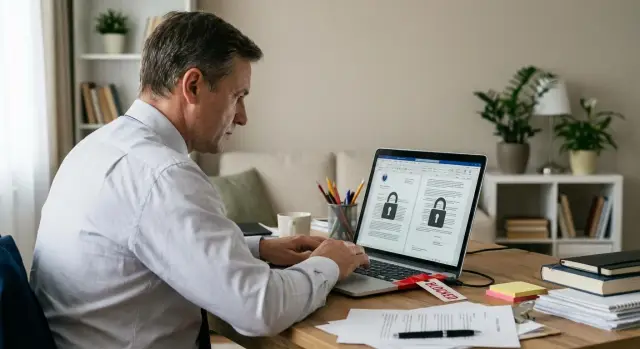
Міндет: қашықтан жұмыс кезінде утечкалардың алдын алу
Қашықтан жұмыс көбіне утечкалар қаупін арттырады — адамдардың «нашарлауынан» емес, жағдайлардың көбеюінен. Үйдегі Wi‑Fi, жанындағы жеке құрылғылар, шапшаңдық, мессенджер қоңыраулары, "бір минутқа" файл жіберу және үйдегі принтерге басып шығару жаңа нүктелер тудырады, солар арқылы деректер дұрыс емес жаққа кетуі мүмкін.
Мемлекеттік қызметкер үшін деректер жиынтығы жиі ойлағаннан кеңірек болады: бұл тек құпиялы құжаттар емес, қызметтік хат алмасу, бұйрық жобалары, қызметкерлер тізімі, азаматтардың деректері, өтініштер, қаржылық мәліметтер, сатып алу жоспарлары, ішкі жүйелерге қатынастар. Ең сезімталдары — персоналдық мәліметтер, ресми жариялануға дейінгі материалдар және ведомствоның процестері мен шешімдерін көрсететін кез келген ақпарат.
Қашықтан жұмыс үшін қорғалған жұмыс орны — пайдаланушы қателігі немесе құрылғы жоғалған жағдайда да деректерді бақылауда ұстау. Файл флешка арқылы кетпейді, хат алмасу жолда оқылмайды, ноутбук үйдегі қолданбалар үшін ашық дәлізге айналмайды, ал әкімші қорғаныс күйін тез тексеріп, қажет болса қолжетімдікті шектеуге мүмкіндік алады.
"Бір ғажайып баптау" идеясы мұнда жұмыс істемейді. Бірнеше қабат қажет: құрылғы қорғанысы (шифрлау, есептік жазбалар, экранды уақытша құлыптау, жаңартулар), байланыс қорғанысы (қауіпсіз қашықтан қатынас пен пошта), деректер ережелері (файлдарды қайда сақтау және бэкап), периферия бақылауы (USB, принтер, камера, Bluetooth) және орталықтандырылған әкімшілендіру (саясаттар, журналдар, реакция).
Мысал: қызметкер іссапарға шығып, жұмыс ноутбукпен бірге "қолғап үшін" папканы жеке флешкаға көшіреді. Жолда ол флешканы жоғалтады. Егер жұмыс орны шифрлау, рұқсат етілмеген тасымалдағыштарды забастау және файлдарды корпоративтік контурда сақтау арқылы бапталған болса — мәселе туындамауы немесе басқарылатын күйде қалады.
Тасымалдау тізбегі мен қолдау бөлек тақырып. Егер жұмыс станциялары мен серверлер анық шығу тегімен, құжаттарымен және сервистік қолдаумен келсе (мысалы, Қазақстанда жергілікті өндірушілер мен интеграторлар, GSE.kz сияқты), есепке алу, жаңарту және сүйемелдеу талаптарын орындау оңайырақ. Бірақ жақсы "темір" де сақтау, шифрлау және периферия бақылауы ережелері болмаса көмектеспейді.
Қауіп-қатер моделі: шынайы неге қорғану керек
Мемлекеттік қызметкердің қашықтан жұмысы көбіне аралас ортада жүреді: қызметтік деректер үйдегі Wi‑Fi, жеке пошта, туыстар және тұрмыстық құрылғылармен қатар орналасады. Сондықтан қауіп-қатер моделін практикалық етіп құру керек: "бәрінен сақтану" емес, деректерге ең жиі қол жеткізетін және қызметкерді ережені бұзуға итермелейтін сценарийлер.
Ең жиі кездесетін тәуекелдер қарапайым және "адамдық": құрылғы жоғалуы немесе қараусыз қалуы, парольді бүйірден көру немесе фишинг арқылы алу ("шұғыл рұқсатты растаныз" хат, жалған кіру порталы), сол компьютерде үйдегі қолданушылардың жұмыс істеуі. USB‑пен байланысты оқиғалар бөлек: "табылған" немесе "берілген" флешка кейде зиянды болуы мүмкін.
Инцидент не екенін алдын ала айқындап алған дұрыс, тіпті "ештеңе шықпаса" да. Мемлекеттік органдар үшін режимнің бұзылуының өзі салдар әкелуі мүмкін. Типтік инциденттер мысалы:
- қызметтік файлдарды USB немесе жеке бұлтқа көшіру
- құжаттарды үйде бақылаусыз басып шығару
- скриншоттар, экран жазбасы, телефонмен экранды фотоға түсіру
- жұмыс файлдарын жеке мессенджерлерге немесе жеке поштаға жіберу
- белгісіз перифериялық құрылғыларды қосу (флешка, модем, сыртқы диск)
Содан кейін сценарийлерді сезімталдық деңгейіне қарай бөлген жөн. Жалпы материалдар үшін (үлгі хаттар, жария құжаттар, шаблондар) базалық бақылау және сақтау ережелері жеткілікті. Құпия материалдар үшін (персоналдық мәліметтер, қызметтік хаттар, шешім жобалары, ішкі жүйелер деректері) қатаң шектеулер қажет: тек рұқсат етілген орындарда сақтау, локальды көшірмелерді барынша азайту, периферия мен басып шығаруды қатал бақылау.
Минимум деңгейді екі қысқа тізіммен бекітіңіз: рұқсат етілген нәрсе және тыйым салынған нәрсе. Мысалы, тек ұйым берген есептік жазбамен жұмыс істеу мен файлдарды келісілген сақтау орнына салу рұқсат етілсін. Жеке поштаны пайдалану мен файлдарды жеке құрылғыларға тасымалдау тыйым салынсын. Егер ұйым қызметтік ПК берсе, осындай ережелерді сақтау оңайырақ: бастапқы конфигурация, есеп және қолдау IT жағында болады.
Құрылғыда шифрлау: диск, контейнерлер, сыртқы тасымалдағыштар
Үйден жұмыс істеген кезде ең жиі қауіп — ноутбукты жоғалту, ұрлану немесе отбасы мүшелерінің файлдарға қол жеткізуі. Шифрлау дәл осы проблемалар класына қарсы қорғаныс береді: дискке қол тиген бүл тұлғалар деректерді оқи алмайды.
Дискіні толық шифрлау: қашан міндетті және не береді
Дискіні толық шифрлау мобильді жұмыс орындары үшін және күзетілген офистен тыс орналасқан ПК үшін міндетті деп саналғаны жөн. Бұл қашықтан жұмыстың "құжаттар флешкасындай" болмауы үшін негізгі талап.
Шифрлау деректерді "тыныш күйде" (құрылғы өшірілгенде немесе диск алынып кеткенде) қорғайды. Бірақ ол жүйе ашық күйде немесе пайдаланушы файлды өз еркімен жіберген жағдайда көмектеспейді. Сондықтан шифрлау қажетті қабат, бірақ жалғыз жеткіліксіз.
Пароль/ПИН және жүктеуді қорғау: шифрлауды айналып өтуге жол бермеу
Шифрлауды жүктеу баптауларын дұрыс жасамау арқылы осал етуге болады. Блоктау құрылғыға байланып, пайдаланушы растауын талап етуі тиіс.
Практикалық талаптардың қысқаша тізімі:
- кіріс үшін күрделі пароль немесе ПИН (бөлімге ортақ емес)
- Secure Boot/UEFI қосулы және сырттан жүктеуді тыйымдау
- BIOS/UEFI баптауларына пароль қою, IT хабарсыз өзгертуге болмайды
- экранды таймаут бойынша құлыптау және оралуда пароль талап ету
Жұмыс ПК мен моноблоктарды сатып алу кезінде платформа заманауи қауіпсіз жүктеу механизмдерін және аппараттық кілт сақтау мүмкіндігін қолдайтынын алдын ала тексеру пайдалы.
Сезімтал файлдар үшін бөлек контейнерлер: қашан ыңғайлы
Өте сезімтал құжаттарды бөлек шифрланған контейнерде сақтау кейде ыңғайлы: мысалы, бұйрық жобалары, қызметтік жазбалар, қызметкерлер тізімі. Мұндай контейнерді жұмыстан соң оңай жабуға болады, тіпті жүйеде қалған кезде де, және оған жеке пароль қоюға болады.
Сыртқы тасымалдағыштар үшін ережелер: тек шифрланған немесе толық тыйым
USB арқылы көптеген утечкалар басталады. Практикалық ереже: не толық тыйым, не тек корпоративтік шифрланған тасымалдағыштарды рұқсат ету және жауапкершілікті айқындау.
Мысал: қызметкерге желі болмаса материалдарды жиынға беру қажет. Тек берілген шифрланған накопитель рұқсат етіледі, жеке флешкаларға көшіруге тыйым салынады және жұмыс орны баптаулары арқылы бақыланады.
Байланыс шифрлауы: қашықтан қатынас, пошта және үй желісі
Ноутбукта бәрі шифрланған болса да, утечка жиі "арнадан" басталады: дұрыс емес қашықтан қатынас, файлдарды жеке аккаунтқа жіберу немесе әлсіз үй Wi‑Fi. Сондықтан қорғалған жұмыс орны диск деңгейінен басқа, деректерді жіберу кезінде де қорғалуы тиіс.
Қашықтан қатынас: VPN және құрылғыны тексеру
Ішкі жүйелерге кіріс тек қорғалған туннель (VPN) арқылы және күшті аутентификациямен жүргізілуі керек. Бірақ тек VPN жеткіліксіз: оған корпоративтік құрылғы ғана қосылады деген сенімділік қажет.
Практикада бұл әдетте мыналарды білдіреді:
- қазіргі шифрлармен VPN және ескі протоколдарды тыйымдау
- екі факторлы аутентификация (токен немесе қолданба)
- құрылғыны қолдау жағдайын тексеру (жаңартулар, қорғаныс қосулы, шифрлау)
- құрылғы немесе пайдаланушы сертификаттары арқылы жалғандан қорғау
- сезімтал жүйелерге тек басқарылатын жұмыс станцияларынан рұқсат беру
Мысал: қызметкер үйден ішкі поштаға қосылады. Егер VPN "барлық құрылғыға пароль арқылы" кіргізсе, шабуылшыға есептік жазбаны ұрлау жеткілікті болады. Ал 2FA мен корпоративтік ноутбукты тексеру болса, тәуекел айтарлықтай төмендейді.
Пошта, тіркемелер, мессенджерлер
Пошта үшін әдетте корпоративті құралдар жеткілікті: пошта серверіне қорғалған кіру және тіркемелерді өңдеу ережелері. Құжаттар сыртқа шығағанда (басқа ведомствоға, мердігерге) тіркемелерді қорғау тәсілін алдын ала келісіңіз: мысалы, қорғалатын контейнер немесе шифрланған архив, ал құпиясөз басқа арнамен беріледі.
Негізгі ереже қарапайым: қызметтік файлдар жеке аккаунттар мен "ыңғайлы" чаттарға жіберілмейді. Тіпті мессенджер шифрлауды уәде етсе де, жеке есептік жазба ұйымдық бақылауды бермейді: кімде қолжетімді, көшірмелер қайда сақталады және телефон резервтері қандай — белгісіз.
Үйдегі Wi‑Fi: негізгі гигиена
Үй желісі жиі бұзылатын буынды болады. Базалық гигиена келесі қадамдар арқылы көп тәуекелді жабады:
- WPA2-AES немесе WPA3 және ұзын пароль
- роутерді жаңарту және қашықтан әкімшілікті өшіру
- жеке құрылғылар мен смарт‑үй үшін бөлек қонақ желісін қолдану
- қажет болмаса WPS-ті өшіру
Егер ұйым техникасын орталықтан сатып алса, басқарылатын саясаттар қосыңыз. Сол кезде VPN мен пошта талаптары барлық құрылғыларға бірдей қолданылады, "әркім үйінде қалай орнатса" деген жағдай болмайды.
Деректерді сақтау: файлдар мен резервтік көшіру қайда болуы керек
Негізгі идея: қызметтік файлдар ноутбуктар, флешкалар және жеке аккаунттар бойынша тарап кетпеуі керек. Қашықтан жұмыста бұл өте маңызды — утечка көбіне "перезаписьтан" емес, сақтау тәртібінің жоқтығынан болады.
«Деректер бір жерде тұрсын» ережесі
Құжаттармен жұмыс істеудің бір дұрыс орнын таңдаңыз және оны айналып өтуді ыңғайсыз етуге тырысыңыз. Әдетте бұл құқықтары, нұсқалары және журнал жазбасы бар корпоративтік файл сақтау орны немесе құжат платформасы.
Дұрыс сценарий: қызметкер құжатты корпоративтік сақтау орнынан ашып, өзгертеді және сол жерге сақтайды. Егер әдепкі бойынша файл жұмыс үстеліне сақталатын болса, адамдар дәл солай істер — тыйым салынса да.
ПК‑да локальды сақтау тек уақытша кэш немесе жолда жұмыс істеу үшін рұқсат етіледі. Бұл жағдайда шектеулер керек: құрылғыда шифрлау, жеке бұлттарға синхрондауды тыйымдау және файлдың локальда қанша уақыт сақталатыны туралы түсінікті мерзім (мысалы, ауысар күнге дейін немесе іссапар аяқталғанға дейін).
Тәуекелдерді азайту үшін бірнеше ережені бекітіңіз: жаңа файлдардың әдепкі сақталатын жері, қандай категория деректер локальда сақталмайды, басып шығаруға рұқсат бар ма және қашан, кім құқықтарды бекітеді, құрылғы жоғалғанда немесе компрометация күдік туса не істеу керек.
Корпоративтік сақтау орны тек "орын" емес, бақылау құралы. Нұсқалау қателіктен немесе шифрлағыштан кейін қалпына келтіруге көмектеседі. Құқықтар көбірек адамды құжатты көру мүмкіндігін азайтады. Журналдар инцидентті тергеуді жеңілдетеді: кім ашты, кім жүктеді, кім өшірді — бәрі көрінеді.
Бэкаптар: тосын жайтсыз қамтамасыз ету
Резервтік көшіру деректердің жоғалуынан және режимнің бұзылуынан бірден қорғайтын болуы тиіс. Сондықтан "қызметкер үйіндегі сыртқы дискке бэкап" көбіне жаман идея: оны бақылау қиын және оңай жоғалады.
Сенімдірек әдіс — орталықтандырылған, автоматты бэкап: сақталу мерзімі анық, қолжетімділік шектелген, өшіріп қайта жазуға қарсы қорғаныс бар және кездейсоқ файл қалпына келтіру тексерістері жүргізіледі. Минимум:
- бэкап автоматты түрде кесте бойынша жасалады
- бэкаптар бөлек жерде сақталады, қолжетімділік шектеледі
- белгілі бір мерзімге өшіру/жоюдан қорғаныс бар
- кездейсоқ файлдарды қалпына келтіру тексерілетіндей тексерістер өткізіледі
- сақтау мерзімдері регламенттерге сай белгіленген
Практикалық мысал: қызметкер үйде есеп дайындап, офлайн жұмыс істейді. Ол қорғалған қалтада құжатты өңдейді, желі қосылғанда файл автоматты түрде корпоративтік сақтау орнына оралады, онда нұсқалар сақталады және бэкап жасалады. Құрылғы бұзылса, құжат та, деректер де бірге жоғалмайды.
Периферияны бақылау: USB, принтер, камералар және Bluetooth
Шифрлау мен қорғалған қатынас орнатылған болса да, утечкалар жиі периферия арқылы өтеді. Флешка, үйдегі принтер немесе "телефонды жай зарядтау" режимінің өзі ережені айналып өтуге әкелуі мүмкін. Сондықтан бастапқыда не қосуға болатынын, неге тыйым салынатынын және қалай бақылауды алдын ала шешкен маңызды.
USB-ға қатысты екі сценарий бар: толық тыйым немесе ақ тізім. Толық тыйым қарапайым, бірақ жұмысты қиындатуы мүмкін. Ақ тізім икемдірек: тек нақты құрылғылардың идентификаторларына рұқсат жасалынып, қалғаны блокталады. Қосымша — сыртқы тасымалдағыштардың шифрлануын талап ету және аудит жүргізу: кім, қашан және не көшірген.
Басып шығару мен сканерлеу кезінде деректер "сыртқа" шығып, бақылаудан шығады. Егер басып шығару керек болса, оны бақылаулы жасау жақсы: тек бекітілген принтерлерге басу, тапсырмаға және пайдаланушыға байлау. Құжаттарда тарату шектеулі болғанда басып шығарғанда маркерлеу (аты-жөні мен күн) және жеке қолданбалардан басып шығаруды тыйымдау көмектеседі. Егер лауазым бойынша басып шығару қажет болмаса, оны тыйған оңай және түсінікті шешім.
Камералар, микрофондар және Bluetooth‑ты контекстке қарай шектеу керек. Көп рөлдер үшін ереже "әдепкі бойынша өшіру, міндетті болғанда қосу" жұмыс істейді. Бұл түсінікті: камера мен микрофон жазба арнасы, Bluetooth — күтпеген жұптаулар мен жақын гаджеттер арқылы қосылулар.
Қысқаша ережелер:
- USB: тыйым немесе тек ақ тізімдегі құрылғылар, мүмкіндігінше шифрланған
- принтер/сканер: тек корпоративтік сценарийлер, үй принтерлері қолданылмайды
- камера/микрофон: міндет бойынша қосылады, қалған уақытта өшірілген
- Bluetooth: әдепкі бойынша өшірулі, тек бекітілген гарнитураға рұқсат
- смартфондар мен кабельдер: тек зарядтау режимі, деректерді алмастыруға жол берілмейді
Қосымша қауіп — кабель арқылы пайда болатын күтпеген қосылымдар: телефон накопитель немесе желілік адаптер ретінде анықталуы мүмкін. Мұнда MTP/USB-модемді тыйып, тек зарядтауға рұқсат беру көмектеседі.
Жұмыс орнын басқару: жаңартулар, қорғаныс, іс‑әрекеттер есебі
Тіпті шифрлау күшті болса да, егер жұмыс құралы "қандай оңай болса, солай" жайында болса — ойындар орнатылып, қорғаныс өшіріліп, жүйе апта бойы жаңартылмайды. Қашықтан жұмыс күнделігі күнделікті қауіпсіз күйде болуын қамтамасыз ететін тәртіптен басталады: кім не істейді және кім ПК-ны қалай қолдайды.
Алғашқы қағида — жұмыс пен жеке өмірді бөліңіз. Идеалында ноутбук немесе ПК тек қызмет үшін бөлінуі тиіс. Бұл мүмкін болмаса, әкімші құқықтары жоқ бөлек жұмыс профилін жасап, отбасыға ортақ қатынасты шектеңіз. Солай күмәнді бағдарламаларды орнату, табылған флешканы қосу немесе қауіпті хат ашу ықтималы азаяды.
Жаңартулар мен базалық қорғаныс
Жаңартулар автоматты түрде және жоспар бойынша орнатылуы тиіс, "уақыт болғанда" емес. ОС‑ты ғана емес, браузер, офис пакеті, қашықтан қатынас құралдары және драйверлерді де жаңарту маңызды. Жауапкершілікті нақтылаңыз: пайдаланушы не істейді, IT не істейді (мысалы, орталықтандырылған жаңарту саясаты және күйді бақылау).
Саясатқа енгізілетін минимум:
- ОС пен негізгі бағдарламалардың автожаңартулары, критикалық патчтарды ұзақ кешіктіруге жол жоқ
- брандмауэр қосулы және маңызды баптауларды әкімші рұқсатынсыз өзгертуге тыйым
- антивирус немесе EDR, база жаңартылған және нақты уақыттағы қорғанысы бар
- диск шифрланған және қалпына келтіру кілттері жауапты тұлғаларда сақталған
- экран таймермен құлыпталады және тек күрделі аутентификация арқылы ашылады
EDR зиянды бағдарламалар ғана емес, күмәнді мінез‑құлықты да анықтайды: белгісіз утилиталардың іске қосылуы, қорғанысты өшіру әрекеттері, күдікті байланыстар. Қай оқиғаларға кім жауап беретіні алдын ала келісілген болуы керек. Егер ұйымның дежурлы қызметі немесе сыртқы қолдауы болса, эскалация ережелері қарапайым болуы тиіс: инцидент ретінде не санаймыз және қанша уақытта әрекет етеміз.
GSE.kz сияқты интеграторлар жүйелік интеграция мен тәулік бойы техникалық қолдауды ұсынады — көптеген қашықтан орындарды жылдам өңдеу үшін бұл пайдалы.
Іс‑әрекеттер есебі: журналдар мен хабарламалар
Журналдарды жинау "бақылау үшін" емес, не болғанын тез түсініп, утечканы тоқтату үшін керек. Практикалық тәсіл — шектеулі оқиғалар жиынтығын жинап, тек маңызды сигналдарға хабарлама қою.
Кәдепкі жеткілікті көрсеткіштер:
- жүйеге кірулер (сәтті және сәтсіз), құпиясөз өзгерістері, құлыптау оқиғалары
- USB‑тасымалдағыштарды қосу және сыртқа көшіруге әрекеттер
- белгісіз көздерден бағдарламалар орнату мен іске қосу әрекеттері
- антивирус/EDR өшірілуі, қорғаныс қызметтерінің тоқтатылуы, саясаттардың өзгеруі
- жұмыс уақытынан тыс немесе оғаш жерден қашықтан қатынастар
Мысал: қызметкер үйде жұмыс істеп жатыр, кешке қорғанысты өшіру әрекеті тіркеліп, содан кейін үлкен көлемдегі файлдар флешкаға көшірілгені байқалады. Тіпті қателік болғанда да мұндай комбинация жедел қоңырау шалуды және носитель не есептік жазбаны уақытша блоктауды талап етеді.
Қадамдық баптау: саясаттан тексеруге дейін
Техникалық шешімнен емес, қарапайым сұрақтан бастаңыз: қызметкер үйден қандай деректерді өңдей алады, ал қайсысын тек қорғалған ортада өңдеу қажет? Бұл көптеген тәуекелдерді азайтады — түсінікті ережелерді орындау оңайырақ.
Одан әрі қадамдар:
-
Қысқа саясатты бекітіңіз. Құжат түрлерін, рұқсат етілген алмасу арналарын (мысалы, тек корпоративтік сақтау) және тыйымдарды (жеке пошта, мессенджерлер, жеке флешкалар) сипаттаңыз. Үй жұмыс орнына қойылатын талаптарды қосыңыз: бөлек пайдаланушы, ортақ есептік жазбаларға тыйым.
-
Құрылғыны қашықтан жұмысқа дайындаңыз. Толық диск шифрлауын қосып, сыртқы тасымалдағыштар саясатын анықтаңыз: тыйым немесе тек корпоративтік шифрланған. Күшті есептік жазба, автоматты экран құлыптау, қосымша фактор арқылы кіру. Орталықтан сатып алынса, бірыңғай конфигурация және қызмет көрсету циклі оңайырақ.
-
Қашықтан қатынас пен құқықтарды баптаңыз. Қосылу VPN арқылы, құқықтар минимум принципімен берілуі тиіс: қызметкерге тек қажетті қалталар мен жүйелер көрінеді. Пошта мен порталдарға көпфакторлы кіруді қосып, белгісіз құрылғылардан кіруге шектеу қойыңыз. Ноутбук жоғалғанда деректер кілттерсіз қолжетімсіз қалатынын тексеріңіз.
-
Периферияны шектеу. Құрылғылар арасында ең жиі утечка USB, принтер және жеке құрылғылар арқылы жүреді. Тек міндетті құралдарды рұқсат етіңіз және қалғанын блоктаңыз: накопительдер, Bluetooth, есепке алынбаған принтерлер, камера жазбалары қажет болмаса өшірілген болсын.
Орнатудан кейін қысқа қабылдау жүргізіп, қызметкерге бір беттік еске салғыш қалдырыңыз:
- құрылғы жүктеледі, диск шифрланған (баптауларда растама бар)
- VPN қосылады, VPN жоқ кезде қызметтік ресурстарға кіруге болмайды
- USB накопитель танылмайды немесе тек рұқсат етілген режимде жұмыс істейді
- экран автоматты түрде құлыпталады, кіру пароль мен қосымша факторды талап етеді
Еске салғыш қарапайым тілмен: файлдарды қайда сақтау, құжаттарды қалай алмасу, құрылғы жоғалғанда не істеу және қолдауға кімге қоңырау шалу керектігін түсіндіруі тиіс. Бұл техниктен қарағанда қарапайым қателіктерді азайтады.
Типтік қателіктер және оларды қалай болдырмау
Бұл салада негізгі мәселе техниканың жоқтығы емес, уақытша компромистердің "бірер күн" үшін жасалуы. Олар көбіне мәңгілікке қалып, үлкен тесіктерге айналады.
Қате 1: шифрлауды қосқанымен пароль әлсіз немесе кіріс ортақ
Диск пен файлдарды шифрлау кіріс паролі әлсіз немесе бірнеше адам бір есептік жазбаны қолданса құтқармайды. Шифрды айналып өту үшін шабуылшы паролі тауып немесе біреуінен көшіріп қойса жеткілікті.
Қалай болдырмау: жеке есептік жазбалар, ортақ пайдалануға тыйым, күрделі парольдер және мүмкін болған жерде қосымша фактор. Ноутбуктер мен жұмыс станцияларында экран автоматты түрде бірнеше минуттан кейін құлыпталсын.
Қате 2: USB "бір минутқа" рұқсат етіліп, кейін тыйым ұмытылды
Көбіне USB уақытша ашылады, кейін ол жабылмай қалады. Сосын файлдар флешкалар арқылы тарайды және кейде зиянды файлдар да кіреді.
Қалай болдырмау: USB-ды тек өтініш бойынша және шектеулі уақытқа рұқсат етіңіз, немесе сенімді құрылғыларға ғана рұқсат беріңіз (идентификатор бойынша). Файл алмасу үшін басқарылатын сақтау орнын пайдаланыңыз, "қолда" тасымалдауды емес.
Қате 3: жеке және жұмыс ортасын араластыру
Жұмыс пошта телефонда, қызметтік файлдар жеке бұлтта, талқылаулар тұрмыстық мессенджерлерде — утечкаға тікелей жол. Автоматты синхрондау, отбасылық компьютер, телефон резервтері арқылы ақпарат таралуы мүмкін.
Қалай болдырмау: контурларды бөліңіз. Қызметтік аккаунттар тек қызметтік құрылғыларда және бекітілген қолданбаларда болсын. Жеке аккаунттар бөлек және қиыстырылмауы тиіс.
Қате 4: жаңартуларды өшіріп тастаған
Жаңартылмаған жүйелер — ашық осалдық. Бір рет кейінге қалдырса, кейін ол айларға созылуы мүмкін.
Қалай болдырмау: жаңарту терезесін белгілеңіз (мысалы, түнде немесе аптаның белгілі күнінде) және оның шын іске асырылғанын тексеріңіз. ОС, браузер және офис пакеттері тұрақты жаңартылып отыруы керек.
Қате 5: файлдар тек локальда сақталған
Локальда сақталған файлдар құрылғы жоғалса немесе сынып қалса деректерді және режимді бірден жоғалтып әкеледі.
Қалай болдырмау:
- жұмыс құжаттарын басқарылатын сақтау орнында сақтау
- нұсқалау немесе кесте бойынша бэкап қосу
- "жұмыс архиві" жұмыс үстелінде немесе жүктеу папкасында сақталуына тыйым салу
- жалпы папкаларға кімнің қолы бар екенін тексеру
Мысалы: қызметкер үйде құжатты басып шығарып, флешкаға салып, оны көлікте ұмытып кетсе — егер USB бақылауда болса, басып шығару саясатпен реттелсе және файл басқарылатын сақтау орнында тұрса, инцидент болмайды немесе тез анықталатын шектеулі жағдайға айналады.
Тексерулер мен келесі қадамдар: бюрократиясыз енгізу
Қорғалған қашықтан жұмыс орнын енгізгіңіз келсе, қарапайым тексерулерден бастаңыз. Олар негізгі әсерді береді және ұзақ келісімдерді талап етпейді.
Алғашқы рет қашықтан шыққанда бес нәрсені тексеріңіз:
- құрылғы қызметтік, диск шифрланған және кіру үшін пароль бар
- кіру тек корпоративтік қашықтан арна арқылы, уақытша айналып өтулер жоқ
- қызметтік файлдар бақылауға алынатын жерде сақталады (жұмыс үстелінде немесе мессенджерде емес)
- USB және басқа периферия ережелерге сай бапталған
- жаңартулар және антивирус/EDR қосулы, хабарламалар еленбеген жоқ
Қауіпсіздік "жылдық жобаға" айналмас үшін әр қызметкерге апталық қысқа өзін-өзі тексеру енгізіңіз. Бұл 2 минут және қарапайым сұрақтар:
- кіріс құпиясөзі күрделі және жеке аккаунттармен қайталанбайды ма?
- жұмыс ПК-да артық флешкалар, диск немесе кабельдер жоқ па?
- күмәнді хаттар ашылмады, тіркемелер іске қосылмады ма?
- жұмыс құжаттары жеке пошталарға, бұлттарға немесе чаттарға шықпаған ба?
- жұмыстан кейін экран құлыпталады және құрылғы қараусыз қалмайды ма?
Егер бірдеңе болғанда, жылдамдық маңызды — кінә іздеуден гөрі әрекет. Құрылғы жоғалды — дереу қолдау мен басшыға хабарлаңыз, сол арқылы қолжетімділікті жедел өшіріп, тексеру бастаңыз. Күмәнді хат келсе — жауап бермей, көшеріп, IT/ИБ‑ге жіберіңіз. Белгісіз флешка қосылғанда — оны ажыратып, файлдарды көшіруге тырыспай, уақыт пен орынды жазып, тексеру үшін хабарлаңыз.
Ұйым үшін: шағын топта пилот жасаңыз, "не істеуге және не істемеуге" қысқа оқыту өткізіңіз, 1–2 беттен тұратын регламент бекітіңіз және шынымен жұмыс істейтін қолдау арнасын тағайындаңыз, оның ішінде жұмыс уақытынан тыс да жауап беретін. Пилот табысты болса, басқа бөлімдерге жайыңыз.
Техниканы және енгізуді бір пакетте алу тиімді: мысалы, GSE.kz Қазақстанда шығарылған компьютерлер мен серверлерді жеткізіп, жүйелік интеграция мен тәулік бойы техникалық қолдауды қамтамасыз ете алады. Нәтижесінде әртүрлі құрылғылар саны азаяды және қауіпсіздік талаптарының "үйде қалай орнатқанына" тәуелділігі кемиді.
Жиі қойылатын сұрақтар
Үйден құжаттармен жұмыс істесем, дискіні толық шифрлаудың қажеті бар ма?
Қашықтан жұмыс кезінде ноутбук пен кеңсе сыртындағы ПК үшін дискіні толық шифрлау — негізгі міндетті деңгей деп қарастырған жөн. Бұл құрылғы жоғалғанда, ұрланған кезде немесе диск алынып оқуға берілгенде деректердің оқылмауын қамтамасыз етеді.
Неге тек дискіні шифрлау жеткіліксіз және BIOS/UEFI баптауларын неге реттеу керек?
Шифрлауды BIOS/UEFI баптауларымен немесе жүктелу опцияларымен айналып өтуге болады. Сондықтан құрылғыны сырттан жүктеуді өшіру, Secure Boot қосу, BIOS/UEFI-ге пароль қою және жүйеге күшті пароль орнату шифрлауды нақты қорғанысқа айналдырады. Әйтпесе, жүйені сырттан жүктеп, шифрланған дискіні айналып өтуге болады.
Қашан файлдарды бөлек шифрланған контейнерде сақтау пайдалы, ал тек дискіні ғана шифрлаумен шектелуге болмай ма?
Арнайы шифрланған контейнерлер өте сезімтал құжаттарды бөлек сақтау үшін ыңғайлы: мысалы, бұйрық жобалары, қызметтік жазбалар, қызметкерлер тізімі. Оларды қажет кезде «жабу» оңай әрі контейнерге жеке құпиясөз қоюға болады. Бірақ контейнер толық дискіні алмастырмайды — ол қосымша қорғаныс қабаты ретінде қолданылады.
USB-флешкаларды мүлде тыйымдаған дұрыс па, әлде пайдалануға бола ма?
Ең қауіпсіз нұсқа — егер деректерді тасымалдау міндетті емес болса, USB-ны толығымен тыйым салу. Егер тасымалдау керек болса, тек ұйымның берілген, есепке алынған және шифрланған корпоративті накопительдерін рұқсат берген дұрыс. Бұл флешканың жоғалуынан болатын утечкаларды алдын алады және пайдалану бақыласын жеңілдетеді.
Жүйелерге қауіпсіз қашықтықтан кіру үшін тек VPN жеткілікті ме?
VPN — міндетті қорғау арнасы болуы тиіс, бірақ тек VPN жеткіліксіз: ұрланған парольдер мәселені шешпейді. Қалыпты тәжірибе — көпфакторлы аутентификация және тек басқарылатын корпоративтік құрылғыларға рұқсат беру (құрылғының күйін тексеру, шифрлау, жаңартулар). Бұл ұрланған логинмен жүйеге кіру қаупін айтарлықтай азайтады.
Қызметтік файлдарды жеке мессенджерге немесе жеке поштаға «шұғыл» жіберуге бола ма?
Ережені бірден бекітіңіз: қызметтік файлдар мен хаттарды жеке аккаунттарға және «ыңғайлы» чаттарға жіберуге болмайды. Тіпті мессенджер шифрласын десе де — жеке есептік жазба бойынша ұйымның бақылауы жоқ: көшірмелер қайда сақталады, телефонның резервтері кімде бар — белгісіз. Сондықтан ұйымның бақылауында емес арналарға жіберу қаупі жоғары.
Үйдегі Wi‑Fi-мен құпиялылықты қамтамасыз ету үшін қандай минимум қажет?
Минимум — WPA2-AES немесе WPA3 және ұзын құпиясөз қолдану, роутерді жаңарту және қашықтан басқаруды өшіру, сондай-ақ смарт‑үй құрылғылары мен жеке гаджеттер үшін бөлек қонақ желісін орнату. Бұл үй желісіндегі ең көп кездесетін әлсіздіктерді жояды және жиі қолданылатын шабуыл нүктелерін азайтады.
Қашықтан жұмыс кезінде жұмыс файлдарын қайда дұрыс сақтау керек, олар қалай таралмауы тиіс?
Бір «дұрыс орын» таңдап, қызметтік файлдар сол жерде сақталуы керек: құқықтары бар, нұсқалары бар және іс‑әрекет журналы жүргізілетін корпоративтік файл сақтау орны немесе құжат платформасы. Локальды көшірмелер тек уақытша кэш ретінде және қатаң шектеулермен ғана рұқсат етіледі, әйтпесе құжаттар жұмыс үстеліне, жүктеулерге және жеке бұлттарға тез таралады.
Неліктен «үйдегі сыртқы дискке бэкап» — жаман идея?
Үйдегі сыртқы дискке жасалған резервтік көшірме контролден тыс болып, оны жоғалту немесе қолжетімділік ережесінің бұзылуы ықтимал. Сенімдірек әдіс — орталықтандырылған, автоматты бэкап: сақталу мерзімі анық, қалпына келтіру тексерістері бар, қолжетімділікті шектеу қамтамасыз етілген. Бұл деректерді қорғау мен режимді сақтау үшін дұрыс тәсіл.
Егер жұмыс ноутбугімді жоғалтып алсам немесе жүйенің бұзылғанын сезінсем не істеу керек?
Көрсетіңіз және дереу хабарлаңыз: қолдау қызметіне және жетекшіңізге хабарлау арқылы есептік жазбаларды тез өшіруге және тексеру жүргізуге болады. Мұндай жағдайларды алдын ала инцидент деп санаған дұрыс — ұйымдар үшін режимнің бұзылғаны дер кезінде хабарланғанда да салдары болуы мүмкін, сондықтан жедел әрекет зиянды азайтады.
