6 мин
IRM/RMS құжаттарды қорғау: Purview — артық тыйымдарсыз
IRM/RMS құжаттарды қорғау: Microsoft Purview Information Protection көмегімен басып шығаруды және жіберуді қалай шектеуге болатынын күнделікті процестер мен бірге жұмыс істеуді бұзбай түсіндіреміз.
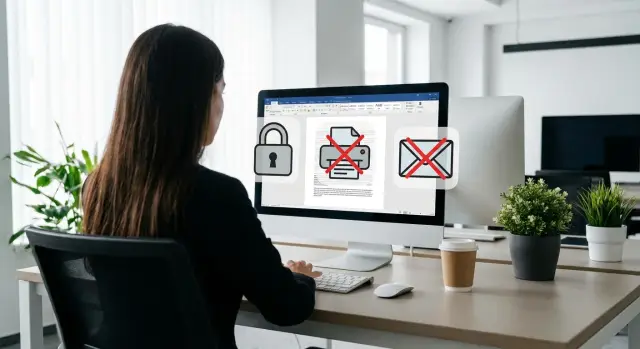
Мәселені қарапайым тілмен: құжатты шектеу не деген сөз
IRM/RMS арқылы құжатты қорғау туралы айтқанда әдетте «файлды жасыру» емес, оған мінез‑құлық ережелерін орнату түсініледі. Құжатты тек рұқсат етілген адамдар аша алады және тек рұқсат етілген әрекеттер жасай алады, тіпті оны басқаға жіберіп қойса да немесе флешкаға көшірсе де.
Қорғауға тек Word пен Excel ғана емес кіреді. Көп жағдайда пошта хаттары мен қосымшалар, презентациялар, PDF есептер және бөлімдер мен мердігерлер арасында тұрақты айналыста жүретін келісімшарт шаблондары шектеледі.
Қауіп-қатерлер күнделікті өмірден көрінетіндей болады: қызметкер хатты басқа адамға жіберіп алады, біреу «қиындықсыз» басып шығарғаннан кейін принтерде қалдырады, мәтінді мессенджерге көшіріп жібереді, файл рұқсатсыз жалпы қалтаға салынады. Скриншоттармен күресу қиын: экран фотосын толықтай «тыю» дерлік мүмкін емес. Сондықтан шектеулерді сутаң белгілер мен оқиғаларды тіркеуден тұратын басқа шаралармен бірге қолданған дұрыс.
Құпия сөздер әдетте көмектеспейді: пароль оңай беріледі, ал файл ашылғаннан кейін өзінің өмірін бастайды — оны қайта жіберіп, басып шығаруға немесе бөліктерін көшіруге болады. Сол кезде сіздің бақылауыңыздан шығады.
Практикада құжатқа шектеу бірнеше нақты ережеге келетін болады:
- кім аша алады (нақты адамдар немесе топтар);
- жіберуге және басып шығаруға бола ма;
- мәтінді көшіруге және экспорттауға бола ма;
- өңдеуге бола ма немесе тек оқу режимі;
- қолжетімділік қанша уақытқа беріледі (мысалы, тендердің аяқталу күніне дейін).
Осындай шектеулер әсіресе құжат бір команда шеңберінен шығып кететін салаларға қажет: сатып алу, қаржы, HR, құқықтық құжаттар, жоба сипаттамалары. Мысалы, мемлекеттік секторда немесе білім саласында сыртқы мердігерлерге коммерциялық ұсыныстар мен техникалық тапсырмаларды жібергенде файлды қарапайым түрде әрі қарай жіберуге болмайтынын қамтамасыз ету маңызды.
IRM/RMS қалай жұмыс істейді
IRM/RMS құқықтарды файлдың өзіне «енгізіп» қояды және әр ашылған кезде оларды тексереді. Сондықтан қорғаныс файлмен бірге жүреді, бір компьютерде немесе папкада қалмайды.
DLP‑ден айырмасы қарапайым. DLP арналарды (пошта, мессенджерлер, жүктеулер) бақылайды және деректердің кетуін болдырмауға тырысады. IRM/RMS көбінесе файл қолданушысының қандай әрекет жасай алатынын шектейді, тіпті егер көшірме алынған болса да.
Құқықтар әдетте пайдаланушыға немесе топқа байланады (мысалы, «Қаржы», «Заң қызметі»), құрылғыға емес. Файлды басқа компьютерде, іссапарда немесе веб‑көріністе ашса да ережелер өзгермейді: жүйе тұлғаны және рөлдерді тексереді де шектеулерді қолданады.
Көбіне базалық шектеулер қолданылады: тек оқу, басып шығаруға тыйым, мәтінді көшіруге тыйым (скриншоттарға қатысты — қолданбаға байланысты жартылай), жіберуге немесе қорғаныссыз сақтауға тыйым, қолжетімділік мерзімі.
Сыртқа жібергенде логика осындай: егер қабылдаушы рұқсат етілген тізімде болмаса, файл ашылмайды немесе алдын ала анықталған «шектеулі» режимде ашылады. Мысалы: қызметкер сыртқы мердігерге келісімшарт дайындайды. Компания ішінде заң бөлімі өңдей алады, ал мердігер тек оқып, басып шығара алмайды. Бұл тәуекелдерді төмендетеді және мұқият баптағанда құжатты «кірпішке» айналдырмайды.
Microsoft Purview Information Protection: компоненттері
Microsoft Purview Information Protection тапсырманы шешетін бірнеше бөлшектен тұратын жиын ретінде ыңғайлы көрінеді: құжатты белгілеу, қорғау және кейін не болғанын түсіну. Қарапайым түрде — «меткалар», «құлып» және «журнал».
Меткалар және классификация
Негізі — құпиялылық меткалары. Сіз «Публично», «Внутреннее», «Конфиденциально» сияқты түсінікті категориялар жасап, оларға ережелер байлайсыз. Пайдаланушы қосымшада метканы көріп, оны хат тақырыбын таңдағандай оңай таңдайды.
Әдетте метка бірнеше нәрсені бірден жасайды: визуалдық белгі қосады (мысалы, колонтитулда), қорғауды қосады және файлмен қалай әрекет ету керегін нұсқаулықтайды. Осылайша қорғау тыйымдар жиынтығы емес, әдеттегі әрекет ретінде қабылданады: дұрыс деңгейді таңдау.
Шифрлау және құқықтар: кім ашады және не істей алады
Одан кейін шифрлау мен құқықтарды басқару іске қосылады. Бұл кім құжатты аша алатынын және қандай әрекеттерге рұқсат берілетінін анықтайды. Көбіне басып шығаруды, жіберуді (немесе тек ұйым ішінде рұқсат етуді), мәтінді көшіруді және өңдеуді шектейді.
Маңыздысы: құқықтар файлбен бірге «жүреді». Құжат пошта арқылы жіберілсе де немесе флеш‑дискке көшірілсе де ол «қалыпты» файлға айналмайды.
Қосымшалар бойынша саясаттар және журналдау
Пайдаланушыларға әр жолы шешім қабылдауды жүктемеу үшін саясаттар Outlook, Word, Excel‑ге және кейбір ұйымдарда PDF‑ке де қолданылады, егер таңдалған жұмыс тәсілі оны қолдайтын болса.
Администраторға әдетте тергеулер үшін оқиғалар қолжетімді: кім метка қолданды, кім файлды ашуға тырысқан, қолжетімділік не себепті басылған, қайдан және қашан. Бұл инциденттерді болжамсыз талдаусыз зерттеуге көмектеседі және саясат тым қатал екені қайда екенін көрсетеді.
Қайдан бастау: құжаттар мен қолжетімділікті анықтау
IRM/RMS енгізбестен бұрын шағын инвентаризация жасау пайдалы: қандай файлдар нақты бөлімнен тыс шығады және қателіктер жиі қайда орын алады. Бәріне бірден тыйым салудан бастаңыз. 2–3 түсінікті сценарий таңдаңыз, бақылау тез әсер береді және процестерді бұзбайды.
Құжаттар мен жағдайлардың қысқа тізімін жасаңыз. Әдетте бұл коммерциялық ұсыныстар, келісімдер мен қосымшалар, басшылыққа арналған есептер, CRM немесе бухгалтериядан алынатын шығарымдар, персонал деректері бар кестелер. Тек файл түрін емес, оның маршрутын да ескеріңіз: компания ішінде, мердігерге, клиентке, реттеушіге.
Одан әрі рөлдерді анықтаңыз — лауазым бойынша емес, әрекет бойынша: автор, ішкі қабылдаушы (әріптес), сыртқы қабылдаушы (клиент немесе серіктес), жетекші, заңгер. Мұндай тәсілді ұстау оңайырақ: адамдар өзгерсе де, рөлдер мен ережелер сақталады.
Шектеулер жазалау емес екенін түсіндіру үшін алдын ала логиканы келісіңіз. Тек шын мәнінде қауіпті нәрсені ғана шектеңіз (мысалы, басып шығару, әрі қарай жіберу, мәтінді көшіру, мазмұнды өзгерту). Ал құжаттың «өмір сүруіне» қажет нәрсені қалдырыңыз: телефоннан қарау, пікірлер, бірге өңдеу, өзгерістер тарихы.
Мысалы: коммерциялық ұсынысты клиентке тек оқу құқығымен береді, басып шығаруға және әрі қарай жіберуге тыйым салады; ал команда ішінде бірге өңдеу және пікірлерге рұқсат береді. Заң қызметі мен басшыға жиі толық қолжетімділік қажет, өйткені оларға келісім қажет.
Егер енгізу филиалдары мен әртүрлі орындары бар ұйымда жүрсе, алдын ала ережелердің иесін тағайындаңыз (әдетте ақпараттық қауіпсіздік пен заң бөлімі) және процес иесін (ИТ). GSE.kz сияқты жүйелік интеграторлар жобада техникалық баптауды, ережелерді келісуді және пайдаланушыларды оқытуды құжаттағаны дұрыс.
Қадам бойынша: меткалар мен шектеулерді ауыртпалықсыз енгізу
Қорғау шектеулерге толып кетпеуі үшін кішігірімнен бастап, ережелерді адамдарға түсінікті етіңіз. Көбінесе бірден барлық файл түрлері мен ерекшеліктеріне қамтуды мақсат ету қате.
Бастапқы меткалардың минималды жиыны
Алғашында 3–5 метка жеткілікті, қызметкер оларды нұсқаулықсыз таңдай алуы керек. Атауы адамға түсінікті болуы шарт, «Confidential v2» сияқты емес. Мысалы: «Публично», «Для сотрудников», «Для отдела», «Конфиденциально», «Строго конфиденциально».
Әр меткаға қарапайым құқықтар жиынтығын орнатыңыз: кім оқи алады, кім өңдей алады, басып шығаруға болады ма, жіберуге болады ма. Егер күмәндансаңыз, ең қатал шектеулерді бірден қоспаған дұрыс. Басып шығаруға және жіберуге тыйым қою пайдалы, бірақ оны барлығына бірдей қоя кетсеңіз, адамдар скриншоттарға және ауызша ақпаратқа өтеді.
Пилот және кеңейту
Жұмыс жоспары әдетте мынадай:
- 3–5 метка мен олардың қысқаша сипаттамасын келісу (қашан таңдау керек — бір сөйлеммен);
- меткаларға Microsoft Purview Information Protection (немесе таңдалған балама) арқылы базалық шектеулерді байлап, типтік файлдарда тексеру;
- метканы таңдағанда пайдаланушыға не тыйым салынатынын және кімге қолжетімді болатынын көрсететін кеңестер қосу;
- пилотты бір командада 2–3 апта жүргізіп, нақты жағдайларды жинау, қай жерде ережелер кедергі келтіретінін анықтау;
- басқа бөлімдерге кеңейту, тек нақты фактілер бойынша ерекшеліктер қосу.
Мысалы: бухгалтерия шоттарды «Для отдела» деп белгілейді (топ ішінде оқу ғана, жіберуге тыйым), ал серіктеспен келісімшарттар «Конфиденциально» деп белгіленеді (оқу шектелген, бірақ қол қою үшін басып шығару рұқсат етілген). Pilот пен баптауда көмектесу үшін Microsoft тәжірибесі бар жүйелік интеграторлар, мысалы GSE.kz, техникалық бөлікпен, ережелерді келісумен және пайдаланушыларды оқытумен көмектесе алады.
Автоматты классификация: қашан көмектеседі және қашан кедергі
Microsoft Purview‑тағы автоклассификация күн сайын қайталанатын және қарапайым ережелер үшін жақсы. Бірақ ол меткалар «барлығына жабысып», жұмысқа кедергі келтіре бастаса тез мазасыздық тудырады.
Екі режімі бар: қолмен — қызметкер өзі метканы таңдайды; автоматты — жүйе ережелерге сай өзінен метка қояды немесе қоюды ұсынады. IRM/RMS үшін әдетте ұсыныстар режимінен (recommendations) бастау ақылға қонымды.
Қате срабатываниялардан қалай құтылуға болады
Автоматтандыруды қате сирек болатын жерде ғана қосыңыз және қателіктің бағасын анықтаңыз: бір құжатты өткізіп жіберген жақсы ма, әлде жүздеген құжатқа метка қойып қателесу ме.
Бастапқы ережелерге жиі мыналар кіреді:
- ЖСН/БСН және ұқсас идентификаторлар (шаблондар және бақылау белгілері);
- келісімшарт немесе шот нөмірлері тұрақты форматта болса оларды тану;
- «коммерческая тайна», «для служебного пользования», «NDA» сияқты сөз‑маркерлер;
- «Аты‑жөні + телефон + мекенжай» комбинациясы персоналды деректер сигналы ретінде;
- сақтау орны бойынша классификация (мысалы, кадрлар бөлімі папкасы).
Қосқаннан кейін есептерге қараңыз: меткалар қайда жиі қойылып жатыр және неге. Егер 30–40% қате болса, ережені жеңілдеткен дұрыс немесе қосымша шарттар (мысалы, 12 цифр тек «ЖСН» сөзінің жанында болғанда) қосыңыз.
Ерекшеліктерсіз жұмыс ауыр болады
Ерекшеліктерді «тек өтініш бойынша» емес, айқын сценарийлер арқылы рәсімдеңіз: жобалық қалталар, тендер құжаттары, мемлекеттік органдармен алмасу. Мысалы, белгілі домендерге жіберуге рұқсат беру немесе бума архивіне қою үшін басып шығаруды өшіру сияқты. Ерекшеліктер сирек, сипатталған және тексерілетін болуы керек, әйтпесе автоматтандыру хаосқа ұшырайды.
Сыртқы қабылдаушылар: бөлісіп, бақылауды жоғалтпау
Шынайы өмірде құжаттар компаниядан тысқары да жіберіледі: мердігерлер, аудиттер, жеткізушілер, мемлекеттік органдар. IRM/RMS мақсаты — серіктеске жұмыс істеуге керекті дәл құқықты беру және жіберілгеннен кейін де қолжетімділікті басқару мүмкіндігін сақтау.
Контрагенттер мен сыртқы домендер
Сыртқы мекен-жайларға арналған саясаттан бастаңыз: кімге қорғалған файл жіберіле алатынын және қай домендер сенімді деп есептелетінін анықтаңыз. Microsoft Purview Information Protection‑та 2–3 «режим» ұстау ыңғайлы: көру (пересылка жоқ), бірге жұмыс істеу (өңдеуге рұқсат) және финалдық нұсқа үшін тек оқу.
Практикалық ұсыныс:
- келісімшарттар мен есептер үшін: тек көру, пересылка және басып шығару тыйымдалсын;
- бірге дайындауға: өңдеуге рұқсат, бірақ көшіру мен экспорт шектелсін;
- коммерциялық ұсыныстар үшін: басып шығару рұқсат етілсін, бірақ мерзімі болсын.
Уақытша қолжетімділік және құқық мерзімі
Құжаттың «терезелік» қажеттілігі болғанда — мысалы, тендер, келісім немесе аудит — уақытша қолжетімділік орынды. Бұл файлдың контекстсіз түрде кейіннен қайта пайда болу қаупін азайтады.
Қабылдаушыда қажетті тіркелгі болмаса
Бұл жиі мәселе. Қай сценарийді қолдайтыныңызды алдын ала шешіңіз: қонақтық қолжетімділік (сайт саясаты рұқсат етсе), бірреттік код, немесе тапсырмаға сай қорғалған көшірме басқа форматта беру. Адамдарды процесті «шектеу» арқылы мәжбүрлемеңіз, әйтпесе олар скриншоттар мен сөзбен бөлісуге көшеді.
Іске қоспас бұрын нақты тізбектерде тексеріңіз:
- қабылдаушы хатты әрі қарай жіберсе — шектеу сақталады ма;
- файлды басқа құрылғыға жүктеп алып ашады ма;
- серіктесте басып шығару қажетті жерлерде блокталады ма;
- қолжетімділік қайтарылғанда не көрінеді немесе мерзімі өткенде қандай хабар пайда болады.
Осылай қай жерде шектеу көмектесетінін және қай жерде кедергі келтіретінін анықтап, ережелерді тым қатал етпей баптаңыз.
IRM/RMS баптаудағы жиі қателіктер мен тұзақтар
Қайшылық көбіне IRM/RMS‑ті «тек тыйым салу үшін» баптағанда болады. Сонда қызметкерлер шатасады немесе айналып өту жолдарын іздейді.
Бірінші тұзақ — тым көп меткалар. Егер олардың 10–15 және айырмашылығы бірнеше сөз болса, адам таңдамайды немесе кездейсоқ таңдайды. Аз болғаны дұрыс: 3–5 деңгей, атауларда қысқа мысалдар (мысалы, «Внутренний: внутри компании пересылка рұқсат етілген»).
Екінші қате — барлық бөлімдер үшін бірдей ережелер. Бухгалтерия, заң бөлімі, сатып алу және ИТ‑ның процесстері әртүрлі. Бір үлгі бір жерде міндетті түрде жұмысты бұзады: мысалы, заңгерлерге жиі қол қою үшін басып шығару қажет, ал қаржыға — ішкі шеңберде пересылка.
Ең қайшылықты тыйым — «барлығына басып шығаруға тыйым». Бұл скриншоттар, қайта теру, «қорғамай сақтап жіберіңіз» сұрауларына әкеледі. Кейде басып шығару міндетті болады — мемлекеттік органдарға немесе ішкі архивке қою үшін.
Тағы бір қателік — пилот пен оқытусыз іске қосу. Қолдау «неге ашылмайды?» және «басып шығару батырмасы қайда?» сияқты сұрақтарға тұншықтырады. 2–3 топқа пилот және қысқа нұсқаулық шуды едәуір азайтады.
Көбіне офлайн, мобильді сценарийлер және әлсіз интернет туралы ұмытады. Егер қызметкер іс‑сапарда телефоннан қосымша болмаса немесе байланыс болмаса, құжат ашылмай қалуы мүмкін. Бұл сценарийлерді алдын ала тексеріңіз: мобильде және үйде ашу, поштадағы қосымшалармен жұмыс, басып шығару орындары және «желі жоқ» сценарийлері.
Оңтайлы сценарийлер: күнделікті жұмыс қалай көрінеді
Шектеулер пайдаланушыға байқалмай жұмыс істегені жақсы. Ол метканы көріп, қысқа ескерту оқиды да өз істерін істейді. IRM/RMS осылай сезілуі тиіс.
Сценарий 1: сату бөлімі серіктеске коммерциялық ұсыныс жібереді, әрі қарай жібермеуді сұрайды
Менеджер Word‑та коммерциялық ұсыныс дайындап, «КП - только для партнера» сияқты метка қояды. Жіберер алдында құжатта «Пересылка запрещена, доступ только указанным адресатам» деген кеңес шығады. Серіктес файлды ашып, оқиды, қажет болса пікір қалдырады (егер рұқсат етсе), бірақ қосымшаны сол күйінде әрі қарай жіберсе де басқа адамға қолжетімді болмайды.
Сценарий 2: бухгалтерия есептерді басып шығару мен көшіруден қорғайды
Қаржылық есеп SharePoint немесе жалпы дискіде шектеулермен тұрады. Бухгалтер оны әдеттегідей ашады, бірақ басып шығаруға әрекет жасағанда саясат бойынша «басып шығару тыйым» деген хабар шығады. Мәтінді басқа файлға көшіру де блокталуы мүмкін. Сонымен бірге іздеу, қарау және команда ішінде бірге жұмыс істеу қолжетімді болса — бұл жұмысқа кедергі келтірмейді.
Сценарий 3: HR кандидат жайлы құжатты басшыға тек оқу үшін бөліседі
HR басшыға кандидат туралы құжатты «только просмотр» құқығымен жібереді. Басшы ноутбукта немесе мобильді қосымшада аша алады, бірақ өңдей, қорғамай көшіру не скриншотты техникалық тұрғыдан блоктау мүмкіншілгі болса, бұл әрекеттерге тыйым салынады.
Пайдаланушы әдетте метканың атын, ереженің қысқа ескертпесін, басып шығару мен көшіру батырмаларының сөндірілгенін және «қолжетімділік жоқ» деген нақты себепті көреді. Егер хабарлар айқын болса және меткалар аз болса, шектеулер «кеңес» сияқты қабылданады, жазалау емес.
Іске қосар алдында жылдам чек‑тізім
Іске дейін тек баптауларды ғана емес, адамдардың файлдармен нақты қалай жұмыс істейтінін тексерген дұрыс. IRM/RMS жақсы бақылау береді, бірақ асыра пайдалансақ, қызметкерлер ережелерді айналып өтеді.
Дайындықты бірнеше тар пунктке тартыңыз:
- 3–5 қарапайым метка қалдырыңыз, ондай метканы 10 секундта түсіндіру мүмкін болмаса, ол қажетсіз;
- әр тип құжатқа иесін тағайындап, ерекшеліктерді кім бекітетінін алдын ала шешіңіз;
- негізгі әрекеттерді нақты файлдарда тексеріңіз: ашу, жіберу, басып шығару, фрагмент көшіру, құрылғыға жүктеу (әдеттегі қосымшалар мен әртүрлі рөлдерде);
- пилотты дайындаңыз: шағын бөлім, шектеулі құжаттар және түсінікті метрикалар;
- шектеулерді қосардан бұрын қолдау дайындаңыз: қайда жазу, не қосу керек (скрин, файл атауы, уақыт), жауап беру мерзімі мен жұмыс уақытынан тыс жағдайда не істеу керек.
Тексеру үшін қысқа сценарий: бухгалтерия есепті басшыға және аудитормен бөліседі. Пилотта басшы ашады және басып шығарады, ал аудитор тек қарайды. Егер бір қадам сәтсіз болса — ережелерді қарапайым етіңіз.
Purview және баламалар: маркетингсіз салыстыру
IRM/RMS шешімдерін уәделеріне емес, күнделікті әдеттегі жұмыс кезінде қалай жұмыс істейтіні бойынша салыстырыңыз: файл жіберілді ме, телефоннан ашылды ма, мердігерге жіберілді ме, ресепшнде басып шығарылды ма. Осы нүктелерде тұрақты қателер мен айналып өту орын алса, қорғау формализмге айналады.
Егер құжаттар мен пошта Microsoft 365 (Exchange, SharePoint, OneDrive, Teams) ішінде өтіп жатса және біртұтас саясат қажет болса, Microsoft Purview Information Protection ішкі интеграция арқасында жеңілдік беретіні жиі байқалады: бірдей меткалар мен ережелер поштаға да, файлдарға да жұмыс істейді.
Нақты әсер ететін критерийлер
- қолданбалар қолдауы (Office Windows және Mac, мобильді, веб‑редакторлар, пошта);
- пайдаланушылар үшін ыңғайлылық (түсінікті меткалар, жіберілгенде және басып шығарғанда болжамды мінез‑құлық, минимум қосымша қадамдар);
- есеп беру және тергеу мүмкіндіктері (кім ашты, кім жіберуге тырысты, не блокталды);
- сыртқы қатысушылармен жұмыс (қонақтық қолжетімділік, құқық мерзімі, қолжетімділікті қайтару);
- интеграциялар (DLP, SIEM, архив, ECM/EDM, терминал ферма, VDI).
Қашан басқа шешімдерді қарастыру керек
Purview‑тан басқа Azure RMS және сыртқы IRM/EDRM шешімдері (Seclore, Vera, Fasoo, NextLabs және т.б.) жиі еске түседі. Олар пайдалы болуы мүмкін, егер сізде Microsoft емес орта көп болса, салалық интеграциялар қажет немесе Purview әлдеқайда әлсіз қорғайтын қосымшалар бар болса.
Мысалы, банкта бәрі Microsoft 365‑те болса және кредиттік досьелерге метка енгізу мен сыртқа жіберуге тыйым салу керек болса, Purview біртұтас саясат беріп, конфигурация санын азайтады. Ал өндірістік компанияда құжаттар CAD/PLM‑де, оқшауланған алаңдарда және VDI‑да өмір сүрсе, сыртқы EDRM инфрақұрылымға жақсырақ сәйкес келуі мүмкін.
Егер жергілікті инфрақұрылым мен талаптарды ескере отырып енгізу керек болса, GSE.kz интегратор ретінде критерийлерді жинап, пилотта тексеріп көмектесе алады.
Келесі қадамдар: пилот, оқыту және қолдау
Қысқа пилоттан бастаңыз. Оның мақсаты қарапайым: шектеулер деректерді қорғайтынын және күнделікті тапсырмаларды бұзбайтынын тексеру.
2–3 саясат жинап, тексеру үшін файлдар таңдап алыңыз. Жақсы тест жиыны типтік келісімшарттар, персонал деректері бар есептер, хат үлгілері, сыртқы кездесулерге презентациялардан тұруы керек. Нағыз жұмыс құжаттарын алыңыз, арнайы дайындалғандарды емес.
Пилот үшін әдетте келесі саясаттар жеткілікті:
- «Внутренний документ» — оқу және ішкі жіберу ғана, сыртқа жіберуге тыйым;
- «Конфиденциально» — сыртқа жіберуге тыйым, басып шығаруды шектеу, топқа ғана қолжетімділік;
- «Для внешнего партнера» — қабылдаушы мекен‑жайы бойынша немесе уақытша қолжетімділікпен, жүктеп алу мүмкіндігі шектелген.
Шектеулерді қосардан бұрын қауіпсіздік, заңгерлер және процес иелерімен келісіңіз. Заңгерлер қай жерде дәлелдеме және журнал маңызды екенін айтады, процесс иелері қай қадам маңызды екенін анықтайды (мысалы, филиалдарда актілерді басып шығару).
Пайдаланушыларға ұзын регламент қажет емес. Бір беттік нұсқаулық жақсы жұмыс істейді: метканы қалай таңдау, шектеулер нені білдіреді, қателік болғанда не істеу керек. Әрине, қолдау жолы болуы тиіс: қайда жазу, не қосу (скрин, файл атауы, кімге жіберілді).
Егер кешенді жеткізу мен енгізу керек болса, GSE.kz Purview баптауларын, интеграцияларды және іске қосқаннан кейінгі қолдауды өз мойнына ала алады.
Жиі қойылатын сұрақтар
Что на практике значит «ограничить документ», а не просто «защитить»?
Шектеу — бұл құжатты алғаннан кейін онымен не істеуге болатынын анықтайтын ережелер жиынтығы. Мысалы: кім файлды ашып қарай алады, басып шығаруға, жіберуге, мәтінді көшіруге немесе өңдеуге бола ма және қолжетімділік қанша уақытқа беріледі.
Почему пароль на файл не решает задачу контроля пересылки и печати?
Құжатқа пароль қою тек кіруді қорғайды, ал файл ашылғаннан кейін оның мінез‑құлқын бақыламайды. Пароль оңай берілуі мүмкін, содан кейін құжатты қайта жіберу, басып шығару немесе көшіру оңай болады. IRM/RMS файл ашылған сайын әрекеттерге шектеу қояды.
Как IRM/RMS работает, если файл переслали или скопировали на флешку?
IRM/RMS әр ашылған сәтте құқықтарды тексереді және қолданба ішінде шектеулерді орындайды. Егер пайдаланушыға басып шығаруға немесе көшіруге тыйым салынса, тиісті батырмалар жұмыс істемейді немесе әрекет блокталады. Қорғау файлмен бірге «жолаушы» ретінде жүреді, бір папкаға немесе компьютерге байланбайды.
Чем IRM/RMS отличается от DLP и нужно ли выбирать что-то одно?
DLP каналдарды (эл. пошта, мессенджерлер, жүктеулер) бақылайды және деректердің кетуіне кедергі жасауға тырысады. IRM/RMS файлдың өзіне әрекеттерге шектеу қояды, тіпті көшірме бар болса да. Әдетте олар бір-бірін толықтырады.
Сколько меток конфиденциальности делать в Microsoft Purview на старте?
Бастапқыда әдетте 3–5 метка жеткілікті: «Публично/Қоғамға арналған», «Внутреннее/Қызмет ішіне», «Конфиденциально», «Строго конфиденциально» және т.б. Әр меткаға кім оқи алатыны, кім өңдей алатыны, басып шығаруға және жіберуге болатыны белгіленеді. Көп метка — әдетте шатасуға әкеледі.
С чего начать внедрение, чтобы не «сломать» работу людям?
Жылдам бастау үшін 2–3 сценарий таңдаңыз, құжаттар жиі бөлімнен тыс шығады: келісімшарттар, коммерциялық ұсыныстар, персонал деректері бар есептер. Оларға ролдерді тағайындап, қажетті адамдар ашатындығын және артықтардың блокталатынын тексеріңіз. Сосын пилотты кіші топта өткізіп, ережелерді нақты жағдайларға қарай түзетіңіз.
Как безопасно делиться защищенными файлами с подрядчиками и партнерами?
С сыртқы қатысушылармен бөлісу үшін қарапайым режимдер: тек көру (без пересылки), бірге өңдеу үшін құқықтар және финалдық нұсқа үшін тек оқу. Қажет болса уақытша қолжетімділік пен құқықтарды қайтару мүмкіндігін қосады. Жіберуші мен қабылдаушының құрылғыларында және алмасу сценарийлерінде қылықты алдын ала тексеріңіз.
Можно ли реально запретить скриншоты и фото экрана?
Экран суреттерін толықтай тоқтату оңай емес — әрқашан телефонмен суретке түсіруге мүмкіндік бар. Практикалық шаралар: сутаң белгілер (водяные знаки), іс‑әрекеттерді журналдау және көшіру/экспортты шектеу. Бұл утечканың құндылығын азайтады және оны анықтауды жеңілдетеді.
Когда стоит включать автоклассификацию в Purview, а когда лучше не надо?
Автоклассификация пайдалы болса да, егер меткалар жиі қате қойылса, қызметкерлер ренжіп, жүйені айналып өтуге бейім болады. Бастапқыда ұсыныстар режимін (recommendations) қосып, қатты автоматиканы кейінірек енгізген дұрыс.
Какие ошибки чаще всего делают при настройке IRM/RMS и как их избежать?
Негізгі қателер: тым көп меткалар, барлық бөлімдерге бірдей ережелер және «барлығына басып шығару тыйым» сияқты қатты шектеулер. Оларды пилот, қарапайым нұсқаулықтар және рөлге негізделген ережелер көмегімен болдырмауға болады. Жүйені енгізген кезде жауапты тұлғалар мен процесс иесін анықтап қойыңыз.
