7 мин
GPO автоенролмент: сертификаттарды автоматты түрде беру және тексеру тізімі
GPO autoenrollment‑ті қадамдап баптау: CA, шаблондар, құқықтар, автообновление және қайтару. Типтік қателер, тексеру және практикалық чек‑лист.
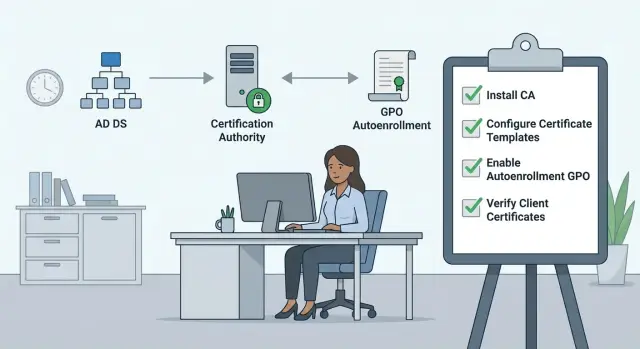
Автоматты сертификат беру қажет пе және қай жерде бұзылады
Автовыдача (autoenrollment) — бұл домен ережелеріне сәйкес пайдаланушыға немесе компьютерге сертификатты өздігімен сұрап, орнататын процесс. Қолмен бергенде әкімші немесе пайдаланушы сұрау жасап, оны CA‑ға жібереді және кейін сертификатты орнатады. Автовыдача «адам факторыны» азайтады: сертификаттар тиісінше пайда болады және уақтылы жаңартылады.
Пайдаланушы сертификаттары жай ғана «түсінікті болу үшін» емес. Олар жиі қол жеткізу мен шифрлау кілті: корпоративтік Wi‑Fi (802.1X), сертификатпен аутентификацияланған VPN, S/MIME арқылы поштаны қолтаңба жасау және шифрлау, сонымен қатар пайдаланушыны қатты танитын қосымшалар үшін қажет.
GPO autoenrollment жұмыс істеу үшін бірнеше компонент қатысады, және әрқайсысы ақаудың нүктесі бола алады: Active Directory (есептік жазбалар мен топтар), AD CS (сертификаттау орталығы), группалық саясаттар (автовыдача мен автообновлениені қосады) және Windows клиенттері (саясатты қолдануы және CA‑мен байланысуы керек).
Көбіне бәрі «GPO баптауларында» емес, ертерек — шаблондар мен құқықтарда бұзылады. Типтік себептер: шаблон CA‑да жарияланбаған, қажетті пайдаланушыларға Enroll/Autoenroll құқықтары жоқ, жарамсыз шаблон түрі немесе кілт тағайындау таңдалған, клиент CA‑ны көрмейді немесе сенбейді, немесе «өздігінен жаңарады» деп күткен еді, бірақ автообновление өшірілген не сертификат қайта шығару ережелеріне сай келмейді.
Осы нүктелерді алдын ала түсінсеңіз, диагностика оңай болады: алдымен CA мен жариялауды тексересіз, кейін шаблон мен құқықтарды, және тек содан кейін GPO мен клиенттегі тексерулерді.
Алдын ала талаптар: домен, CA және негізгі тәуелділіктер
GPO autoenrollment‑тің сенімді жұмыс істеуі үшін негізді тексеріңіз: домен, сертификаттау орталығы және инфрақұрылымдық сервистер. Көптеген «берілмеді» немесе «жаңартылмады» мәселелері дәл осыдан басталады.
Алдымен қай CA қажет екенін шешіңіз. Автовыдача үшін әдетте Enterprise CA керек, өйткені ол Active Directory, шаблондар және автоматты тағайындауды пайдаланады. Standalone CA қолмен беру немесе тар шеңбердегі сценарийлер үшін ыңғайлырақ және автоенролмент әдетте қолмен жұмысқа айналып кетеді.
Кейін шаблондардың және клиенттердің үйлесімділігін тексеріңіз. Шаблон нұсқасы (v1, v2, v3, v4) AD CS пен ОС мүмкіндіктеріне байланысты. Аралас ортада (кейбір жұмыс станциялары ескі болса) қандай шаблондарды қолданатыныңызды алдын ала шешіп алу керек, және түрлі құрылғыларға бөлек шаблондар қажет пе соны анықтаңыз.
Автообновление жиі домен «гигиенасы» себепті бұзылады. DNS пен уақыт синхрондануы өте маңызды: сертификаттар мен Kerberos уақытқа сезімтал.
Минимумда бәрі мынадай болуы керек: DNS (клиент пен CA DC мен CA қызметтерін аттарымен табады), уақыт домен иерархиясы бойынша синхрондалған, саясат қолданылған кезінде AD қолжетімді, сондай‑ақ CA қызметтеріне және отоз тізімдерінің жариялау орындарына желі бойынша кедергі жоқ.
Алдын ала мерзімдерді жоспарлаңыз. Сертификат мерзімі мен автообновление терезесі реалистік болуы тиіс: өте қысқа мерзім жүктемені және мерзімінен өту тәуекелін арттырады, тым ұзақ мерзім талаптарды өзгертуді қиындатады. Жиі практикалық шешім — сертификат қанша өмір сүретіні, қанша күн бұрын жаңарту басталатыны және қандай жағдайды апат деп есептейтініңізді келісу (мысалы, егер 5–10% пайдаланушылар сертификаты уақытында жаңартылмаса).
Сертификат шаблондары: артық теориясыз негізгі параметрлер
AD CS ішіндегі сертификат шаблоны — кімге беру, қандай өрістер толтырылады, кілтті не үшін пайдалануға болады және сертификат қанша уақыт өмір сүретіні туралы ережелер жиынтығы. Егер шаблон дұрыс емес орнатылған болса, GPO автоенролмент формальды түрде жұмыс істей алады, бірақ нәтиже «қолайсыз» болады және VPN, Wi‑Fi немесе қолтаңба бұзады.
Бастапқыдан бастап: қажетті шаблонның қасиеттерін ашып, тапсырмаға сай дұрыс тип таңдалғанына көз жеткізіңіз. Қолданушыға арналған автовыдача үшін көбіне User класты шаблон қажет. Enrollment Agent — арнайы сценарий, көбінесе қажет емес.
Мақсаттар мен EKU: сертификатқа қандай құқықтар беріледі
Күтпеген жағдайлардың ең көп көзі — кеңейтілген кілт мақсаттары (EKU) және кілт тағайындауы. Кіру және аутентификация үшін әдетте Client Authentication тәрізді EKU қажет. Құжатқа қол қою үшін Digital Signature, шифрлау үшін Key Encipherment/Key Agreement пайдаланылады. Қосымша мақсаттар да зиян келтіруі мүмкін: кейбір жүйелер сертификатты мақсат бойынша қабылдамайды. Ал қажет EKU болмаған жағдайда сертификат жарамды болуы мүмкін, бірақ пайдалы болмайды.
Subject Name: пайдаланушының аты қайдан алынады
Пайдаланушыларға арналған сертификаттар үшін Subject‑ты көбінесе Active Directory‑ден алу ақылды шешім: қателіктер азайып, пайдаланушыларға «басқа» мәлімет енгізуге рұқсат жоқ. Қолмен енгізу сирек жағдайларда ғана қажет (мысалы, тест стенді немесе ерекше бақылаудағы процестер).
Жеке кілттің экспортталуына алдын ала келісіңіз. Экспортталатын кілтті тек қажет болғанда ғана қосыңыз (мысалы, профиль миграциясы), әйтпесе бұл қауіпсіздік тәуекелі. Кілт ұзындығын корпоративтік саясатқа сай таңдаңыз (көбіне RSA үшін 2048 немесе 3072) және ескі клиенттермен үйлесімділігін тексеріңіз. Алгоритм мен провайдер (CSP/KSP) жұмыс орындары мен қосымшалар қолдайтын түрге сай болуы керек.
Мерзім мен қайта шығару (пересертификация) да маңызды. Өте қысқа мерзім үнемі CA‑ға сұрау жіберіліп, қолдаудың жүктемесін арттырады; өте ұзақ мерзім қайтаруды және бақылауды қиындатады. Көптеген ұйымдар пайдаланушы сертификаттары үшін 1–2 жылдан бастайды және қызметтің өзгеруі, жұмыстан кету немесе кілттің компрометациясы кезінде қайта шығару процедурасын бөлек қарастырады.
Құқықтар мен шаблон жариялау: қай жерде жиі қателеседі
Егер GPO автоенролмент дұрыс бапталған болса, бірақ сертификаттар жоқ болса, көбінесе мәселе шаблонға берілген құқықтарда немесе шаблон CA‑да жарияланбауында болады. Бұл заттарды оңай араластыруға болады: құқықтар шаблонның өзінде беріледі, ал жариялау сертификаттау орталығында іске асырылады.
Шаблон құқықтары: кімге Read, Enroll және Autoenroll беру керек
Автовыдача үшін пайдаланушы кемінде шаблонды оқып, сертификат сұрай алу керек. Autoenroll құқығы автоматты сұрау мен продление үшін дәл қажет.
Практикалық тәсіл — құқықтарды барлығына (Domain Users) таратпау, орнына қауіпсіздік топтары арқылы таргеттеу. Мысалы, VPN‑Users және WiFi‑Users топтары жасап, оларға тек қажетті шаблондарға құқық беріңіз. Осылай нақты қамтуды бақылау оңайлайды және неге белгілі бір қызметкерге сертификат шықпағанын тез табуға болады.
Жиі кездесетін қате: админ Enroll береді, бірақ Autoenroll ұмытылады. MMC арқылы қолмен сұрау өтеді, ал автоматты түрде ештеңе болмайды.
Шаблонды CA‑да жариялау: қалай тексеру
Тіпті құқықтар дұрыс болса да, CA шаблонды каталогқа қоспаса сертификат шықпайды. Тексеру қысқа уақыт әкеледі: Certification Authority оснасткасында Certificate Templates түйінін ашып, қажет шаблон тізімде бар ма тексеріңіз. Егер жоқ болса, автоенролмент «сіздің өтінішіңізге үнсіз» қарсы тұруы мүмкін, ал журналдарда CA сол шаблонды қолдамайды деген жазбалар болады.
Жарияламас бұрын қысқа тексеруден өту пайдалы: шаблонда қажетті топтарда Read, Enroll және Autoenroll бар ма; шаблон қажетті CA‑да жарияланған ба; артық топтар жоқ па.
Процестің өзі жиі бұзылады — бір адам шаблонды өзгертеді, басқа жариялайды, үшіншісі топтарды ауыстырады. Иесі мен келісімсіз жұмыс істегенде «құқықтар берілді, бірақ шаблон жарияланбады» немесе керісінше жағдай туындайды.
GPO‑ны автообновление және автовыдача үшін баптау (қадам бойынша)
Саясат тармағын таңдау кімге сертификат берілетініне байланысты. Пайдаланушыларға арналған сертификаттар үшін User Configuration, компьютерге арналған сертификаттар (мысалы, жұмыс станциясында 802.1X немесе серверде TLS) үшін — Computer Configuration қолданыңыз. Бір доменде әдетте екі саясат та қажет болуы мүмкін, бірақ тек нақты қолданылатынын қосыңыз.
Орнату қадамдары
-
Жаңа GPO жасаңыз және оны қажетті OU‑ға байлаңыз (сертификат қажет пайдаланушылар немесе компьютерлер тұрған орын).
-
Қажетті тармақты ашыңыз:
- User Configuration -> Policies -> Windows Settings -> Security Settings -> Public Key Policies
- Computer Configuration -> Policies -> Windows Settings -> Security Settings -> Public Key Policies
-
Certificate Services Client - Auto-Enrollment параметрін тауып, қосыңыз. Әдетте шаблондар бойынша автовыдача мен мерзім аяқталғанға дейін автообновление (renew) қосып, шаблон өзгергенде сертификаттарды жаңарту жеткілікті. Ескі немесе ауыстырылған сертификаттарды автоматты түрде тазалау абайлап қосылуы тиіс: бұл көші-қонға көмектеседі, бірақ кейде диагностикада кедергі келтіруі мүмкін.
-
Қолдану аймағын шектеңіз. Ең жиі қате — саясат қосылған, бірақ ол қажет емес объектілерге жетеді. GPO‑ның қажетті OU‑ға байланғанын, Security Filtering (мысалы, тек "VPN Users" тобы) және GPO тәртібі дұрыстығын тексеріңіз (басқа саясат оны жоққа шығарып тастамасын).
-
Өзгерістерді таратуға уақыт беріңіз. Шаблон жарияланғаннан немесе құқықтар өзгергеннен кейін AD репликациясы және клиенттердегі саясат жаңартылуы қажет болуы мүмкін.
GPO‑ның нақты қолданылғанын қалай тексеруге болады
Алдымен клиентте саясат келгенін тексеріңіз: группалық саясаттарды жаңартыңыз және объектінің (пайдаланушы немесе компьютер) қажетті GPO‑ны шын мәнінде көріп тұрғанын растаңыз.
gpupdate /force
certutil -pulse
Содан кейін нәтижені тексеріңіз: пайдаланушы үшін — Current User (certmgr.msc) ішіндегі жаңа сертификаттың бар-жоғын, компьютер үшін — Local Computer (certlm.msc). Event Viewer‑де AutoEnrollment журналы пайдалы: оқиғалардан не сұралғанын және неге бас тартылғанын көруге болады.
Егер сертификат шықпаса, бірақ GPO қолданылған болса, мәселе көбіне шаблон немесе құқықтарда (Enroll/Autoenroll жоқ немесе шаблон CA‑да жарияланбаған).
Автообновление: қалай жұмыс істеуі тиіс және оны қалай тексеру
Автообновление сертификат мерзімі аяқталған күні емес, алдын ала кезеңде басталады. Windows клиентінде әдетте сертификаттың шамамен 20% мерзімі қалған кезде іске қосылады (яғни шамамен 80% өткенде). Нақты уақыт шаблон параметрлері (жаңарту кезеңі және мерзім) бойынша анықталады.
Дұрыс бапталған кезде пайдаланушы ештеңе жасаудың қажеті жоқ: клиент сол шаблон бойынша жаңа сертификат сұрауын тиісті CA‑дан алып, оны аутентификация үшін қолданады. Ескі сертификат көбіне оның өзінде уақыт өткенше қалады.
Шаблонды өзгерткен кезде қиындықтар пайда болады. Егер мақсаттар, алгоритмдер, субъект аты немесе кілт талаптары өзгерсе, клиент ескі мәліметтер бойынша жаңартуды бастайды немесе жаңартуды тоқтатады. Кейде келесі жаңарту терезесін күту жеткілікті, бірақ кейде қолмен тазалау қажет: пайдаланушының қоймасынан проблемалы сертификатты жойып, клиентке жаңа сұрау жасауға мүмкіндік беру.
Ескі сертификаттарды абайлап өшіріңіз. Егер сервис әлі ескі сертификатты қолданса немесе оның саңылауы (отпечатка) конфигурацияда тұрса, кенеттен аутентификация сәтсіз болады. Алдымен жаңа сертификаттың нақты қолданылып жатқанын растаған дұрыс.
UPN немесе пайдаланушы аты өзгерсе бөлек жағдай туындайды. Егер Subject AD‑атрибуттарынан құралатын болса, жаңа сертификат басқа атымен шығады, ал сыртқы жүйелер Subject немесе SAN бойынша пайдаланушыны сәйкестендірсе, сәйкестік жоғалуы мүмкін.
Клиентте тексеру бірнеше минут алуы мүмкін:
- Current User‑де қажетті шаблон бойынша жаңа сертификаттың пайда болғанын және мерзімнің жаңартылғанын тексеріңіз.
- Сенімді тізбекті тексеріңіз: root және intermediate сертификаттары сенімді сақтау орындарында болуы керек.
- AutoEnrollment журналындағы оқиғаларды қараңыз: онда бас тарту себептері және қате кодтары көрінеді.
- Қосымша ескі сертификатты «әдеттегі» себеппен таңдай ма тексеріңіз (VPN немесе Wi‑Fi профилдерінің конфигурациясы бұл тұрғыда әсер етуі мүмкін).
Егер тізбек сенімге келмесе (root немесе intermediate жоқ), автообновление «сәтті» көрінсе де, сервистерге қосылуда сенім тексерісінде ақау болады.
Сертификаттарды қайтару және статусты тексеру: CRL, OCSP және нақты жағдайлар
Автовыдача тек сіз сертификаттарды жылдам және сенімді түрде қайтара алсаңыз ғана пайдалы. Әйтпесе ұрланған кілт немесе бұрынғы қызметкердің сертификаты мерзіміне дейін жұмыс істеуді жалғастырып, сіз инцидент арқылы ғана білесіз.
AD CS‑те қайтарудың негізі — отоздалған сертификаттар тізімі (CRL). Тек CRL жасау жеткіліксіз: клиенттер оны тауып, жүктей алуы тиіс, жариялаулар уақытында шығуы тиіс. Егер CRL мерзімі өткен болса, қосымшалар әртүрлі әрекет етеді: кейбіреулер барлық қолданушыларды өткізеді, кейбіреулер бәрін бұғаттайды. Delta CRL толымды CRL үлкен болғанда өзгерістерді тез таратуға көмектеседі: клиенттер толық емес, шағын жаңартуды алады.
Егер статусты тексерулер көп болса (Wi‑Fi, VPN, прокси, ішкі порталдар), OCSP қосу орынды. Ол статусты тез тексеруге мүмкіндік береді, CRL жүктеусіз, бірақ OCSP жауап берушіге сенім мен желілік қол жетімділікті талап етеді. Қате: OCSP баптағанымен кейбір клиенттер әлі CRL‑ге сұраныс жібереді, ал кейбіреулер статусты тексере алмайды өйткені жариялау нүктесі қол жетімсіз.
Қашан дереу қайтару керек
Екі типтік жағдай — кілттің компрометациясы мен жұмыстан босату.
Кілт компрометациясында (ноутбук жоғалған, профиль ұрланған, зиянды әрекет күдігі) логика қарапайым: ағымдағы сертификатты дереу қайтарыңыз және жаңа сертификат беріңіз, мүмкін жаңа кілтпен. Қайтаруды кейінге қалдырмаңыз: алдымен тәуекелді шектеңіз, сосын зерттеңіз.
Жұмыстан босату кезінде тәртіп бар: есептік жазба бұғатталады, сертификат қайтарылады, содан кейін маңызды сервистердің (VPN, Wi‑Fi, RDP‑шлюз) ескі сертификатты қабылдамайтынын тексеріңіз.
Пайдасы бар минимум бақылау: Base CRL және Delta CRL жариялау жиілігі және жауапты тұлғалар; CRL және (бар болса) OCSP орындарының клиентке қолжетімділігі; қайтаруды бір пайдаланушыда тексеру (қайтарды, статусты жаңартты, қолжетімдік тоқтады); ИБ мен админ үшін «блокталу уақыты» бекітілген норма; қайта шығару сценарийі анықталған.
Қайтару жұмыс істемейтінінің белгілері
Көбіне сервис отоздалған сертификатты қабылдап жатса; статусты тексеру ондан секіріп, кіруге кедергі келтіреді; кейбір желілерде бәрі жұмыс істейді, басқаларында — жоқ (CRL/OCSP басқа жолдар арқылы); қайтарудан кейін ештеңе өзгермейді, тек қайта жүктеу немесе кэш тазалау көмектеседі; проблема тек кейбір клиенттерде (әртүрлі саясаттар немесе сенім себептері).
Жақсы ереже: алдымен тұрақты CRL жүйесін орнатыңыз, содан кейін OCSP‑ны тездету ретінде қосыңыз, бірақ оны «қолдан жасайтын» әдіс ретінде емес.
Продқа шығарудан бұрын чек‑лист: CA, құқықтар, жаңарту, қайтару
Продқа шығармас бұрын тек саясаттарды ғана емес, бүкіл тізбекті тексеріңіз: шаблоннан бастап клиенттердегі қайтаруды тексеруге дейін. GPO autoenrollment‑тің көп ақаулары шаблон құқықтарында, тізбекке сенім жоқтығында немесе CRL‑дің қолжетімсіз болуында жатыр.
Төмендегі тармақтарды өтіп, нәтижені жазып алыңыз (ОК немесе қандай мәселе бар):
- CA и шаблоны: қажетті шаблон CA‑да жарияланған ба, шаблон нұсқасы ортаңызға сай па, шаблонда дұрыс топтарға Enroll және Autoenroll құқықтары берілген бе.
- GPO и область применения: саясат қосылған және қажетті пайдаланушылар/компьютерлерге қолданылады ма, басқа саясат автообновление өшірмей ме немесе күтпеген параметр бермей ме.
- Доверие и базовые зависимости на клиенте: root және intermediate сертификаттары сенімді орындарға енгізілген бе, уақыт синхрондалған ба, DNS CA мен CRL ресурстарының аттарын шешеді ме.
- Проверка выдачи на клиенте: журналдарда автоенролл оқиғалары қате жоқ көрсетеді ме, сертификат Current User‑де күтілген EKU және мерзіммен пайда болды ма.
- Отзыв и ротация: CRL қолжетімді және өзекті ме, қайтаруды тексеру жылдам ба, сертификат мерзімдері, жаңарту терезелері және CA‑да қателер мониторингі анықталған ба.
Бір тест пайдаланушыда жылдам тексеру
Пилот есептік жазбаны алып, мына қарапайым тізбекті тексеріңіз: саясат қолданылды, сертификат пайда болды, қосымшалар (VPN, Wi‑Fi, пошта) оны көріп, тізбекті және қайтаруды тексереді. Егер осы кезеңде бәрі тұрақты болса, топқа масштабтау әдетте тыныш өтеді.
Сонымен қатар, кім шаблондарды шығаратынын/өзгертетінін, CRL‑ге кім жауапты екенін, және қайтару немесе компрометация кезінде әрекет ету тәртібін келісіңіз. Қателерді қайда қарау керек және автообновление тоқтаған жағдайда қалай әрекет ету керектігі анық болуы тиіс.
Типтік қателер және оларды қалай жылдам диагностикалау
GPO автоенролмент қосулы, бірақ сертификаттар жоқ (немесе бар, бірақ жұмыс істемейді) кезде мәселе көбіне бір жерден шығады: құқықтар, шаблон, сенім немесе қайтару.
Құқықтар мен шаблонның қолжетімділігіне қатысты қателер
Ең жиі жағдай: шаблонда Enroll бар, бірақ Autoenroll жоқ, немесе шаблон CA‑да жарияланбаған. Нәтижесінде MMC арқылы қолмен алуға болады, бірақ автоматты түрде берілмейді.
Жылдам тексеру:
- Шаблонның Security бөлімінде қажетті топта Enroll және Autoenroll бар ма.
- Шаблон CA‑да жарияланған ба (Certificate Templates тізімінде).
- Пайдаланушы шынымен сол топтың мүшесі ме (ескеріңіз, кіру токені жаңартылғаннан кейін мүшелік көрінеді).
- Клиентте қажетті GPO қолданылған ба және ол дұрыс OU‑ға байланған ба.
- AutoEnrollment журналында қате коды бар оқиға бар ма.
Жылдам симптомдар және себепті қайдан іздеу
Егер сертификат шыққанымен қосымша пайдаланушыны танымаса, жиі себеп — Subject Name немесе SAN. Мысалы, сервис UPN күтеді, алайда сертификатта тек CN бар немесе ат AD‑ден алынбаған.
Егер доменде шаблондардың көшірмелері немесе әртүрлі нұсқалары болса, клиент күтілмеген шаблонды сұрауы мүмкін. Бұл алынған сертификаттағы EKU‑ден немесе басқа саясаттан көрінеді.
Егер кейбір клиенттер тізбекке шағымданса, root және intermediate сертификаттардың GPO арқылы сенімді орындарға таратылғанын тексеріңіз. Олай болмаса, сертификат берілсе де қолтығы тексерісті өтпеуі мүмкін.
Егер аутентификация бас кейде істеп, бас кезде емес немесе «тұрып қалса», жиі себеп — CRL‑дің қолжетімсіздігі. Тіпті тізбек дұрыс болса да, қайтаруды тексеру таймауттары проблемалар туғызады.
Тағы бір практикалық мәселе: өте қысқа өмір мерзімдері және жаппай қайта шығару CA‑ға және желіге жүктеме береді. Бұл кешігуге, сұраулар кезегіне және клиенттік қателерге әкеледі.
Клиентте нүктелік диагностика үшін әдетте үш әрекет жеткілікті: саясаттарды жаңарту, автоенроллды мәжбүрлеу және CertificateServicesClient-AutoEnrollment журналын қарау (онда қате кодтары мен мәтін болады).
Мысал сценарий: компанияда VPN және Wi‑Fi сертификаттары
300 қызметкері бар компания қолмен беруді доғару керек: сертификаттар ноутбуктар үшін VPN және барлық жұмыс станцияларында Wi‑Fi үшін автоматты түрде шығуы шарт. Мақсат қарапайым: пайдаланушы доменге кіргенде қажетті сертификат өзі пайда болсын, IT‑ға өтініш салмай, PFX экспортсыз.
OU мен топтарға қалай бөлген жөн
Бастапқыда кімге беру шегін анықтаңыз. Әдетте бүкіл доменге автоенролл қосып, кейін «неге дәл бұлар алды?» деп ұзақ талқылауға кетпеу үшін шектеу қажет.
Практикалық нұсқа:
- Екі топ жасаңыз: VPN‑Users және WiFi‑Users.
- Компьютерлерді OU‑ларға бөліңіз: Laptops (VPN үшін) және Workstations (Wi‑Fi үшін), егер саясаттар әртүрлі болса.
- Егер сертификаттар пайдаланушыға арналған болса, шығуды пайдаланушы топтары арқылы басқарыңыз (компьютер OU‑сына емес).
- Autoenrollment GPO‑сын тек қажетті OU‑ларға тағайындаңыз, ал шаблонға қолжетімділікті тек топтармен шектеңіз.
Осылай саясат пен шаблонда «екі деңгейлі» бақылау болады: саясат бәріне емес, тек қажетті OU‑ға, ал шаблонға құқықтар арқылы нақты кім ала алатынын шектейсіз.
VPN пен Wi‑Fi үшін әдетте екі пайдаланушы шаблоны жеткілікті: екеуі де Client Authentication EKU‑мен, жеке кілт пайдаланушы профилінде, приват кілтті экспорттауға тыйым салынған, Subject Name AD‑ден (жақсырақ UPN) алынатын етіп. Мерзім ретінде жиі 1 жыл таңдалады және автообновление 4–6 апта бұрын басталады.
Тексеру және қайтару
Бір тест пайдаланушымен тексеруді бастаңыз: саясат қолданылғаннан кейін сертификат "Жеке" қоймада пайда болды ма, UPN дұрыс па, тізбек сенімді ме. Егер бәрі дұрыс болса, масштабтау әдетте оңай өтеді.
Егер жұмыстан шығарған кездегі қайтару маңызды болса, процессті құжаттаңыз: есептік жазба бұғатталған кезде сертификатты қайтарыңыз, CRL кестеге сай жарияланып жатқанын тексеріңіз және серверлер жаңартылған статусты нақты пайдаланатынын бақылаңыз.
Келесі қадамдар: пилот, регламент және инфрақұрылымды қолдау
Продқа дейін талаптарды жинаңыз. Қай сервистерге сертификат керек (VPN, Wi‑Fi, пошта, қолтаңба, веб‑порталдар), қандай өрістер міндетті (UPN, e‑mail, құрылғы немесе пайдаланушы аты, EKU, кілт ұзындығы, кілтті экспорттауға рұқсат) екенін анықтаңыз. Егер талаптар жазылмаса, шаблон «жақсы сияқты» болады, бірақ нақты сервис тексерісінен өтпеуі мүмкін.
Пилотты «компанияның жартысы» емес, бір тест OU және бір топпен өткізу жақсы. Бұл құқықтар, автообновление параметрлері және қосымшалардың күтпеген талаптары туралы жылдам қателерді береді.
Пилоттың қысқа жоспары:
- Тест OU мен топты таңдаңыз, 5–20 адам қосыңыз.
- CA, таңдалған шаблондар, GPO параметрлері, мерзімдер тіркелсін.
- Толық циклды тексеріңіз: бастапқы шығару, автообновление, қайтару және статусты тексеру.
- «Қызметкер жұмыстан кетті» сценариін өткізіп көріңіз: қайтару, есептік жазбаны бұғаттау, CRL жаңарту.
- Нәтижелерді көшіріп алу үшін эталон етіп сақтаңыз.
Пилот сәтті өткеннен кейін қарапайым регламент жасаңыз: кім шаблондарды өзгертеді және жариялайды, кім CRL/OCSP‑ға жауапты, кім инциденттерді қарайды (жаппай шығару қателері, CRL мерзімі өтуі, CA‑ның жүктемесі).
Тұрақты бақылау үшін бірнеше көрсеткіш жеткілікті: шығару мен автообновление қателері, CRL мерзімі және жариялау жиілігі, статусты тексеру уақыты клиенттерде, сондай‑ақ сертификат жоқ пайдаланушылар үлесі.
Егер сіз PKI‑ды бірнеше филиалға немесе критикалық сервистерге құруды жоспарласаңыз, инфрақұрылымның жүктемені көтере алатын‑дығын алдын ала бағалаңыз (CA, журналдар, CRL жариялау, желілік жолдар). Мұндай жобаларда кейде жүйелік интегратор тәжірибесіне сенген оңай: мысалы, GSE.kz (gse.kz) жүйелік интеграция мен инфрақұрылымдық шешімдермен айналысады және AD CS рөлдері үшін серверлер мен жұмыс станцияларын қамтамасыз етеді.
Жиі қойылатын сұрақтар
Зачем вообще включать GPO autoenrollment, если можно выдать сертификат вручную?
Автовыдача (autoenrollment) қажет болуының себебі — сертификаттар қажетті пайдаланушылар мен компьютерлерге автоматты түрде пайда болып, мерзімінде жаңартылуы. Бұл VPN, Wi‑Fi (802.1X) және S/MIME сияқты сервистер үшін қолданыстағы қолмен орнату және қателер қаупін азайтатұғын шешім.
Какой центр сертификации нужен для автоенролла: Enterprise CA или Standalone CA?
Көптеген домендік сценарийлер үшін керек — **Enterprise CA**, өйткені ол Active Directory‑мен жұмыс істейді, шаблондарды пайдаланады және автоматты түрде шығарады. **Standalone CA** көбінесе қолмен беру үшін ыңғайлы және автоенроллды үнемі айналып өтуге әкелуі мүмкін.
Почему политика применена, но сертификат не появляется у пользователя?
Алдымен шаблон мен құқықтарды тексеріңіз: шаблон CA‑да жарияланған ба және қажетті топқа **Enroll** және **Autoenroll** құқықтары берілген бе. Егер бұл дұрыс болмаса, клиент саясатты алып тұрса да сертификатты сұрай алмайды.
Что значит «шаблон опубликован на CA» и как понять, что это сделано?
Публикация CA жағында жасалады: шаблон Certificate Templates тізіміне қосылуы керек. Тіпті құқықтар мен GPO дұрыс болса да, CA шаблонды жарияламаған болса, сертификат шығармайды.
Чем отличаются права Enroll и Autoenroll на шаблоне?
Enroll мүмкіндік береді сертификатты қолмен сұрауға, ал Autoenroll — нақты автоматты сұрау мен автоматты жаңартуға қажет. Жиі кездесетін жағдай: админ Enroll берген, бірақ Autoenroll ұмытылған, сонда жүйе қолмен береді, ал автоматты түрде — жоқ.
Сертификат выдался, но VPN/Wi‑Fi не принимает его. Что проверять первым делом?
Ең алдымен EKU мен кілт мақсаттарын тексеріңіз: сертификат аутентификацияға сай болуы керек. VPN және Wi‑Fi үшін әдетте EKU — Client Authentication және пайдаланушы идентификаторы (мысалы, UPN) дұрыс толтырылған болғаны маңызды.
Когда Windows начинает автообновлять сертификат и почему он может не продлиться?
Windows әдетте сертификат мерзімінің шамамен 20% қалғанында автообновление бастайды (яғни ~80% өткенде). Бірақ нақты уақыт шаблон параметрлеріне байланысты. Егер GPO‑да автообновление өшірілген немесе шаблон өзгеріп, сертификат жаңартылуға сай емес болса, продление болмайды.
Как правильно настроить Subject Name и UPN, чтобы не было проблем с идентификацией?
Ең сенімді — Subject/SAN мәнін Active Directory‑ден алу: бұл қолмен енгізуден және подменадан сақтайды. Егер сервис пайдаланушыны UPN бойынша сәйкестендірсе, UPN сертификатқа кіретінін тексеріңіз, әйтпесе аутентификация бұзылуы мүмкін.
Какие базовые вещи (DNS, время, доверие) чаще всего ломают autoenrollment?
Негізгі нәрселер — сенім мен желілік қол жетімділік: root пен intermediate сертификаттары сенімді сақтау орындарында болуы, клиент CA‑ны DNS арқылы тауып, уақыт синхрондалған болуы керек. Көбінесе проблема дәл осыдан туындайды.
Почему после отзыва сертификата доступ иногда не блокируется сразу и при чем тут CRL/OCSP?
Егер CRL қол жетімсіз немесе мерзімі өткен болса, кейбір сервистер ұзақ күтеді немесе қатынауға тыйым сала алады. Минимум — тұрақты CRL жариялау, CRL орындарына қол жетімділік және серверлердің (VPN/Wi‑Fi) нақты қайтарылған сертификаттарды ескеретініне сенімділік.
