7 мин
Жұмыс орнын екі ПК-пен дубликациялау: ауыстыру және синхрондау
Екі ПК арқылы жұмыс орнын дубликациялау: периферияны ауыстыру схемасы, профиль мен деректерді синхрондау және апатты тоқтатпайтын үнемі тест жүргізу.
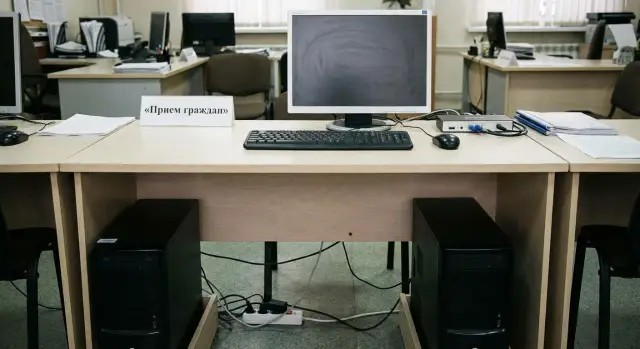
Мақсат: ПК істен шықса да жұмыс тоқтамасын
Критикалық жұмыс орны — ең қуатты компьютер емес, 10–15 минуттық тоқтау кезіндегі кезек, регламенттің бұзылуы немесе қауіптің өсуі болатын орын. Әдетте бұл бір үстел, бір оператор және үзіліссіз атқарылуы тиіс нақты функция.
Критикалық орындар көбіне халық қабылдау бөлмелері, әкімдіктегі қабылдау, клиниканың тіркеуі, касса, диспетчерлік қызмет, күзет және пропуск режімі сияқты үздіксіз ағын бар учаскелер де болады.
Ақау деген әрдайым «корпустың сынуы» емес. Көп жағдайда кездесетін мәселелер: ПК жүктелмейді, қуат блогы істен шығады, есептік жазба ілініп қалады, желіге қолжетімсіздік, монитор көрінбей қалады немесе USB құрылғысы анықталмай қалады. Егер үстелде ЭЦҚ токені, сканер, принтер және ішкі жүйелерге қолжетімділік қосылған болса, осының кез келгені жұмыс процесін дәл солай тоқтатады.
Сондықтан алдын ала қарапайым сұрақ қойыңыз: ақау кезінде не міндетті түрде жұмысын жалғастыруы тиіс? Әдетте минималды топтаманы былай белгілейді:
- қажетті жүйелер мен сервистерге сол есептік жазбамен кіру;
- құжаттар мен өтініштер орналасқан ортақ папкаларға/дерекқорға қолжетімділік;
- сол принтерде (немесе ауыстырылатын жақын принтерде) басып шығару;
- ЭЦҚ (токен) және құжаттарды қол қою;
- қабылдау мен тапсырыстар үшін сканер немесе МФУ.
«Екі ПК арқылы жұмыс орнын дубликациялау» схемасының мақсаты — қызметкер бірнеше минут ішінде резервтік компьютерге отырып, сол файлдар мен құқықтармен жұмысын жалғастыра алуы, нөлден баптауға уақыт жоғалтпауы.
Мысал: азамат қабылдауда, оператордың ПК ілініп қалды және жүйе ашылмайды. Егер резервтік ПК қосулы, қолжетімділіктер орнатылған және құжаттар ортақ сақтау орнында тұрса, қызметкер периферияны ауыстырып, жүйеге кіріп, қабылдауды жалғастырады. Негізгі компьютер кейін жөнделеді. Бұл — техниканың айыбынан процестің тоқтап қалмауы.
Негізгі идея: екі ПК және бір түсінікті процедура
Мәні қарапайым: екі бірдей рөлдегі компьютер бар — бірі күнделікті жұмыс істейді, екіншісі жанында тұрып, әрдайым жүктемені қабылдауға дайын. Осындайда темірдің ақауы жұмыс тоқтауына емес, қысқа ауысуға айналады.
Бұл шынайы жұмыс істеуі үшін үш нәрсе маңызды: ортақ периферия, ортақ деректер және қызметкерлерге түсінікті әрекеттер тізбегі. Әйтпесе резервтік ПК «жартылай дайын» күйінде қалып, ақау сәтінде қажетті құқықтары, соңғы құжаттары немесе баптаулары жоқ болып шығады.
Қандай нәрселер екі ПК-де сәйкес болуы керек
Алдын ала бірнеше пунктті стандартқа келтіріңіз:
- есептік жазбалар мен құқықтар бірдей (желі папкалары мен сервистерге қолжетімділікті қоса алғанда);
- қолданбалар мен олардың нұсқалары бірдей, әсіресе ЭЦҚ-ға қатысты бағдарламалар, ведомство жүйелері, CRM, офис пакеттері;
- драйверлер мен құрылғыларды қолдау бірдей (токендер, сканерлер, принтерлер пайдаланылса);
- сақтаудың түсінікті ережелері: қандай файлдар жергілікті сақталуы мүмкін, ал қандай файлдар тек ортақ сақтау орнында болуы тиіс.
Техникалық жағдай ғана емес, тәртіп те маңызды. Қызметкерлер құжаттарды дұрыс жерге қоятынын білуі тиіс, «негізгі ПК-дегі жұмыс үстелі» емес.
Бір ауысу процедурасы
Процедура минуттарды алады және әкімшілік емес адамға түсінікті болуы керек. Типтік сценарий: негізгі ПК ілініп қалса немесе қосылмаса, қызметкер периферияны резервтікке ауыстырып, есептік жазбасына кіріп, ортақ сақтау орнынан файлдармен жұмысын жалғастырады.
Оны регламенттеп, мерзімді тексерулер жасаңыз. Айына бір рет (немесе үлкен ағын кезінде жиірек) 5–10 минуттық қысқа ауысу тестін өткізіңіз. Ол нақты ақау кезінде проблемалар тудыратын ұсақ кемшіліктерді көрсетеді: ұмытылған пароль, мерзімі өткен сертификат, істен шыққан токен немесе драйвердің жоқтығы.
Егер техника сатып алынып жатса, екі ПК бір сериядан және бірдей конфигурацияда болса, ыңғайлы: бір образды ұстап, қосалқы бөлшектер қорын және сервистік мерзімдерді сәйкестендіру оңайырақ болады. Қазақстанда бұл жиі GSE.kz арқылы жергілікті жеткізілім мен сервисті пайдалану арқылы шешіледі.
Периферияны ауыстыру схемасы: KVM, USB switch немесе монитордың екі кірісі
Жұмыс орнын резервтеу кезінде ең осал жер — қызметкердің жұмысты қаншалықты тез жалғастыра алатыны: монитор, клавиатура, тінтуір, сканер, токен. Қадамдар аз және тәртіп түсінікті болса, күйзеліс жағдайында қателесу ықтималдығы төмен болады.
1-ші нұсқа: KVM-переключатель (операторға ең ыңғайлы)
KVM монитор мен USB-құрылғыларды біріктіріп, екі ПК арасында бір батырма немесе ыстық пернелер арқылы ауысуды қамтамасыз етеді. Халық қабылдау терезелері үшін бұл әдетте ең жақсы сценарий: экран мен периферия бірден резервтікке «қозғалатын» көрінеді.
Мысал: қызмет көрсету терезесінде екі бірдей ПК тұр. Негізгі ілініп қалса, қызметкер KVM-дегі батырманы басып, резервтік ПК-де пароль енгізіп, басып шығару мен скандеуді кабельді қайта қоспай жалғастырады.
2-ші нұсқа: USB-переключатель + монитордың екі кірісі (арзан, бірақ қадамдары көбірек)
USB-переключатель клавиатура, тінтуір және мысалы сканерді ауыстырады. Монитор бөлек Input батырмасы арқылы (HDMI/DP) ауысады. Бұл схема жұмыс істейді, бірақ апатты жағдайда бір қадамды ұмытып кету оңай: USB ауыстырылды, монитор ауыстырылмады немесе керісінше.
Док-станция немесе жоғары сапалы USB-хаб периферия көп болғанда (сканер, камера, гарнитура, карт оқуыш) және тұрақты порттар қажет болғанда көмектеседі. Бірақ хаб өзі ПК арасында автоматты түрде ауыстырмайды: ол тек қосылымды жеңілдетіп, разъемдердің тозуын азайтады.
Бөлек компромисс — периферияның екі қабылдағышы немесе екі режимі бар құрылғылар. Талапқа сай емес орындарда бұл ыңғайлы, бірақ маңызды пункттерде батарея, радиоканал немесе қолмен ауыстыруға сенбеу дұрыс.
Переключатель таңдағанда алдын ала тексеріңіз:
- монитордың қажетті рұқсаттары мен жиілігін қолдайтынын (особенно 2K/4K);
- жеткілікті USB-порттар саны мен түрлері (USB-A/USB-C) токендер мен сканер үшін;
- ыстық ауысуды (батырма/ыстық пернелер) және белсенді ПК көрсеткіштерін;
- HID және кейбір «қалақшаланатын» USB-құрылғыларға үйлесімділігін;
- қуат және кабельдердің сапасы, кездейсоқ үзілім болмауы үшін.
Жақсы схема: бір қарапайым қимыл бірден барынша көп құрылғыны ауыстырады, ал қызметкер артқы панельге қол сұқпайды.
ПК жанындағы қосылулар: қуат, желі, басып шығару, токендер
Екі бірдей ПК болғанымен, жиі «құлап кететін» — ПК емес, оның жанында тұрған нәрселер: қуат, желі, принтер немесе токен. Сондықтан жұмыс орнын резервтеу шағын инфрақұрылым ретінде ойластырылғаны жөн.
Қуат: бір ИБП және түсінікті ұйымдастыру
Практикалық нұсқа — жұмыс орнына бір ИБП орнату, ол ПК, монитор және желілік жабдықты (мысалы, жақын тұрған шағын коммутатор немесе медиаконвертер) қоректендіреді. Сол уақытта екі ПК-ның өз бүйір қуат сымдары әртүрлі розеткаға немесе ұзарғыштың әртүрлі тобына қосылсын, сонда кездейсоқ екеуін бірден сөндіріп қою қаупі азайады.
Жақсы ереже: қабылдау үшін қажет барлық нәрсе ИБП-дан кем дегенде 5–10 минут жұмыс істеуі тиіс — сонда сіз резервке ауысып, операцияларды дұрыс аяқтай аласыз.
Желі: екі порт, маркировка және «уақытша» кабельдерге жол жоқ
Желі екі ПК-ге үнемі қосулы болуы керек: екі патчкорд, коммутатордағы екі бөлек порт, бірдей қолжетімділік параметрлері. Кабельдерді белгілеңіз (ПК-1, ПК-2) және оларды ұстаулы орналастырыңыз, аяқтың астына немесе тазалау кезінде шығарылып кетпеуі үшін.
«Уақытша» патчкордтардан аулақ болыңыз — олар көбінесе ақау кезінде екінші ПК-ның кенеттен желісіз қалуына әкеледі.
Басып шығару және сканерлеу: USB-дан гөрі желілік режим жеңіл
Егер МФУ желілік режимді қолдаса, басып шығару мен сканерлеуді желі бойынша баптаңыз. Сол кезде екі ПК де бір құрылғыны кабельге қайта қоспай-ақ пайдалана алады.
Егер құрылғы тек USB-байланысты қолдаса, оны USB-переключатель немесе USB 2.0/3.0 қолдайтын KVM арқылы қосып, скандеуді міндетті түрде екі ПК-да тексеріңіз — сканер басып шығарудан көбірек «қалақшалануы» мүмкін. Көбіне бірдей драйвер орнатып, принтер атауын екі ПК-да бірдей ету көмектеседі.
Токендер, смарт-карталар, ЭЦҚ: құқықтар мен үйлесімділікті тексеріңіз
Токендерде маңыздысы — тек драйвер емес, пайдаланушы құқықтары мен қауіпсіздік саясаттары. Кездесетін жағдай: екінші ПК токенді «көріп тұр», бірақ құжатқа қол қоюға мүмкіндік жоқ, себебі сертификаттар немесе кілт сақтау орындары жоқ.
Алдын ала дайындау ұсыныстары:
- екі ПК-да бірдей драйверлер мен криптопровайдерлер орнатылсын;
- сертификаттар мен сенім тізбегі бірдей орнатылсын;
- кілт контейнерімен жұмыс істеу үшін пайдаланушы құқықтары екі ПК-да бірдей болсын;
- токен таңдаған ауысу схемасы арқылы тұрақты оқылатынын тексеріңіз;
- егер қажет болса, жылдам қосылу үшін алдыңғы панельде бос USB-порт қалдырыңыз.
Егер веб-камера немесе гарнитура қолданылса, ауысу кезінде дыбыс пен камераның қосымшаларда «жабылып қалмауын» тексеріңіз. Қысқа сынақ: ауыстырдыңыз — сынақ қоңырау жасадыңыз — қайта оралдыңыз.
Деректерді синхрондау: файлдар бірдей болсын
Егер резервтік ПК-да соңғы файлдар болмаса, схема мәнін жоғалтады. Сондықтан алдымен шешіңіз: қандай деректерді жоғалтуға болады, ал қандайын еш жағдайда жоғалтпау керек.
Ыңғайлы бөлу:
- жоғалтылмауы тиіс: өтініштер, құжат скандары, тізімдер, есеп файлдары, шаблондар, маңызды жұмыс кестелері;
- жоғалтылуы мүмкін: уақытша шығулар, қараңғылықтағы жазбалар, жеке ескертпелер, «Загрузки» қалтасының файлдары, қолданба кэші.
Принцип: жергілікті сақтау — минимумға дейін, негізгі жұмыс деректері орталықта болсын. Сонда бір ПК істен шықса, екіншіге ауысып, сол папкаларды ашып жұмысты жалғастырасыз.
«Орталық» деректер қайда болсын
Таңдау ұйымдағы қабылданған шешімдерге және қауіпсіздік шектеулеріне тәуелді.
Көп жағдайда желілік папкалар, корпоративті бұлт, синхрондау клиенті (ПК-дегі папка серверге/бұлтқа автоматты түрде көшіріледі) немесе локальды NAS қолданылады. Негізгі критерий: файлдардың бір ғана «шынайы нұсқасы» болсын, екі тәуелсіз көшірме емес.
Қабылдау тәжірибесі мысалы: барлық сканерленген құжаттар мен өтініштер «Прием/2026/Январь» сияқты желілік папкаға тікелей сақталсын — жұмыс үстелге емес. Негізгі ПК істен шықса, оператор резервке отырып, дәл сол папканы ашып жұмысты жалғастырады.
«Рабочий стол», «Документы», шаблондар және скандар туралы ережелер
Көбінесе жоғалтулар «көз алдында» сақтаудан болады. Қысқа нұсқаулықты жұмыс орнына іліп қойыңыз:
- жұмыс үстелінде тек ярлыктар болсын; уақытша буфер ретінде бір «Временно» қалтасы ғана болсын, оны кестеге сай тазалап отырыңыз;
- «Документы» қалтасын орталық сақтау орнына бағыттаңыз немесе синхрондалатын папка етіңіз;
- шаблондар бір ортақ папкада сақталсын, өзгерту құқығы тек жауапты тұлғада болсын;
- сканерленген файлдар күн мен қызмет бойынша орталық құрылымға тікелей сақталсын, C:-те уақытша сақталмасын;
- пошта мен мессенджерден алынған тіркемелер дереу жұмыс папкасына «Сохранить как...» арқылы сақталсын.
Егер екі ПК бір уақытта қосулы болса, нұсқалар қайшылықтарынан қалай сақтану
Қайшылықтар бір файлды екі жерде де өңдегенде пайда болады. Бұл, әсіресе, екі ПК үнемі қосулы болғанда қауіпті.
Негізгі шара: «бір активті ПК» ережесі — екіншісі дайындық режимінде. Егер техникалық себептермен екі ПК қосулы болса, тек біреуін өңдеу үшін белгілеңіз. Маңызды папкалар үшін нұсқауларды бақылау және сервер/бұлттағы нұсқаларды қалпына келтіру мүмкіндігі пайдалы.
Егер қызметкерлер файлдарында «Отчет (1)», «Отчет_final_final» тәрізді атаулар жиі пайда болса, жүйені қарапайымдандырып, файл атауын қою тәртібін енгізген дұрыс.
Профиль мен баптауларды синхрондау: қайта баптауға уақыт кетпесін
Егер резервтік ПК-ға отырғанда қызметкерге қолжетімділікті, принтерді және ярлыктарды қалпына келтіру үшін жарты сағат кетсе, схеманың мағынасы жоғалады. Критикалық қабылдау терезелерінде тек құжаттар ғана емес, бірдей жұмыс ортасы — есептік жазба, құқықтар, таныс баптаулар, қосылған құрылғылар мен бағдарламалар жиынтығы маңызды.
«Бірдей орта» дегеніміз — кіру әдісі бірдей, құқықтар бірдей (папкалар мен жүйелерге), принтерлер мен сканерлер бірдей қосылған, ярлыктар мен негізгі бағдарлама баптаулары бірдей болуы. Сол кезде екі ПК «бірден-бірге» алмастырады.
Екі тәсіл есептік жазбаларға
Оффистік жұмыс үшін ең ыңғайлысы — домендік есептік жазба (AD). Сол кезде баптаулар саясаттар арқылы беріледі, құқық пен қолжетімділік екі ПК-да бірдей болады.
Домен болмаса, локальды есептік жазбаларды қолданады, бірақ алдын ала эталон дайын: бірдей пайдаланушы аты, топтар, құқықтар, қауіпсіздік саясаттары және ярлыктар құрылымы.
Профильдерді қолмен тасымалдамау үшін алдын ала ойлаңыз:
- жұмыс қалталарын (мысалы «Документы») желілік сақтау орнына бағыттау;
- біртекті саясаттар мен негізгі қауіпсіздік параметрлері;
- типтік бағдарламалар үшін шаблон баптаулар (мысалы, алдын ала бапталған браузер профилі);
- бірдей принтерлер мен стандартты драйверлер тізімі;
- ОС мен негізгі бағдарламалардың бірдей нұсқалары.
Қай бағдарламаларды критикалық деп санау
Критикалықтік — қабылдау немесе ағымдағы операция үшін «қазір қажет» бағдарламалармен анықталады. Әдетте бұл есеп жүйесі (CRM, МИС немесе СЭД), дұрыс бапталған браузер, принтер мен сканер драйверлері, криптопровайдер мен ЭЦҚ компоненттері және регламент бойынша қолданылатын қызметтік клиенттер.
«Алтын образ» үшін жауапты адамды алдын ала белгілеңіз. Практикада екі ПК-ға бірдей жинақты және саясатты ұстау ең тиімді жолы.
Автосинхрондау бәріне қосуға болмайды — көбінесе қажетсіз деректерді синхрондау профильді ұлғайтып, үзілімдер мен қатеге әкеледі: браузер кэші, «Загрузки», корзина, логтар мен уақытша файлдарды қоспаңыз.
Жұмыс орынды дубликациялауды қадамдап баптау
Бірінші қадам — екінші ПК сатып алудан бастамаңыз; алдымен нақты анықтаңыз: ақау кезінде не үзілмеуі тиіс. Қабылдау терезесі үшін бұл әдетте басып шығару, сканерлеу, ведомстволық жүйеде жұмыс және ЭЦҚ арқылы қол қою.
1) Қай нәрселер критикалық және қандай құрылғылар қатысатынын анықтаңыз
Қысқа операция тізімін жасаңыз (мысалы: өтініш табу, распечатка, скандеу, қол қою, жіберу) және қасысына қажетті жабдықтарды жазыңыз: принтер, сканер, токен/смарт-карта, веб-камера, гарнитура, пропуск оқытқыш. Көп жағдайда токен немесе сканер резервтің жұмыс істемеу себебі болып шығады.
2) Ауыстыру схемасын таңдап, үйлесімділікті тексеріңіз
Оператордың қалай ауысатынын шешіңіз: KVM, USB switch + монитор кірісін ауыстыру немесе бөлек құрылғылар арқылы. Соңғы сатып алудан бұрын нақты жерде USB-құрылғылар (әсіресе ЭЦҚ және сканер) таңдалған схема арқылы дұрыс көрінетінін және монитордың кескіні тұрақты екенін тексеріңіз.
3) Екі бірдей дайын ПК дайындаңыз
Екі ПК-да ОС, негізгі бағдарламалардың нұсқалары, драйверлер, жаңартулар, құқықтар, желі параметрлері мен принтер баптаулары сәйкестендірілсін. Бір модель мен конфигурацияны қолдану — драйверлер мен порт мәселелерін азайтады.
4) Құжаттардың қайда сақталатынын және олармен қалай жұмыс істеу керектігін реттеңіз
Жұмыс құжаттары ортақ жерде болсын (желілік ресурс, корпоративті бұлт немесе файл сервер), ал жергілікті папкалар тек уақытша болсын. Содан кейін резервтік ПК-ға ауысқанда оператор сол папкаларды ашып жұмысты жалғастырады.
5) Сухой прогон өткізіп, бір беттік еске салғыш қалдырыңыз
Толық сценарийді тексеріңіз: «қабылдау» кезінде негізгі ПК-ны өшіріп, резервке ауысыңыз. Есептік жазбаға кіріп, жүйеге қолжетімділікті, басып шығару, скандеу және ЭЦҚ жұмысын тексеріңіз.
Тесттен кейін монитор жанында қысқа еске салғыш қалдырыңыз: қай переключательді басу керек, қай ПК негізгі және қайсы резерв, файлдар қайда орналасқан және токен/принтер көрінбесе кімге хабарласу керек. Бұл шынайы кезекте күйзелісті төмендетеді.
Резервтеу кезінде жиі кездесетін қателіктер мен тұзақтар
Резервтік ПК-ны дұрыс сатып алады, ал жанындағы ұсақ-түйектер кейінге қалдырылады. Сол ұсақ-түйектер нақты ақау күнінде барлық мәнді жояды.
Ең жиі қате — резервті тек жүйелік блок деп санау. Қолданыстағы жұмыс орны периферия, құқықтар және пайдаланушы ортасы арқылы ұсталады.
Ақау күнінде не жиі сәтсіздікке әкеледі
- басып шығару мен сканерлеу: резервтік ПК принтерді «көрмейді», драйвер жоқ, сканер жұмыс істемейді немесе басып шығару дұрыс лотокқа келмейді;
- маңызды файлдардың жергілікті сақталуы: екінші ПК-да соңғы шаблондар мен өтініштер жоқ;
- ауысу ұзақтығы: парольдер жоқ, токен ауыстырғаннан кейін анықталмайды, почта немесе ішкі жүйеге кіру жоқ;
- бағдарламалардың әртүрлі нұсқалары: бір ПК-да офис пакеті немесе криптопровайдер жаңартылған, екіншісінде жоқ;
- токендердің KVM немесе USB-переключательмен үйлесімсіздігі: құрылғы «отваливается» және қайта қосқанда ғана жұмыс істейді.
Бұл проблемаларды алдын ала қалай табуға болады
Схема дайын деп есептеместен бұрын бес нәрсені тексеріңіз:
- басып шығару мен сканерлеу: екі ПК-да нақты құжатты шығарып, сканерлеңіз;
- деректер: файл жасап, оны әдеттегідей сақтап, екінші ПК-да қолжетімді екенін тексеріңіз;
- қолжетімділіктер: пошта, портал, есеп жүйесі, ЭЦҚ мен қажетті рөлдерге кіру;
- жаңартулар: негізгі бағдарламалардың бірдей нұсқалары мен қауіпсіздік саясаттары;
- KVM/USB switch арқылы токендер: 3–4 рет ауыстырып, қол қоюды тексеріңіз.
Егер мемлекеттік ұйым немесе регистратура үшін жұмыс орындарын жинап жатсаңыз, интегратордан сіздің нақты периферияңыз бен токендер арқылы тест жасауын сұраңыз. Бұл ақау күнінде үйлесімсіздікті анықтаудан арзанға түседі. GSE.kz негізінде жеткізілім мен интеграция кезінде осындай прогонды қабылдау актісіне қосу ыңғайлы: «темір» сценарийі тексерілмейінше сенімділік бермейді.
Жақсы белгі: қызметкер 1–2 минут ішінде екінші ПК-ға отырып, «қандай пароль?» деген қоңыраусыз және принтермен күресусіз жұмысын жалғастыра алады.
Тұрақты тест: схема шынымен жұмыс істейтінін қалай тексеру
Кез келген резервтеу схемасы алғашқы нақты ақауға дейін сенімді көрінеді. Сондықтан оны орнату ғана емес, тұрақты тексеру керек — жылдам, кестеге сай және нәтижесі тіркелетін болу керек.
Тестілеу тек «қосу/өшіру» емес, қызметкердің толық жолын қамтуы тиіс: есептік жазбаға кіру, жүйелерге қолжетімділік, басып шығару, сканерлеу, токен мен ЭЦҚ жұмысы.
Міндетті тест кестесі
Көбіне келесі режим жеткілікті:
- күнделікті: резервтік ПК-ны қосып, есептік жазбаға кіріп, желіні және монитор/клавиатура/тиіншелер ауысатынын тексеру;
- апталық: басып шығару мен сканерлеуді тексеру, негізгі жүйелерге кіру, токен/смарт-карта және қол қоюды тексеру;
- айлық: «негізгі ПК істен шықты» сценарийін өткізіп, резервте 15–30 минут жұмыс істеу және қалпына келтіру уақытын өлшеу.
Күнделікті тексеру 1–2 минут алады және типтік мәселелерді анықтайды: парольдер жаңартылмаған, VPN іске қосылмайды, USB-порт «отвалился», KVM немесе USB switch жұмыс істемейді. Апталық тест резервтің жұмысқа жарамдылығын көрсетеді, ал айлық прогон нақты уақыт өлшемін береді.
Қандай адам жауапты және қай жерге тіркеу
Тесттің жауаптысы болуы керек. Кіші бөлімде — ауысымның бастығы, үлкенірек ұйымдарда — жұмыс орнының жауаптысы плюс ИТ. Негізгісы — тексеру ерікті болмауы керек.
Нәтижелерді қарапайым журналда тіркеуге болады (кесте немесе қағаз): күн, тест түрі, орындаған адам, резервте жұмыс істеуге дайындық уақыты, тексерілген заттар (басып шығару, сканер, ЭЦҚ, қолжетімділіктер) және қорытынды.
Егер тест сәтсіз болса, дереу жөндеңіз: кабель, драйвер, порт, батарея. Немесе ИТ-ға өтініш беру арқылы мерзім белгілеңіз. Жөнделгенге дейін уақытша шаралар қолында болсын: қосалқы кабель, екінші токен, балама принтер.
Чек-лист және нақты сценарий: қабылдау кезінде ақау
Критикалық нүктеде ең маңыздысы — түсінікті дайындық: кез келген қызметкер бірнеше минут ішінде резервке отырып, қабылдауды паникасыз жалғастыра алуы.
Дайындық чек-листі (ауысым басталарда)
Қысқа тексеру 1–2 минут алады:
- қуат: екі ПК қосылады, ИБП (бар болса) жұмыс істейді, кабельдер белгіленген;
- желі: резервтік ПК-да негізгі сервистер ашылады;
- кіру: логин мен пароль жұмыс істейді, құқықтар бар, егер екі факторлы тексеру болса — ол іске қосылған;
- деректер: шаблондар мен жұмыс папкалары қолжетімді;
- басып шығару мен ЭЦҚ: басып шығару дұрыс принтерге шығады, токен/смарт-карта көрінеді, қол қою тесті өтеді.
Нақты сценарий: негізгі ПК қосылмайды
Қабылдау терезесі, кезек бар. Қызметкер негізгі ПК-ны қосып, ол жүктелмейтінін түсінеді. Мақсат — орнында жөндеуге тырысудың орнына жылдам ауысу.
3–5 минуттық ықтимал әрекет тәртібі:
-
Қонаққа тыныш хабарлаңыз: «Техника қайта жүктелуде, бірнеше минут алуы мүмкін. Кезек сақталады, өтінішіңіз жоғалмайды.»
-
Периферияны резервтік ПК-ға ауыстырып (KVM/USB switch немесе монитордың екінші кірісі) оны қосыңыз.
-
Өз есептік жазбасыңызбен кіріп, қажетті жүйеге және деректерге қолжетімділікті тексеріңіз.
-
Егер өтініш толтырылып жатқан болса, минимум ақпаратты (кезек нөмірі, ФИО, қабылдау уақыты) журналға жазып алыңыз — дау туындамауы үшін.
-
Қабылдауды жалғастырыңыз. Сессия соңында инцидент туралы жазба толтырыңыз: не істен шықты, ауысу қанша уақыт алды, не кедергі болды.
Кезек пен өтініштер жоғалмауы үшін алдын ала келісілген ереже болсын: «егер енгізу кезінде ақау болса, алдымен минималды мәліметтерді жазып алып, кейін жүйеге енгіземіз.»
Бір беттік мини-регламент және 15 минуттық оқыту
Регламент қысқа болуы мүмкін, бірақ міндетті:
- резервтік токен немесе кабель қайда орналасқан және оған кімнің қолжетімдігі бар;
- периферияны ауыстыру және жүйеге кіру үшін үш қадамдық нұсқа;
- ақау кезінде кезекті қалай тіркеу;
- инцидент туралы кімге хабарлау және не жазу (уақыт, симптом, нәтиже).
Келесі қадам — жұмыс орны жинағын стандарттау: бірдей ПК модельдері, бірдей кабельдер, белгілер, порттар схемасы. Қазақстанда критикалық нүктелер үшін жергілікті өндіріс пен сервис ыңғайлы — мысалы, фронт-офис үшін GSE M200 немесе филиалдар үшін GSE L200 сияқты алдын ала келісілген қызмет көрсету және тәулік бойы қолдау бар өнімдер.
Жиі қойылатын сұрақтар
Как понять, что рабочее место действительно критичное?
Критикалық жұмыс орны дегеніміз — 10–15 минуттық тоқтау кезіндегі кезек, регламенттің бұзылуы не қауіптің өсуі болатын орын. Әдетте мұндай орындар: халықты қабылдау, тіркеу, касса, диспетчерлік және күзет посттары — мұнда үздіксіздік маңызды.
Что означает «дублирование рабочего места двумя ПК» на практике?
Практикада бұл дегеніміз — екі бірдей дайындалған ПК қатар тұрады: бірі жұмыс істейді, екіншісі резервте және әрдайым дайын. Ақау кезінде қызметкер периферияны жылдам ауыстырып, өзінің есептік жазбасымен кіріп, сол файлдар мен құқықтармен жұмысты жалғастай алады. Негізгі ПК кейін жөнделеді.
Что должно продолжать работать после сбоя в первую очередь?
Алдымен міндетті минимумты анықтаңыз: есептік жазба арқылы жүйелерге кіру, жұмыс папкаларына/дерекқорға қолжетімділік, басып шығару, сканерлеу және ЭЦҚ/токен арқылы қол қою. Егер резервтік ПК-де бұл мүмкіндіктер тексерілген болса, ауысу минуттар ішінде жүзеге асады.
Что лучше выбрать для переключения: KVM или USB switch?
KVM операторға ең ыңғайлы: монитор мен USB-периферия бір батырмамен ауысады. USB‑переключатель + монитордың кірісін ауыстыру арзанырақ, бірақ қадамдар көбірек, сондықтан күйзелісті сәтте қате жасау ықтималдығы жоғары.
Как сделать так, чтобы токен/ЭЦП работал на резервном ПК без сюрпризов?
Негізгі тәуекел — үйлесімділік. Токендер мен кейбір сканерлер переключение кезінде «отваливаются». Сондықтан резервте қол қоюды және нақты сканирлеуді тексеріңіз. Бірдей криптопровайдерлерді, сертификаттар мен құқықтарды екі ПК-ге де орнатыңыз.
Как организовать печать и сканирование, чтобы при переключении ничего не ломалось?
Ең сенімді нұсқа — желілік МФУ: екі ПК де кабельді ауыстырмай-ақ басып шығарып, сканерлей алады. Егер тек USB болса, оны KVM/USB‑переключатель арқылы қосып, скандау функциясын екі ПК-да алдын ала тексеріңіз.
Где хранить файлы, чтобы на резервном ПК всегда были актуальные документы?
Ереже қарапайым: жұмыс құжаттары C: дискіде және «Рабочий стол»та сақталмауы тиіс. Барлық өтініштер, сканерлер мен шаблондар орталық орнында (желі папкасы, корпоративті бұлт немесе файл сервер) сақталсын, сонда резервке ауысқанда файлдар сол қалпында ашылады.
Как добиться, чтобы на резервном ПК было «всё как на основном»?
Жұмыс ортасының бірдей болуы — техникалық құралдан да маңызды: есептік жазба мен құқықтар, бағдарламалардың бірдей нұсқалары, драйверлер, принтерлер мен ярлыктар. Домен болса (AD), саясаттар арқылы бұл оңайырақ орындалады; болмаса — эталондық профиль мен бірдей локальды аккаунттарды қолданыңыз.
Какие ошибки чаще всего убивают идею резервного ПК?
Көп жағдайда ақауларды жүйелік блоктан гөрі периферия мен конфигурациядан көреді: драйвер жоқ, принтер қосылмаған, бағдарламалар әртүрлі нұсқада, папкаларға қолжетімсіздік, ұмытып кеткен пароль немесе токен арқылы қол қою мүмкін еместігі. Мұндай мәселелерді нақты сценарий арқылы тексерместен анықтау қиын.
Как часто нужно тестировать схему, чтобы она не подвела в день сбоя?
Қысқаша тест тәртібі мен нәтижелерді тіркеу керек. Минимум — айына бір рет «негізгі ПК ақау болды» сценарийін іске қосып, резервте жұмысқа көшу уақыты мен функционалдық тексерулерді өлшеу; сонымен қатар кіру, желі, басып шығару, сканерлеу және ЭЦҚ тапсырыстарын үнемі тексеріп отыру қажет.
