6 мин
Ұйымдағы BIOS/UEFI құпиясөз саясаты: ережелер мен бақылау
BIOS/UEFI құпиясөз саясаты: сақтау, ауыстыру, төтенше қолжетімділік және бақылау ережелері — басқарылымды сақтап, осалдықты болдырмау үшін.
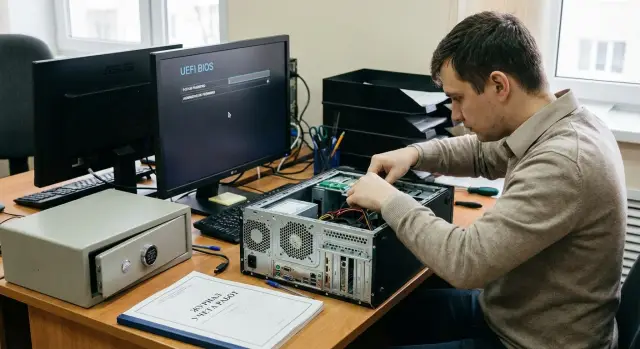
BIOS/UEFI құпиясөз саясаты нені шешеді
BIOS/UEFI құпиясөздері формальдылық үшін емес. Олар операциялық жүйе жүктелмей тұрып пайда болатын қауіптерді жабады: USB-тен жүктеуді өзгерту, Secure Boot-ты өшіру, желіден жүктеуді қосу, қауіпсіздік параметрлерін қалпына келтіру және кейде дискіні шифрлауды айналып өту әрекеттері.
Мұнда қорғаныс деңгейлерін шатастырмау маңызды. Windows паролі немесе AD тіркелгісі жүйеге кіруді шектейді, бірақ BIOS/UEFI-ға кіріп, мысалы, сыртқы тасымалдағыштан жүктеліп кетуге немесе жүйенің жұмысын өзгертетін параметрлерді бұзуға бөгет бола алмайды. BIOS/UEFI паролі «материалдық» деңгейге қатысты және не жүктелетініне, қандай режимде жұмыс істейтініне ықпал етеді.
Ережелер түсінікті болмаған жағдайда әдетте екі жаққа ығысу пайда болады. Бір жағынан пароль мүлде қойылмайды да, физикалық қолжетімділігі бар адам ПК немесе сервердегі параметрлерді тез бұза алады. Екінші жағында пароль «күйіне келтірілмей» қойылады да, кілтті білген бір қызметкер жұмыстан кеткенде құрылғы тоқтап қалады — қалпына келтіру қымбат әрі күйзелісті процедураға айналады.
BIOS/UEFI құпиясөз саясаты қауіпсіздік пен басқарылымдылық арасындағы тепе-теңдікті ұстайды. Ол жүктеу алдындағы өзгерістерді шектейтін ережелерді, сақтау мен беру тәртібін, төтенше қолжетімдіктің алдын ала рәсімін және бақылауды тексерілетін етіп жасауға көмектеседі.
Мысалы, мектеп немесе емханада қызметкер қателікпен жүктеу тәртібін өзгертсе, компьютер жүктелмей қалуы мүмкін. Егер параметрлер қорғалған болса, мұндай қате жасау қиын болады. Ал мәселе орын алса, анық қалпына келтіру тәртібі дүрбелеңсіз әрі дұрыс іске асырылады.
Қандай типтегі парольдер болады және қайда қою керек
BIOS/UEFI-де әдетте бірнеше пароль түрі болады, әрқайсысы жеке қауіпті жабады. Қате — бәрін бірден қосып, кейін құрылғыларға қолжетімдікті жоғалту.
Көбінесе кездесетіні:
- Supervisor/Admin (Setup) паролі — BIOS/UEFI баптауларға кіру мен өзгерістерді қорғайды.
- User/Power-on паролі — құрылғы қосылғанда, ОС жүктелмей тұрып сұралады.
- Жүктеу шектеулері — USB, желі немесе сыртқы тасымалдағыштардан жүктеуді тыйу және Boot Order-ды өзгертуге тыйым салу.
- Жеке функцияларға парольдер — Secure Boot немесе TPM операцияларын шектеу сияқты (модель қолдаса).
Көп сценарийде әкімші паролі мен сыртқы тасымалдағыштан жүктеуді тыйу жеткілікті. Осылайша параметрлер қорғалады, күнделікті жұмыс тым күрделенбейді.
Құрылғылардың қажеттілігі әртүрлі. Ноутбуктарда Power-on паролі ұрлық немесе сыртқа алып кету қаупі болса пайдалы, бірақ ол қызмет көрсетуге жиі өтініштер әкеледі (ұмытылды, қызметкер ауысты). Офис ПК-ларда әдетте USB-boot пен Boot Order өзгерісін шектеу маңыздырақ. Серверлерде консольге қатты бақылау, жүктеу баптауларын қорғау, Secure Boot пен TPM-ді қорғау басым, себебі өзгеріс қызметтердің қолжетімділігіне әсер етуі мүмкін.
Мысалы, оқу аудиториясы немесе колл-орталықта әкімші паролі мен USB-тен жүктеуді тыйу жеткілікті. Ал серверлік стеллажта (мысалы, S200 Series құрылғыларында) Secure Boot пен TPM операцияларын қосымша қорғау орынды, сонда администратор кездейсоқ немесе уақытша қорғанысты әлсірете алмайды.
Қолдану ауқымы және қатігездік деңгейлері
Саясат барлық құрылғыларға бірдей болмауы тиіс. Паркты физикалық қауіп бойынша бөлу тиімді: біреу сырттан физикалық қол жеткізсе не болады, Boot Order-ды өзгертуге, Secure Boot-ты өшіруге немесе параметрлерді қалпына келтіруге мүмкіндік бере ме.
Міндетті зона әдетте ноутбуктарды, жалпы жұмыс орындарын және қонақтар немесе мердігерлер жиі жүретін жерлердегі компьютерлерді қамтиды. Сыртқа шығатын ноутбуктарға әрқашан қорғаныс қажет: құрылғы жоғалса құпия деректерге және корпоративтік желіге қолжетімділік қаупі туындайды. Ресепшен, оқу сыныптары, терминалдар сияқты жалпы орындар да әрдайым қорғалуы тиіс.
Ыңғайлы түрде үш қатігездік деңгейін енгізіңіз:
- Негізгі: бақылаулы қолжетімділігі бар кеңсе стационарлары.
- Артықтығы бар: жалпы жұмыс орындары, қонақ қабылдайтын бөлмелер.
- Максималды: сыртқа шыққан ноутбуктар, әкімші жұмыс станциялары, сезімтал деректері бар жүйелер.
Пароль тек физикалық орта шынымен төмен тәуекелді жағдайда ғана қойылмауы мүмкін: бөлек бөлме, бақылау жүйесі, пропуск және келушілер журналы сияқты нақты шаралар арқылы қауіп басылғанда ғана.
Мысалы, ұйымда кеңсе ПК-лары, бірнеше жалпы терминал және серверлер бар. Терминалдар мен сыртқа шыққан ноутбуктарға максималды деңгейді қолданады. Құпия серверлік бөлмеде қатаң бақылау болса серверлерге көбіне жоғарғы деңгей жеткілікті болады. Бірақ серверлік бөлмеге көптеген адамдар кіретін болса (дежурные, мердігерлер), талаптар максималға жақын болуы тиіс.
Рөлдер мен жауапкершілік: кім не үшін жауапты
Ереже «барлығы біледі» не «ешкім білмейді» түрінде жұмыс істемейді. Процесс иесі және түсінікті рөлдер қажет: кім пароль қояды, қайда сақтайды, кім пайдалана алады, кім бақылауды орындайды.
Көбінесе рөлдер былай бөлінеді:
- IT — парольді орнату және оның өмірлік цикліне сүйемелдеу (жаңа құрылғылар, жөндеу, ауыстырмалар).
- Ақпараттық қауіпсіздік (ИБ) — талаптарды қою және сәйкес келуді бақылау.
Кейбір ұйымдарда жауапкершілік бірлескен: IT өзгерістерді басқарады, ИБ қолжетімділік пен ерекшеліктерді бекітеді.
Бір адам бір уақытта парольді орнатып, сақтап және төтенше жағдайда бекітпеуі тиіс. Практикалық нұсқа: IT парольді өзгертеді және есеп жүргізеді, ИБ ерекшеліктер мен төтенше қолжетімдікті растау береді.
Төтенше қолжетімділік үшін екі қызметкер қағидаты пайдалы: сервис инженері өтініш пен себепті тіркейді, ИБ қызметкері растайды және уақытша қолжетімділікті береді (немесе құпияның бөлігін шығарады).
Құрылғыны пайдаланушыға тапсыру кезінде жауапкершілік те бекітілуі керек: пайдаланушы физикалық сақтауға жауапты және қорғанысты бұзбауы тиіс, ал IT BIOS/UEFI конфигурациясы мен өзгерістерді есепке алуға жауапты. Сыртқа шыққан ноутбуктарда жоғалту, жөндеу немесе шұғыл алмастыру тәртібі алдын ала анықталғаны жөн, осылайша парольді білетін адамдар саны шектеледі.
Құпиясөз талаптары: қарапайым және орындалатын ережелер
Жақсы талаптар параметрлерді қорғайды және техникалық қолдауды күрделендірмейді. Ережелер қысқа, тексерілетін және IT мен ИБ үшін бірдей түсінікті болуы тиіс.
Ұзындық пен күрделілік шектен тыс болмауы керек
Нұсқаулық: болжап табу қиын және енгізу кезінде қателік жасатпайтындай болу керек. Көп ұйымға 10–12 таңба жеткілікті, сөздік сөздер мен оңай табылатын шаблондардан (Company2026, Qwerty123) аулақ болу қажет. Егер микропрограммалық қамтамасыз ету таңбалар санын не жиынтығын шектесе, бұл нақты модельге сай бекітілуі тиіс.
Әкімші мен пайдаланушы деңгейлері
Админ-пароль (Setup/Administrator) мықтырақ және сирек қолданылуы тиіс. Пайдаланушы паролі (Power-on/User) тек қажет жағдайда, мысалы сезімтал деректері бар қызметкерлердің ноутбуктеріне қойылсын.
"Бір пароль бүкіл паркте" болмауы үшін бақылаулы уникалдық пайдаланыңыз. Қарапайым ереже: админ-пароль құрылғыға немесе кішігірім топқа (филиал немесе партия бойынша) бірегей болсын, жалпы паролдер тыйым салынсын, бір парольді 24 ай ішінде қайталау ұсынылмайды (осыны есепке алсаңыз). Қосымша — нақты BIOS/UEFI таңбалары мен рұқсат етілген таңбаларды алдын ала бекітіңіз және пайдаланушының алдында парольді өзгертуге жол бермеңіз.
Мысалы, мектепте барлық ПК-ларға бірдей админ-пароль қойылған болса, ол чатқа шықса кез келген адам USB-дан жүктеуді өшіре алады. Топтық бірегейлік зиянды шектеулі етеді, ал парольді ауыстыру басқарылатыны тиіс.
Парольдерді сақтау және қолжетімділік: жоғалтпау және ағып кетпеу үшін
Мақсат — құпия сөздер құқықты адамдарға қажет уақытта қолжетімді болуы, бірақ ортақ құпияға айналмауы тиіс. Қолданыстағы тәжірибе көрсеткендей, сенімділік парольдің күрделілігінен гөрі оны қайда және қалай сақтайтыныңыздан басталады.
Оңтайлы — корпоративтік құпия сақтау орны немесе шифрланған пароль менеджері, рөлдер мен журналдармен. Кішірек ұйымға қорғалған архив (мысалы, шифрланған контейнер) және ресми қолжетімділік рәсімі жарайды. Жаман тәжірибелер: инженердің қағаздары, жұмыс үстіндегі кестелер, пошталардағы жазбалар, ортақ файлдар.
Қолжетімдікті бақылау үшін минималды талаптар қойыңыз: рөл бойынша шығару (IT-администратор, ИБ, дежурная поддержка), қаралымдар мен шығаруларды журналдау, құқықтарды тұрақты қайта қарау (кварталда және қызметтен кетулерде), парольдерді тикеттерге немесе чаттарға көшіруге тыйым, жазбаны нақты құрылғыға (сериялық нөмір, модель) байлау.
Резерв пен "не болады егер" сценарийін бөлек ойластырыңыз. Құпия сақтау орнының резервтік көшірмесін жасаңыз және оның қалпына келетінін тексеріңіз. Есеп жүйесі қолжетімсіз болғанда break-glass (апаттық) қолжетімділік: алдын ала тағайындалған тұлғалар мен мөрленген офлайн-көшіру, ашылуын тіркеу. Осылай басқарылым сақталады және құпияның шуылсыз ағып кету қаупі төмендейді.
Парольді ауыстыру саясаты: триггерлер, кезеңділік, есеп
Парольді ауыстыру «тек күнтізбеге қарай» емес, қауіптер өзгерген сайын болуы тиіс. Оқиғалар мен айқын тіркеулерге сүйенген дұрыс, сонда процесс басқарылатын болады.
Алдын ала міндетті триггерлерді белгілеңіз: парольді жедел түрде ауыстыру қажет болатын жағдайлар — парольді білетін қызметкердің жұмыстан шығуы немесе рөлін ауыстыруы, компрометация күдігі (ұшып кеткен ноутбук, пароль ағып кеткен деген күдік), бақылаусыз жерде жасалған жөндеу/диагностика, құрылғыны бөлім арасында беру, парк немесе мердігер жауапкершілігін ауыстыру.
Егер пароль бірнеше адамға белгілі болса немесе жиі жөндеу жұмыстары өтсе, мерзімді ауыстыру орынды. Ал қолжетімділік қатты шектелген және қорғалған жүйеде паролды тым жиі ауыстырудан гөрі бақылауды күшейткен жөн: қолжетімдікті тек жұмыстарға уақытша беру, кім және қашан қолданғанын жазып отыру, арадан кейін параметрлерді тексеру.
Ауыстыру жұмысы жұмысты тоқтатпау үшін толқынмен жоспарлансын: алдымен пилоттық топ, содан кейін құрылғы түрлері бойынша (офис ПК, жұмыс станциялары, серверлер), соңында жалпы алмастыру. Қате енгізілгенде құрылғы жүктелмейтін болса қайтару жолын алдын ала ойластырыңыз.
Әр ауыстырудан кейін минимум тіркеңіз: құрылғы идентификаторы, қай пароль түрі ауыстырылды (админ/пайдаланушы), себебі, орындағышы мен растайтын тұлға, күн мен орын (кеңсе, ЦОД, сервис) және тексеру нәтижесі (ОС жүктелді ме, негізгі параметрлер сақталды ма).
Төтенше қолжетімділік: BIOS-ты қауіпсіз ашу
Төтенше қолжетімділік құрылғы жүктелмегенде, жүктеу параметрлері бұзылғанда, TPM-ды қосу қажет болғанда немесе құрамдас бөліктерді ауыстырғаннан кейін қалпына келтіру кезінде керек. Қауіп — «шұғыл» сылтаумен толық бақылау алу.
Бірінші қадам — сұраныстарға біртұтас тексерілетін арна енгізу. Тек тексерілетін және тіркелетін әрекеттерге рұқсат беріңіз: сервис-деск (тикет), жазбасы бар қызметтік қоңырау, дежурный арқылы өтініш. Мессенджердегі хабарламалар немесе «әңгімеде коридорда» сұраулар қабылданбайды.
Уақытша қолжетімділік рәсімі
Төтенше қолжетімділік қысқа әрі бақылауда болуы тиіс. Өтініште құрылғы (сериялық номер) және себеп көрсетіледі, диспетчер тұлғаны және құқыларын тексереді, содан кейін қолжетімдікті шектелген уақытқа және екінші қызметкер қатысында береді. Тек өтініште көрсетілген операцияларға ғана рұқсат етіледі — «сонымен бірге қарап қою» қабылданбайды. Жұмыс аяқталған соң пароль ауыстырылады және параметрлер эталонға сай тексеріледі.
Минимум тіркеу қажет: кім сұрады, кім орындады, қашан, қандай құрылғы, қандай параметрлер өзгертілді, жүктеу тексерілудің нәтижесі.
Қашан бұл инцидент болып есептеледі
Егер парольді түсініксіз себеппен алып тастауды сұраса, бастамашы тұлға идентификацеден өтпесе, Secure Boot/TPM өшіруі немесе белгісіз USB-boot табылса, корпустың ашылған іздері болса немесе бірнеше құрылғыларда бірдей өзгерістер қайталанса — ИБ-ны тартыңыз.
Құпиялануы тиіс негізгі параметрлер
BIOS/UEFI паролінің мақсаты — ең қауіпті нүктелерді жабу: қайдан жүктеуге болады, нені қосуға болады, және кім өзгертеді. Көп жағдайда параметр өзгерістерін қорғау маңызды, күнделікті қосуды емес.
1) Жүктеу және жүктеу тәртібі
Зиянкестің бірінші мақсаты — флешкадан жүктеліп, диск қорғанысын айналып өту немесе деректер алу.
Базалық жиын: сыртқы тасымалдағыштардан (USB, сыртқы дискілер) жүктеуді тыйу; Boot Order-ды өзгертуге тыйым салу және мүмкін болса жылдам жүктеу мәзірін қорғау; егер қолдау көрсетпесе PXE-ді өшіру.
2) Secure Boot, TPM және қажетсіз интерфейстер
Егер ОС және корпоративтік қорғаныс құралдары қолдаса, Secure Boot пен TPM-ды қосыңыз. Бұны мұқият жасаңыз: алдымен образдардың, драйверлердің және қалпына келтіру процедураларының үйлесімділігін тексеріңіз, әйтпесе жаңартудан кейін «жүктелмейді» жағдайы болуы мүмкін.
Сонымен қатар, сирек қажет, бірақ шабуылдаушыға жиі көмектесетін режимдерді өшіру орынды: Legacy/CSM-ды өшіру (егер таза UEFI қолдансаңыз), диагностикалық және қауіпті режимдерді өшіру, қолданылмайтын порттар мен контроллерлерді қажет болғанда ғана шектеу. Мысалы, тек жүктеу үшін USB-ды тыйу — толық USB өшіру емес.
Қысқаша теңгерім: қатаң шектеулер артқан сайын қызмет көрсетуді алдын ала ойластыру маңызды болады. Офис паркі үшін әдетте USB-boot-ты тыйып, сервистік жолды алдын ала тексерілген образ арқылы қалпына келтіру жеткілікті.
Құрылғылар мен парольдер есебі: не тіркеу керек
Тіпті жақсы ережелер де егер есеп "басқыта" немесе әр түрлі файлдарда сақталса жұмыс істемейді. Есептің мақсаты — кез келген уақытта қай құрылғыда қандай қорғаныс бар екенін, оны кім қашан орнатқанын және ережелерге сәйкес қалай қолжетімділік алуға болатынын білу.
Әр техникалық бірлік үшін минимум: модель және сериялық номер (инвентар нөмірі бар болса соны қосыңыз), иесі немесе бөлім, орнатылған пароль түрлері және қосылған шектеулер, орнату мен соңғы ауысым датасы, кім орындағаны және қандай негізде (өтініш, регламент).
Жазбаны нақты құрылғы мен орнымен байланыстырыңыз, «ноутбук партиясы» емес. Қызметкерлердің орын ауыстыруы немесе серверлік перестановкалар кезінде басқарылым жоғалмас үшін карточкада құпия қай жерде сақталатынын және кім қол сұғуға құқығы барын белгілеңіз.
Серверлер үшін стеллажтағы орын (ряд, шкаф, U-юнит), дежурная сменаның контакті және қызмет көрсету терезесін қосып қою ыңғайлы. Пайдаланушы ноутбуктарында диск шифрлау статусы мен қашықтан қолдау сценарийін де белгілеп қойыңыз — BIOS/UEFI-ға төтенше кіру ішкі ережелерді айналып өтуге әкелмеуі керек.
Жиі қателіктер және тұзақтар
Ең жиі проблема — саясат қағазда бар, бірақ алғашқы инциденттен кейін басқарылым жоғалады. Әдетте мұның себебі — шынайы қолданыста өмір сүрмейтін қатаң ережелер.
Процесті көбінесе бұзады:
- барлық құрылғыларда бірдей пароль (бір утечка бүкіл паркті қатерге ұшыратады);
- пароль бір адамда ғана (демалыс, аурухана немесе жұмыстан шығу — жайлар тоқтайды);
- есепсіз өте жиі ауыстыру (қағаздар мен «уақытша ерекшеліктер» пайда болады);
- барлық жерге тыйым салу сервисті блоктайды (прошивка жаңарту немесе диагностика мүмкін емес);
- нақты модельдердің шектеулерін елемеу (admin/user бөлінісі жоқ, таңбалар шектеулі, тек сервис арқылы қалпына келтіру).
Практикалық мини-сценарий: филиалда BIOS жаңарту керек, пароль бір инженарда жатыр, ол қолжетімсіз, USB-тен жүктеу тыйылған. Нәтижесінде жұмыс орындарының тоқтауы мен шұғыл сапар пайда болады.
Жақсы ереже: кез келген қорғау шарасының қызмет көрсету және төтенше қолжетімдігі тексерілетін жолы болуы тиіс. Әйтпесе сіз қорғап жатасыз, бірақ жұмысты тоқтатасыз.
Өздігінше тексеру қысқаша чек-листі
Не істелгенін белгілеңіз және бұл нақты жүзеге асып жатқанын құжат арқылы емес, құрылғылардан тексеріңіз.
- Құрылғыларда әкімші паролі орнатылған ("уақытша" емес). USB және басқа сыртқы тасымалдағыштардан жүктеу тыйылған немесе тек бекітілген ерекшеліктермен рұқсат етілген. Secure Boot қажет жерде қосылған.
- Парольдер бекітілген орында сақталады. Қолжетімділік рөл бойынша беріледі және журналданады. Қалпына келтірудің резервтік жолы бар (екінші уәкілетті, мөрленген код сақталған сейф немесе басқа бекітілген нұсқа).
- Төтенше сұраныстар журналы бар: кім сұрады, кім мақұлдады, қандай құрылғы, себеп, күн/уақыт, нәтиже.
Қосымша ретінде кварталда бір рет таңдамалы тексеру жасап тұру пайдалы: есеп пен нақты параметрлер сәйкес келе ме (парольдер, жүктеу, шектеулер). Пароль жоғалту жағдайында кім не істейтіні туралы жоспарды бөлек сақтаңыз: әрекеттер, қанша уақыт кететіні, қажетті құжаттар және критикалық құрылғыда әрекет жоспары.
Мысал: өңірдегі выезд алаңында аналық платаны ауыстырған соң BIOS қалпына келмей қалады. Команда қайдан төтенше қолжетімділікті алу керектігін және кім сұрауға құқылы екенін білуі тиіс, сол кезде жұмыс тоқтамайды әрі қауіпсіздік бұзылмайды.
Практикалық мысалдар: 3 жағдай және әрекет тәртібі
Жағдай 1: жоғалған ноутбук, зұлым ниетті адам флешкадан жүктеуге әрекет жасайды. Егер құрылғыда BIOS/UEFI паролі орнатылған және сыртқы тасымалдағыштан жүктеу тыйылған болса, LiveUSB тез жүктелу әрекеті парольге ұтылады. Одан әрі жедел шаралар қажет: қызметкер тіркелгілерін бұғаттау, токендерді/VPN-ді тоқтату, инцидентті тіркеу және алдын ала алынған ерекшеліктердің бар-жоғын тексеру. BIOS/UEFI паролі қосымша қорғаныс қабаты ғана, жалғыз қорғаныс емес.
Жағдай 2: стеллажтағы серверге жедел кіру керек. Алдын ала анықталған төтенше процеске сәйкес әрекет етіңіз: рөл бойынша мақұлдау (дежурный инженер пен сервис иесі), парольге контролді сақтаулы қоймадан шығу, BIOS-қа уақытша кіру. Диагностикадан кейін параметрлер бастапқы күйге қайтарылады және кіру оқиғасы журналданады. Егер сервер мердігермен қызмет көрсетілсе, қолжетімдікті ең аз қажеттілік принципі бойынша және бақылаумен беріңіз.
Жағдай 3: аналық платаны ауыстыру, CMOS қайта орнатылды. Қайтарау көбінесе парольдерді өшіреді және әдепкі қауіпсізсіз мәндерді қалдырады. Платаны ауыстырғаннан кейін стандартты BIOS/UEFI профилін қайта қолданыңыз: парольдерді орнатыңыз, жүктеу тәртібін және критикалық параметрлерді (Secure Boot, TPM, өшірілген интерфейстер) тексеріңіз. Нақты модельге арналған қысқа чек-лист көмектеседі.
Әр жағдайдан кейін есепке жазба қосылуы тиіс: құрылғы идентификаторы мен иесі, кім қашан қол жеткізген және қандай негізде, қандай параметрлер өзгертілді және неге, платаны ауыстыру/қайта орнату болған ба, қандай парольдер қайта орнатылды және қай жерде сақталады.
Келесі қадамдар: саясатты ауыртпалықсыз енгізу
Кішіден бастаңыз және ережелерді осындай етіп жасаңыз, адамдар нақты ұстанатын болсын. Олар бір әкімшіге сенбеуі тиіс және жөндеу, алмастыру немесе жедел қалпына келтіруді блоктамауы керек.
2–4 аптаға арналған енгізу жоспары
-
Құрылғылар тізімін жинап, оларды тәуекел бойынша топтастырыңыз: офис ПК, сыртқа шығар ноутбуктар, серверлер, жалпы аймақтағы терминалдар. Әр топқа қай жерде әкімші паролі қажет, қай жерде сыртқы тасымалдағыштан жүктеуді тыйу жеткілікті, қай жерге ерекшелік қажет екенін шешіңіз.
-
Құпия сақтау орнын таңдаңыз және минимум екі жауапты адам тағайындаңыз. Қолжетімдікті "қажет болғанда" принципімен беріңіз және әрекеттерді тіркеңіз: кім қай кезде пароль сұрады, не үшін және қай құрылғыға.
-
Қарапайым есеп шаблонын бекітіңіз: құрылғы идентификаторы, иесі, қатігездік деңгейі, орнату күні, соңғы ауыстыру күні, төтенше қолжетімділік сценариі. Форма қысқа болған сайын оны толтыру ықтималдығы жоғары болады.
-
Бір бөлімде пилот бастаңыз. Бір апта ішінде ең жиі қай жерлерде проблемалар туындайтынын көресіз: выезд сервис, аналық платаны ауыстыру, прошивка жаңарту, қызметкер орын ауыстыру. Регламентті масштабтау алдында түзетіңіз.
-
Сатып алу талаптарында талаптарды бекітіңіз. Құрылғы корпоративтік басқару мен сервисті қолдауы тиіс, әйтпесе ережелер қағазда қалады.
Егер сіз жұмыс орындары мен серверлер үшін біртұтас стандарт енгізіп жатсаңыз, жеткізуші өндірісті, интеграцияны және қолдауды қамтамасыз етсе ыңғайлы. Қазақстанда мұндай тәсілді жиі GSE.kz (gse.kz) пайдаланады — ПК, жұмыс станциялары және серверлердің таңдаулы желілері, сондай-ақ жүйелік интеграция және 24/7 техникалық қолдау бар.
Енгізуден кейін бір анық канал қалдырыңыз: сұрақтар мен инциденттер үшін. Саясат жұмыс істейді, егер адамдар күнделікті және төтенше жағдайларда не істеу керектігін нақты білсе.
Жиі қойылатын сұрақтар
Зачем вообще нужен пароль BIOS/UEFI, если уже есть пароль Windows или AD?
BIOS/UEFI құпиясөзі жүктеу операциялық жүйеден бұрынғы деңгейдегі параметрлерді қорғайды. Ол жүктеу тәртібін өзгертуге, USB-тен немесе желі арқылы жүктеуге мүмкіндік бермеуге, Secure Boot-ты өшіруге және дискті шифрлау сияқты қорғауды әлсіретуге кедергі болады.
Какие типы паролей BIOS/UEFI реально нужны в большинстве случаев?
Көбінесе жеткілікті — әкімші (Setup/Admin) паролі, ол BIOS/UEFI параметрлеріне кіруді жабады, және сыртқы тасымалдағыштардан жүктеуді тыйу. Басқа опцияларды тек нақты қауіптер мен қызмет көрсету сценарийі бар кезде қосыңыз.
Нужен ли Power-on пароль на каждом устройстве?
Ноутбуктерде ұрлық немесе жоғалту қаупі болса Power-on паролі орынды. Бірақ стационар офис ПК-ларда көбіне USB-тен жүктеуді тыйып, админ-пароль қою жеткілікті — әдетте Power-on паролі қызмет көрсетуге көп өтініш тудырады.
Что именно нужно запретить в BIOS/UEFI, чтобы нельзя было загрузиться с флешки?
Практикалық минимум — әкімші паролін орнату және USB-тен және сыртқы дискілерден жүктеуді тыйу. Қосымша — Boot Order-ды өзгертуге тыйым салу және мүмкін болса жылдам жүктеу мәзірін қорғау, сол арқылы «бір шерту» арқылы айналып өту қиындады.
Стоит ли защищать Secure Boot и операции с TPM отдельными ограничениями?
Егер ұйымда Secure Boot пен TPM қолданылып жатса, оларды BIOS/UEFI арқылы өшіруден қорғау қажет және сервистен кейін тексеріп тұру керек. Бұны енгізбес бұрын образдар мен драйверлердің үйлесімділігін тексеріңіз, әйтпесе жүктеу мәселелері туындауы мүмкін.
Какими должны быть требования к паролю BIOS/UEFI, чтобы было и безопасно, и не больно в эксплуатации?
Пароль жеткілікті ұзын және болжап табу қиын болуы керек, бірақ қызмет көрсетуді қиындатып жібермеуі тиіс — әдетте 10–12 таңба жеткілікті. Ең бастысы — бір парольді бүкіл паркте қолданбау және шаблондардан (Company2026, Qwerty123) аулақ болу.
Где и как правильно хранить пароли BIOS/UEFI, чтобы не потерять и не допустить утечку?
Парольдерді корпоративтік құпия сақтау орнына немесе шифрланған пароль менеджеріне орналастырыңыз, рөлдер мен журналдар болу керек. Ешқашан құпияларды чаттарда, пошталарда немесе ортақ файлдарда сақтамаңыз. Сондай-ақ резервтік көшірме және break-glass (апаттық) қолжетімділік рәсімін алдын ала бекітіңіз.
Когда нужно менять пароли BIOS/UEFI и как не сорвать работу?
Парольдерді оқиғаға байланысты ауыстыру тиімді: қызметкер жұмыстан шыққанда, күдікті келісілген жағдайда, ноутбук жоғалғанда, құрылғы бөлімдер арасында берілгенде немесе жөндеу қауіпсіз емес жерде жүргізілгенде. Егер қолжетімділік қатты шектеліп, журналдаулы болса, тұрақты календарлық ауыстыруды сирек жасауға болады.
Как организовать аварийный доступ в BIOS/UEFI, чтобы это не стало лазейкой?
Тек тексерілетін арна арқылы сұраныс қабылдаңыз — сервис-деск, тіркелген телефон қоңырауы немесе дежурный арқылы. Уақытша қолжетімдікті шектеулі түрде беріп, мүмкін болса екінші адамның қатысуымен бақылаңыз; жұмыстан кейін параметрлерді тексеріп, қажет болса парольді өзгертіңіз.
Что нужно учитывать в учете и как проверять, что политика BIOS/UEFI реально соблюдается?
Әр құрылғы үшін модель мен серия нөмірі, орнатылған пароль түрлері және белсенді шектеулер, орнату мен соңғы ауыстыру күні, кім және қандай негізде өзгеріс жасағаны — осы ақпаратты тіркеңіз. Уақытпен сәйкестігін тексеру үшін таңдамалы аудит жүргізіңіз: есеп пен нақты құрылғылардағы параметрлер бірдей ме.
