6 мин
Autodesk лицензиялық тексерісіне дайындық: алдын ала не жинау керек
Autodesk лицензиялық тексерісіне дайындық: тексерістен тыныш өту үшін алдын ала қандай есептер, құқықтарды растайтын құжаттар және ішкі регламенттер жинау қажет екенін біліңіз.
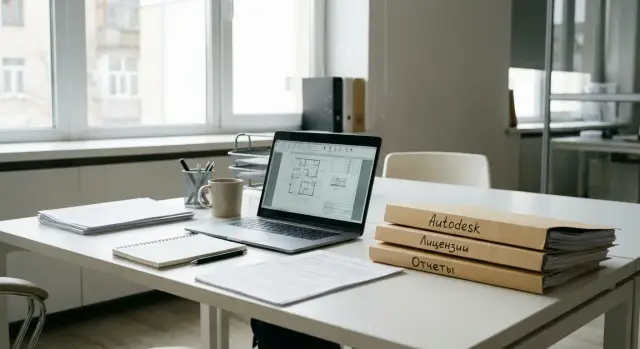
Autodesk лицензиялық тексерісі деген не, қарапайым тілмен
Autodesk лицензиялық тексерісі — бұл құқық иесі немесе оның уәкілетті серіктесі компаниядан Autodesk өнімдерін заңды түрде және сатып алынған құқықтарға сәйкес қолданатынын растайтын құжаттарды сұрайтын талап. Негізінде бұл инвентаризация: не орнатылған, кім қолданады және оны растайтын құжаттар бар ма.
Әдетте үш нәрсеге көңіл бөледі: пайдалану сатып алынған лицензияларға сәйкес пе, орнатулар мен қолжетімділіктер дұрыс бапталған ба, және есеп жүргізудің түсінікті тәртібі бар ма. Мұнда тек қанша көшірме орнатылғаны маңызды емес. Кімге берілгені, қандай құрылғыларда ПО жұмыс істейтіні, жалпы есептік жазбалардың бар-жоғы және қызметкерлер кеткеннен кейін тағайындаулардың сақталмауы маңызды.
Процесте әдетте бірнеше командалар қатысады:
- IT — құрылғылар инвентаризациясы, орнатулар бойынша есептер, есептік жазбалар және қолжетімділіктер
- Сатып алулар — келісімшарттар, шоттар, спецификациялар, жеткізушілермен хат-хабар
- Құқықтық бөлім/комплаенс — лицензия шарттары, тексерушілерге жауап хаттар
- Бухгалтерия — төлемдер, жабатын құжаттар, активтер есебі
Практикалық тұрғыдан дайындық — құжаттар алдын ала жинақталған, лицензия есебі жүйелі жүргізілетін (SAM бағдарламалық қамтамасыз етуді есепке алу) және негізгі ережелер анықталған және сақталатын кезде: кім сатып алуды мақұлдайды, ПО-ны кім орнатады, қол жетімділік қалай беріледі, құрылғылар мен есептік жазбалар қалай тазартылады.
Мысал: компания жобалау бөліміне AutoCAD сатып алған, кейбір қызметкерлер кеткен, олардың компьютерлері басқаға берілген. Тұрақты есеп жүргізілмесе, лицензия құрылғымен бірге «кетіп» қалуы мүмкін, ал есептерде қолжетімділік берілген пайдаланушылар көрсетіледі, оларға енді рұқсат жоқ. Жақсы құрылымдалған есеп осындай жағдайларды тексерушінің хатынан бұрын анықтайды.
Қайдан бастау: периметр мен жауапты тұлғалар
Дайындық жиі есеп беру мен екі мәселенің жоқтығынан «бұзылады»: бір жауапты тұлғаның болмауы және периметрдің анық еместігі. Сондықтан алдымен шекараны және рөлдерді бекітіп, тек содан кейін ғана деректер жинаңыз.
Координаторды тағайындаңыз (көбінесе бұл IT Asset Manager немесе IT басшысы). Ол тапсырмалар күнтізбесін жүргізеді, материалдар жинайды және тексерушілердің сұрақтарына жауап береді. Сонымен қатар дерек көздерінің иелерін тағайындаңыз: сатып алулар құжаттары кімге тиесілі, инвентаризациядан шығаруларды кім жасайды, лицензия шарттары мен хат-хабарларды кім бақылайды.
Жұмыс тобы әдетте құрамында:
- IT
- сатып алулар/қаржы
- құқықтық бөлім/комплаенс
- Autodesk қолданылатын бөлімдердің иелері
- қауіпсіздік (қолжетімділіктер, қашықтан жұмыс, подрядчиктер)
Одан кейін Autodesk бойынша қысқаша ішкі «сөздік» жинаңыз: қандай өнімдер қолданылады (AutoCAD, Revit т.б.), қандай шарттарда алынған және пайдаланушыларға қалай тағайындалады. Мұнда жазылым түрлерін шатастырмау маңызды: пайдаланушыға арналған жазылымдар, құрылғыға арналған лицензиялар, желілік нұсқалар, VDI арқылы қолдану немесе жалпы жұмыс орындары.
Периметрді қарапайым тізіммен сипаттаған дұрыс, сонда әртүрлі түсініктер болмайды:
- кеңселер мен филиалдар (егер олар бір IT шеңберінде болса, еншілес заңды тұлғалар да)
- қызметкерлердің қашықтағы компьютерлері мен ноутбуктары
- виртуалды жұмыс үстелдері (VDI) және терминал фермалары
- лицензия серверлері және ортақ инженерлік станциялар
Алдын ала келісіңіз, құқықтарды растайтын дәлелдер қай жерде сақталатынын: біріккен қойма, әкімші кім, кімге қолжетімділік береді, тағайындаулар қалай тіркеледі. Егер интегратор арқылы жұмыс істесеңіз және олар ПО жеткізетін/қолдайтын болса (мысалы, GSE.kz), олар сіздің жеткізілімдеріңіз бойынша қандай растауларды тез дайындай алатынын және қандай форматта екенін алдын ала анықтап алыңыз.
Құқықтарды растайтын құжаттар: сатып алулар бойынша не жинау қажет
Тексеруші үшін ең маңыздысы — сатып алудан бастап пайдалану құқығына дейін үздіксіз тізбек. Әр лицензия немесе жазылым бойынша құжаттар пакеті жинақталған және Autodesk кабинетіндегі көрсеткіштермен сәйкес келгенде тексеру әлдеқайда тыныш өтеді.
Әр сатып алу бойынша практикалық минимум:
- шот (немесе инвойс) және спецификация
- келісімшарт/шарт және қосымша келісімдер
- жүкқабылдау актісі/өткізу-қабылдау актысы (немесе көрсетілген қызмет туралы акт)
- төлемді растайтын құжаттар (төлем тапсырмалары немесе есепшот)
- ерекше шарттар бекітілген жағдайда хаттар/сауда ұсыныстары
Жеке-жеке лицензиялау шарттары туралы құжаттарды да жинаңыз: лицензия/жазылым түрі, әрекет мерзімі, жаңартуларға құқық және шарттардың кез келген өзгерістері. Егер шарттар өзгерген болса, өзгерістердің қай уақыттан бастап күшіне енгенін көрсету маңызды.
Одан кейін қағаздарды Autodesk кабинетімен сәйкестендіріңіз: белсенді жазылымдар, мерзімдер, орындар саны, пайдаланушылар тізімі және тағайындаулар. Көбіне мәселе — сатып алған, бірақ пайдаланушыларға тағайындамаған немесе кадрлық өзгерістерден кейін тағайындауларды жаңартпаған. Нәтижесінде қағазда бір нәрсе, ал кабинетте басқа көрінеді.
Егер сатып алулар серіктес арқылы жүргізілсе, жеткізілім құрамын, ұзартуларды, ұйымдар арасында тасымалдауларды немесе өнімді ауыстыруды растайтын хат-хабарларды сақтаңыз. Бұл даулы сұрақтарды кез келген түсініктеме беруден тезірек шешеді.
Есепке алу реестрлері: деректерді қалай ретке келтіру
Лицензия аудитіне байланысты күйзелісті азайтудың ең сенімді әдісі — реестрлерді тәртіпке келтіру. Бір ақиқат дереккөз болған кезде (және оның кім басқаратыны түсінікті болса), дайындық пошта іздеуден қарапайым салыстыруға айналады.
Бірінші қадам — құқықтардың бірыңғай реестрін жасау: не сатып алынған, қандай көлемде және қандай шарттарда. Өнім атауларынан басқа лицензия/жазылым түрін, мерзімін, санын, заңды тұлға-мүлкін иесін және ерекше шарттар жөніндегі ескертпелерді көрсетіңіз.
Тағайындаулар бойынша бөлек реестр жүргізіңіз: кімге қолжетімділік берілген және қандай негізде. Мұнда жиі жобалар аяқталғаннан немесе қызметкерлер кеткеннен кейін артық тағайындаулар шығады. Бақылауды жеңілдетіңіз: жоба/рөл, басшы, беру күні және қайта қарау күні көрсетіңіз.
Тәуекелдерді жылдам көру үшін әр өнім бойынша "сатып алынды — тағайындалды — пайдаланылады" сәйкестік матрицасын жасаңыз. Айырымдар қай жерде артық төленгенін немесе лицензия тапшылығы қаупі барын бірден көрсетеді.
Реестрлерде күрделілік емес, тәртіп маңызды:
- мастер-файл қай жерде сақталады және оны кім өзгерте алады
- сатып алу, кадрлық өзгерістер және қолжетімділіктер берілгеннен кейін деректерді кім жаңартады
- қаншалықты жиі қайта қарау жүргізіледі (мысалы, айына бір рет немесе тоқсан сайын)
- өзгерістер қалай жазылады (нұсқалық немесе өзгертулер журналы)
Мысал: бухгалтерия не сатып алынғанын біледі, IT кімге қолжетімділік берілгенін біледі, жоба басшылары кім Autodesk-та нақты жұмыс істейтінін біледі. Бір ортақ реестр және осы үш тарап арасындағы жүйелі қысқа тексеріс тексеруге дейінгі көп мәселені шешеді.
Техникалық есептер: IT жағынан не дайындау керек
IT жағынан тез көрсету маңызды екі нәрсе бар: Autodesk өнімдері қай жерде орнатылған және оларды кім қолданады. Сонда сатып алуларға сәйкестендіру артық айналымсыз жүреді және тексерушілер есте сақталмаған орнатулар табу қаупі азаяды.
Бастапқыда жұмыс үстелдер мен, егер бар болса, терминалдар немесе VDI серверлеріндегі орнатуларды инвентаризациялаңыз. Қолайлы кез келген сенімді дереккөзі: компьютер басқару жүйесі, корпоративтік инвентарь, ПО жинайтын скрипттер. Маңыздысы — бірыңғай формат және түсінікті құрылғы атаулары.
Не шығару және тіркеу керек
Көбінесе мына нәрселер жеткілікті:
- құрылғылар бойынша орнатылған Autodesk өнімдерінің тізімі (атауы, нұсқасы, орнату күні, ПК атауы)
- құрылғылар бойынша есеп: серия/инвентарлық нөмір, бөлімше, жауапты тұлға
- актив пайдаланушылар тізімі (қолданылатын болса): соңғы 30–90 күнде қосылған қолданушылар
- әкімшілік панельдер мен Autodesk аккаунтынан шығарулар (тағайындаулар, рөлдер, белсенділік)
- дата-сурет: қай күнде шығарылды, кім және қай жүйелерден
Алдын ала «қою күнін» (дата заморозки) келісіп қойған жөн. Мысалы: 15 қаңтар, 10:00-де барлық шығару жасалды, әрі қарай файлдар өзгертілмейді, ал түсіндірмелер бөлек құжатта беріледі.
Егер SSO/AD қолданылса, есептік жазбалар қалай жасалатынын, қолжетімділікті кім беретінін және жұмыстан шыққандар қалай ажыратылатынын қысқаша түсіндіріңіз. Бұл адам құрылғыны өзгертсе де, лицензия тағайындауы неге өзгермегенін түсіндіруге көмектеседі.
Есептерді өзгермейтін түрде сақтау пайдалы (мысалы, PDF/CSV) және файл аттарын анық қою. Бұл көптеген нақтылауларды үнемдейді.
Ішкі регламеттер: минималды құжаттар жиыны
Тексерістерде жиі жетіспейтін нәрсе — қағаз үшін қағаз емес, қарапайым ережелер: ПО қондыруға кім рұқсат етілген, қолжетімділік қалай беріледі, дистрибутив қайда сақталады, өзгерістер қалай тіркеледі. Тіпті қысқа регламенттер де әрекеттердің дәйектілігі мен бақылауын көрсетеді.
Минимум бірнеше беттің ішінде сыяды. Құжаттардың бекітілгендігі (күн, процесс иесі, нұсқа) және нақты қолданылуы маңызды.
Құжаттық түрде не рәсімделгені жөн
- Autodesk орнату және жою тәртібі: кім орнатады, орнату қалай тіркеледі, жою қалай расталады
- қолжетімділікті басқару: беру, құқықтарды өзгерту, жұмыстан шығарған кезде қайтарып алу
- лицензия сұрау тәртібі: өтініш, басшының мақұлдауы, негіз (жоба/рөл), мерзім және қайта қарау
- орнату пакеттерін сақтау және нұсқаларды бақылау: дистрибутивтер қайда сақталады, кім жаңартады, «қате» нұсқалар қалай тыйым салынады
- ерекшеліктер журналы: мердігерге уақытша қолжетімділік, шұғыл орнату және оны кім мақұлдайды
Жақсы регламенттің сапасын тексеру қарапайым: жаңа IT қызметкері тапсырманы қосымша қоңыраусыз орындай алуы керек. Егер компания интегратор арқылы жұмыс істесе немесе жеткізуші қатысса (оның ішінде GSE.kz), хат-хабарларды кім жүргізетінін және жеткізілім материалдары қайда сақталатынын бөлек бекітіңіз.
Адамдарға қатысты процестер: қолжетімділік, подрядчиктер, қашықтан жұмыс
Лицензия аудитінде проблемалардың басым бөлігі адамдар мен қолжетімділікке қатысты: кім ПО орнатты, кім қолданады, тағайындауды кім жоюы керек еді және жоймаған.
Еңбек қатынасы тоқтаған кезде және ауыстырғанда қолжетімділікті басқару
Қолжетімділікті қайсы тұлға және қандай мерзімде жабатынын келісіңіз. IT «бағдарламалап» әрекет етпеуі керек — басшыдан немесе HR-ден растама қажет.
Жұмыс схемасы әдетте төмендегідей көрінеді:
- HR/басшы жұмыстан шығару/ауыстыруды тіркейді және IT-ге өтініш жібереді
- IT сол күні (немесе 24 сағат ішінде) есептік жазбаларды блоктайды және қолжетімділікті қайтарып алады
- құрылғы тексеріледі: ПО корпоративтік ПК-де қалады ма, әлде жойылады/қайта орнатылады
- SAM үшін жауапты тұлға пайдаланушылар/құрылғылар реестрін жаңартады
Подрядчиктер мен уақытша қызметкерлер
Подрядчиктермен жиі мерзімдер мен рөлдер созылып кетеді. Ереже енгізіңіз: қолжетімділік нақты мерзімге және нақты тапсырмаға ғана беріледі. Лицензияның иесін, орнатылған орнын және қолжетімділікті жабуға жауапты тұлғаны тіркеңіз.
Бақылау үшін әдетте мерзім көрсетілген өтініш пен жабылғаны туралы белгі жеткілікті. Мерзімді ұзарту бөлек келісімді талап етеді, «сол күйінде қалдыру» болмауы тиіс.
Қашықтан жұмыс, жеке құрылғылар, пилоттар
Қашықтан жұмысқа қатысты нақты жауап болу керек: жеке құрылғыларға рұқсат бар ма және оны қалай бақылау керек. Егер рұқсат берілсе, минимумды анықтаңыз: құрылғы есепке алынсын, өтінішсіз орнатуға тыйым салынсын, мерзімді тексеру жүргізілсін.
Сондай-ақ уақытша болып онша есте сақталмайтын нәрселерді бөлек тіркеңіз: тест нұсқалар, пилоттар, лицензия жалға алу. Басталу күні, жауапты тұлға, аяқталу күні және аяқталғаннан кейін не істеу керектігін (жою, ажырату, ұзарту) тіркеңіз.
Егер интегратормен (мысалы, GSE.kz) жұмыс істесеңіз, олардан осы ережелерді нақты өтініштер мен реестрлерге сәйкестендіруге көмектесуін сұрауға болады, сонда олар қағазда ғана емес, нақты жұмыс процесінде жұмыс істеуі керек.
Тексерісте жиі кездесетін қателер
Қауіп жылдар бойы ұсақ әдеттерден жиналады: есептеуде хаос, шарттарға немқұрайлық, ескірген тағайындаулар.
Лицензиялар мен орнатулардағы қателер
Типтік мәселе — лицензия модельдерін араластыру және оларды бірдей деп санай беру. Нәтижесінде қызметкерде өнімге қолжетімділік бар, бірақ аккаунтта тағайындау рәсімделмеген немесе керісінше: лицензия тағайындалса да ПО бірнеше құрылғыға ұқсап орнатылып қойған.
Тағы бір жиі туындайтын мәселе — ұмытылған жұмыс орындары: қызметкер кеткен, ноутбук басқаға берілген, ал Autodesk орнатылған күйінде қалған.
Құжаттар мен деректердегі қателер
Пайдалану құқығы бар, бірақ оны тез көрсету мүмкін емес. Құжаттар шашылып жатыр: шоттар мен келісімдер сатып алу бөлімінде, актілер бухгалтерияда, хат-хабар IT-де. Негізгі растамаларды бір пакетке жинаушы жоқ.
Басқа проблема — Autodesk кабинетінің деректері өзекті емес: бұрынғы қызметкерлер, артық тағайындаулар, қате орнатылған рөлдер.
Көбінесе жанжалды тексерулерге әкелетін нәрселер:
- әртүрлі лицензия түрлері бір позиция ретінде есептеледі, шарттар тексерілмейді
- орнатулар «запасқа» жасалады және бақылау жоқ
- келісімшарттар, шоттар, акттер және ұзарту тарихы бір жерде жинақталмаған
- Autodesk аккаунтында пайдаланушылар мен тағайындаулар тазаланбаған
- HR, IT және сатып алулар арасындағы пайдаланушылар мен орнатулар тізімдері сәйкес келмейді
Қарапайым мысал: инженер жұмыстан босатылды, домендегі есептік жазба ажыратылды, бірақ Autodesk-та ол белсенді күйде қалып, лицензия тағайындалған болып тұр. Тексеру кезінде бұл бақылаусыз қолжетімділік сияқты көрінеді.
Аудитке дейін жылдам тексеріс: 30 минуттық чек-лист
Егер тексеріс жақындаса, қысқа бір жүріп шығып, айқын үзілістерді көруге болады. Бұл толыққанды SAM есепті алмастырмайды, бірақ көп күйзелісті жояды.
30 минуттық чек-лист
Барлық деректерді бір жерге жинап, мына тармақтарды тексеріңіз:
- құқықтар мен фактілерді салыстырыңыз: қанша лицензия сатып алынған (түрлері мен мерзімдері бойынша) және құрылғылар мен есепті деректерде қанша орнату немесе белсенді пайдаланушы көрінеді
- әр позиция бойынша құжаттарды тексеріңіз: шот, келісімшарт, спецификация, тапсырыс растауы, акт/жабатын құжаттар, ұзарту немесе шарт өзгерістері туралы хаттар
- тағайындауларды тез тексеріңіз: бұрынғы қызметкерлерге, стажерлерге, подрядчиктерге берілген лицензиялар бар ма
- иелерді анықтаңыз: құқықтар реестріне кім жауапты, орнатуларды шығаруға кім жауап береді, пайдаланушылар мен қолжетімділікті кім бақылайды
- файлдарға немесе командалық хатқа қазіргі күйдің датасын қойыңыз
Егер айырмашылық тапсаңыз, бәрін бірден «жөндеуге» тырыспаңыз. Алдымен фактіні, себебін және жауапты тұлғаны тіркеңіз.
Мысал сценарий: 200–500 қызметкері бар компанияны дайындау
300 қызметкерлі компания: бас офис, 3 филиал, кей инженерлер қашықтан жұмыс істейді және кейде үйдегі ноутбуктерін пайдаланады. Мұндай жағдайда жиі деректер сәйкес келмейді: сатып алуларда шоттар мен актілер бар, IT-де орнатулар тізімі бар, Autodesk-та болса бұрынғы қызметкерлер немесе рөлдері өзгерген қолданушылар белсенді күйде қалады.
Бірінші күні процесс иесі тағайындалып, периметр бекітіледі: қандай Autodesk өнімдері қолданылатыны, қай бөлімдерде, қандай құрылғы түрлері есепке алынатыны (кеңселік ПК, ноутбуктер, виртуалды жұмыс орындары). Бұл дау туғызатын аймақтарды жояды.
Одан кейін сатып алулар мен бухгалтерия келісілген мерзімге сәйкес құжаттарды пакетпен шығарады. Файл атауын беру форматы мен бір папка туралы алдын ала келісіңіз, сонда актіні пошта арқылы іздеудің керегі болмайды.
Көбінесе мәселені 2–3 күндік салыстыруда табады:
- артық орнатулар — резервтік ПК-тар мен оқыту сыныптарында
- Autodesk-та бар, бірақ енді жұмыс істемейтін пайдаланушылар
- лицензиялар бір бөлімге бөлінгенімен фактілі басқа филиалда қолданылып жүрген жағдайлар
- инвентаризацияда жоқ құрылғылар (уақытша ноутбуктер, подрядчиктер)
Келесі қадамдар ретінде әдетте қарапайым әрекеттер жеткілікті: пайдаланылмайтын орнатуларды жою, артық есептік жазбаларды бұғаттау, лицензия тағайындауларын жаңарту және қолжетімділіктің негізін тіркеу.
Тексеріс үшін әдетте дәлелдер папкасы және 1–2 беттен тұратын қысқа түсініктеме жазба дайындалады. Папкаға әдетте жеткілікті болады:
- келісімшарттар, шоттар, акттер, төлем растамалары
- жеткізуші немесе серіктестен растайтын хаттар (болған жағдайда)
- ағымдағы лицензия мен пайдаланушылар реестрі (шығарудың датасымен)
- орнатылған ПО және құрылғылар туралы есеп (сканерлеу датасымен)
- ішкі схема: қолжетімділікті кім бекітеді және есепті кім жүргізеді
Түсініктеме жазбада қысқа әрі анық жазыңыз: периметр қандай, дерек көздері қайсы, не түзетілген және үздіксіз қолданылатын қандай шаралар бар. Бұл қосымша сұраулар санын азайтады.
Тексеру кезінде коммуникацияны қалай жүргізу керек
Дайындаған нәрсе ғана емес, оны қалай жіберетініңіз де маңызды. Ең тыныш сценарий — бір байланыс арнасы және бір жауапты «дауыстың» болуы. Сол кезде тексеруші әртүрлі бөлімдерден қарама-қайшы жауап алмайды.
Алдын ала хат-хабар қай жерде жүретінін және материалдарды кім жинап, жіберетінін келісіңіз. Қалған қатысушылар деректерді координаторға тапсырады.
Сұраулар журналы (қарапайым кесте) жүргізу пайдалы: не сұралды, кім жауап иесі, мерзім/статус, не жіберілді (файл атауы, дата/нұсқа), түсініктемелер.
Тек сұралғанды ғана жіберіңіз. Егер "толық болсын" деп қосымша материал бергіңіз келсе, алдымен оның қажет екенін сұраңыз. Және әрқашан жіберілген құжаттардың құрамын хатта тізіп шығыңыз: бір хатпен файлдарды тізіп, ішіндегі нәрсені қысқаша түсіндіріңіз.
Егер сұрау анық емес болса, дереу нақтылаңыз: есеп форматы, міндетті бағандар, барлық құрылғылар бойынша үзінді керек пе немесе тек пайдаланушылар бойынша, даталар үшін қай уақыт белдеуін есептеу керек. Бұл қайта жіберулер санын азайтады.
Келесі қадамдар: тәртіпті бекіту және тәуекелдерді азайту
Бір тексеруге дайындалғаннан кейін процестерді бекіту маңызды, сонда келесі аудит шұғыл жұмысқа айналмайды.
2–4 аптаға арналған жоспар
Ай ішінде негізгі тәртіпті келтіруге болады:
- барлық алаңдар мен қашықтағы құрылғылар бойынша орнатулар мен нақты пайдаланушыларды инвентаризациялау
- факті мен құқықтарды салыстыру: лицензиялар, жазылымдар, қосымша келісімдер, даталар, нұсқалар, жаңартуларға құқық
- олқылықтарды жою: пайдаланылмайтын орнатуларды жою, қолжетімділікті қайта бөлу, шын қажет болса қосымша сатып алу
- ережелерді жаңарту: ПО-ны кім орнатады, өтініштер қалай мақұлданады, өзгерістер мен жұмыстан шығулар қалай тіркеледі
Тұрақты ұстауға болатын нәрселер
Жай ғана келесі практикаларды сақтау жеткілікті:
- жауапты тұлғалар мен мерзімдері көрсетілген біріккен лицензиялар мен растайтын құжаттар реестрін жүргізу
- жүйелі өзін-өзі тексеру (мысалы, тоқсан сайын): орнатулар, пайдаланушылар, құқықтарға сәйкестендіру
- басшылар мен қызметкерлер үшін қысқа оқыту: ПО-ны қалай сұрау керек және не істеуге болмайтындығы
- "иесі жоқ — актив жоқ" ережесі: әр лицензия мен әр құрылғының иесі мен статусы бар
Көп филиалдар, аралас лицензия модельдері, нақты инвентаризацияның жоқтығы немесе есептің жиі шатасуы жағдайында сырттан көмек қажет болуы мүмкін. Мұндай жағдайда жүйелік интегратор SAM жүйесін енгізуге, инвентаризация құралдарын таңдауға және процестерді сипаттауға көмектеседі.
Егер бір мердігер арқылы осы тапсырмаларды шешкен ыңғайлы болса, GSE.kz жүйелік интегратор ретінде ПО жеткізу мен енгізуді, сондай-ақ инфрақұрылым мен пайдаланушыларға қолдауды тәулік бойы көрсететін аймақтық сервистік желімен қамтамасыз ете алады.
Жиі қойылатын сұрақтар
Autodesk лицензиялық тексерісі деген не, қарапайым тілмен?
Бұл компаниядағы Autodesk өнімдерінің сатып алынған құқықтарға сәйкес және заңды түрде қолданылатындығын растауды сұрайтын ресми сұрау. Нақты іс жүзінде тексеру үш нәрсені салыстырады: пайдалану құқығын растайтын құжаттар, Autodesk аккаунтындағы тағайындаулар және құрылғылардағы фактілік орнатулар/пайдалану.
Бастапқы дайындықты қайдан бастау керек, шатаспау үшін?
Бір үйлестірушіні тағайындаңыз және периметрді анықтаңыз: қандай заңды тұлғалар, кеңселер, қашықтан қолданылатын құрылғылар, VDI/терминалдар және тексеріске кіретін Autodesk өнімдері. Содан соң «шынайы дерек көзі» құрыңыз: құжаттар үшін ортақ папка және «сатып алынды — тағайындалды — пайдаланылуда» деген біріккен реестр.
Қандай құжаттар көбінесе құқықты дәлелдеу үшін қажет?
Әдетте сұралатындар: келісімшарт пен қосымша келісімдер, шот/инвойс және спецификация, акт/жүкқабылдау құжаты (немесе көрсетілген қызмет туралы акт), төлемді растайтын құжаттар және шарттарды ұзарту немесе өзгерту туралы хат-хабарлар. Әр сатып алу бойынша төлемнен бастап пайдалану құқығына дейін үздіксіз тізбек болуы маңызды.
Неліктен Autodesk кабинетімен құжаттарды салыстыру керек, егер бәрі сатып алынған болса?
Өйткені қағаз жүзінде сатып алу бар, ал Autodesk кабинетінде пайдаланушылар тағайындалмаған болуы мүмкін немесе керісінше — уволенный қызметкерге тағайындау қалған болуы мүмкін. Тәуекелсіз жағдай — әр позиция бойынша даталар, орындар саны және тағайындаулар сәйкес келетін кезде.
Аудит алдында IT қандай техникалық есептер дайындауы керек?
IT жағынан минимум — құрылғылар бойынша Autodesk орнатуларын инвентаризациялау және админ-панельден тағайындаулар/рөлдер бойынша шығару. Сонымен қатар «дата-сурет»: қай күні, кім және қай жүйеден шығарылды деген ақпарат, сонда талқылау кезінде сандар өзгермейді.
Лицензиялар мен тағайындауларды қалай дұрыс есепке алу керек (реестрлер)?
Бір реестр құрыңыз: өнім, лицензия/жазылым түрі, мерзімі, саны, иесі-заңды тұлға және ерекше шарттар туралы ескертпелер. Тағайындаулар бойынша бөлек реестр жүргізіңіз: кімге берілді, қандай негізде, беру күні және қайта қарау күні — артық тағайындауларды тез анықтау үшін.
Қандай ішкі регламеттер тексерістен тыныш өтуге көмектеседі?
Қысқа, бірақ орындалатын ережелер жеткілікті: кім орнатады және жояды, қолжетімділікті қалай береді және алып тастайды, дистрибутивтер қай жерде сақталады, ерекше жағдайлар қалай тіркеледі. Құжаттардың иесі, нұсқасы және бекіту күні болуы маңызды.
Қызметкер жұмыстан шыққанда, аударылғанда немесе подрядчиктермен қалай әрекет ету керек?
Процесті бекітіңіз: HR немесе басшы кідіріссіз жоюды бастайды, IT белгіленген мерзім ішінде есептік жазбаларды бұғаттап, Autodesk қолжетімділігін шегереді, содан кейін реестр жаңартылады. Көп кездесетін проблема — домендік есептік жазба өшірілген, бірақ Autodesk-та тағайындау белсенді күйінде қалады.
Autodesk лицензиялық тексерісінде ең жиі қандай қателер табылады?
Көбінесе лицензия модельдерін шатастырады, артық орнатуларды «запасқа» қалдырады және кадрлық өзгерістерден кейін Autodesk пайдаланушыларын тазаламайды. Тағы бір типтік қате — құжаттар әртүрлі бөлімдерде шашылып жатады, сондықтан құқық бар болғанымен оны бір пакетпен тез көрсету мүмкін емес.
Тексерушілермен қалай қарым-қатынас орнату керек, қажетсіз сұраулар болмас үшін?
Бір арна және бір жауапты тұлға болсын; сұраулар журналын жүргізіңіз: не сұралды, кім жауап береді, мерзім/статус, не жіберілді (файл атауы, дата/нұсқа), түсініктеме. Тек сұралған нәрсені жіберіңіз және әрқашан жіберілген файлдарды сипаттаңыз, сонда қосымша сұраулар азаяды.
